
Come trasformare una foto in uno schema a punto croce
Guida passo passo per trasformare gratis qualsiasi foto in uno schema a punto croce stampabile con Knytstudio, con i colori del mulinè DMC.
Hai una foto che ami? Il ritratto del tuo animale, uno scatto delle vacanze, un maestoso alpaca che sembra sul punto di giudicare le tue scelte di vita? Puoi trasformarla in uno schema a punto croce e ricamarla davvero. Tutto il procedimento richiede circa cinque minuti, e non ti serve un programma costoso.
Useremo questo alpaca come esempio per tutto il tutorial. Non sappiamo come si chiama, ma noi lo chiamiamo Gerardo. Gerardo non ha mai acconsentito a diventare uno schema a punto croce, ma eccoci qui.
Scegli la foto giusta (conta più di quanto pensi)
Non tutte le foto danno un bello schema a punto croce. Il punto croce lavora su una griglia in cui ogni punto è un quadratino di colore, quindi in pratica stai trasformando la tua foto in pixel art. Alcune immagini si traducono benissimo, altre diventano un pasticcio irriconoscibile.
Le foto che funzionano bene:
- Immagini ad alto contrasto. Differenza netta tra zone chiare e scure. Pensa a un gatto nero su un divano bianco, a un tramonto con arancioni accesi contro un cielo scuro, o a un alpaca color ruggine che ti giudica dalla sua stalla.
- Soggetti semplici su sfondi puliti. Un ritratto contro una parete liscia, un fiore solo, il muso di un animale che riempie quasi tutta l’inquadratura. Gerardo è l’esempio perfetto: un solo soggetto, sfondo semplice, carattere da vendere.
- Primi piani. Più il soggetto riempie la foto, più dettagli conserverai nello schema.
Le foto che non funzionano bene:
- Foto di gruppo in cui tutti sono minuscoli
- Sfondi affollati, pieni di dettagli in competizione
- Scatti con poca luce o mossi
- Foto in cui il soggetto si confonde con lo sfondo
Un trucco veloce: guarda la foto strizzando gli occhi. Se capisci ancora cos’è, probabilmente darà uno schema discreto. Se diventa tutto una macchia, scegli un’altra immagine. Gerardo è riconoscibile a qualsiasi livello di strizzata d’occhi, perché la sua disapprovazione va oltre la risoluzione.
Passo 1: carica la foto
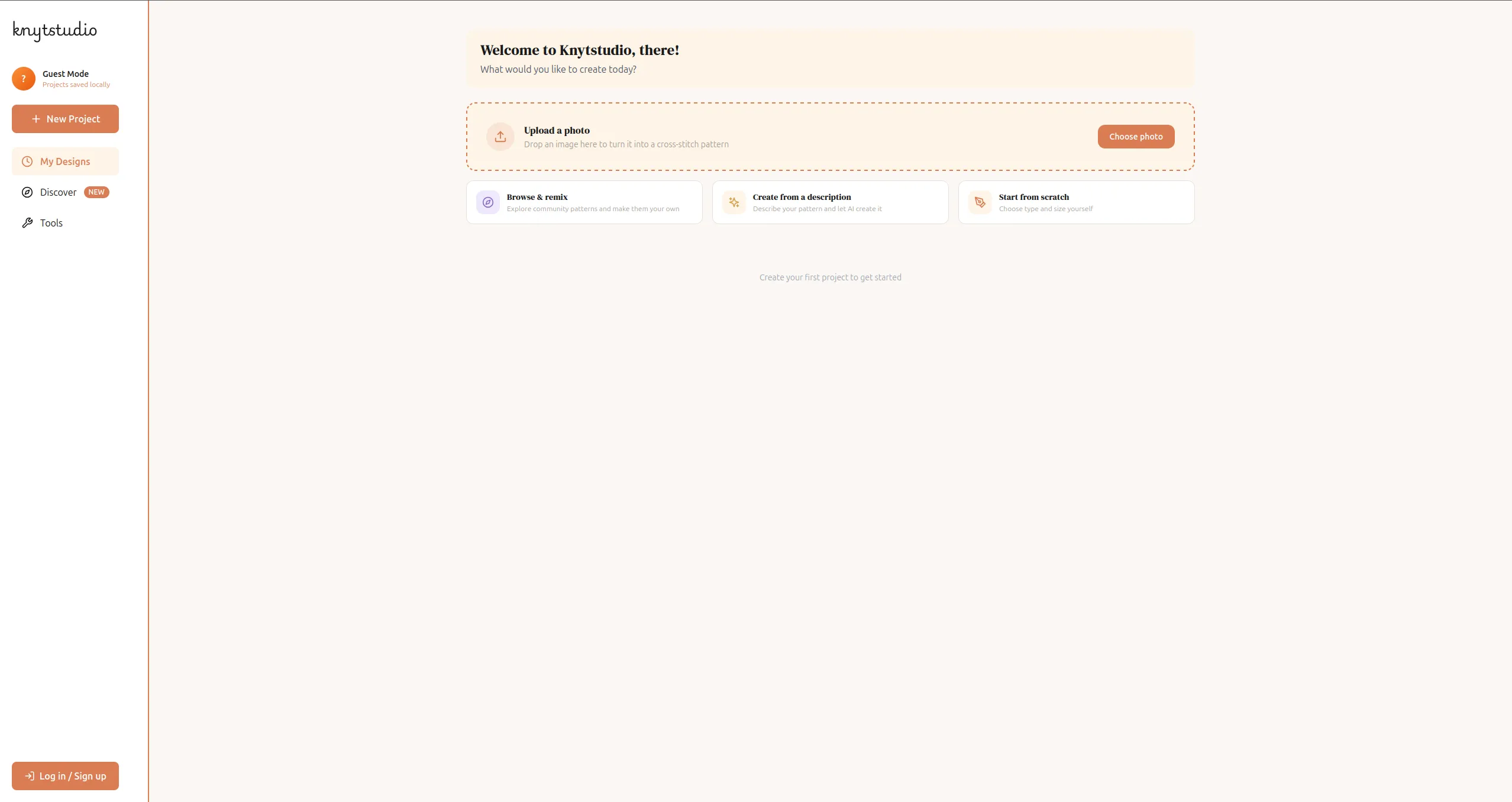
Vai su Knytstudio e clicca su Carica una foto. Puoi anche trascinare un’immagine direttamente sulla dashboard, o incollarla dagli appunti con Ctrl+V.
Passo 2: ritaglia
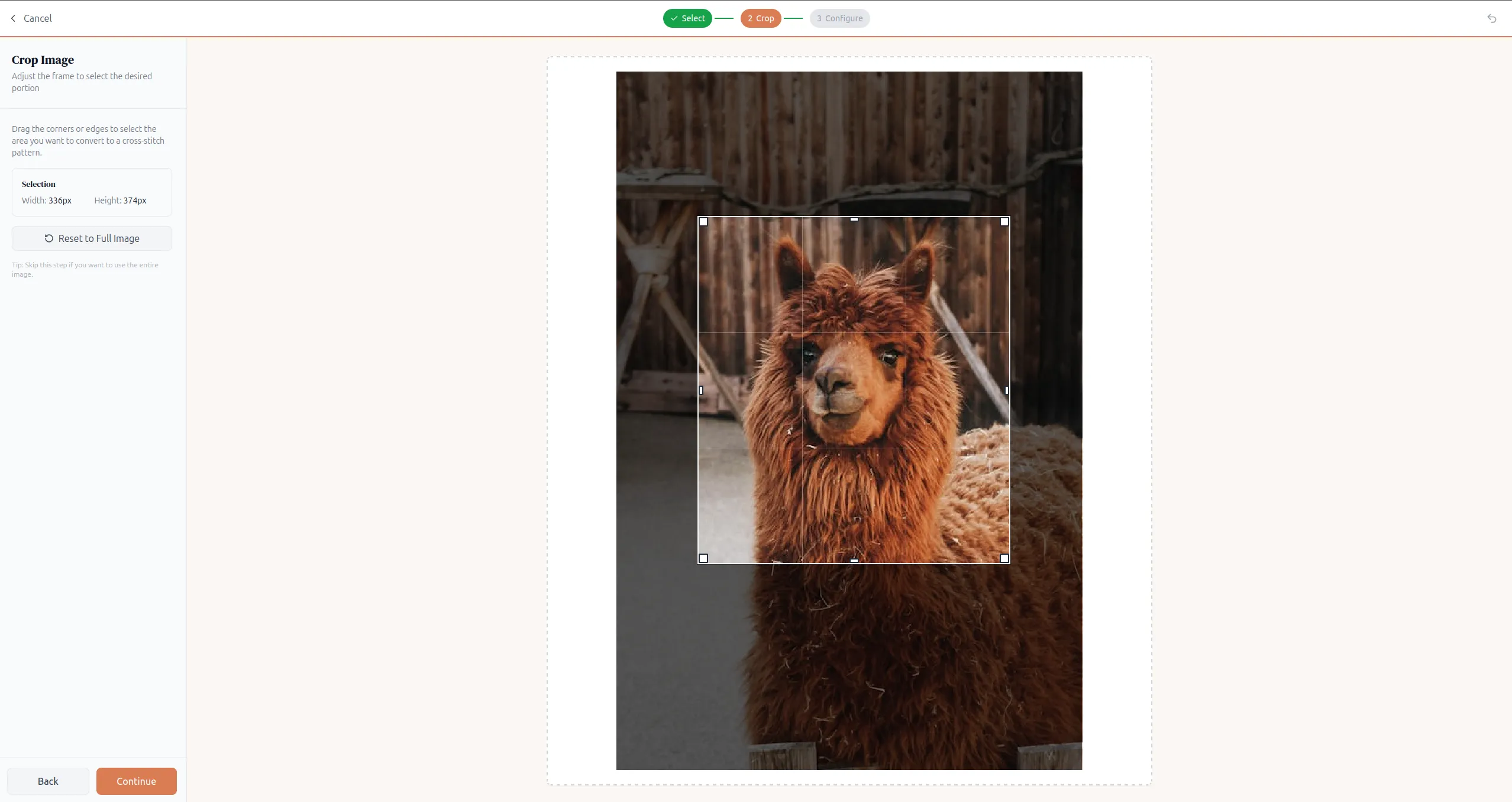
Una volta caricata l’immagine, la vedrai nella schermata di ritaglio. Trascina gli angoli o i bordi per selezionare esattamente la parte della foto che vuoi trasformare in schema.
Questo passaggio conta più di quanto pensi. Più stretto è il ritaglio intorno al soggetto, più dettaglio avrai nello schema finale senza bisogno di un numero enorme di punti. Gerardo ha dietro di sé una stalla bellissima, ma nessuno ricamerà questo schema per la stalla. Ritaglia solo il muso e quella gloriosa nuvola di lana. Te ne sarai grata dopo.
Passo 3: configura lo schema
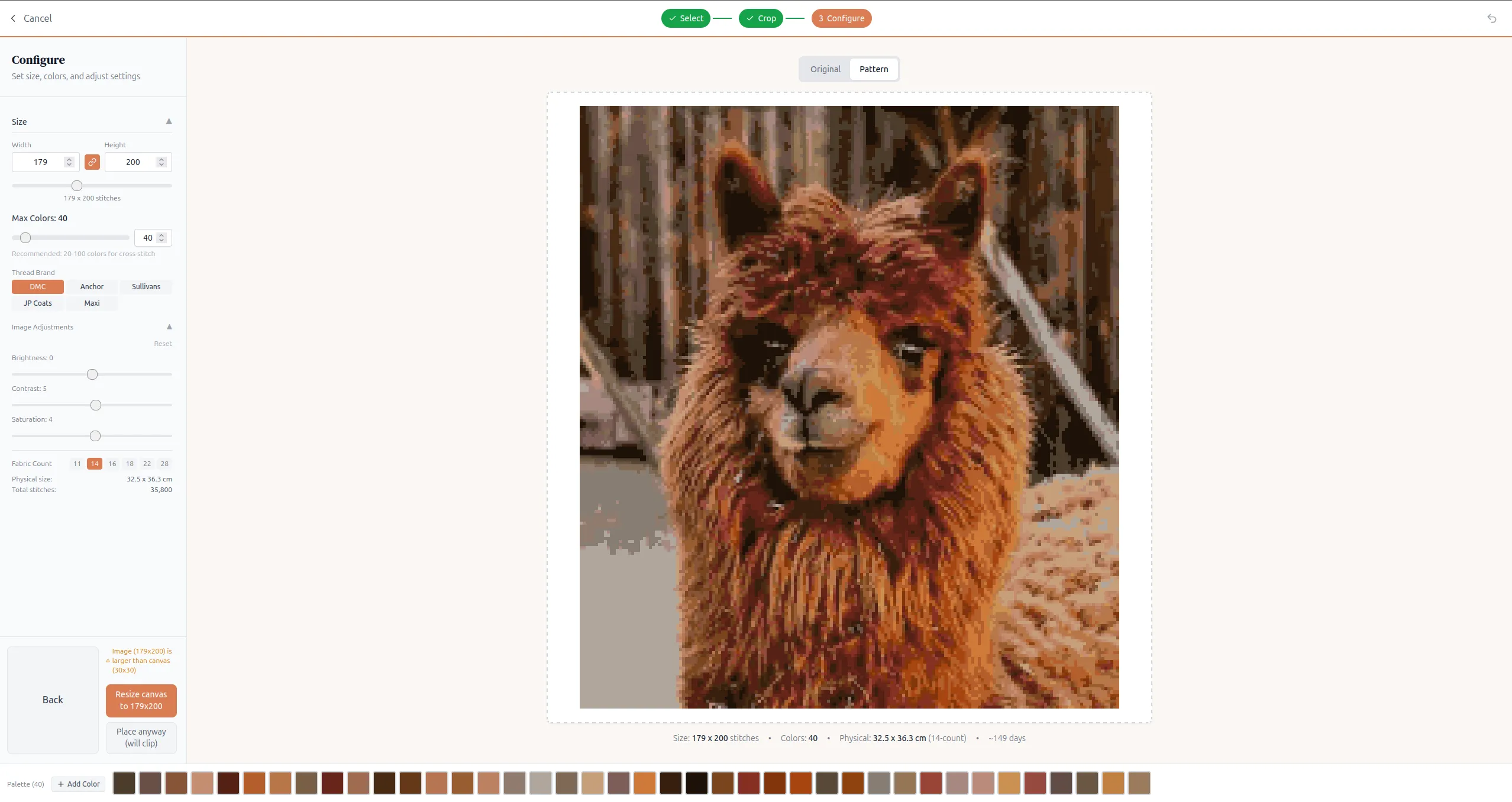
Qui decidi come apparirà il tuo schema. Ci sono alcune impostazioni con cui giocare:
Misura (numero di punti)
Imposta larghezza e altezza in punti. Questo determina sia quanto sarà dettagliato lo schema sia quanto sarà grande il lavoro finito. Knytstudio ti mostra la misura reale e il tempo di ricamo stimato direttamente sullo schermo, così vedi esattamente in cosa ti stai imbarcando.
Una guida di massima:
| Numero di punti | Livello di dettaglio | Misura indicativa (Aida 14 ct) | Tempo stimato |
|---|---|---|---|
| 50 x 50 | Molto semplificato, tipo icona | ~9 x 9 cm (3,5 x 3,5 pollici) | Qualche giorno |
| 100 x 100 | Buono per soggetti semplici | ~18 x 18 cm (7 x 7 pollici) | Qualche settimana |
| 150 x 150 | Bell’equilibrio tra dettaglio e impegno | ~27 x 27 cm (11 x 11 pollici) | 1-2 mesi |
| 200 x 200 | Molto dettagliato, progetto serio | ~36 x 36 cm (14 x 14 pollici) | Diversi mesi |
Queste misure si riferiscono all’Aida 14 count. Per gli altri count, leggi come calcolare le dimensioni della tela per il punto croce.
Se è il tuo primo schema da foto, parti da circa 80-120 punti sul lato più lungo. Hai abbastanza dettaglio per riconoscere l’immagine senza firmare per un progetto lungo un anno. Gerardo merita tutta la tua dedizione, ma forse non così tanta.
Numero massimo di colori
Più colori = più realismo, ma anche più matassine da comprare e più cambi di colore laboriosi mentre ricami. Meno colori = un effetto più stilizzato e più semplice da ricamare.
Qualche punto di partenza:
- 8-15 colori. Effetto stilizzato, da poster. Ottimo per soggetti semplici.
- 20-30 colori. Una buona via di mezzo per la maggior parte delle foto.
- 40 o più colori. Fotorealistico, ma preparati a tanti “confetti” (ne parliamo tra un attimo).
Marca del filo
Scegli la marca di filo con cui vuoi lavorare. Knytstudio supporta DMC, Anchor, Sullivans, JP Coats e Maxi, quindi non sei legata a una sola marca. Lo schema abbina i colori della tua foto ai codici reali dei fili della marca che scegli.
Regolazioni dell’immagine
Prima della conversione puoi ritoccare luminosità, contrasto e saturazione della foto. Può fare una grande differenza. Alzare un po’ il contrasto spesso dà uno schema più pulito e leggibile.
Count della tela
Scegli il count della tela (11, 14, 16, 18, 22 o 28 count). Lo schema in sé non cambia, ma si aggiorna il calcolo della misura reale, così sai esattamente quanto sarà grande il lavoro finito sulla tela che hai scelto. Non sai quanta tela comprare? Usa il calcolatore delle dimensioni della tela per scoprirlo.
Puoi passare dalla vista Originale alla vista Schema per vedere in anteprima il risultato della conversione prima di confermare.
Passo 4: modifica e ripulisci
Quando le impostazioni ti convincono, lo schema si apre nell’editor. È qui che quasi tutti si fermano troppo presto, ma dedicare qualche minuto alla pulizia fa un’enorme differenza nel risultato finale.
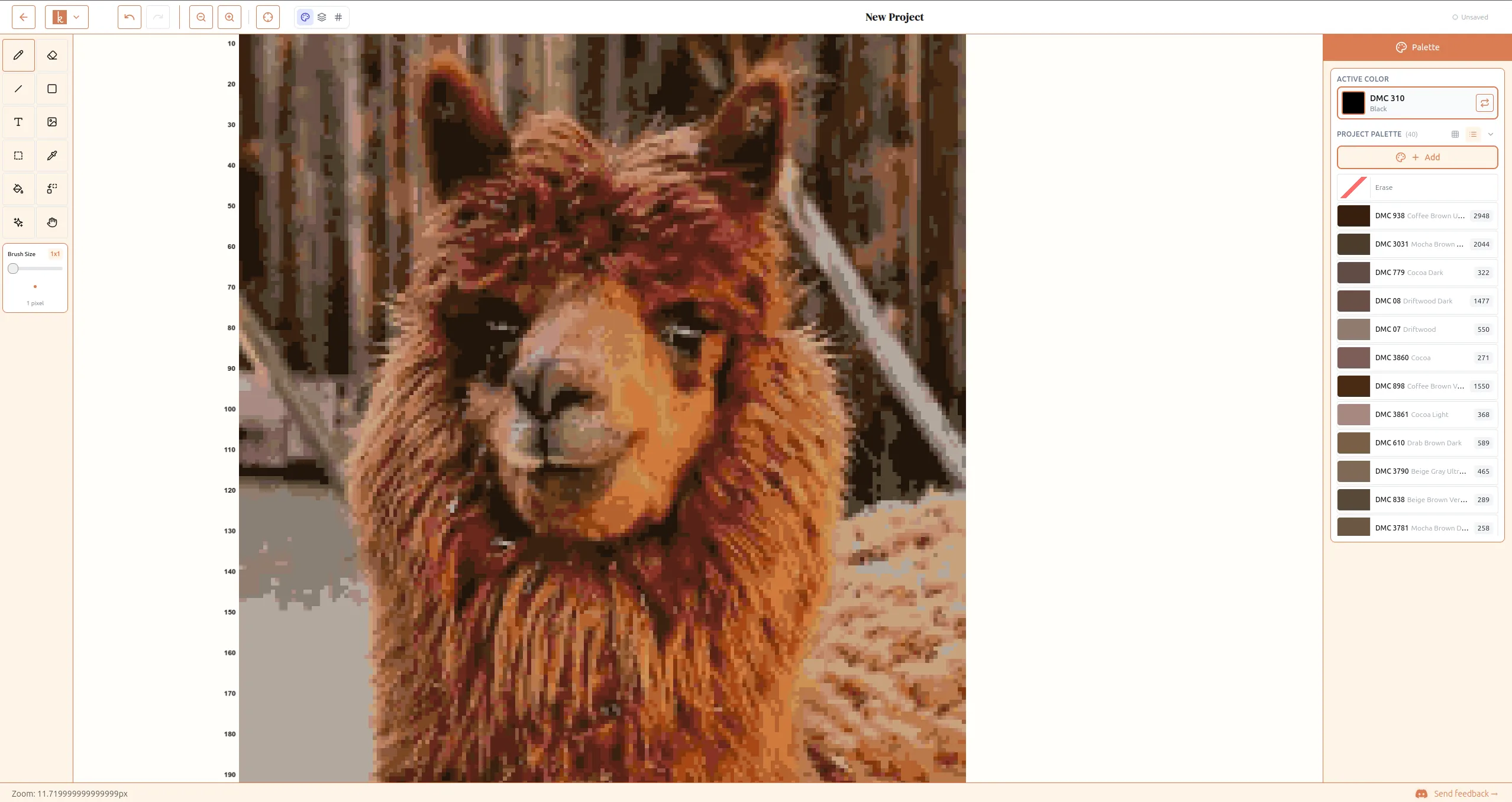
Riduci i punti confetti. Nel punto croce si chiamano confetti i punti singoli di colori casuali sparsi qua e là. Un punto rosa circondato dal blu, un pixel verde scuro in mezzo al muso di un alpaca. Succede perché il programma cerca di essere fedele alla foto, ma così lo schema diventa un supplizio da ricamare. La lana di Gerardo è già abbastanza caotica nella realtà senza aggiungerci i confetti.
Knytstudio ha uno strumento integrato per eliminare i confetti che rende tutto facile. Clicca sull’icona con le scintille nella barra degli strumenti e potrai impostare il livello di isolamento (quanto “solo” deve essere un punto per contare come confetti) e con cosa sostituirlo, di solito il colore vicino più simile. Puoi rifinire con pennelli di misure diverse, o premere Correggi tutti per ripulire l’intero schema con un clic. È il modo più rapido per passare da uno schema automatico pieno di rumore a qualcosa che è davvero piacevole da ricamare.
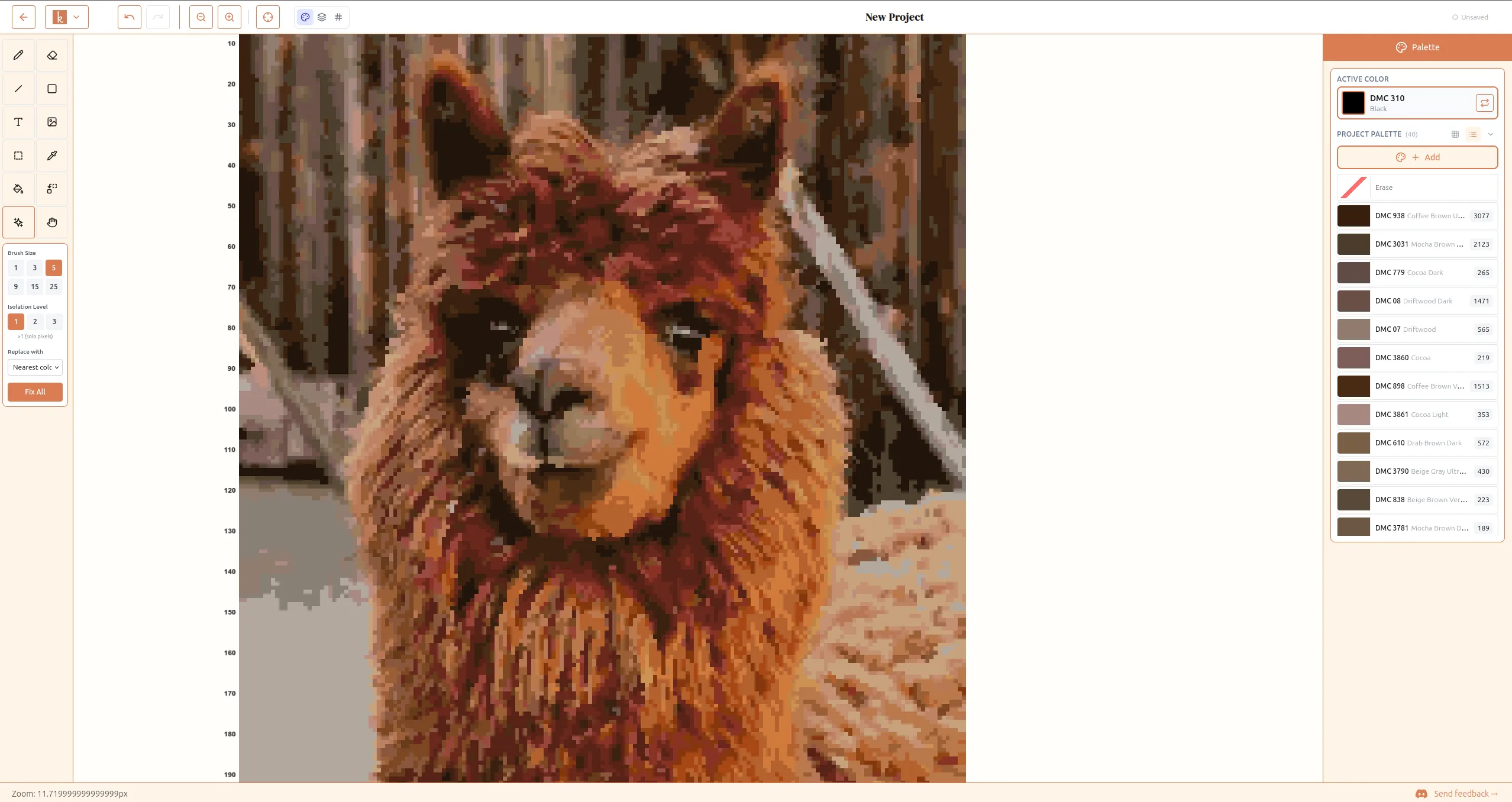
Semplifica le zone che non hanno bisogno di dettaglio. Sfondi, vestiti in tinta unita e cielo spesso escono pieni di rumore. Usa la palette per scegliere un colore di sfondo e dipingi sopra le parti disordinate. Quello che conta è il soggetto della foto.
Controlla i contorni. Il profilo del soggetto è ciò che fa riuscire o fallire lo schema. Ingrandisci e assicurati che la sagoma si legga chiaramente. Qualche piccola modifica qui fa una differenza enorme.
L’editor ti offre un set completo di strumenti di disegno (matita, riempimento, forme, linee, testo) e un pannello palette sulla destra in cui puoi aggiungere, togliere o scambiare colori. Prenditi il tuo tempo. È il passaggio che distingue uno schema “generato” da uno schema che è davvero un piacere ricamare.
Scegli tela e filo
Lo schema è pronto. Ora ti servono i materiali.
La tela: quasi tutte ricamano su tela Aida. Hai già scelto il count durante la configurazione, quindi conosci la misura finita. Come promemoria:
- 14 count. Il più diffuso. Facile da vedere e da lavorare, adatto alle principianti.
- 16 count. Punti un po’ più piccoli, risultato un po’ più dettagliato.
- 18 count. Ancora più piccolo. Ottimo per il dettaglio, più faticoso per gli occhi.
Count più alto = lavoro finito più piccolo a parità di punti.
Il filo: lo schema elencherà i codici colore esatti che ti servono per la marca scelta durante la configurazione (DMC, Anchor, Sullivans, JP Coats o Maxi). Quasi tutte le mercerie hanno il mulinè DMC, che è il più facile da trovare. Una matassina costa di solito circa un euro e in genere una basta e avanza per un singolo schema.
Esporta e comincia a ricamare
Quando lo schema ti soddisfa, esportalo in PDF. L’esportazione comprende:
- Lo schema completo a colori
- Uno schema a simboli (per quando i colori sembrano troppo simili sulla carta)
- Un elenco dei fili con i codici colore della marca scelta
- Il numero totale di punti
Stampalo, compra filo e tela, e sei pronta a partire. Quasi tutte trovano più facile cominciare dal centro dello schema e lavorare verso l’esterno.
Puoi anche pubblicare lo schema nella community di Knytstudio se vuoi condividerlo, oppure tenerlo privato se è solo per te.
Consigli per risultati migliori
Qualche cosa che ho imparato e che ti risparmierà frustrazioni:
Ritaglia stretto prima di caricare. Più il soggetto riempie l’inquadratura, più dettaglio otterrai. Non caricare un paesaggio intero sperando che la persona nell’angolo sia riconoscibile.
Comincia in piccolo per il primo progetto. Uno schema di 80 x 80 punti con 15 colori si finisce in qualche settimana. Uno schema di 200 x 200 con 50 colori è un impegno di sei mesi. Portati a casa prima una vittoria.
Valuta di aggiungere il punto scritto. Il punto scritto (backstitch) è un semplice punto di contorno che passa intorno o sopra i punti croce. Può rendere i tratti molto più nitidi, soprattutto occhi, contorni e testo. Se lo schema ti sembra un po’ sfocato, forse basta un contorno a punto scritto. Knytstudio ha uno strumento per il punto scritto integrato nell’editor: disegna segmenti precisi linea per linea, oppure usa la modalità a mano libera per tracciare un contorno in un solo gesto. Le linee del punto scritto vengono incluse nelle esportazioni in PDF, immagine e OXS.
Non puntare al fotorealismo. Il bello di uno schema a punto croce da foto è che sembra punto croce. Una versione un po’ stilizzata della foto, con 20 colori e una trama visibile, spesso sta meglio appesa al muro di una versione iperdettagliata a 60 colori che cerca di essere una fotografia. E comunque Gerardo sta meglio come alpaca impressionista un po’ squadrato. Aggiunge mistero al personaggio.
Allontanati dal lavoro. Gli schemi a punto croce sono fatti per essere guardati da lontano. Se da vicino sembra un’accozzaglia di quadratini ma dall’altra parte della stanza si legge benissimo, stai facendo tutto giusto.
Pronta a provare?
Vai su Knytstudio e carica una foto. È gratis, non serve registrarsi e in pochi minuti avrai uno schema in PDF da stampare. L’alpaca non è obbligatorio, ma è consigliato.
Se crei qualcosa di cui vai fiera, ci piacerebbe vederlo. Condividilo con la community e taggaci! Gerardo ti guarda. Gerardo ti guarda sempre.
Sei nuova della terminologia del punto croce? Dai un’occhiata al glossario del punto croce per le definizioni di termini come confetti, Aida e punto scritto. Ti chiedi quanto tempo ti richiederà il progetto? Leggi le nostre stime realistiche dei tempi. Non sai cosa convertire? Sfoglia gli schemi a punto croce gratuiti già pronti. Hai altre domande? Visita le FAQ.