
Jak z jakékoli fotky udělat předlohu na křížkovou výšivku
Návod krok za krokem, jak zdarma převést jakoukoli fotku na předlohu na křížkovou výšivku připravenou k tisku pomocí Knytstudio.
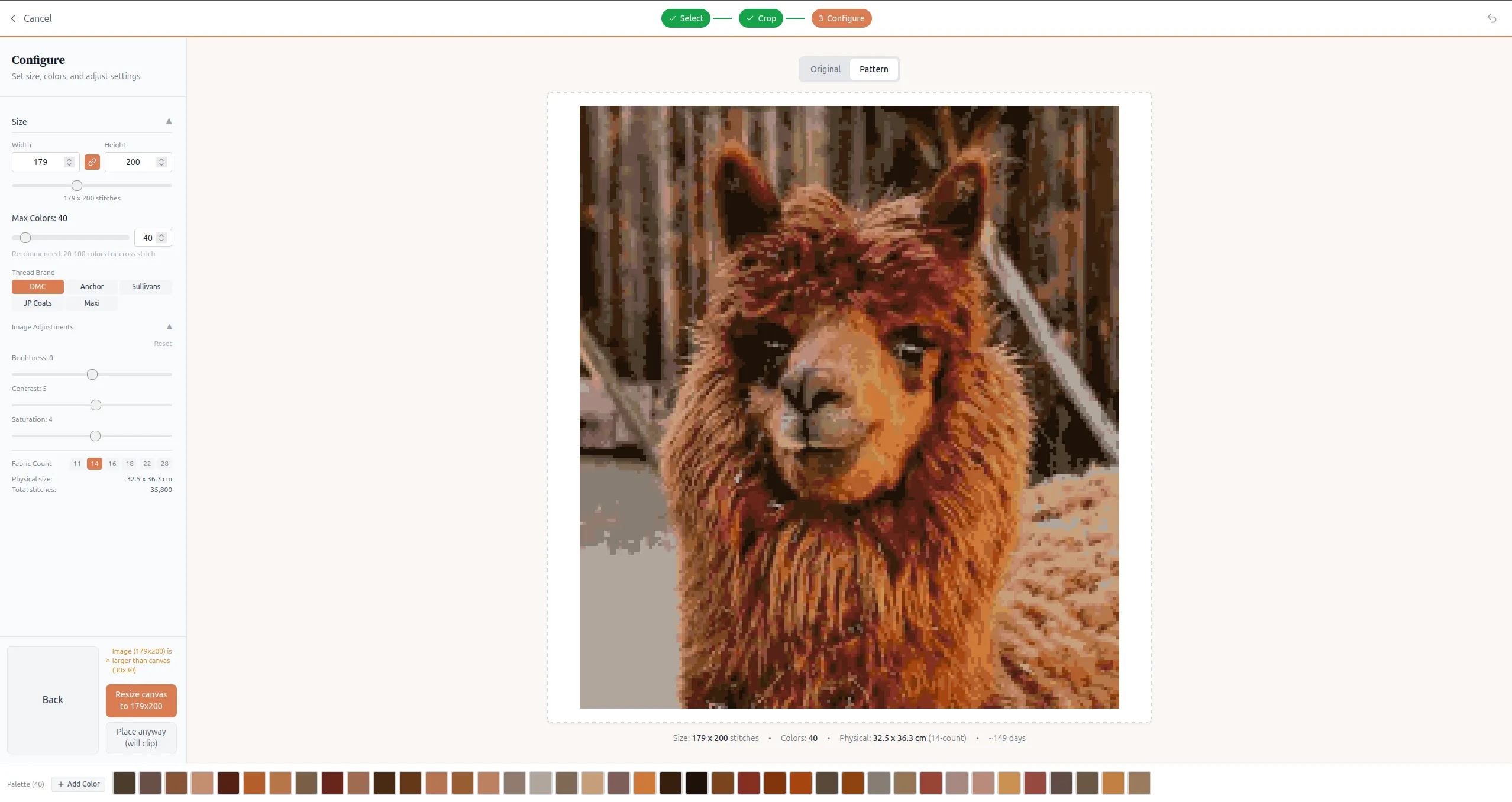
Máš fotku, kterou miluješ? Portrét mazlíčka, momentku z dovolené, majestátní alpaku, která vypadá, že se chystá zhodnotit tvá životní rozhodnutí? Můžeš z ní udělat předlohu na křížkovou výšivku a opravdu ji vyšít. Celé to zabere asi pět minut a nepotřebuješ k tomu drahý software.
V celém návodu budeme jako příklad používat tuhle alpaku. Nevíme, jak se jmenuje, ale říkáme mu Gerald. Gerald nesouhlasil s tím, že se z něj stane předloha na křížkovou výšivku, ale stalo se.
Vyber správnou fotku (na tom záleží víc, než si myslíš)
Ne každá fotka je dobrý základ pro předlohu. Křížková výšivka funguje na mřížce, kde je každý křížek malý čtvereček barvy, takže fotku v podstatě převádíš na pixel art. Některé obrázky se tak převedou krásně a jiné se změní v nepoznatelný zmatek.
Fotky, které fungují dobře:
- Obrázky s vysokým kontrastem. Jasný rozdíl mezi světlými a tmavými místy. Třeba černá kočka na bílém gauči, západ slunce s výraznou oranžovou proti tmavé obloze nebo rezavá alpaka, která tě soudí ze své stáje.
- Jednoduché motivy s čistým pozadím. Portrét před jednobarevnou stěnou, jedna květina, tvář mazlíčka, která zabírá většinu záběru. Gerald je dokonalý příklad: jeden motiv, jednoduché pozadí, maximum postoje.
- Detailní záběry. Čím víc motiv vyplňuje fotku, tím víc detailů v předloze zůstane.
Fotky, které nefungují dobře:
- Skupinové fotky, na kterých jsou všichni malincí
- Rušné pozadí se spoustou soupeřících detailů
- Fotky při slabém světle nebo rozmazané
- Fotky, kde motiv splývá s pozadím
Rychlý trik: přimhuř oči a podívej se na fotku. Pokud pořád poznáš, co na ní je, nejspíš z ní bude slušná předloha. Pokud se všechno slije dohromady, vyber jiný obrázek. Geralda poznáš při jakémkoli přimhouření, protože jeho nesouhlas přesahuje rozlišení.
Krok 1: Nahraj fotku
Jdi do Knytstudio a klikni na Nahrát fotku. Obrázek můžeš taky přetáhnout rovnou na přehled projektů nebo ho vložit ze schránky zkratkou Ctrl+V.
Krok 2: Ořízni
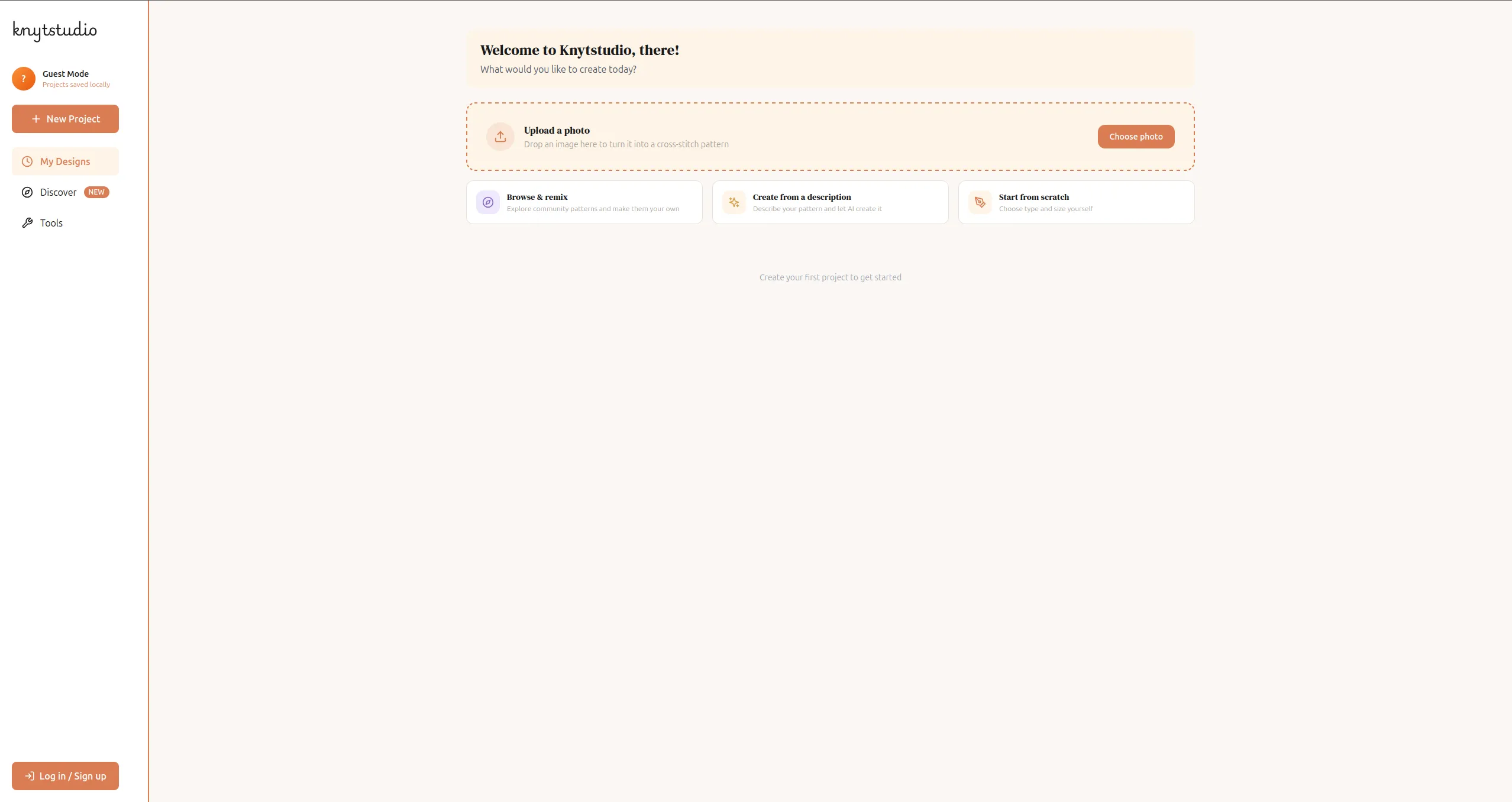
Jakmile se obrázek načte, uvidíš ho v ořezu. Tažením rohů nebo okrajů vyber přesně tu část fotky, kterou chceš převést na předlohu.
Tenhle krok je důležitější, než by se zdálo. Čím těsněji motiv ořízneš, tím víc detailů v hotové předloze dostaneš, aniž bys potřeboval nebo potřebovala obří počet křížků. Gerald má za sebou úplně pěknou stáj, ale nikdo tuhle předlohu nevyšívá kvůli stáji. Ořízni to jen na hlavu a tu úžasnou čupřinu. Později si poděkuješ.
Krok 3: Nastav předlohu
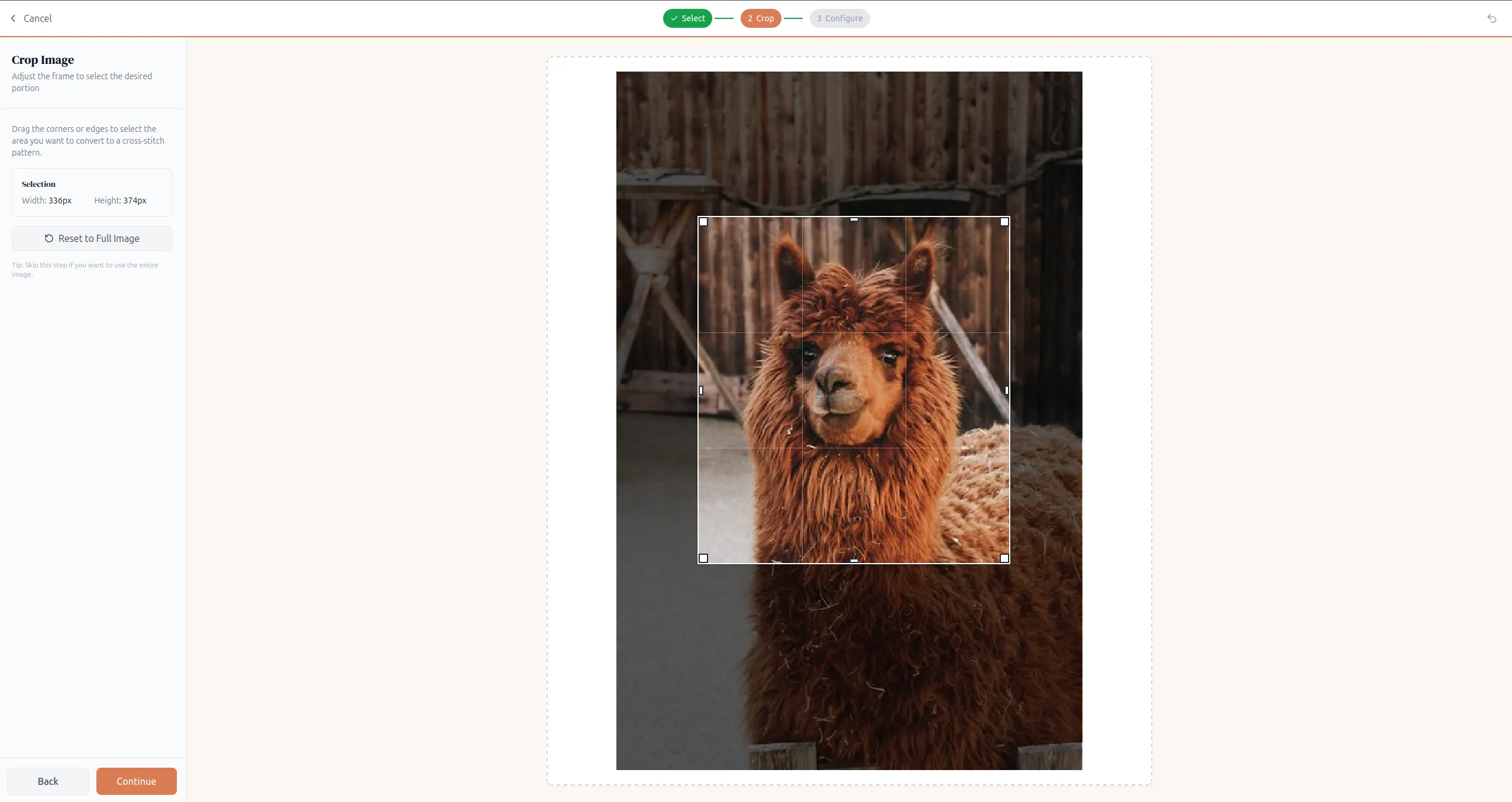
Tady doladíš, jak bude předloha vypadat. Je tu pár nastavení, se kterými si můžeš pohrát:
Velikost (počet křížků)
Nastav šířku a výšku v křížcích. Tím určíš, jak detailní bude předloha a jak velká bude hotová výšivka. Knytstudio ti přímo na obrazovce ukáže fyzickou velikost a odhadovaný čas vyšívání, takže přesně vidíš, do čeho jdeš.
Orientačně:
| Počet křížků | Míra detailu | Přibližná velikost (Aida 14 ct) | Odhad času |
|---|---|---|---|
| 50 x 50 | Hodně zjednodušené, jako ikona | cca 9 x 9 cm | Pár dní |
| 100 x 100 | Dobré pro jednoduché motivy | cca 18 x 18 cm | Pár týdnů |
| 150 x 150 | Pěkná rovnováha mezi detailem a prací | cca 27 x 27 cm | 1 až 2 měsíce |
| 200 x 200 | Hodně detailů, vážný projekt | cca 36 x 36 cm | Několik měsíců |
Velikosti počítají s Aidou 14 ct. Pro jiné hustoty se podívej na článek jak vypočítat velikost kanavy.
Pokud je to tvoje první předloha z fotky, začni kolem 80 až 120 křížků na delší straně. Dostaneš dost detailů, aby byl obrázek poznat, a nepodepíšeš se pod projekt na celý rok. Gerald si tvou oddanost zaslouží, ale možná ne až takovou.
Maximální počet barev
Víc barev = realističtější vzhled, ale taky víc muliny ke koupi a víc piplavého střídání barev při vyšívání. Méně barev = stylizovanější a jednodušší na vyšívání.
Pár výchozích bodů:
- 8 až 15 barev. Stylizovaný efekt jako na plakátu. Skvělé pro jednoduché motivy.
- 20 až 30 barev. Dobrý střed pro většinu fotek.
- 40 a víc barev. Fotorealistické, ale připrav se na spoustu „konfet“ (víc o nich za chvilku).
Značka muliny
Vyber značku muliny, se kterou chceš pracovat. Knytstudio podporuje DMC, Anchor, Sullivans, JP Coats a Maxi, takže nejsi uvázaný nebo uvázaná k jedné značce. Předloha přiřadí barvám fotky skutečná čísla mulin od značky, kterou vybereš.
Úpravy obrázku
Ještě před převodem můžeš upravit jas, kontrast a sytost fotky. Může to udělat velký rozdíl. Trochu vyšší kontrast ti často dá čistší a čitelnější předlohu.
Hustota kanavy
Vyber hustotu kanavy (11, 14, 16, 18, 22 nebo 28 ct). Samotnou předlohu to nezmění, ale přepočítá fyzickou velikost, takže přesně víš, jak velká bude hotová výšivka na zvolené kanavě. Nevíš, kolik kanavy koupit? Spočítej si to v kalkulačce velikosti kanavy.
Mezi zobrazením Originál a Předloha můžeš přepínat a podívat se, jak převod vypadá, než se rozhodneš.
Krok 4: Uprav a ukliď
Jakmile jsi s nastavením spokojený nebo spokojená, předloha se otevře v editoru. Tady většina lidí končí příliš brzy, ale pár minut úklidu udělá v konečném výsledku obrovský rozdíl.
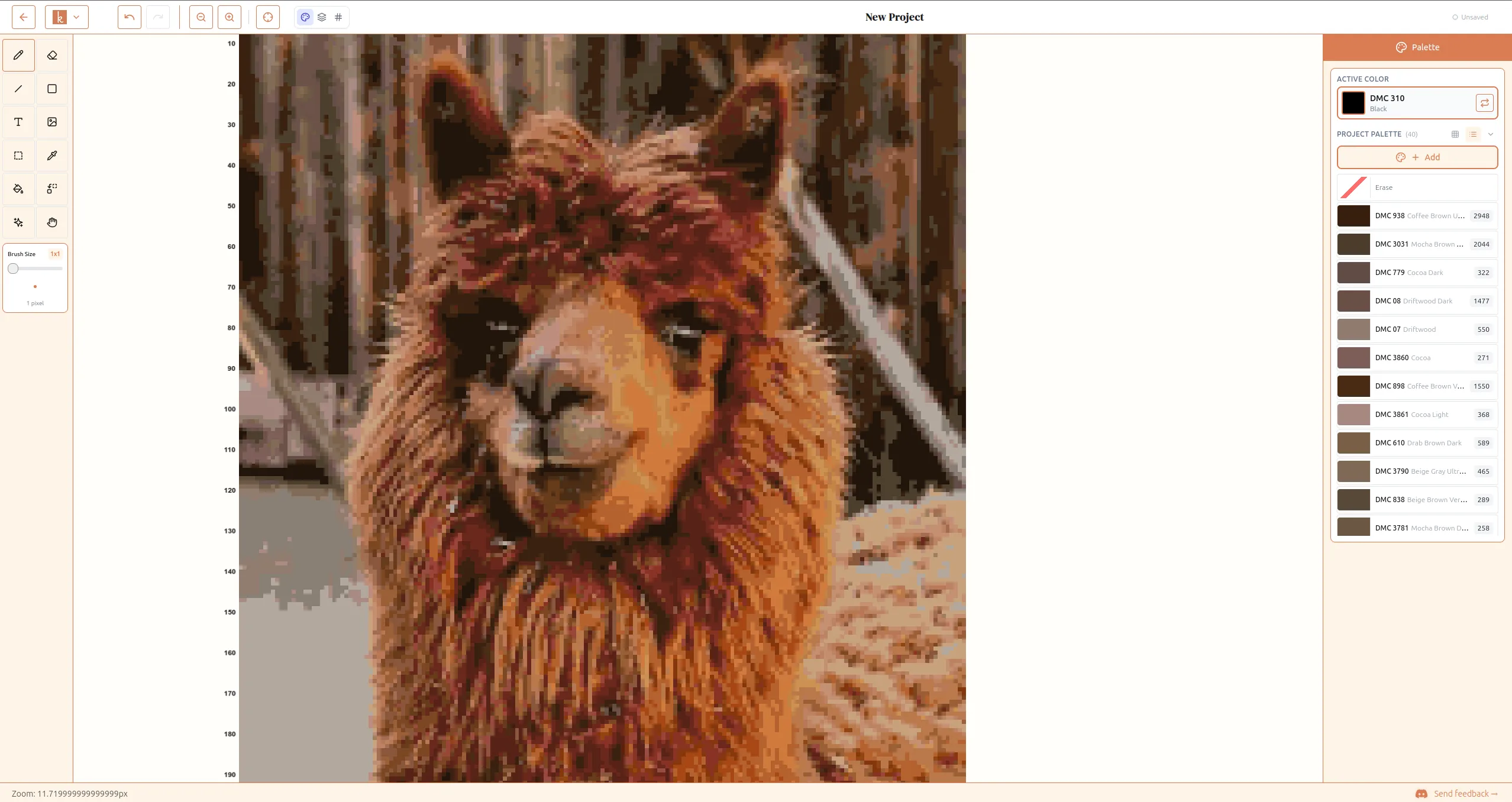
Omez konfety. Konfety je výraz z křížkové výšivky pro rozházené jednotlivé křížky náhodných barev. Jeden růžový křížek obklopený modrou, jeden tmavě zelený pixel uprostřed alpaččí tváře. Vznikají proto, že se program snaží být věrný fotce, ale vyšívat podle takové předlohy je utrpení. Geraldova vlna je i ve skutečnosti dost chaotická, natož s konfetami navíc.
Knytstudio má vestavěný nástroj na odstranění konfet, se kterým je to snadné. Klikni v panelu nástrojů na ikonu jiskry a dostaneš možnosti, jak nastavit úroveň osamocení (jak „osamělý“ musí křížek být, aby se počítal jako konfeta) a čím ho nahradit, obvykle nejbližší sousední barvou. Můžeš to doladit různými velikostmi štětce, nebo prostě kliknout na Opravit vše a vyčistit celou předlohu jedním klikem. Je to nejrychlejší cesta od zašuměné automaticky vygenerované předlohy k něčemu, co se opravdu příjemně vyšívá.
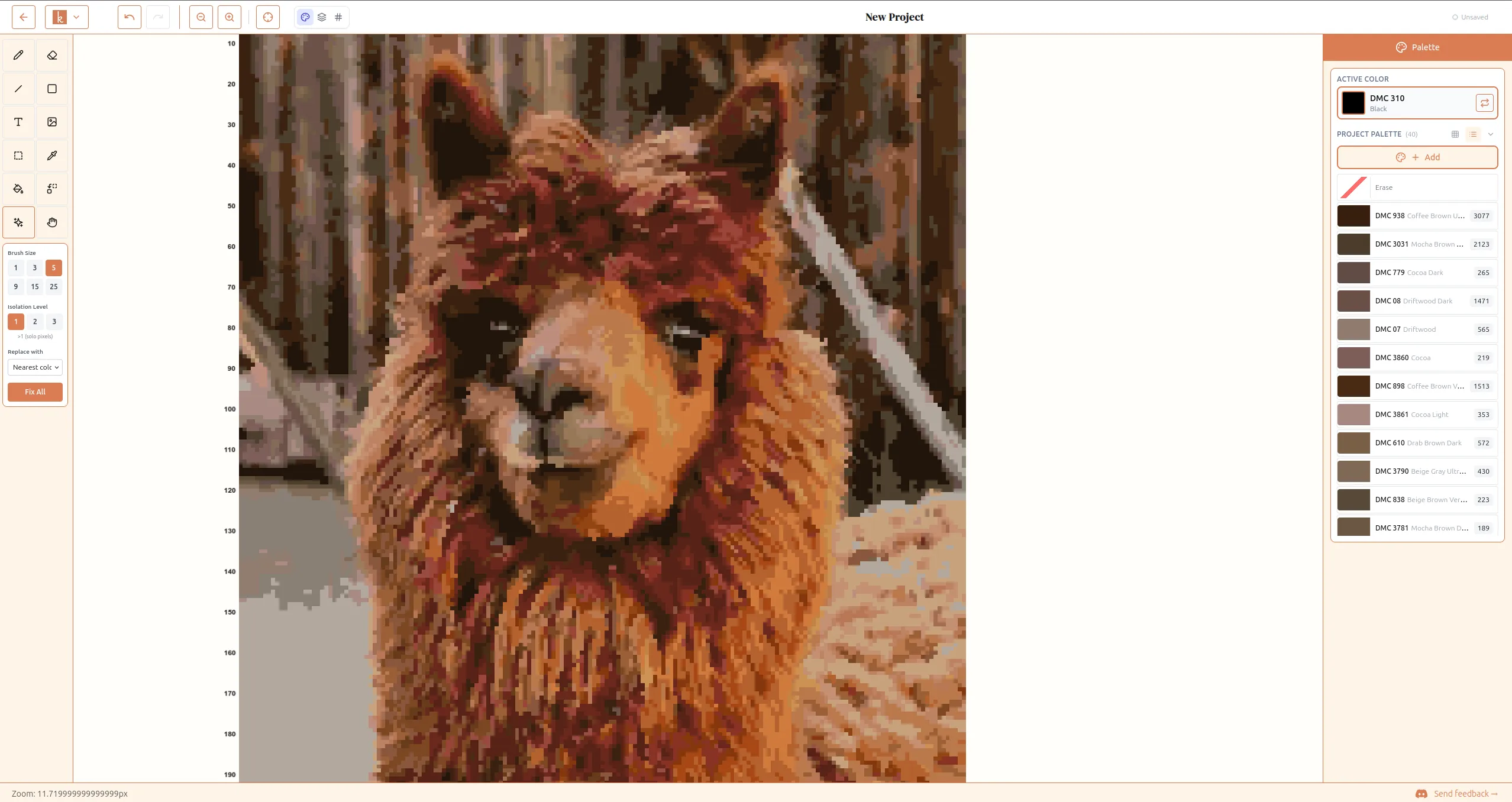
Zjednoduš místa, která detail nepotřebují. Pozadí, jednobarevné oblečení a obloha často vyjdou zašuměné. Vyber v paletě barvu pozadí a přemaluj neuklizená místa. Důležitý je motiv tvé fotky.
Zkontroluj okraje. Obrys motivu rozhoduje o tom, jestli předloha funguje. Přibliž si ho a ověř, že silueta je jasně čitelná. Pár drobných úprav tady udělá obrovský rozdíl.
Editor ti dá plnou sadu kreslicích nástrojů (tužka, výplň, tvary, čáry, text) a vpravo panel palety, kde můžeš barvy přidávat, odebírat nebo vyměňovat. Dej si tu na čas. Právě tento krok odlišuje „vygenerovanou“ předlohu od předlohy, kterou je radost vyšívat.
Vyber kanavu a mulinu
Předloha je hotová. Teď potřebuješ skutečný materiál.
Kanava: Většina vyšívaček a vyšívačů používá kanavu Aida. Hustotu kanavy jsi vybral nebo vybrala už při nastavení, takže znáš velikost hotové výšivky. Pro připomenutí:
- 14 ct. Nejoblíbenější. Dobře se na ni vidí i pracuje, vhodná pro začátečníky.
- 16 ct. O trochu menší křížky, o trochu detailnější výsledek.
- 18 ct. Ještě menší. Skvělá na detaily, náročnější pro oči.
Vyšší hustota = menší hotová výšivka při stejném počtu křížků.
Mulina: Předloha vypíše přesná čísla barev, která potřebuješ, u značky vybrané při nastavení (DMC, Anchor, Sullivans, JP Coats nebo Maxi). Většina galanterií a obchodů s potřebami pro ruční práce má DMC, protože je nejdostupnější. Přadénko obvykle stojí zhruba 0,50 až 1 USD a na jednu předlohu většinou jedno bohatě stačí.
Exportuj a začni vyšívat
Když jsi s předlohou spokojený nebo spokojená, exportuj ji jako PDF. Export obsahuje:
- Celou barevnou předlohu
- Předlohu se symboly (pro případ, že barvy vypadají na papíře příliš podobně)
- Seznam mulin s čísly barev pro zvolenou značku
- Celkový počet křížků
Vytiskni si ji, kup mulinu a kanavu a můžeš začít. Většině lidí se nejlépe začíná od středu předlohy směrem ven.
Předlohu můžeš taky zveřejnit v komunitě Knytstudio, pokud ji chceš sdílet, nebo si ji nechat soukromou, pokud je jen pro tebe.
Tipy pro lepší výsledky
Pár věcí, které jsem se naučil a které ti ušetří nervy:
Ořízni fotku těsně ještě před nahráním. Čím víc záběru motiv vyplňuje, tím víc detailů dostaneš. Nenahrávej celou krajinu s nadějí, že člověk v rohu bude k poznání.
Na první projekt začni v malém. Předloha 80 x 80 s 15 barvami je zvládnutelná za pár týdnů. Předloha 200 x 200 s 50 barvami je závazek na půl roku. Nejdřív si připiš jedno vítězství.
Zvaž zadní steh. Zadní steh je jednoduchý obrysový steh, který vede kolem křížků nebo přes ně. Dokáže výrazně zaostřit rysy, hlavně oči, obrysy a text. Pokud ti předloha připadá trochu rozplizlá, možná jí stačí obrys zadním stehem. Knytstudio má v editoru vestavěný nástroj na zadní steh: kresli přesné úseky čáru po čáře, nebo použij režim volného pera a obtáhni obrys jedním tahem. Linie zadního stehu se přenesou do exportu PDF, obrázku i OXS.
Nesnaž se o fotorealismus. Kouzlo předlohy z fotky je v tom, že vypadá jako křížková výšivka. Trochu stylizovaná verze fotky s 20 barvami a viditelnou texturou často vypadá na zdi líp než přehnaně detailní verze s 60 barvami, která se snaží být fotkou. Gerald stejně vypadá líp jako trochu kostrbatá impresionistická alpaka. Dodává mu to tajemnost.
Odstup od své práce. Předlohy na křížkovou výšivku jsou dělané na pohled z dálky. Pokud zblízka vypadají jako změť čtverečků, ale z druhého konce místnosti se krásně čtou, děláš to správně.
Chceš to zkusit?
Zamiř do Knytstudio a nahraj fotku. Je to zdarma, bez registrace, a předlohu v PDF připravenou k tisku budeš mít za pár minut. Alpaka není podmínkou, ale doporučujeme ji.
Pokud vytvoříš něco, na co budeš hrdý nebo hrdá, rádi to uvidíme. Sdílej to s komunitou a označ nás! Gerald se bude dívat. Gerald se dívá vždycky.
Pojmy z křížkové výšivky jsou pro tebe nové? Mrkni do slovníku křížkové výšivky, kde najdeš vysvětlení pojmů jako konfety, Aida nebo zadní steh. Zajímá tě, jak dlouho bude tvůj projekt trvat? Podívej se na naše realistické odhady času. Nevíš, co převést? Projdi si předlohy na křížkovou výšivku zdarma s hotovými předlohami. Máš další otázky? Navštiv časté dotazy.