
Wie du jedes Foto in eine Kreuzstich-Vorlage verwandelst
Eine Schritt-für-Schritt-Anleitung, um jedes Foto kostenlos mit Knytstudio in eine druckbare Kreuzstich-Vorlage umzuwandeln.
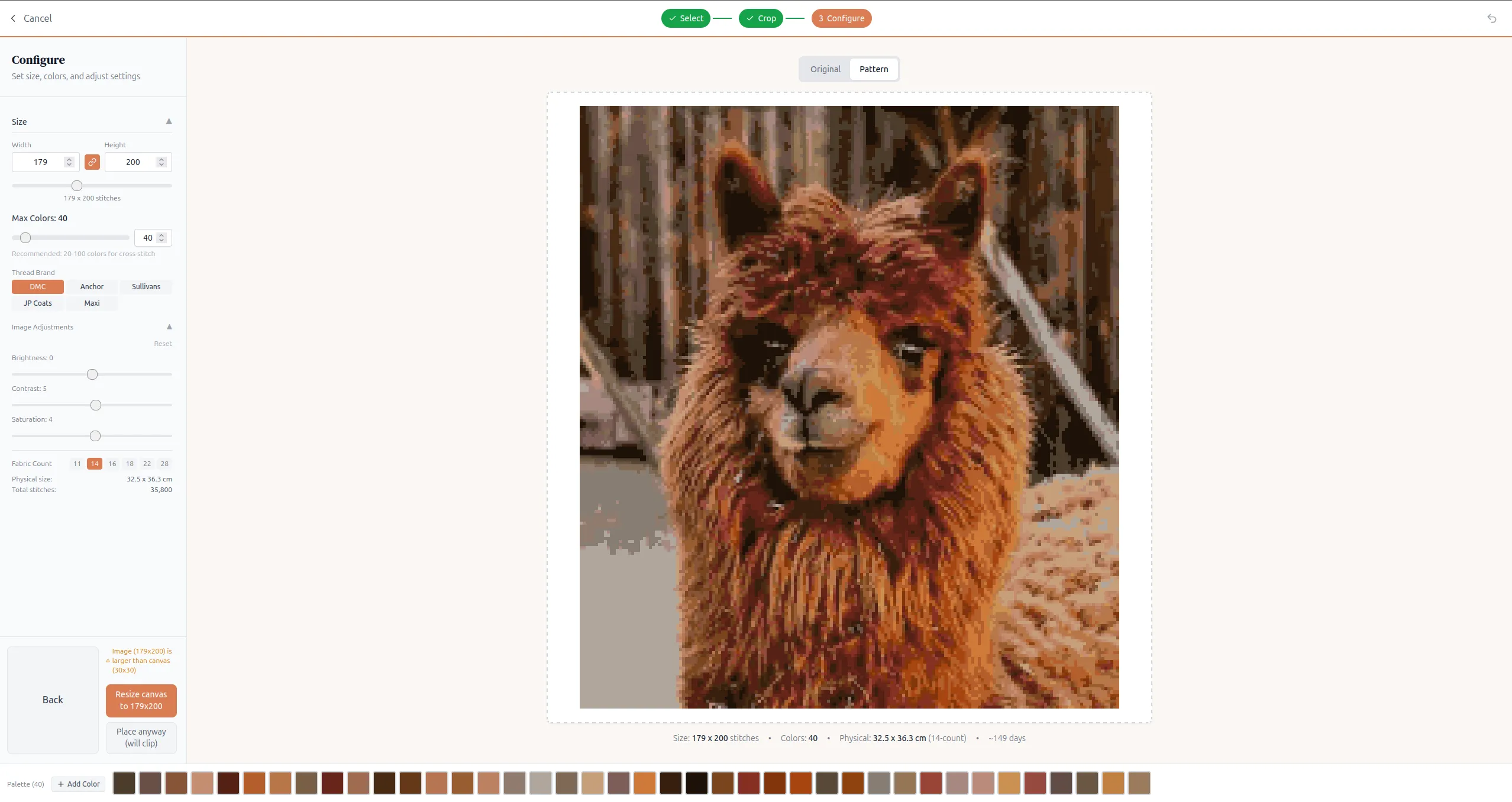
Du hast ein Foto, das du liebst? Ein Haustierporträt, einen Schnappschuss aus dem Urlaub, ein majestätisches Alpaka, das aussieht, als wolle es gleich deine Lebensentscheidungen beurteilen? Du kannst es in eine Kreuzstich-Vorlage verwandeln und tatsächlich sticken. Der ganze Vorgang dauert etwa fünf Minuten, und du musst keine teure Software kaufen.
Wir verwenden dieses Alpaka als Beispiel durch das gesamte Tutorial. Wir kennen seinen Namen nicht, aber wir nennen ihn Gerald. Gerald hat nicht zugestimmt, eine Kreuzstich-Vorlage zu werden, aber hier sind wir nun.
Wähle das richtige Foto (dieser Teil ist wichtiger, als du denkst)
Nicht jedes Foto ergibt eine gute Kreuzstich-Vorlage. Kreuzstich funktioniert auf einem Raster, bei dem jeder Stich ein winziges farbiges Quadrat ist, du wandelst dein Foto also im Grunde in Pixel-Art um. Das bedeutet, manche Bilder lassen sich wunderschön übersetzen, andere werden zu einem unkenntlichen Brei.
Fotos, die gut funktionieren:
- Kontrastreiche Bilder. Ein klarer Unterschied zwischen hellen und dunklen Bereichen. Denk an: eine schwarze Katze auf einem weißen Sofa, einen Sonnenuntergang mit kräftigen Orangetönen vor dunklem Himmel oder ein rostrotes Alpaka, das dich von seinem Stall aus beurteilt.
- Einfache Motive mit klarem Hintergrund. Ein Porträt vor einer schlichten Wand, eine einzelne Blume, das Gesicht eines Haustiers, das fast das ganze Bild ausfüllt. Gerald hier ist ein perfektes Beispiel: ein Motiv, einfacher Hintergrund, maximale Attitüde.
- Nahaufnahmen. Je mehr dein Motiv das Foto ausfüllt, desto mehr Details behältst du in der Vorlage.
Fotos, die schlecht funktionieren:
- Gruppenfotos, auf denen alle winzig sind
- Unruhige Hintergründe mit vielen konkurrierenden Details
- Aufnahmen bei wenig Licht oder unscharfe Bilder
- Fotos, auf denen das Motiv mit dem Hintergrund verschmilzt
Ein schneller Trick: Kneife die Augen vor deinem Foto zusammen. Wenn du immer noch erkennst, was es ist, während du blinzelst, ergibt es wahrscheinlich eine anständige Vorlage. Wenn alles ineinander verschwimmt, wähle ein anderes Bild. Gerald ist bei jedem Blinzelgrad erkennbar, denn seine Missbilligung übersteigt jede Auflösung.
Schritt 1: Lade dein Foto hoch
Gehe zu Knytstudio und klicke auf Foto hochladen. Du kannst ein Bild auch direkt per Drag-and-drop auf das Dashboard ziehen oder mit Strg+V aus der Zwischenablage einfügen.
Schritt 2: Zuschneiden
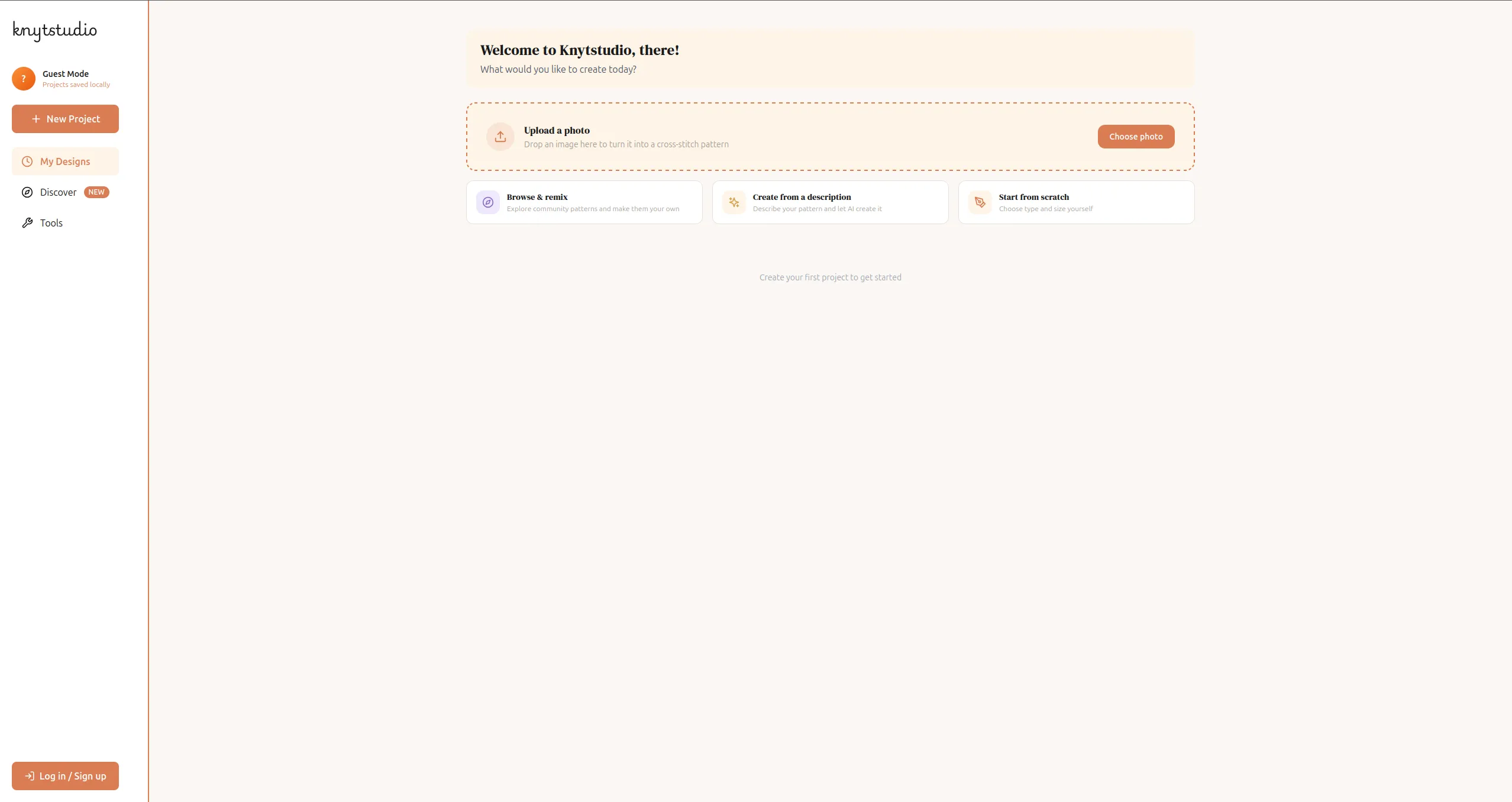
Sobald dein Bild geladen ist, siehst du es in der Zuschneideansicht. Ziehe an den Ecken oder Kanten, um genau den Teil des Fotos auszuwählen, den du in eine Vorlage verwandeln möchtest.
Dieser Schritt ist wichtiger, als du denkst. Je enger du um dein Motiv herum zuschneidest, desto mehr Details bekommst du in der fertigen Vorlage, ohne eine riesige Stichanzahl zu benötigen. Gerald hat hier einen vollkommen ordentlichen Stall hinter sich, aber niemand stickt diese Vorlage wegen des Stalls. Schneide auf das Gesicht und diese herrliche Wollpracht zu. Du wirst es dir später danken.
Schritt 3: Konfiguriere deine Vorlage
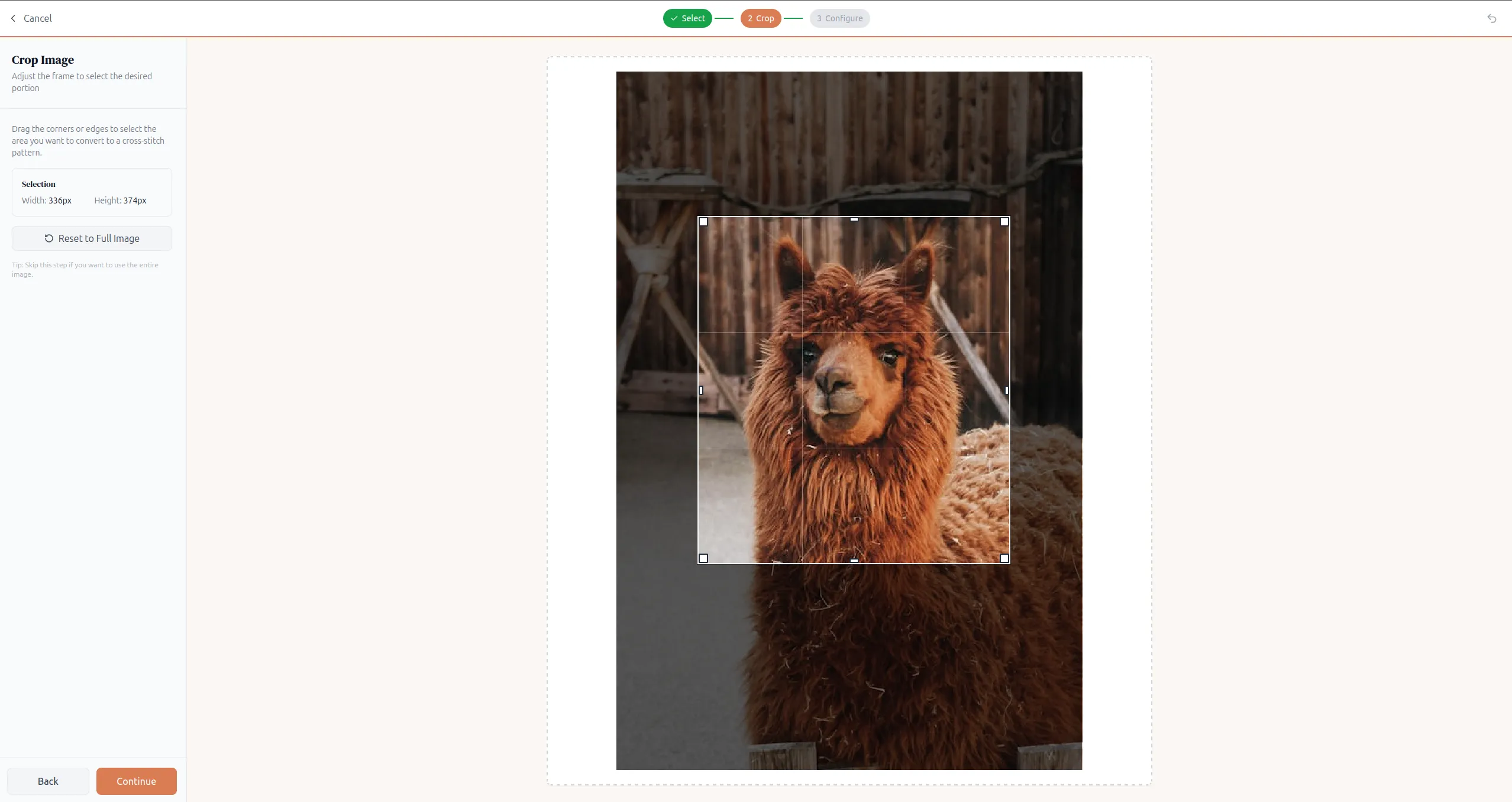
Hier legst du fest, wie deine Vorlage aussehen soll. Es gibt ein paar Einstellungen zum Ausprobieren:
Größe (Stichanzahl)
Lege Breite und Höhe in Stichen fest. Das bestimmt sowohl, wie detailliert deine Vorlage aussieht, als auch, wie groß das fertige Werk wird. Knytstudio zeigt dir die physische Größe und die geschätzte Stickzeit direkt auf dem Bildschirm an, sodass du genau siehst, worauf du dich einlässt.
Ein grober Anhaltspunkt:
| Stichanzahl | Detailgrad | Ungefähre Größe (14ct Aida) | Zeitschätzung |
|---|---|---|---|
| 50 x 50 | Stark vereinfacht, wie ein Icon | ~9 x 9 cm | Ein paar Tage |
| 100 x 100 | Gut für einfache Motive | ~18 x 18 cm | Ein paar Wochen |
| 150 x 150 | Schöne Balance aus Detail und Aufwand | ~27 x 27 cm | 1–2 Monate |
| 200 x 200 | Sehr detailliert, ernsthaftes Projekt | ~36 x 36 cm | Mehrere Monate |
Diese Größen gehen von 14-count-Aida aus. Für andere Stoffzählungen siehe wie du die Kreuzstich-Stoffgröße berechnest.
Wenn dies deine erste Vorlage aus einem Foto ist, beginne mit etwa 80–120 Stichen auf der längsten Seite. Du erhältst genug Details, um das Bild zu erkennen, ohne dich für ein einjähriges Projekt anzumelden. Gerald verdient deine Hingabe, aber vielleicht nicht so viel Hingabe.
Maximale Farbanzahl
Mehr Farben = realistischer, aber auch mehr Garn zum Kaufen und mehr lästige Farbwechsel beim Sticken. Weniger Farben = stilisierter und einfacher zu sticken.
Ein paar Ausgangspunkte:
- 8–15 Farben. Stilisierter, posterartiger Effekt. Ideal für einfache Motive.
- 20–30 Farben. Guter Mittelweg für die meisten Fotos.
- 40+ Farben. Fotorealistisch, aber sei auf jede Menge „Konfetti” vorbereitet (dazu gleich mehr).
Garnmarke
Wähle die Garnmarke, mit der du arbeiten möchtest. Knytstudio unterstützt DMC, Anchor, Sullivans, JP Coats und Maxi, du bist also nicht auf eine Marke festgelegt. Die Vorlage ordnet die Farben deines Fotos echten Garnnummern der von dir gewählten Marke zu.
Bildanpassungen
Bevor die Umwandlung erfolgt, kannst du Helligkeit, Kontrast und Sättigung deines Fotos anpassen. Das kann einen großen Unterschied machen. Den Kontrast ein wenig zu erhöhen, ergibt oft eine sauberere, besser lesbare Vorlage.
Stoffzählung
Wähle deine Stoffzählung (11, 14, 16, 18, 22 oder 28 count). Das ändert die Vorlage selbst nicht, aber es aktualisiert die Berechnung der physischen Größe, damit du genau weißt, wie groß das fertige Werk auf deinem gewählten Stoff wird. Nicht sicher, wie viel Stoff du kaufen sollst? Nutze den Stoffgrößenrechner, um es herauszufinden.
Du kannst zwischen den Ansichten Original und Vorlage umschalten, um vor dem Festlegen eine Vorschau zu sehen, wie die Umwandlung aussieht.
Schritt 4: Bearbeiten und Aufräumen
Sobald du mit den Einstellungen zufrieden bist, öffnet sich die Vorlage im Editor. Hier hören die meisten Leute zu früh auf, aber ein paar Minuten zum Aufräumen machen einen riesigen Unterschied im Endergebnis.
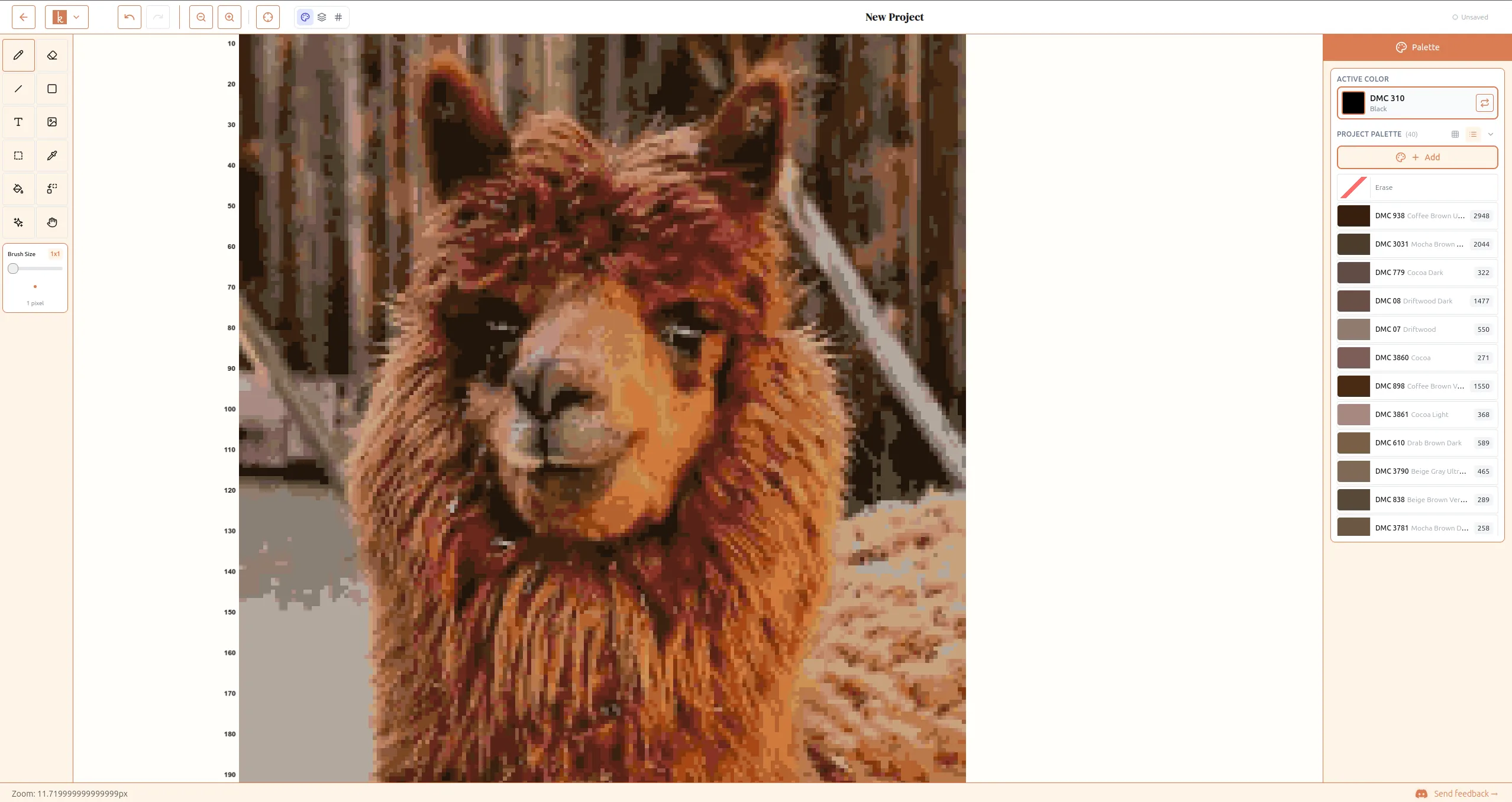
Reduziere Konfetti-Stiche. Konfetti ist der Kreuzstich-Begriff für verstreute Einzelstiche in zufälligen Farben. Ein rosa Stich, umgeben von Blau, ein dunkelgrüner Pixel mitten im Gesicht eines Alpakas. Das passiert, weil die Software versucht, dem Foto treu zu bleiben, aber es macht die Vorlage zur Qual beim eigentlichen Sticken. Geralds Wolle ist im echten Leben schon chaotisch genug, ohne dass noch Konfetti hinzukommt.
Knytstudio hat ein eingebautes Werkzeug zum Entfernen von Konfetti, das dies einfach macht. Klicke auf das Funkel-Symbol in der Werkzeugleiste, und du erhältst Optionen, um die Isolationsstufe einzustellen (wie „einsam” ein Stich sein muss, bevor er als Konfetti zählt) und womit er ersetzt werden soll, üblicherweise die nächstgelegene Nachbarfarbe. Du kannst es mit verschiedenen Pinselgrößen feinabstimmen oder einfach auf Alle korrigieren klicken, um die gesamte Vorlage mit einem Klick aufzuräumen. Das ist der schnellste Weg, von einer verrauschten, automatisch generierten Vorlage zu etwas zu gelangen, das tatsächlich angenehm zu sticken ist.
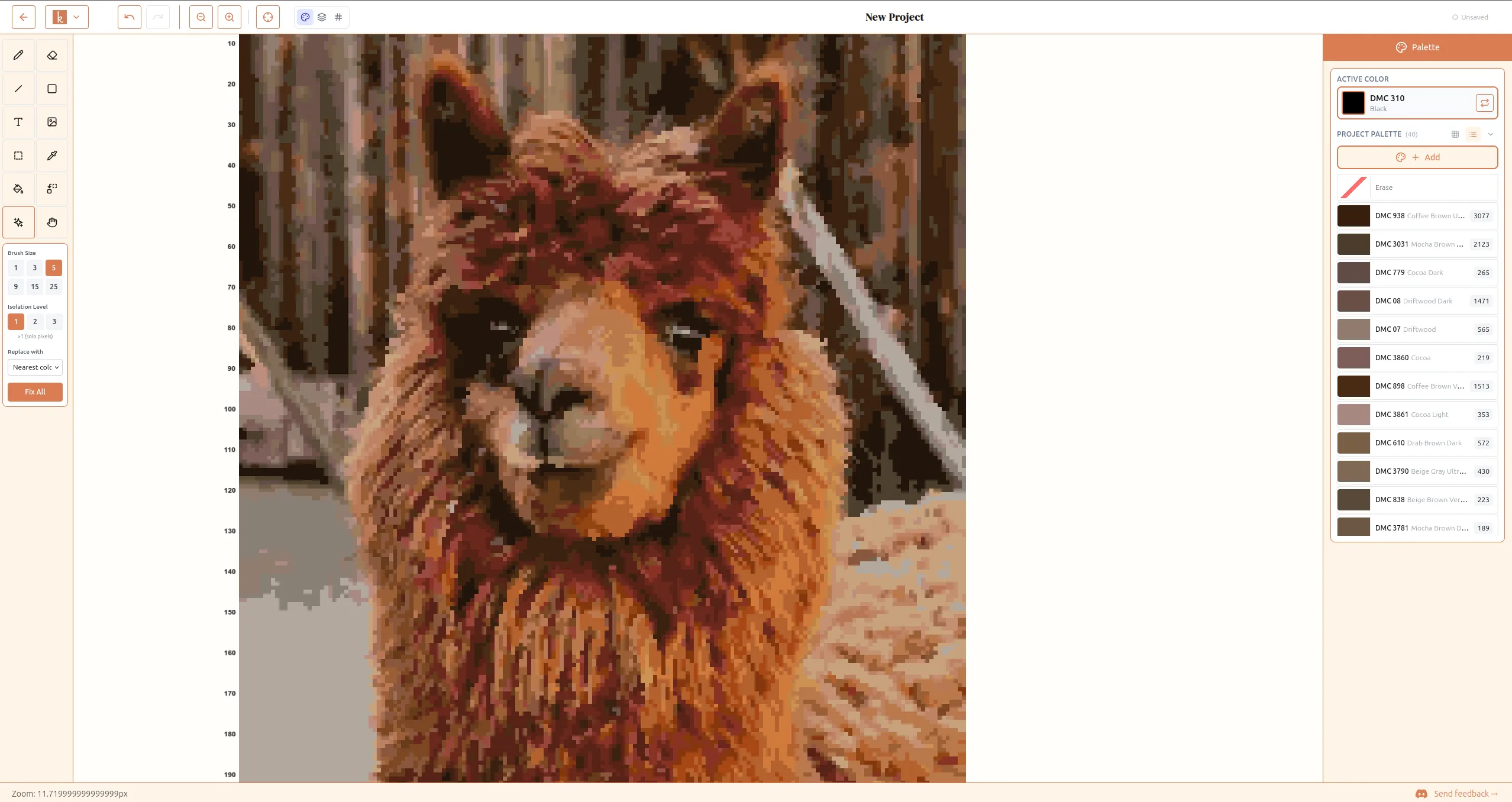
Vereinfache Bereiche, die keine Details brauchen. Hintergründe, einfarbige Kleidung und Himmelsbereiche wirken oft verrauscht. Wähle mit der Palette eine Hintergrundfarbe und übermale die unordentlichen Stellen. Worauf es ankommt, ist das Motiv deines Fotos.
Überprüfe die Ränder. Die Umrisslinie deines Motivs ist der Ort, an dem sich die Vorlage entscheidet. Zoome hinein und stelle sicher, dass die Silhouette klar lesbar ist. Ein paar kleine Bearbeitungen hier machen einen riesigen Unterschied.
Der Editor bietet dir eine vollständige Sammlung von Zeichenwerkzeugen (Stift, Füllen, Formen, Linien, Text) sowie ein Palettenfeld auf der rechten Seite, in dem du Farben hinzufügen, entfernen oder austauschen kannst. Nimm dir hier Zeit. Das ist der Schritt, der eine „generierte” Vorlage von einer Vorlage unterscheidet, die wirklich Spaß macht zu sticken.
Wähle deinen Stoff und dein Garn
Deine Vorlage ist fertig. Jetzt brauchst du das physische Material.
Stoff: Die meisten Kreuzstichbegeisterten verwenden Aida-Stoff. Du hast deine Stoffzählung bereits während der Einrichtung gewählt, also kennst du deine fertige Größe. Zur Erinnerung:
- 14 count. Der beliebteste. Leicht zu sehen und zu verarbeiten, gut für Anfänger.
- 16 count. Etwas kleinere Stiche, ein etwas detaillierteres Ergebnis.
- 18 count. Noch kleiner. Hervorragend für Details, anstrengender für die Augen.
Höhere Zählung = kleineres fertiges Werk bei gleicher Stichanzahl.
Garn: Deine Vorlage listet die genauen Farbnummern auf, die du für die während der Einrichtung gewählte Marke brauchst (DMC, Anchor, Sullivans, JP Coats oder Maxi). Die meisten Bastelläden führen DMC, da es am weitesten verbreitet ist. Ein Strang kostet üblicherweise etwa 0,50 bis 1,00 € und einer reicht in der Regel mehr als aus für eine einzelne Vorlage.
Exportiere und beginne mit dem Sticken
Wenn du mit deiner Vorlage zufrieden bist, exportiere sie als PDF. Dein Export umfasst:
- Die vollständige Farbtabelle
- Eine Symboltabelle (für den Fall, dass Farben auf dem Papier zu ähnlich aussehen)
- Eine Garnliste mit Farbnummern für deine gewählte Marke
- Die Gesamtstichanzahl
Drucke sie aus, kaufe dein Garn und deinen Stoff, und schon kann es losgehen. Die meisten Leute finden es am einfachsten, in der Mitte der Vorlage zu beginnen und nach außen zu arbeiten.
Du kannst deine Vorlage auch in der Knytstudio-Community veröffentlichen, wenn du sie teilen möchtest, oder sie privat halten, wenn sie nur für dich ist.
Tipps für bessere Ergebnisse
Ein paar Dinge, die ich gelernt habe und die dir Frust ersparen:
Schneide vor dem Hochladen eng zu. Je mehr dein Motiv das Bild ausfüllt, desto mehr Details bekommst du. Lade keine ganze Landschaft hoch und hoffe, dass die Person in der Ecke erkennbar ist.
Fange für dein erstes Projekt klein an. Eine 80-x-80-Vorlage mit 15 Farben ist in ein paar Wochen zu schaffen. Eine 200-x-200-Vorlage mit 50 Farben ist eine Verpflichtung über sechs Monate. Sichere dir zuerst einen Erfolg.
Erwäge, Rückstich hinzuzufügen. Rückstich ist ein einfacher Umrissstich, der um oder über deine Kreuzstiche verläuft. Er kann Merkmale erheblich schärfen, besonders Augen, Umrisse und Text. Wenn deine Vorlage etwas matschig aussieht, ist ein Rückstich-Umriss vielleicht alles, was ihr fehlt. Knytstudio hat ein eingebautes Rückstich-Werkzeug im Editor: Zeichne präzise Segmente Linie für Linie oder verwende den freihändigen Stiftmodus, um einen Umriss in einem Zug nachzuziehen. Die Rückstich-Linien werden in deine PDF-, Bild- und OXS-Exporte übernommen.
Strebe keinen Fotorealismus an. Der Reiz einer Kreuzstich-Fotovorlage besteht darin, dass sie wie Kreuzstich aussieht. Eine leicht stilisierte Version deines Fotos, mit 20 Farben und sichtbarer Textur, sieht an der Wand oft besser aus als eine hyperdetaillierte 60-Farben-Version, die versucht, ein Foto zu sein. Gerald sieht als leicht klobiges, impressionistisches Alpaka sowieso besser aus. Es trägt zu seiner Aura bei.
Tritt von deiner Arbeit zurück. Kreuzstich-Vorlagen sind dafür gemacht, aus der Ferne betrachtet zu werden. Wenn es aus der Nähe wie ein Durcheinander von Quadraten aussieht, sich aber vom anderen Ende des Raumes wunderschön lesen lässt, machst du es richtig.
Lust, es auszuprobieren?
Gehe zu Knytstudio und lade ein Foto hoch. Es ist kostenlos, keine Anmeldung erforderlich, und du hast in wenigen Minuten eine druckbare PDF-Vorlage. Alpaka nicht erforderlich, aber empfohlen.
Wenn du etwas erschaffst, auf das du stolz bist, würden wir es liebend gern sehen. Teile es mit der Community und markiere uns! Gerald wird zusehen. Gerald sieht immer zu.
Neu in der Kreuzstich-Terminologie? Wirf einen Blick in das Kreuzstich-Glossar für Definitionen von Begriffen wie Konfetti, Aida und Rückstich. Du fragst dich, wie lange dein Projekt dauern wird? Sieh dir unsere realistischen Zeitschätzungen an. Hast du weitere Fragen? Besuche die FAQ.