
Bearbeite deine Muster im Gespräch mit ChatGPT
Knytstudio funktioniert mit dem eingebauten Browser von ChatGPT. Öffne ein Muster, sag, was du ändern möchtest, und ChatGPT nimmt die Änderung im Editor vor, während du zusiehst: Garne tauschen, einen Rand hinzufügen, fast gleiche Farben zusammenführen, die Größe ändern, umbenennen. Jede Änderung ist ein einzelner Schritt, den Rückgängig zurücknimmt.
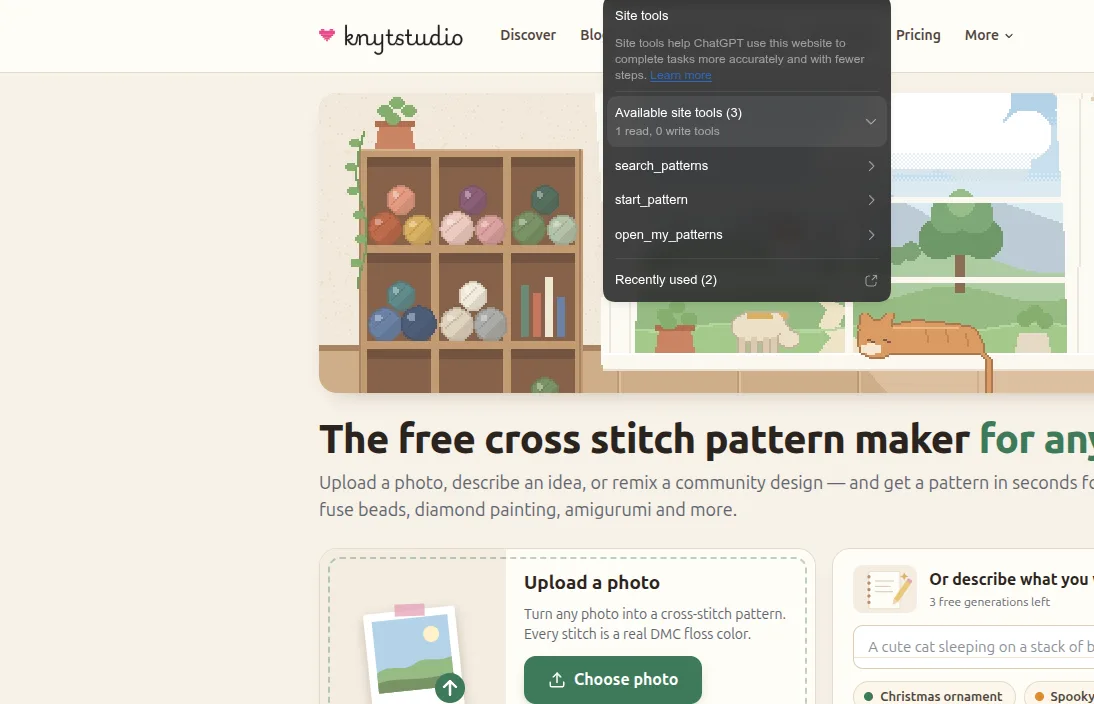
Der Browser von ChatGPT zeigt, welche Tools Knytstudio auf jeder Seite anbietet.
So funktioniert es
Knytstudio in ChatGPT öffnen
Öffne in der Desktop-App von ChatGPT den eingebauten Browser und gehe auf knytstudio.com. Das Symbol für Website-Tools in der Adressleiste zeigt, dass ChatGPT die Tools von Knytstudio nutzen kann.
Ein Muster öffnen
Mach aus einem Foto ein Muster, beginne mit einem leeren Diagramm oder öffne eines deiner gespeicherten Muster. ChatGPT kann sie für dich finden und öffnen.
Um die Änderung bitten
ChatGPT liest das Diagramm und seine Garne, nimmt die Änderung vor, und du siehst sie sofort im Diagramm. Nicht das, was du wolltest? Klick auf Rückgängig.
Das kannst du fragen
Garnnummern und Farbnamen funktionieren beide. Bei Kreuzstich, Gobelinstickerei und Diamond Painting ist jede Farbe ein echtes Garn: Wünschst du dir einen Ton, den DMC nicht herstellt, wählt Knytstudio das nächstliegende Garn und sagt dir, welches.
„Ersetze DMC 321 durch ein dunkleres Rot.“
Jeder Stich mit diesem Garn ändert sich auf einmal.
„Setz einen zwei Stiche breiten Rand in DMC 310 um das ganze Muster.“
ChatGPT liest die Größe des Diagramms und malt den Rand.
„Dieses Muster hat 41 Farben. Fasse die zusammen, die fast gleich aussehen.“
Weniger Garne zu kaufen, und ein Rückgängig nimmt es zurück.
„Mach es 120 Stiche breit und lass die Unterkante, wo sie ist.“
Das Diagramm ändert seine Größe, die Kante, die du nennst, bleibt an ihrem Platz.
„Lösch den Hintergrund hinter der Katze.“
ChatGPT liest das Diagramm und radiert die Kästchen aus, die du meinst.
„Entferne die Farben, die nirgends vorkommen, und nenn es Herbstfuchs.“
Palette und Titel, aufgeräumt.
„Finde mein Fuchsmuster und öffne es.“
Auf deinem Dashboard findet und öffnet ChatGPT deine gespeicherten Muster.
„Zeig mir Halloween-Muster.“
Die Seite Entdecken öffnet sich mit den Ergebnissen, und ChatGPT fasst sie zusammen.
„Fang eine Mütze in Erwachsenengröße M mit DK-Garn an und setz ein Band aus Selbu-Sternen rundherum.“
Eine Strickmütze, berechnet aus Größe und Maschenprobe, mit platziertem Motiv und passender schriftlicher Anleitung.
„Lies mir die Reihen 1 bis 8 dieses Diagramms als schriftliche Anleitung vor.“
Bei einem Strickdiagramm: die Reihen in Strickbegriffen, in deiner Sprache, mit allen Fehlern, die die Diagrammprüfung findet.
„Setz einen Zopf 2 über 2 in die Mitte der Reihen 5 bis 20.“
Die Zopfmaschen kommen ins Diagramm, ein einziger Rückgängig-Schritt.
„Ich bin mit Reihe 12 fertig. Markier sie als gestrickt und zeig mir Reihe 13.“
In der Fortschrittsverfolgung: Die Reihe wird markiert und der Reihenzähler springt weiter.
„Fang einen gehäkelten Bären an, mach ihn 15 cm groß und gib dem Körper himmelblaue Streifen.“
Im 3D-Amigurumi-Designer: der Bär, seine Größe und seine Farbwechsel, mit passender Häkelanleitung.
„Mach die Beine drei Runden länger und näh die Ohren zwei Runden tiefer an.“
Runden und Platzierung in den Begriffen der Anleitung; die Hinweise zum Zusammennähen passen sich an.
„Erklär mir Runde 7 vom Kopf und zeig mir, wo sie ist.“
ChatGPT liest die schriftliche Anleitung und hebt die Runde am 3D-Modell hervor.
„Die oberen zehn Reihen vom Fuchs sind fertig. Markier sie als erledigt.“
In der Fortschrittsverfolgung: Die Reihen füllen sich im Diagramm und werden mit deinem Fortschritt gespeichert, ein Rückgängig entfernt.
„Wie viel DMC 310 ist noch zu sticken, und wo mache ich als Nächstes weiter?“
ChatGPT liest deinen Fortschritt pro Garn und springt im Diagramm zum nächsten Stich.
„Ich habe heute DMC 310, 3865 und 444 gekauft. Leg sie in meine Garnbox.“
Dein Vorrat füllt sich, und die gekauften Garne verschwinden von deiner Einkaufsliste.
„Welche Garne brauche ich noch für mein Fuchsmuster?“
ChatGPT gleicht das Muster mit deiner Garnbox ab.
„Wie viel Aida mit 14 ct brauche ich für 200 mal 150 Stiche?“
Im Stoffgrößen-Rechner: Das Formular füllt sich aus und ChatGPT nennt dir die Zahlen.
„Meine Maschenprobe ist 22 Maschen auf 10 cm. Wie viele schlage ich für ein 50 cm breites Pullovervorderteil an?“
Im Maschenprobe-Rechner, mit einem Link zu einem Reihenzähler, der auf die nötigen Reihen eingestellt ist.
„Erzähl mir etwas über dieses Muster und öffne es im Editor.“
Auf der Seite eines Community-Musters: Größe, Garne und Designer, dann deine eigene Kopie zum Bearbeiten.
Zeig auf das, was du meinst
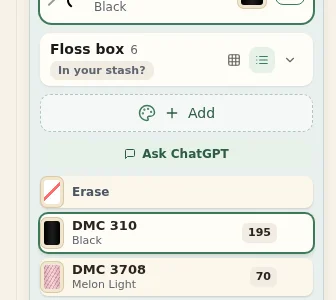
Der Browser von ChatGPT hat einen Anmerkungsmodus: Klick auf etwas auf der Seite und schreib eine Notiz dazu. In Knytstudio ist jedes Garn in der Palette ein benanntes Ziel. Wenn du also auf „DMC 3708 Melon Light“ klickst und „mach das wärmer“ schreibst, weiß ChatGPT genau, welches Garn du meinst und wie viele Stiche es verwenden.
Im Amigurumi-Designer ist auch jedes Teil in der Liste und jede Runde der schriftlichen Anleitung ein benanntes Ziel: Klick auf „Runde 7“ vom Kopf und frag, was sie bedeutet, oder klick auf die Ohren und bitte darum, sie größer zu machen.
Im Browser von ChatGPT haben die Palette und der Amigurumi-Designer außerdem eine Schaltfläche ChatGPT fragen mit einem vorgeschlagenen Prompt. Andere Browser zeigen sie nicht an.
Was ChatGPT auf jeder Seite kann
Jede Seite von knytstudio.com
- Community-Muster nach Wörtern, Tag und Handarbeit durchsuchen und die Ergebnisse auf der Seite Entdecken zeigen
- Ein neues Muster aus einem Foto, aus einer Beschreibung oder als leeres Diagramm beginnen
- Ein Amigurumi mit Bär, Hase, Katze oder Einhorn beginnen
- Mit dem Stricken beginnen: ein Diagramm, ein Pullover, eine Mütze oder ein Schal
- Dein Dashboard öffnen
Dein Dashboard
- Deine gespeicherten Muster auflisten und durchsuchen und deine Bibliothek lesen
- Ein Muster im Editor öffnen oder ein Amigurumi im 3D-Designer
- Ein neues Muster aus einem Foto, einer Beschreibung oder als leeres Diagramm beginnen, ein Strickprojekt oder ein Amigurumi
- Community-Muster in der App durchsuchen und eines öffnen
- Den Veröffentlichen-Bildschirm für eines deiner Muster öffnen
Der Muster-Editor
- Das Muster lesen: Größe, Handarbeit, jedes Garn mit Nummer und Stichzahl
- Das Diagramm Reihe für Reihe lesen
- DMC- und Anchor-Garne oder Hama- und Perler-Perlen nach Nummer, Name oder Farbe nachschlagen
- Stiche malen und radieren
- Eine Farbe überall ersetzen oder mehrere Farben zu einer zusammenführen
- Farben zur Palette hinzufügen und unbenutzte entfernen
- Die Größe des Diagramms ändern, das Muster umbenennen, die Ansicht wechseln
- Rückstichlinien in Kreuzstichdiagramme zeichnen oder eine Farbe umranden, und sie wieder entfernen
- Rückgängig machen und wiederherstellen
- Den PDF-, Bild- oder OXS-Export, den Fotoimport oder den Veröffentlichen-Bildschirm öffnen, damit du den letzten Schritt machst
Strickdiagramme
- Die Maschen des Diagramms Reihe für Reihe lesen, nummeriert wie im Diagramm
- Rechte und linke Maschen, Abnahmen, Umschläge, Lochmuster und Zöpfe malen
- Die schriftliche Anleitung Reihe für Reihe und die Diagrammprüfung lesen, in deiner Sprache
- Hin und zurück oder in Runden, die Maschenprobe und die Garnstärke einstellen
- Farbmuster-Motive hinzufügen
- Den Reihenzähler weiterstellen und Reihen als gestrickt markieren
Pullover, Mützen und Schals
- Das Kleidungsstück lesen: Größe, Passform, Garn, Maschenprobe und jedes Teil mit seinen Maschenzahlen
- Größe, Passform, Ausschnitt, Bündchen, Garn oder Maschenprobe ändern
- Die schriftliche Anleitung Teil für Teil lesen
- Farbmuster-Motive platzieren, verschieben und entfernen
- Die Teile deines eigenen Strickentwurfs hinzufügen, kopieren, formen und entfernen, berechnet aus Maßen
Die Seite eines Community-Musters
- Das Muster lesen: Größe, fertige Größe je Stoff, DMC-Garne, Tags, Designer und die schriftliche Anleitung eines Amigurumi
- Es in der App öffnen oder eine eigene Kopie zum Bearbeiten anlegen
Das Profil eines Designers
- Die veröffentlichten Muster des Designers lesen oder nach Titel durchsuchen
Die Fortschrittsverfolgung
- Deinen Fortschritt lesen: fertig, übrig, heute, pro Garn
- Lesen, welche Stiche fertig sind, Reihe für Reihe
- Das Garn zum Sticken wählen und den nächsten Stich zeigen
- Stiche als fertig oder nicht fertig markieren, gespeichert mit deinem Fortschritt
- Eine Markierung rückgängig machen, die Fortschrittsverfolgung öffnen und schließen
Dein Vorrat
- Deine Garnbox, dein Wollregal, deine Liste Zu kaufen und deine Wunschliste lesen
- Garne und Wolle hinzufügen, die Zahl der Docken ändern, sie entfernen
- Ein Garn von der Einkaufsliste in die Box verschieben, wenn du es gekauft hast
- Prüfen, welche Garne ein Muster noch braucht
Die kostenlosen Rechner
- Stoffgröße, Stoffumrechnung und Count-Vergleich
- Stickgarn-Docken, Umrechnung zwischen DMC, Anchor und J&P Coats, die DMC-Farbkarte
- Karopapier und eine DMC-Palette aus deinem Bild
- Größen für Stramin, Diamond Painting und Bügelperlen, Farbkarten für Hama und Perler
- Maschenprobe und Anschlag, Garnbedarf, gleichmäßig zu- oder abnehmen, Strickpapier, der Reihenzähler
- ChatGPT füllt das Formular auf der Seite aus, sodass du dieselben Zahlen siehst
Der Amigurumi-Designer
- Den Entwurf lesen: jedes Teil, seine Größe in Zentimetern, Farben, Runden und wo es angenäht wird
- Die schriftliche Häkelanleitung Teil für Teil lesen, in 12 Anleitungssprachen
- Teile hinzufügen (Kopf, Ohren, Arme, Beine, Schwanz, Schnauze, Mütze, Schal, Sicherheitsaugen) und entfernen
- Teile vergrößern oder verkleinern, Runden hinzufügen oder wegnehmen, das ganze Spielzeug auf eine Höhe skalieren
- Ganze Teile oder Rundenbereiche färben, für Streifen und Farbwechsel
- Teile in einer bestimmten Runde annähen, so viele Maschen voneinander entfernt
- Die Garnstärke wählen, den Entwurf umbenennen, Runden am Modell zeigen
- Rückgängig machen und wiederherstellen und den PDF-Export zum Herunterladen öffnen
Du behältst die Kontrolle
- Jede Änderung passiert im geöffneten Editor, wo du sie siehst, und wird gespeichert wie deine eigenen Änderungen.
- Jede Änderung ist ein normaler Rückgängig-Schritt.
- ChatGPT arbeitet mit deiner Anmeldung in diesem Browser und kann deshalb nur Muster ändern, die du ändern kannst. Schreibgeschützte Muster bleiben, wie sie sind. Solange die Fortschrittsverfolgung geöffnet ist, kann ChatGPT Stiche markieren, aber nicht das Diagramm ändern, und die Sperre für markierte Stiche hält erledigte Stiche erledigt.
- Bevor eine Änderung am Kleidungsstück Diagramme neu zeichnen würde, die du von Hand gemalt hast, muss ChatGPT dich zuerst fragen.
- Herunterladen und Veröffentlichen bleiben dein Schritt: ChatGPT kann den Export oder den Veröffentlichen-Bildschirm öffnen, und du wählst aus und bestätigst.
Für Entwickler und KI-Assistenten
Knytstudio setzt WebMCP um: Jede Seite registriert ihre Tools mit document.modelContext.registerTool, und Tools, die nur lesen, sind als solche gekennzeichnet. Die Tools jeder Seite stehen in /.well-known/webmcp.json, und llms.txt beschreibt die Website.
Häufige Fragen
Mach ein Muster und bitte dann um Änderungen
Mach kostenlos aus einem Foto eine Kreuzstichvorlage, öffne sie dann im Browser von ChatGPT und forme sie mit deinen Bitten.
Knytstudio öffnen