
Como Convertir una Foto a Punto de Cruz (Gratis)
Convierte cualquier foto en un patron de punto de cruz imprimible, gratis y online. Guia paso a paso con colores DMC y sin software de pago.
Tienes una foto que te encanta? Un retrato de tu mascota, una foto de vacaciones, una alpaca majestuosa que parece estar a punto de juzgar todas tus decisiones de vida? Puedes convertirla en un patron de punto de cruz y bordarlo de verdad. Todo el proceso toma unos cinco minutos, y no necesitas pagar por software caro.
Vamos a usar esta alpaca como ejemplo a lo largo del tutorial. No sabemos su nombre, pero le hemos puesto Gerald. Gerald no dio su consentimiento para convertirse en un patron de punto de cruz, pero aqui estamos.
Elige la Foto Correcta (Esta Parte Importa Mas de lo que Crees)
No todas las fotos hacen un buen patron de punto de cruz. El punto de cruz funciona sobre una cuadricula, donde cada puntada es un pequeno cuadrado de color, asi que basicamente estas convirtiendo tu foto en pixel art. Eso significa que algunas imagenes se traducen muy bien, y otras se convierten en un desastre irreconocible.
Fotos que funcionan bien:
- Imagenes con alto contraste. Diferencia clara entre areas claras y oscuras. Piensa en: un gato negro sobre un sofa blanco, un atardecer con naranjas intensos contra un cielo oscuro, o una alpaca color oxido juzgandote desde su establo.
- Sujetos simples con fondos limpios. Un retrato contra una pared lisa, una sola flor, la cara de una mascota ocupando la mayor parte del encuadre. Gerald es un ejemplo perfecto: un solo sujeto, fondo simple, actitud al maximo.
- Tomas de cerca. Cuanto mas llene tu sujeto la foto, mas detalle conservaras en el patron.
Fotos que no funcionan bien:
- Fotos grupales donde todos se ven diminutos
- Fondos recargados con muchos detalles compitiendo entre si
- Fotos con poca luz o borrosas
- Fotos donde el sujeto se funde con el fondo
Un truco rapido: entrecierra los ojos mirando tu foto. Si todavia puedes distinguir lo que es, probablemente hara un patron decente. Si todo se difumina, elige otra imagen. Gerald es reconocible a cualquier nivel de entrecerrar los ojos porque su desaprobacion trasciende la resolucion.
Paso 1: Sube Tu Foto
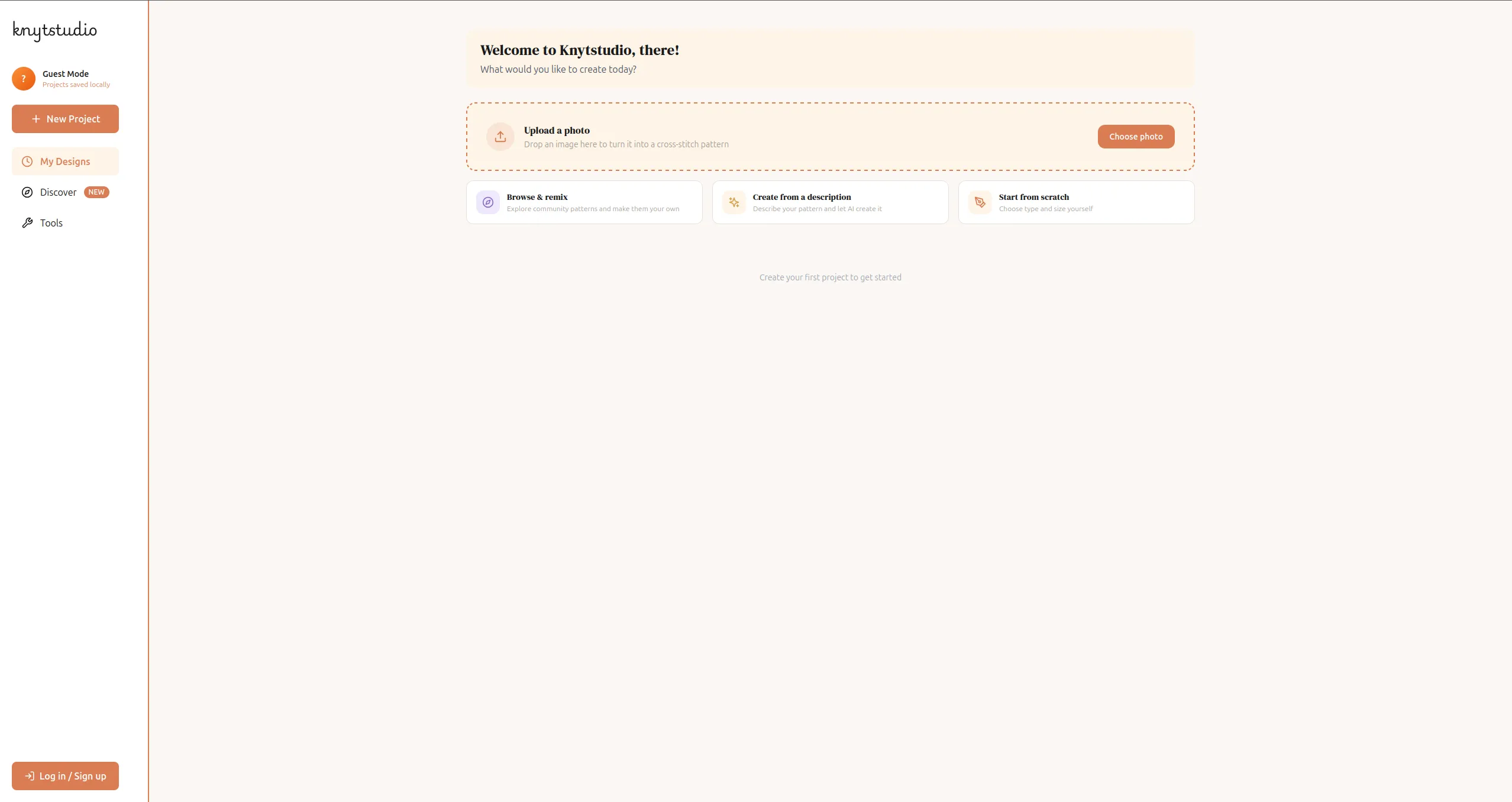
Ve a Knytstudio y haz clic en Subir una foto. Tambien puedes arrastrar y soltar una imagen directamente en el panel, o pegar una desde tu portapapeles con Ctrl+V.
Paso 2: Recorta
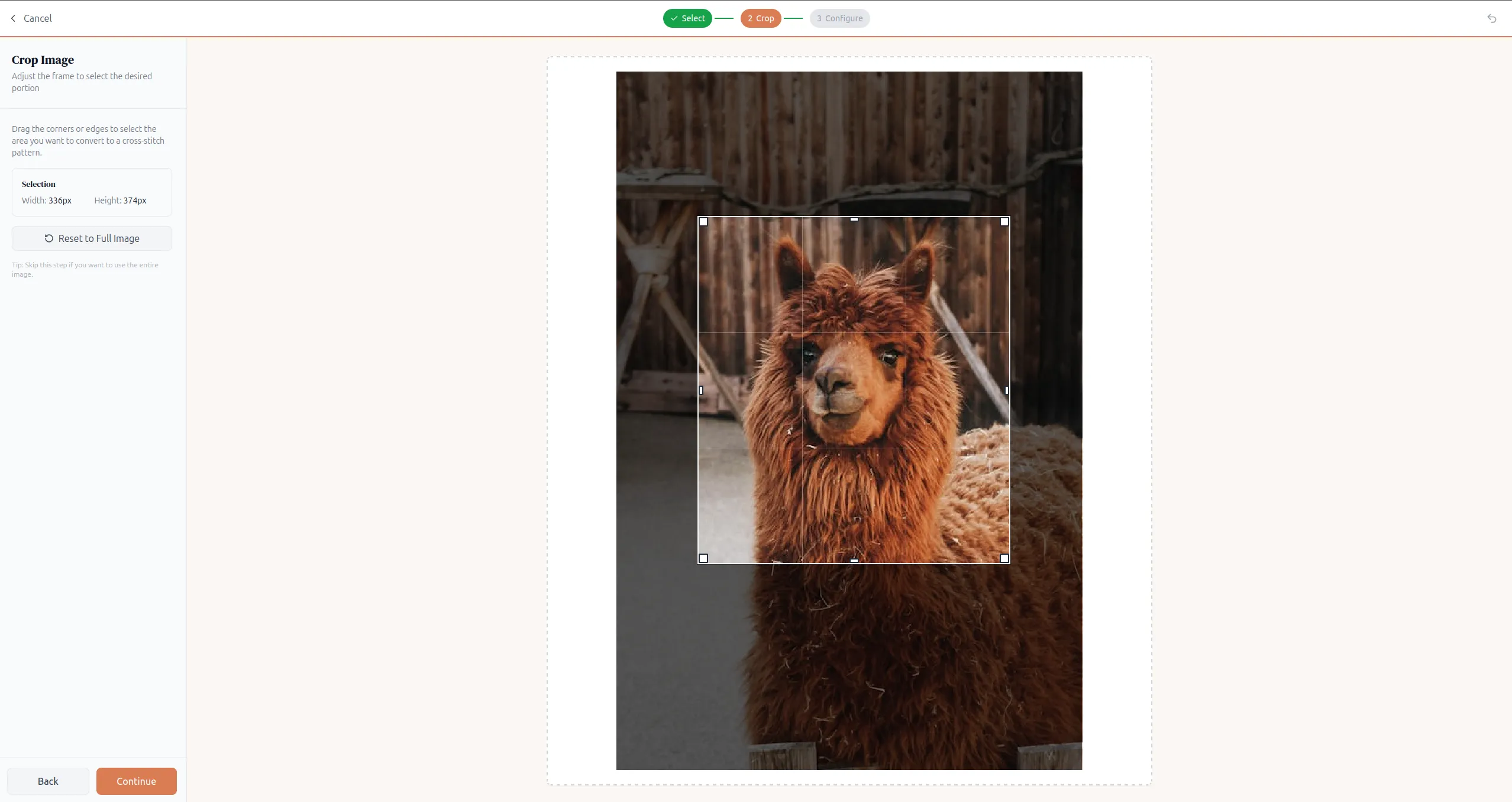
Una vez que tu imagen esta cargada, la veras en la vista de recorte. Arrastra las esquinas o los bordes para seleccionar exactamente la parte de la foto que quieres convertir en patron.
Este paso importa mas de lo que piensas. Cuanto mas ajustado recortes alrededor de tu sujeto, mas detalle obtendras en el patron final sin necesitar un conteo de puntadas enorme. Gerald tiene un establo perfectamente bonito detras, pero nadie borda este patron por el establo. Recortalo hasta quedarte solo con la cara y ese glorioso peluche. Te lo agradeceras despues.
Paso 3: Configura Tu Patron
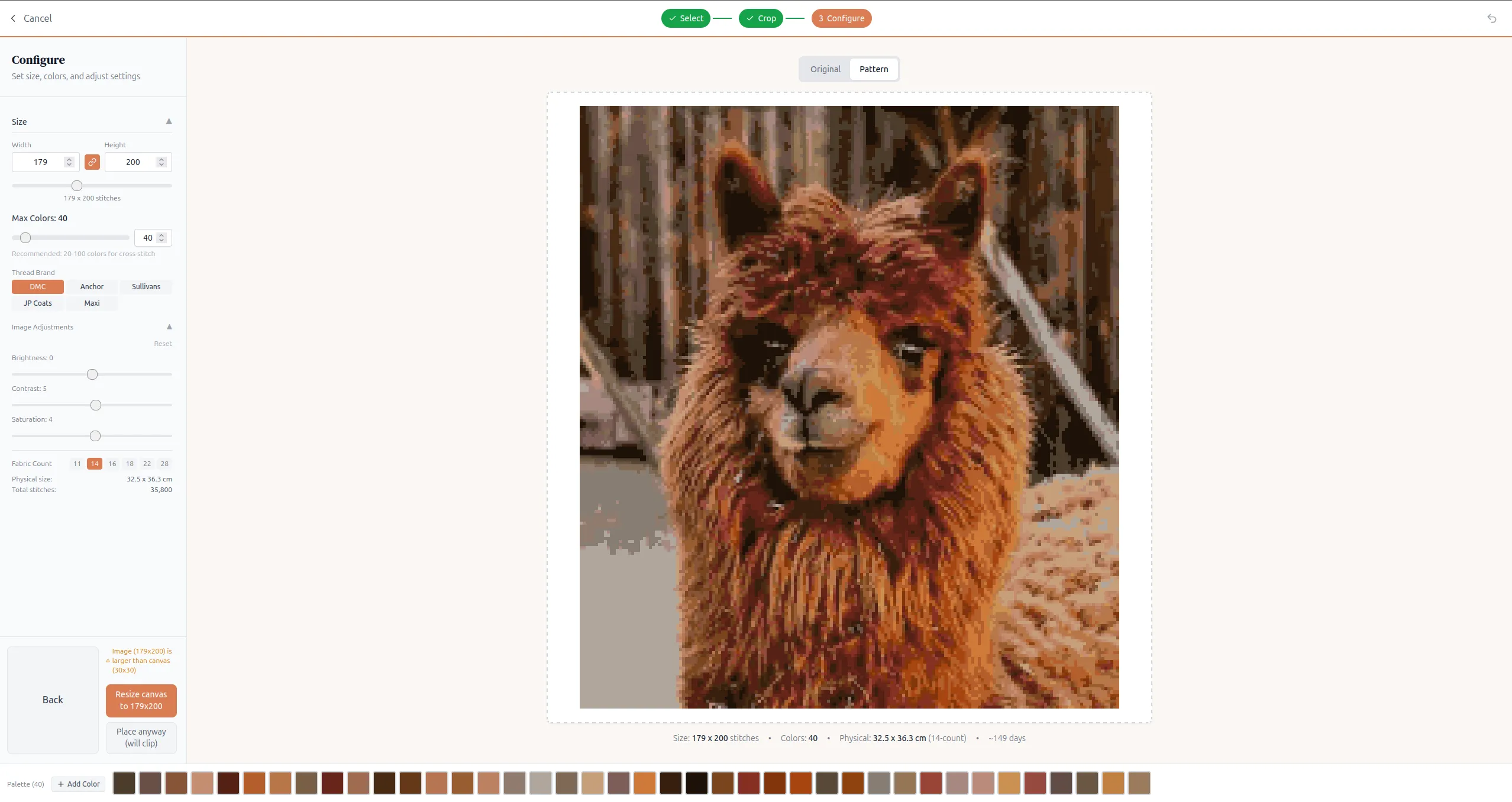
Aqui es donde ajustas como se vera tu patron. Hay varias opciones para jugar:
Tamano (conteo de puntadas)
Establece el ancho y alto en puntadas. Esto controla tanto el nivel de detalle de tu patron como el tamano de la pieza terminada. Knytstudio te muestra el tamano fisico y el tiempo estimado de bordado ahi mismo en la pantalla, para que veas exactamente a que te estas comprometiendo.
Una guia aproximada:
| Conteo de puntadas | Nivel de detalle | Tamano aproximado (Aida 14ct) | Tiempo estimado |
|---|---|---|---|
| 50 x 50 | Muy simplificado, tipo icono | ~9 x 9 cm (3.5 x 3.5 in) | Unos pocos dias |
| 100 x 100 | Bueno para sujetos simples | ~18 x 18 cm (7 x 7 in) | Unas pocas semanas |
| 150 x 150 | Buen equilibrio entre detalle y esfuerzo | ~27 x 27 cm (11 x 11 in) | 1-2 meses |
| 200 x 200 | Alto detalle, proyecto serio | ~36 x 36 cm (14 x 14 in) | Varios meses |
Estos tamanos asumen Aida de 14 cuentas. Para otras cuentas de tela, consulta como calcular el tamano de tela para punto de cruz.
Si este es tu primer patron a partir de foto, empieza con unos 80-120 puntadas en el lado mas largo. Obtendras suficiente detalle para reconocer la imagen sin comprometerte a un proyecto de un ano. Gerald merece tu dedicacion, pero quizas no tanta dedicacion.
Colores maximos
Mas colores = mas realista, pero tambien mas hilo que comprar y mas cambios de color molestos al bordar. Menos colores = mas estilizado y mas simple de bordar.
Algunos puntos de partida:
- 8-15 colores. Efecto estilizado, tipo poster. Genial para sujetos simples.
- 20-30 colores. Buen punto medio para la mayoria de las fotos.
- 40+ colores. Fotorrealista, pero preparate para mucho “confeti” (mas sobre eso en un momento).
Marca de hilo
Elige la marca de hilo con la que quieres trabajar. Knytstudio soporta DMC, Anchor, Sullivans, JP Coats y Maxi, asi que no estas atado a una sola marca. El patron mapeara los colores de tu foto a numeros reales de hilo de la marca que elijas.
Ajustes de imagen
Antes de que ocurra la conversion, puedes ajustar el brillo, contraste y saturacion de tu foto. Esto puede hacer una gran diferencia. Subir un poco el contraste a menudo te da un patron mas limpio y legible.
Cuenta de la tela
Elige tu cuenta de tela (11, 14, 16, 18, 22 o 28 cuentas). Esto no cambia el patron en si, pero actualiza el calculo del tamano fisico para que sepas exactamente lo grande que sera la pieza terminada en tu tela elegida. No sabes cuanta tela comprar? Usa la calculadora de tamano de tela para averiguarlo.
Puedes alternar entre la vista Original y Patron para previsualizar como se ve la conversion antes de confirmar.
Paso 4: Edita y Limpia
Una vez que estes contento con la configuracion, el patron se abre en el editor. Aqui es donde la mayoria de la gente se detiene demasiado pronto, pero dedicar unos minutos a limpiar las cosas marca una diferencia enorme en el resultado final.
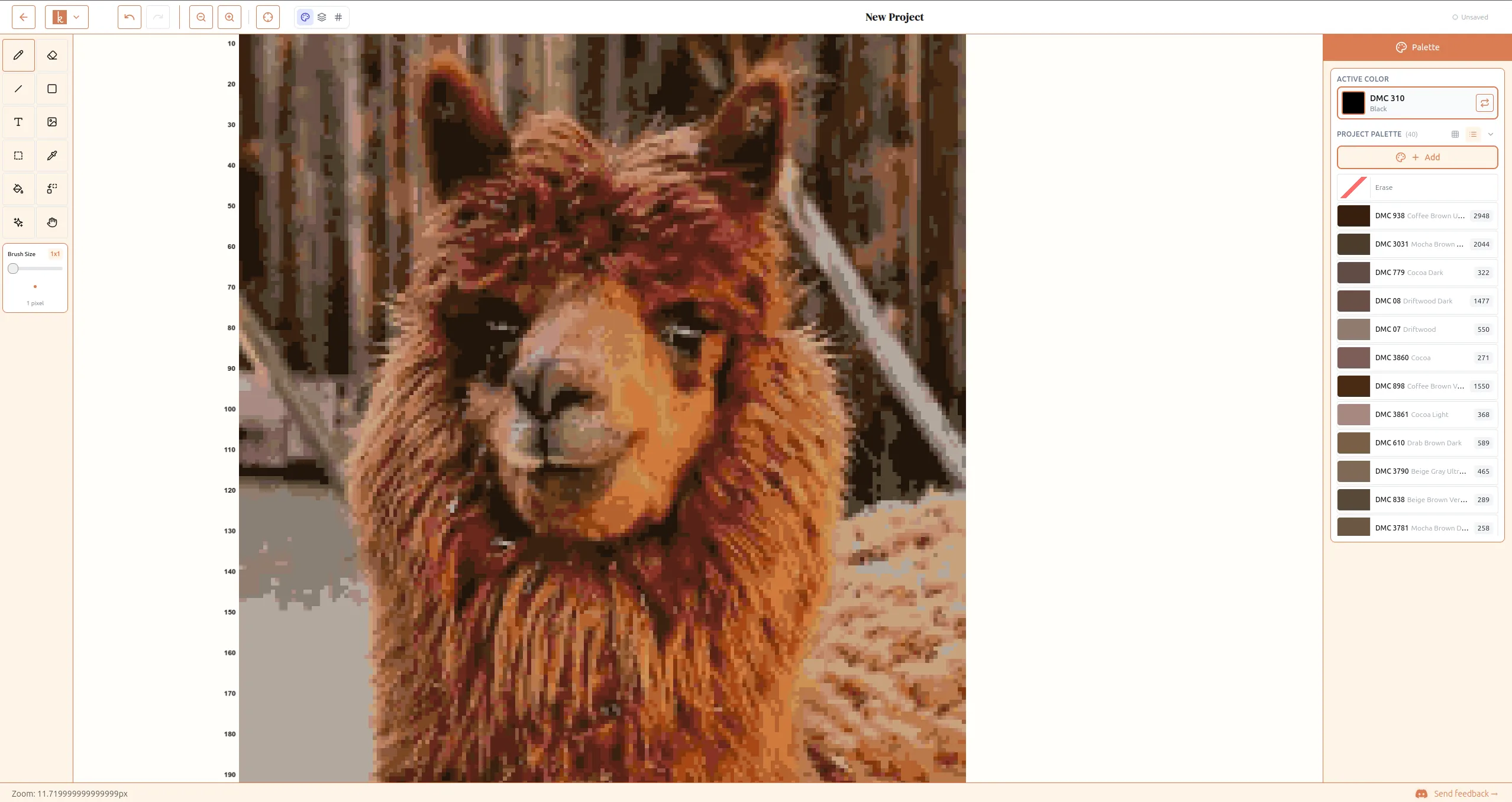
Reduce las puntadas de confeti. Confeti es el termino de punto de cruz para puntadas individuales dispersas de colores aleatorios. Una puntada rosa rodeada de azul, un pixel verde oscuro en medio de la cara de una alpaca. Ocurre porque el software intenta ser preciso respecto a la foto, pero hace que el patron sea una tortura para bordar. La lana de Gerald ya es bastante caotica en la vida real como para anadirle confeti a la mezcla.
Knytstudio tiene una herramienta integrada de eliminacion de confeti que facilita esto. Haz clic en el icono de destello en la barra de herramientas y obtendras opciones para establecer el nivel de aislamiento (que tan “solitaria” necesita estar una puntada para que cuente como confeti) y con que reemplazarla, generalmente el color vecino mas cercano. Puedes ajustarlo con diferentes tamanos de pincel, o simplemente pulsar Arreglar Todo para limpiar todo el patron de un solo clic. Es la forma mas rapida de pasar de un patron auto-generado ruidoso a algo que realmente da gusto bordar.
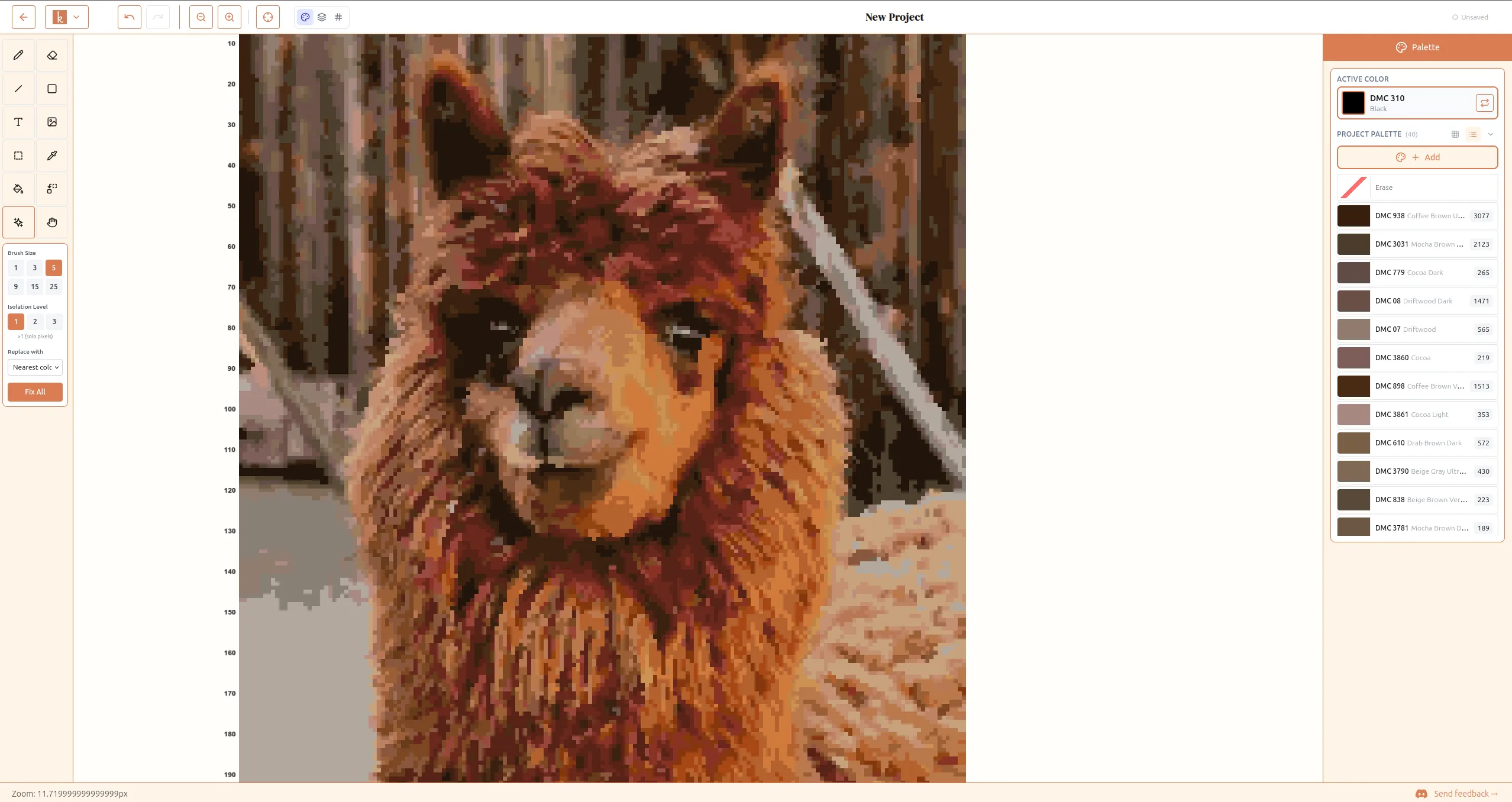
Simplifica areas que no necesitan detalle. Los fondos, la ropa de color solido y las areas de cielo a menudo salen con aspecto ruidoso. Usa la paleta para elegir un color de fondo y pinta sobre las partes desordenadas. El sujeto de tu foto es lo que importa.
Revisa los bordes. El contorno de tu sujeto es donde el patron vive o muere. Haz zoom y asegurate de que la silueta se lee claramente. Unas pocas ediciones pequenas aqui hacen una diferencia enorme.
El editor te da un conjunto completo de herramientas de dibujo (lapiz, relleno, formas, lineas, texto) mas un panel de paleta a la derecha donde puedes agregar, eliminar o intercambiar colores. Tomate tu tiempo aqui. Este es el paso que separa un patron “generado” de un patron que realmente da gusto bordar.
Elige Tu Tela e Hilo
Tu patron esta listo. Ahora necesitas los materiales fisicos.
Tela: La mayoria de bordadores de punto de cruz usan tela Aida. Ya elegiste tu cuenta de tela durante la configuracion, asi que conoces tu tamano final. Como recordatorio:
- 14 cuentas. La mas popular. Facil de ver y trabajar, buena para principiantes.
- 16 cuentas. Puntadas un poco mas pequenas, resultado un poco mas detallado.
- 18 cuentas. Mas pequena todavia. Genial para detalle, mas dificil para la vista.
Mayor cuenta = pieza terminada mas pequena para el mismo conteo de puntadas.
Hilo: Tu patron listara los numeros exactos de color que necesitas para la marca que elegiste durante la configuracion (DMC, Anchor, Sullivans, JP Coats o Maxi). La mayoria de las tiendas de manualidades tienen DMC ya que es la mas disponible. Una madeja tipicamente cuesta alrededor de $0.50-$1.00 y una sola generalmente es mas que suficiente para un patron individual.
Exporta y Empieza a Bordar
Cuando estes satisfecho con tu patron, exportalo como PDF. Tu exportacion incluye:
- El grafico de colores completo
- Un grafico de simbolos (para cuando los colores se ven demasiado similares en papel)
- Una lista de hilos con numeros de color para tu marca elegida
- El conteo total de puntadas
Imprimelo, compra tu hilo y tela, y ya estas listo. La mayoria de las personas encuentran mas facil empezar desde el centro del patron y trabajar hacia afuera.
Tambien puedes publicar tu patron en la comunidad de Knytstudio si quieres compartirlo, o mantenerlo privado si es solo para ti.
Consejos para Mejores Resultados
Algunas cosas que he aprendido y que te ahorraran frustracion:
Recorta ajustado antes de subir. Cuanto mas llene tu sujeto el encuadre, mas detalle obtendras. No subas un paisaje completo esperando que la persona en la esquina sea reconocible.
Empieza con algo pequeno para tu primer proyecto. Un patron de 80 x 80 con 15 colores es alcanzable en unas pocas semanas. Un patron de 200 x 200 con 50 colores es un compromiso de seis meses. Primero consigue una victoria.
Considera agregar pespunte. El pespunte es una puntada simple de contorno que va alrededor o sobre tus puntadas de cruz. Puede mejorar dramaticamente las facciones, especialmente ojos, contornos y texto. Si tu patron se ve un poco borroso, agregar un contorno de pespunte podria ser todo lo que necesita. Knytstudio tiene una herramienta de pespunte integrada en el editor: dibuja segmentos precisos linea por linea, o usa el modo lapiz a mano alzada para trazar un contorno de una sola pasada. Las lineas de pespunte se incluyen en tus exportaciones PDF, de imagen y OXS.
No busques el fotorrealismo. El encanto de un patron de punto de cruz a partir de foto es que se ve como punto de cruz. Una version ligeramente estilizada de tu foto, con 20 colores y textura visible, a menudo se ve mejor en la pared que una version hiper-detallada de 60 colores que intenta ser una fotografia. Gerald se ve mejor como una alpaca ligeramente cuadrada e impresionista de todos modos. Le agrega a su mistica.
Alejate de tu trabajo. Los patrones de punto de cruz estan disenados para verse desde la distancia. Si parece un monton de cuadrados de cerca pero se lee hermosamente desde el otro lado de la habitacion, lo estas haciendo bien.
Listo para Intentarlo?
Ve a Knytstudio y sube una foto. Es gratis, no requiere registro, y tendras un patron PDF imprimible en minutos. No se requiere alpaca, pero se recomienda.
Si haces algo de lo que estes orgulloso, nos encantaria verlo. Compartelo con la comunidad y etiquetanos. Gerald estara observando. Gerald siempre esta observando.
Nuevo en la terminologia del punto de cruz? Consulta el glosario de punto de cruz para definiciones de terminos como confeti, Aida y pespunte. Te preguntas cuanto tiempo tomara tu proyecto? Consulta nuestras estimaciones realistas de tiempo. Tienes otras preguntas? Visita las preguntas frecuentes.
Preguntas frecuentes
Como convierto una foto en un patron de punto de cruz?
Sube tu foto, recortala, elige cuantos colores y la cuenta de tela, y el editor genera el patron automaticamente en unos segundos. Despues puedes editarlo y exportarlo a PDF. Todo el proceso toma unos minutos y es gratis.
Es gratis pasar fotos a punto de cruz online?
Si. Puedes convertir fotos a punto de cruz gratis en el navegador, sin instalar software. El plan gratuito incluye varios patrones; los planes de pago amplian el limite y las funciones.
Funciona con hilos DMC?
Si. Al generar el patron, los colores se asignan a los codigos DMC mas cercanos, asi obtienes una lista de hilos lista para comprar y bordar.
Que fotos funcionan mejor para punto de cruz?
Fotos con buen contraste, un sujeto claro y buena iluminacion. Evita imagenes muy cargadas o con muchos detalles pequenos: se simplifican mucho al reducirse a una cuadricula de puntadas.