
Pohja ja malli
Valinnat, kopioi ja liitä
Valitse alue tai yhden värin kaikki pistot ja kopioi, siirrä, värjää, rajaa tai poista ne. Nopein tapa tehdä reunuksia ja järjestellä mallia.
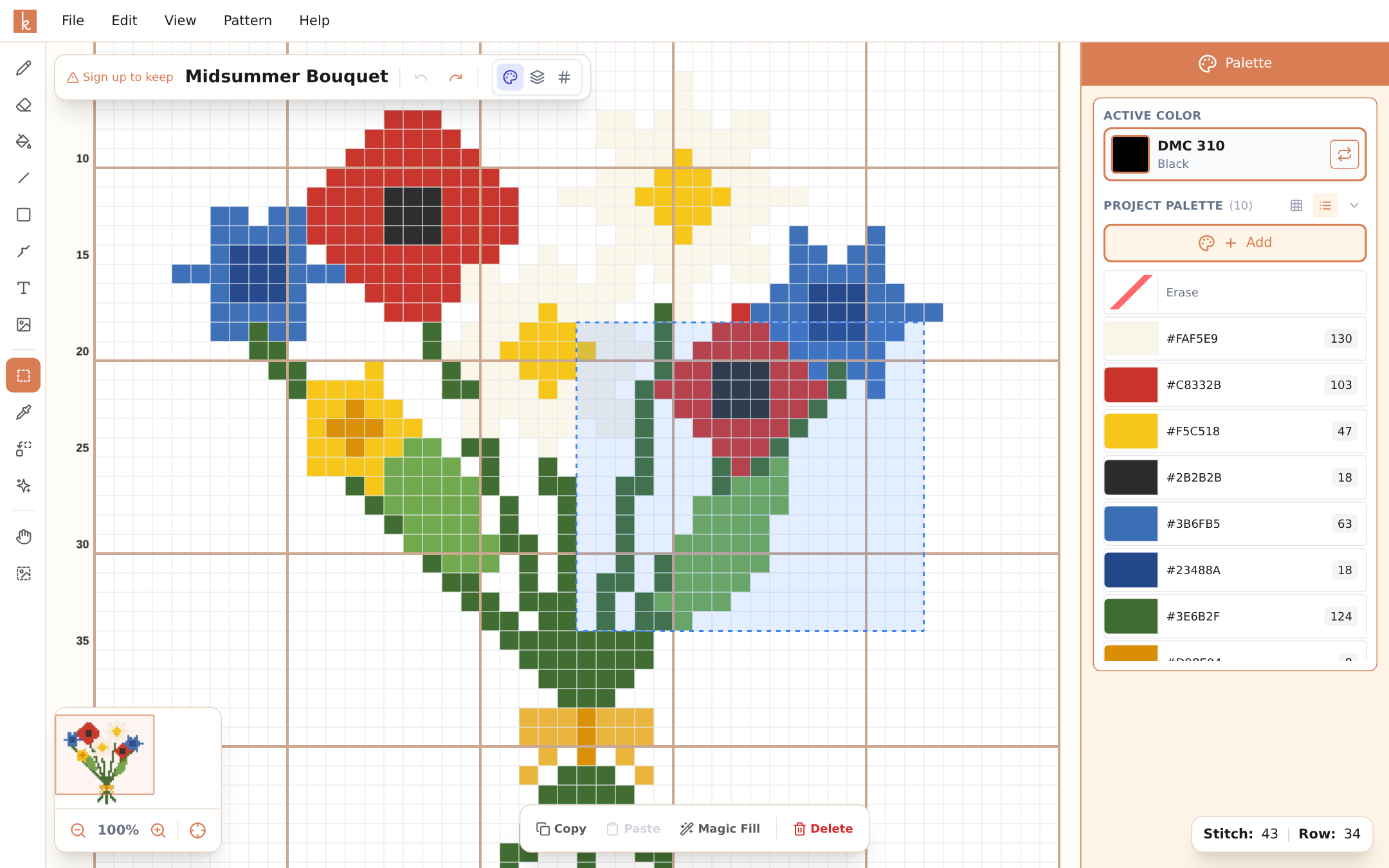
Valitse-työkalu (M) on editorin työjuhta kaikkeen, mikä on yksittäistä pistoa suurempaa. Vedä suorakulmio mallisi osan päälle, niin asetuspalkki tarjoaa toiminnot: Kopioi, Liitä, peilaus, kierto, Monista, toisto, värin vaihto, Rajaa, Taikatäyttö ja Poista. Kun napsautat valintaa hiiren oikealla painikkeella, avautuvassa valikossa on lisäksi Leikkaa. Puhelimessa Valitse-työkalu on työkalusarakkeen lopussa olevan kolmen pisteen painikkeen takana, ja toiminnot näkyvät pienessä valikossa valinnan yläpuolella.
Valinta värin mukaan
Kaikki kuviot eivät ole suorakulmioita. Valitse värin mukaan (W, taikasauva heti Valitse-työkalun alapuolella työkalupalkissa) valitsee pistot niiden värin perusteella. Asetuspalkista määräät, kuinka paljon yksi napsautus valitsee:
- Yhtenäinen valitsee sen värin pistot, jotka koskettavat napsauttamaasi pistoa vierekkäin tai ylä- ja alapuolelta. Pistot, jotka kohtaavat vain kulmistaan, jäävät pois. Yksi terälehti, yksi kirjain, yksi pala taivasta.
- Koko väri valitsee kyseisen värin kaikki pistot koko mallista.
- Lisää saa jokaisen napsautuksen lisäämään valintaan uuden valinnan aloittamisen sijaan. Näppäimistöllä pidä Shift painettuna napsauttaessasi.
Tyhjän ruudun napsauttaminen ei valitse mitään. Puhelimessa napauta työkalusarakkeen kolmen pisteen painiketta ja valitse Värin mukaan; Yhtenäinen, Koko väri ja Lisää ovat piirtoalueen yläpuolella olevassa palkissa. Tietokoneella voit myös napsauttaa väriä paletissa hiiren oikealla painikkeella ja valita Valitse tämä väri.
Seuraavat toimet koskevat vain valittuja pistoja: vedä niitä, kopioi, leikkaa, poista, peilaa, kierrä, toista, vaihda väri tai käytä Taikatäyttöä. Rajaus on poikkeus: se rajaa valinnan ympärille jäävään suorakulmioon.
Toistuvat kuviot
Piirrä yksi lumihiutale, kopioi se (Ctrl+C) ja liitä se (Ctrl+V) eri puolille piirtoaluetta. Jokainen liittäminen tuo uuden kopion, jonka sijoitat napsautuksella. Näyteliinan reunus, jonka piirtäminen pisto pistolta veisi illan, syntyy näin minuutissa.
Tasaiseen reunukseen asetuspalkki laskee puolestasi: Monista sijoittaa yhden kopion heti valinnan viereen, ja kaksi toistopainiketta (×3 → ja ×3 ↓) asettavat kolme kopiota reunat vastakkain oikealle tai alaspäin.
Sama keino auttaa, kun peilaat puoliksi valmista symmetristä mallia, siirrät kuviota, joka osui kaksi pistoa liian vasemmalle, tai nostat yksityiskohdan yhdestä kulmasta käytettäväksi toisessa. Peilaa valitsemalla kopio ja kääntämällä se vaakasuunnassa.
Poistaminen kerralla
Valitse ja poista tyhjentää kokonaisen alueen yhdellä toiminnolla, paljon nopeammin kuin pyyhin, kun poistat taustan tai luovut kulmasta, joka ei onnistunut. Se on yksi kumoamisvaihe, joten Ctrl+Z tuo koko alueen takaisin.
Värin vaihtaminen vain yhdessä osassa
Kun alue on valittuna, Vaihda väri kysyy Missä: Koko malli vai Valinta. Kun avaat sen valinnasta, se alkaa Valinta-tilassa, ja vaihdettavien värien luettelossa näkyvät vain valinnan sisällä olevat värit. Tee yhdestä ruususta syvemmän punainen ja jätä muut ennalleen.
Avaa se asetuspalkin vaihtopainikkeesta tai puhelimen valintavalikosta, tai napsauta valinnan sisällä olevaa pistoa hiiren oikealla painikkeella ja valitse Vaihda väri valinnassa. Tietokoneella myös paletin värin oikean painikkeen valikossa on Vaihda väri valinnassa.
Rajaus valintaan
Jos haluat karsia mallin yhteen osaan, valitse se, mitä haluat säilyttää, ja valitse asetuspalkista Rajaa, Muokkaa-valikosta Rajaa valintaan tai oikean painikkeen valikosta Rajaa valintaan. Puhelimessa käytä valintavalikon rajauspainiketta. Mallista tulee valittu suorakulmio: kaikki sen ulkopuolella poistetaan, ja sen sisällä olevat jälkipistot siirtyvät pistojensa mukana. Ctrl+Z tuo koko mallin takaisin.
Jos olet jo aloittanut kirjomisen, säilytetyn alueen sisällä olevat seurannan merkinnät pysyvät pistoillaan ja sen ulkopuoliset merkinnät pudotetaan pois. Rajausta ei tarjota neulottujen vaatteiden, kuten villapaidan, kaavioissa.
Kopioiminen mallien välillä
Kopio pysyy leikepöydällä, kun avaat toisen mallin, ja myös toisessa selainvälilehdessä oleva malli voi liittää sen, joten voit nostaa kuvion yhdestä mallista ja pudottaa sen seuraavaan. Sen värit liittyvät uuden mallin palettiin. Kun liität silitettävien helmien malliin, värit, joita ei löydy sen helmistä, sovitetaan lähimpään helmeen; ristipistomalliin liitetyt helmivärit sovitetaan lähimpään lankaan. Lyhyt ilmoitus kertoo, montako väriä sovitettiin.
Taikatäyttö
Valinnan asetusten Taikatäyttö-painike ansaitsee oman sivunsa: se piirtää valitulle alueelle aivan uuden kuvion kirjoitetun kuvauksen perusteella. Se vaatii vähintään 16 x 16 piston valinnan. Katso Taikatäyttö.
Näppäimistötottumukset
Valinnoissa tavalliset pikanäppäimet maksavat itsensä takaisin: Ctrl+C kopioi, Ctrl+V liittää, Delete tyhjentää ja Ctrl+Z auttaa, kun liitos osui riviä pieleen. Kun nämä neljä ovat lihasmuistissa, mallin järjestely tuntuu tekstin muokkaamiselta.
Muutama lisää: M valitsee Valitse-työkalun ja W Valitse värin mukaan -työkalun, Shift+napsautus lisää värivalintaan, Shift vedon aikana pitää siirron samalla rivillä tai samassa sarakkeessa, Ctrl+A valitsee koko mallin ja Ctrl+D tai Esc poistaa valinnan. Macilla käytä Ctrl-näppäimen sijaan Cmd-näppäintä.
Usein kysytyt kysymykset
Voinko liittää kuvion monta kertaa?
Kyllä. Kopioi kerran ja liitä niin monta kertaa kuin haluat (Ctrl+V), ja sijoita jokainen kopio haluamaasi kohtaan. Näin reunukset ja toistuvat kuviot syntyvät sekunneissa.
Tuleeko jälkipisto mukaan kopioitaessa?
Kopioi ja liitä koskevat pistoja. Lisää jälkipisto, kun asettelu on valmis; se on luonteva viimeinen vaihe joka tapauksessa.
Voinko siirtää kuvion, joka on väärässä kohdassa?
Kyllä. Valitse se, paina valinnan sisällä ja vedä se oikeaan paikkaan; pidä Shift painettuna, niin se pysyy samalla rivillä tai samassa sarakkeessa. Tai kopioi se, liitä oikeaan kohtaan ja poista alkuperäinen valinta.
Voinko valita yhden värin kaikki pistot?
Kyllä. Ota käyttöön Valitse värin mukaan (W), valitse Koko väri ja napsauta mitä tahansa sen värin pistoa. Tietokoneella voit myös napsauttaa väriä paletissa hiiren oikealla painikkeella ja valita Valitse tämä väri.
Voinko kopioida kuvion mallista toiseen?
Kyllä. Kopioi se, avaa toinen malli ja liitä. Kopio säilyy, kun vaihdat mallia, ja sen värit lisätään uuden mallin palettiin.
Kokeile itse
Knytstudion editori on ilmainen ja toimii selaimessa. Mitään ei tarvitse asentaa, eikä aloittamiseen tarvita tiliä.
Avaa editori