
Keresztszemes minta fényképből: így készítsd el bármilyen fotóból
Lépésről lépésre útmutató: így alakíts át ingyen bármilyen fotót nyomtatható keresztszemes mintává a Knytstudióval.
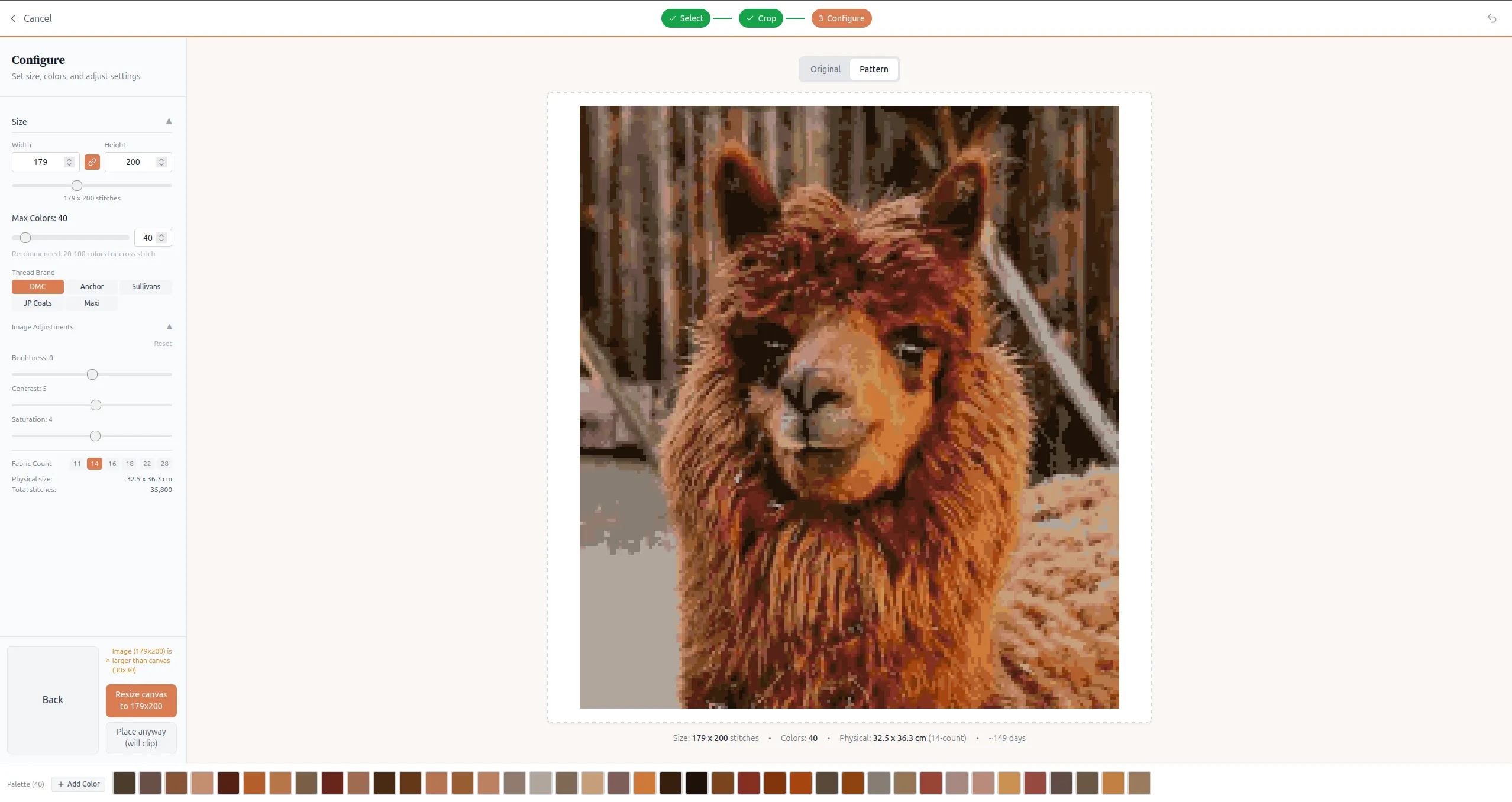
Van egy fotód, amit nagyon szeretsz? Egy kisállatportré, egy nyaralós kép, egy fenséges alpaka, aki épp ítélkezni készül az életed döntései fölött? Keresztszemes mintát készíthetsz belőle, és ki is hímezheted. Az egész nagyjából öt perc, és nem kell drága programért fizetned.
Az útmutatóban végig ezt az alpakát használjuk példának. Nem tudjuk a nevét, de mi Geraldnak hívjuk. Gerald nem járult hozzá, hogy keresztszemes minta legyen belőle, de hát itt tartunk.
Válaszd ki a megfelelő fotót (ez fontosabb, mint gondolnád)
Nem minden fotóból lesz jó keresztszemes minta. A keresztszemes hímzés rácson működik, ahol minden öltés egy apró színes négyzet, vagyis lényegében pixelgrafikává alakítod a fotódat. Ezért egyes képek gyönyörűen mutatnak, mások felismerhetetlen kásává válnak.
Jól működő fotók:
- Nagy kontrasztú képek. Egyértelmű különbség a világos és a sötét részek között. Például egy fekete macska fehér kanapén, egy naplemente élénk narancsokkal a sötét égen, vagy egy rozsdabarna alpaka, aki az istállójából ítélkezik fölötted.
- Egyszerű téma tiszta háttérrel. Egy portré sima fal előtt, egyetlen virág, egy kisállat arca, amely kitölti a kép nagy részét. Gerald tökéletes példa: egy téma, egyszerű háttér, maximális hozzáállás.
- Közeli képek. Minél jobban kitölti a téma a fotót, annál több részlet marad meg a mintában.
Kevésbé működő fotók:
- Csoportképek, ahol mindenki apró
- Zsúfolt hátterek sok egymással versengő részlettel
- Gyenge fényben készült vagy elmosódott képek
- Fotók, ahol a téma beleolvad a háttérbe
Egy gyors trükk: hunyorogj a fotóra. Ha hunyorogva is felismered, mi van rajta, valószínűleg jó minta lesz belőle. Ha minden összemosódik, válassz másik képet. Gerald bármilyen hunyorgás mellett felismerhető, mert a rosszallása túlmutat a felbontáson.
1. lépés: töltsd fel a fotódat
Menj a Knytstudióba, és kattints a Fotó feltöltése gombra. A képet egyenesen a kezdőoldalra is áthúzhatod, vagy beillesztheted a vágólapról a Ctrl+V billentyűkkel.
2. lépés: vágd körbe
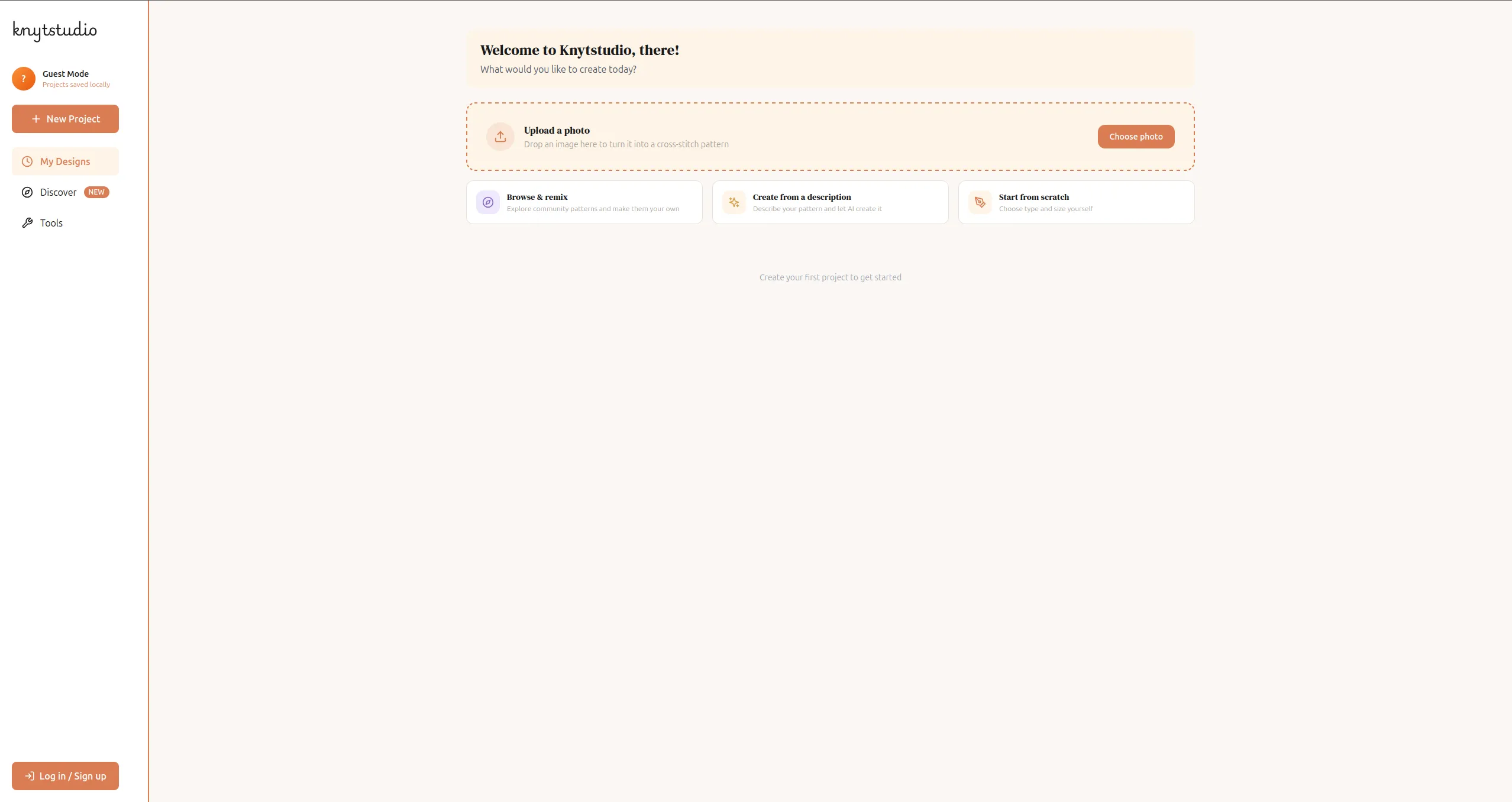
Amikor betöltődött a kép, a körbevágó nézetben látod. Húzd a sarkokat vagy a széleket, hogy pontosan azt a részt jelöld ki, amelyből mintát szeretnél.
Ez a lépés fontosabb, mint gondolnád. Minél szorosabban vágod körbe a témát, annál több részletet kapsz a kész mintában, óriási öltésszám nélkül. Geraldnak van egy teljesen rendes istálló a háta mögött, de senki sem az istálló miatt fogja kihímezni ezt a mintát. Vágd le az arcára és arra a csodás bundájára. Később hálás leszel magadnak.
3. lépés: állítsd be a mintát
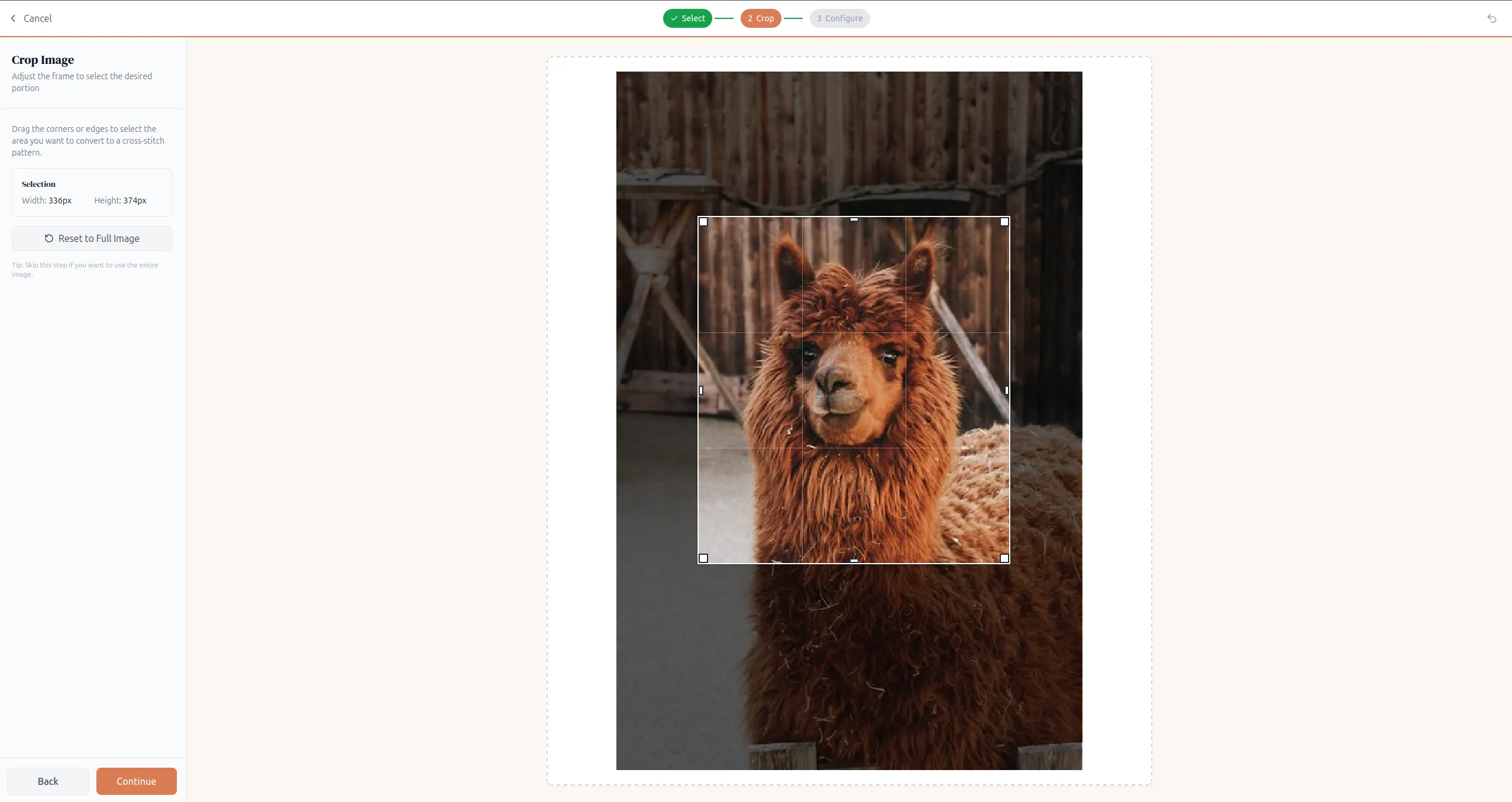
Itt határozod meg, hogyan nézzen ki a mintád. Néhány beállítással játszhatsz:
Méret (öltésszám)
Add meg a szélességet és a magasságot öltésben. Ez szabja meg, mennyire részletes lesz a mintád, és mekkora lesz a kész munka. A Knytstudio ott a képernyőn megmutatja a fizikai méretet és a becsült hímzési időt, így pontosan látod, mire vállalkozol.
Durva iránymutatás:
| Öltésszám | Részletesség | Hozzávetőleges méret (14 ct-s Aida) | Becsült idő |
|---|---|---|---|
| 50 x 50 | Nagyon leegyszerűsített, ikonszerű | kb. 9 x 9 cm (3,5 x 3,5 inch) | Néhány nap |
| 100 x 100 | Egyszerű témákhoz jó | kb. 18 x 18 cm (7 x 7 inch) | Néhány hét |
| 150 x 150 | Jó egyensúly részletesség és munka között | kb. 27 x 27 cm (11 x 11 inch) | 1-2 hónap |
| 200 x 200 | Nagyon részletes, komoly projekt | kb. 36 x 36 cm (14 x 14 inch) | Több hónap |
Ezek a méretek 14 ct-s Aidára vonatkoznak. Más anyagsűrűségekhez nézd meg, hogyan számold ki a keresztszemes anyag méretét.
Ha ez az első fotóból készült mintád, a hosszabbik oldalon kezdj 80-120 öltés körül. Elég részletet kapsz ahhoz, hogy felismerhető legyen a kép, és nem vállalsz be egy egyéves projektet. Gerald megérdemli az odaadásodat, de talán nem ennyire.
Színek maximális száma
Több szín = valósághűbb, de több fonalat kell venni, és hímzés közben több a macerás színváltás. Kevesebb szín = stilizáltabb és egyszerűbb hímezni.
Néhány kiindulópont:
- 8-15 szín. Stilizált, plakátszerű hatás. Egyszerű témákhoz remek.
- 20-30 szín. A legtöbb fotóhoz jó középút.
- 40+ szín. Fotórealisztikus, de készülj fel rengeteg „konfettire” (erről mindjárt).
Hímzőfonal márkája
Válaszd ki, melyik márka fonalával szeretnél dolgozni. A Knytstudio a DMC, Anchor, Sullivans, JP Coats és Maxi márkákat támogatja, így nem vagy egyetlen márkához kötve. A minta a fotód színeit a választott márka valódi fonalszámaira fordítja le.
Képkorrekció
Az átalakítás előtt állíthatsz a fotód fényerején, kontrasztján és telítettségén. Ez sokat számíthat. Ha egy kicsit megemeled a kontrasztot, gyakran tisztább, jobban olvasható mintát kapsz.
Anyagsűrűség
Válaszd ki az anyagsűrűséget (11, 14, 16, 18, 22 vagy 28 ct). Ez magát a mintát nem változtatja meg, de frissíti a fizikai méret számítását, így pontosan tudod, mekkora lesz a kész munka a választott anyagon. Nem tudod, mennyi anyagot vegyél? Számold ki az anyagméret kalkulátorral.
Az Eredeti és a Minta nézet között váltva előre megnézheted, hogyan fest az átalakítás, mielőtt döntenél.
4. lépés: szerkessz és tegyél rendet
Ha elégedett vagy a beállításokkal, a minta megnyílik a szerkesztőben. A legtöbben itt állnak meg túl korán, pedig ha szánsz pár percet a rendrakásra, az óriási különbséget jelent a végeredményben.
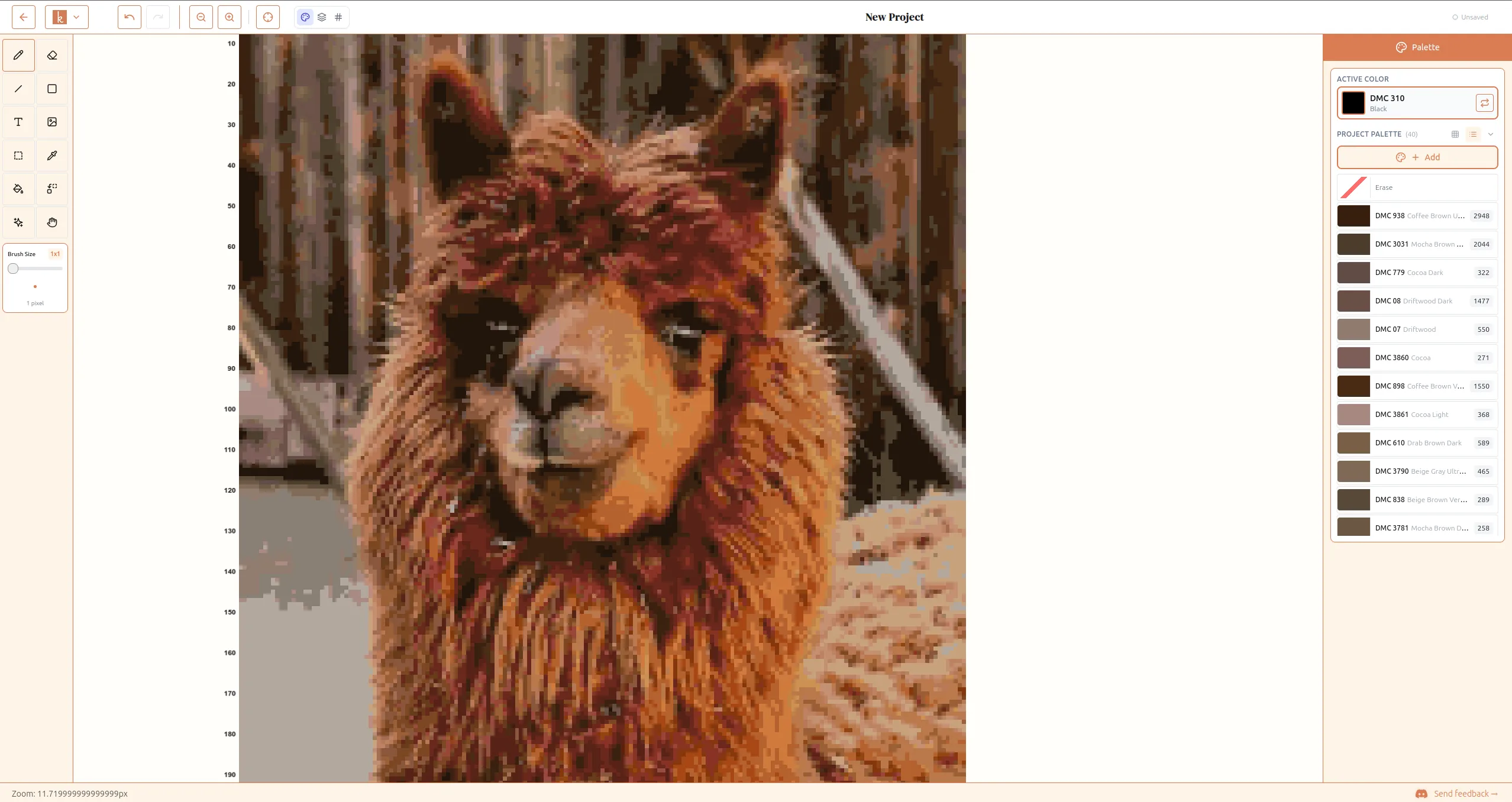
Csökkentsd a konfettiöltéseket. A konfetti a keresztszemes hímzésben a szétszórt, véletlenszerű színű magányos öltések neve. Egy rózsaszín öltés kék közepén, egy sötétzöld pixel egy alpaka arcának közepén. Azért jön létre, mert a program igyekszik hű maradni a fotóhoz, de a mintát kínszenvedés lesz tényleg kihímezni. Gerald gyapja a valóságban is elég kaotikus, nem kell még konfetti is hozzá.
A Knytstudióban beépített konfettieltávolító eszköz van, amellyel ez könnyen megy. Kattints a csillogás ikonra az eszköztáron, és beállíthatod az elszigeteltség szintjét (mennyire kell „magányosnak” lennie egy öltésnek ahhoz, hogy konfettinek számítson), és azt, hogy mire cserélje, általában a legközelebbi szomszédos színre. Különböző ecsetméretekkel finomhangolhatsz, vagy egyszerűen nyomd meg az Összes javítása gombot, és egy kattintással rendbe teszi az egész mintát. Ez a leggyorsabb út egy zajos, automatikusan generált mintától egy olyanig, amit tényleg élvezet hímezni.
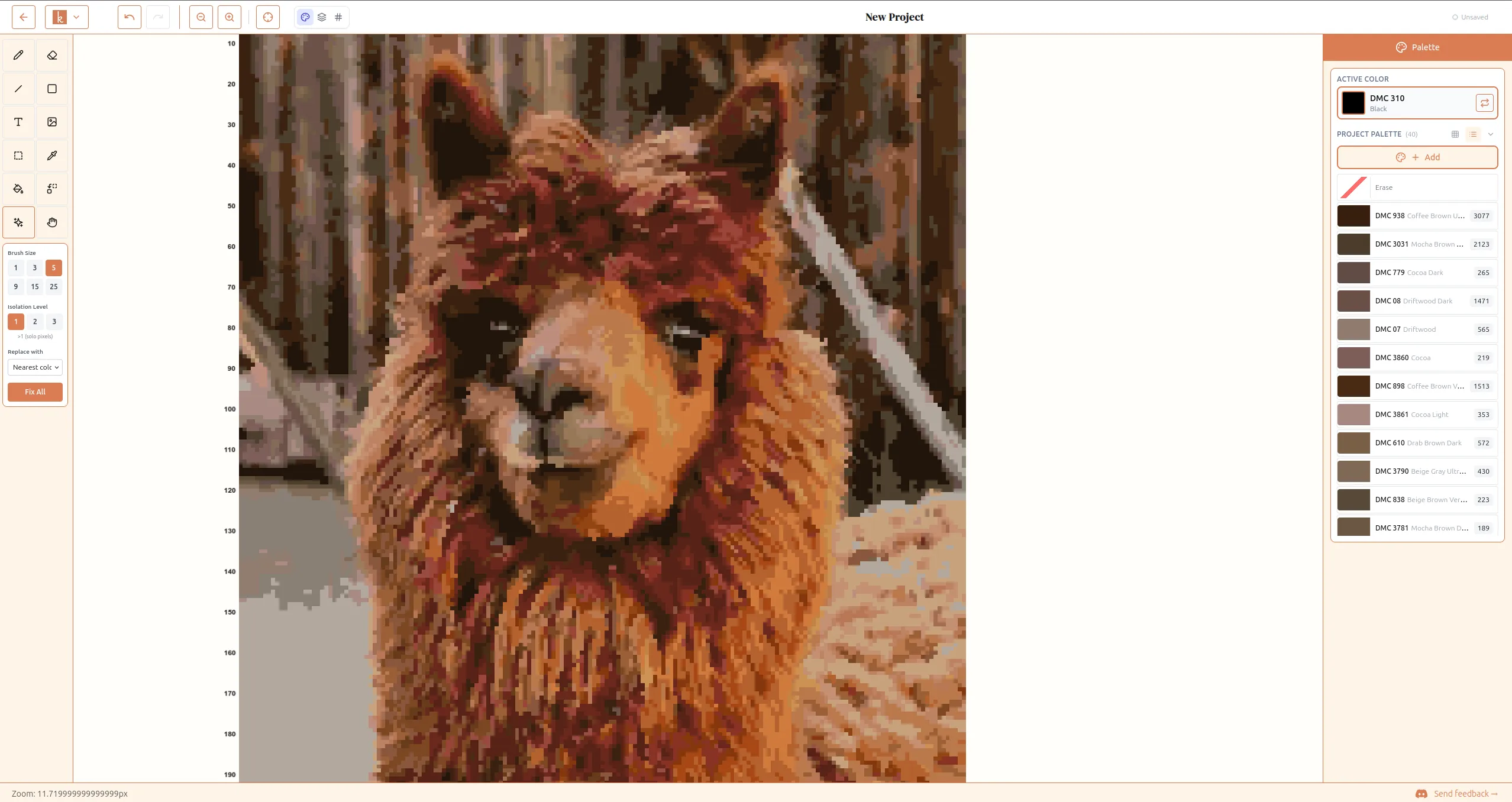
Egyszerűsítsd azokat a részeket, amelyekhez nem kell részlet. A háttér, az egyszínű ruhák és az égbolt gyakran zajosnak tűnnek. Válassz egy háttérszínt a palettáról, és fesd át a rendetlen részeket. A fotód témája számít.
Ellenőrizd a széleket. A téma körvonalán múlik a minta sorsa. Nagyíts rá, és nézd meg, tisztán kirajzolódik-e a sziluett. Néhány apró javítás itt óriási különbséget jelent.
A szerkesztőben teljes rajzeszköz-készletet kapsz (ceruza, kitöltés, alakzatok, vonalak, szöveg), jobb oldalon pedig egy palettát, ahol színeket adhatsz hozzá, távolíthatsz el vagy cserélhetsz ki. Szánj rá időt. Ez a lépés választja el a „generált” mintát attól, amit tényleg öröm kihímezni.
Válassz anyagot és fonalat
A mintád kész. Most jöhetnek a kellékek.
Anyag: a legtöbb keresztszemes hímző Aidát használ. Az anyagsűrűséget már a beállításnál kiválasztottad, így tudod, mekkora lesz a kész munka. Emlékeztetőül:
- 14 ct. A legnépszerűbb. Jól látható, könnyű vele dolgozni, kezdőknek is jó.
- 16 ct. Kicsit kisebb öltések, kicsit részletesebb eredmény.
- 18 ct. Még kisebb. A részletekhez remek, a szemnek megterhelőbb.
Nagyobb sűrűség = ugyanannyi öltésből kisebb kész munka.
Fonal: a mintádon pontosan azok a színszámok szerepelnek, amelyek a beállításnál választott márkából kellenek (DMC, Anchor, Sullivans, JP Coats vagy Maxi). A legtöbb rövidáru- és kézműves bolt DMC-t tart, mert az a legelterjedtebb. Egy motring általában 0,50–1,00 dollár körül van (nálunk pár száz forint), és egy mintához egy darab általában bőven elég.
Exportálj, és kezdj hímezni
Ha elégedett vagy a mintáddal, exportáld PDF-be. Az export tartalmazza:
- A teljes színes mintát
- Egy jeles mintát (arra az esetre, ha a színek papíron túl hasonlónak tűnnek)
- A fonallistát a választott márka színszámaival
- Az összes öltés számát
Nyomtasd ki, vedd meg a fonalat és az anyagot, és indulhat. A legtöbben a minta közepéről kezdik, és onnan haladnak kifelé.
Ha meg szeretnéd osztani, közzéteheted a mintádat a Knytstudio közösségében, vagy privát maradhat, ha csak neked szól.
Tippek a jobb eredményhez
Néhány dolog, amit megtanultam, és ami sok bosszúságtól megkímél:
Feltöltés előtt vágd szorosra. Minél nagyobb részét tölti ki a téma a képnek, annál több részletet kapsz. Ne tölts fel egy teljes tájképet abban a reményben, hogy a sarokban álló ember felismerhető lesz.
Az első projekted legyen kicsi. Egy 80 x 80-as, 15 színű minta néhány hét alatt elkészül. Egy 200 x 200-as, 50 színű minta hat hónapos elköteleződés. Előbb szerezz egy sikerélményt.
Gondolj a visszaöltésre. A visszaöltés egy egyszerű kontúröltés, amely a keresztszemek körül vagy fölött fut. Látványosan élesebbé teheti a részleteket, főleg a szemeket, a körvonalakat és a szöveget. Ha a mintád kicsit pacásnak tűnik, lehet, hogy csak egy visszaöltéses kontúr hiányzik. A Knytstudio szerkesztőjében beépített visszaöltés eszköz van: rajzolj pontos szakaszokat vonalanként, vagy szabadkézi tollal egy mozdulattal kövesd végig a körvonalat. A visszaöltés vonalai a PDF-, kép- és OXS-exportba is bekerülnek.
Ne törekedj fotórealizmusra. Egy fotóból készült keresztszemes minta varázsa az, hogy keresztszemesnek néz ki. A fotód kissé stilizált, 20 színű, látható textúrájú változata a falon gyakran jobban mutat, mint egy túlrészletezett, 60 színű, fényképnek akaró változat. Gerald amúgy is jobban fest egy kicsit kockás, impresszionista alpakaként. Ez csak növeli a rejtélyességét.
Lépj hátrébb a munkádtól. A keresztszemes mintákat távolról nézésre tervezik. Ha közelről négyzetek kavalkádjának tűnik, de a szoba másik végéből gyönyörűen kirajzolódik, jól csinálod.
Kipróbálnád?
Látogass el a Knytstudióba, és tölts fel egy fotót. Ingyenes, nem kell regisztrálni, és percek alatt nyomtatható PDF mintád lesz. Alpaka nem kötelező, de ajánlott.
Ha olyat készítesz, amire büszke vagy, szívesen megnéznénk. Oszd meg a közösséggel, és jelölj meg minket! Gerald figyelni fog. Gerald mindig figyel.
Új vagy a keresztszemes kifejezések világában? Nézd meg a keresztszemes szótárt, ahol a konfetti, az Aida, a visszaöltés és más kifejezések magyarázatát találod. Kíváncsi vagy, mennyi ideig tart majd a projekted? Nézd meg a reális időbecsléseinket. Nem tudod, mit alakíts át? Böngészd az ingyenes keresztszemes mintákat kész mintákért. Más kérdésed van? Nézd meg a gyakori kérdéseket.