
Slik lager du et korsstingmønster fra et hvilket som helst bilde
Steg for steg: slik gjør du et bilde om til et korssting mønster du kan skrive ut, gratis med Knytstudio.
Har du et bilde du er glad i? Et portrett av kjæledyret, et feriebilde, en majestetisk alpakka som ser ut som den er i ferd med å dømme livsvalgene dine? Du kan gjøre det om til et korssting mønster og faktisk sy det. Hele prosessen tar rundt fem minutter, og du trenger ikke å betale for dyre programmer.
Vi bruker denne alpakkaen som eksempel gjennom hele veiledningen. Vi vet ikke hva han heter, men vi har kalt ham Gerald. Gerald har ikke sagt ja til å bli et korsstingmønster, men nå er vi her.
Velg riktig bilde (dette betyr mer enn du tror)
Ikke alle bilder blir gode korsstingmønstre. Korssting sys i et rutenett der hvert sting er en liten firkant med farge, så i praksis gjør du bildet om til pikselkunst. Det betyr at noen bilder blir nydelige, mens andre blir et ugjenkjennelig rot.
Bilder som fungerer godt:
- Bilder med høy kontrast. Tydelig forskjell mellom lyse og mørke partier. Tenk: en svart katt på en hvit sofa, en solnedgang med sterke oransjetoner mot en mørk himmel, eller en rustrød alpakka som dømmer deg fra fjøset sitt.
- Enkle motiver med rolig bakgrunn. Et portrett mot en ensfarget vegg, én enkelt blomst, et kjæledyransikt som fyller mesteparten av bildet. Gerald er et perfekt eksempel: ett motiv, enkel bakgrunn, maksimal attitude.
- Nærbilder. Jo mer av bildet motivet fyller, jo flere detaljer beholder du i mønsteret.
Bilder som ikke fungerer så godt:
- Gruppebilder der alle er bitte små
- Urolige bakgrunner med mange detaljer som konkurrerer
- Mørke eller uskarpe bilder
- Bilder der motivet glir i ett med bakgrunnen
Et raskt triks: knip øynene sammen og se på bildet. Kan du fortsatt se hva det forestiller, blir det sannsynligvis et brukbart mønster. Flyter alt sammen, bør du velge et annet bilde. Gerald er gjenkjennelig uansett hvor mye du myser, for misnøyen hans overgår enhver oppløsning.
Steg 1: Last opp bildet
Gå til Knytstudio og klikk på Last opp et bilde. Du kan også dra og slippe et bilde rett på dashbordet, eller lime inn et fra utklippstavlen med Ctrl+V.
Steg 2: Beskjær
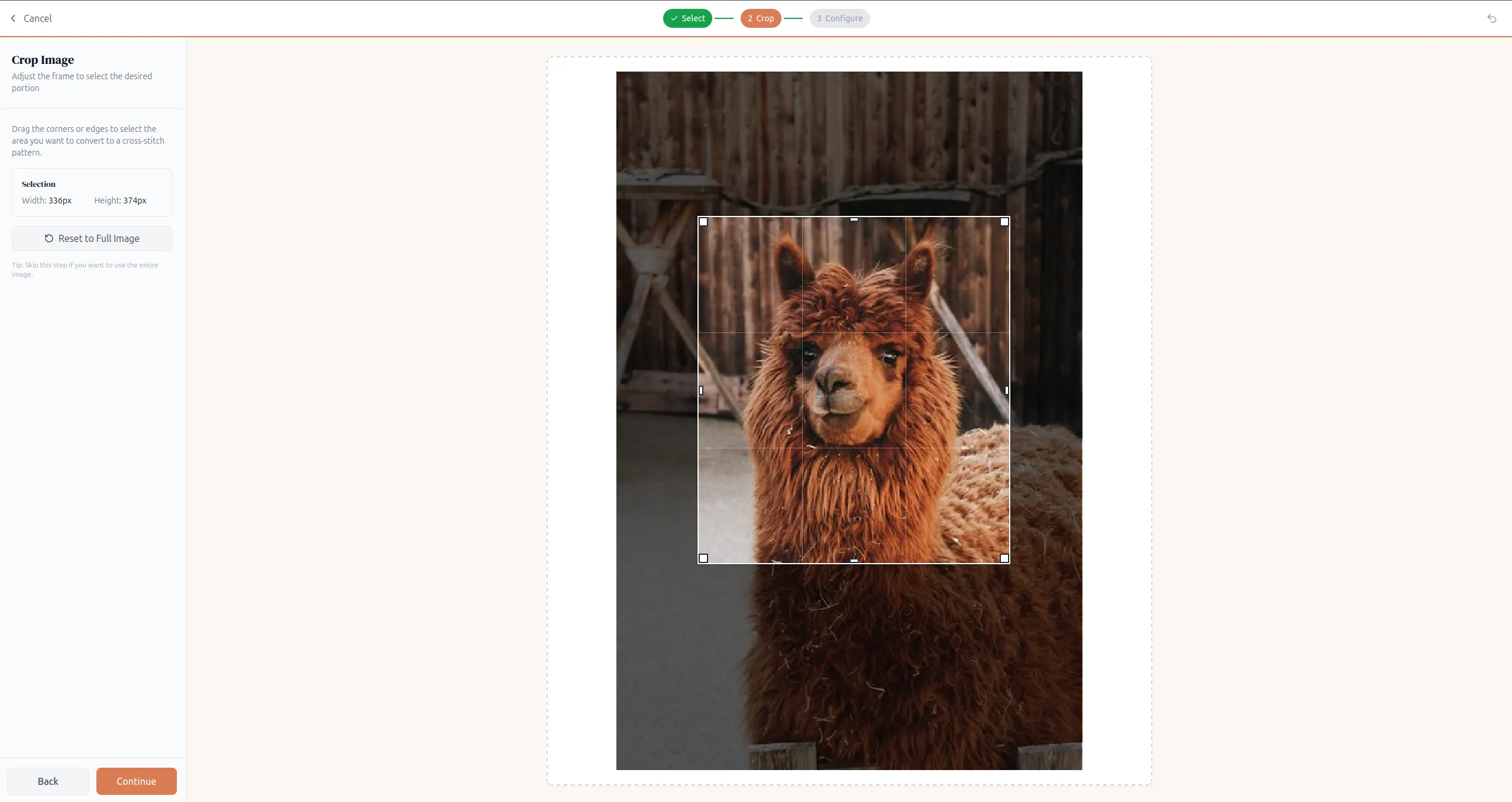
Når bildet er lastet inn, ser du det i beskjæringsvisningen. Dra i hjørnene eller kantene for å velge nøyaktig den delen av bildet du vil gjøre om til et mønster.
Dette steget betyr mer enn du skulle tro. Jo tettere du beskjærer rundt motivet, jo flere detaljer får du i det ferdige mønsteret uten å trenge et enormt antall sting. Gerald har et helt greit fjøs bak seg, men ingen syr dette mønsteret for fjøsets skyld. Beskjær ned til bare ansiktet og den praktfulle pelsen. Du kommer til å takke deg selv senere.
Steg 3: Still inn mønsteret
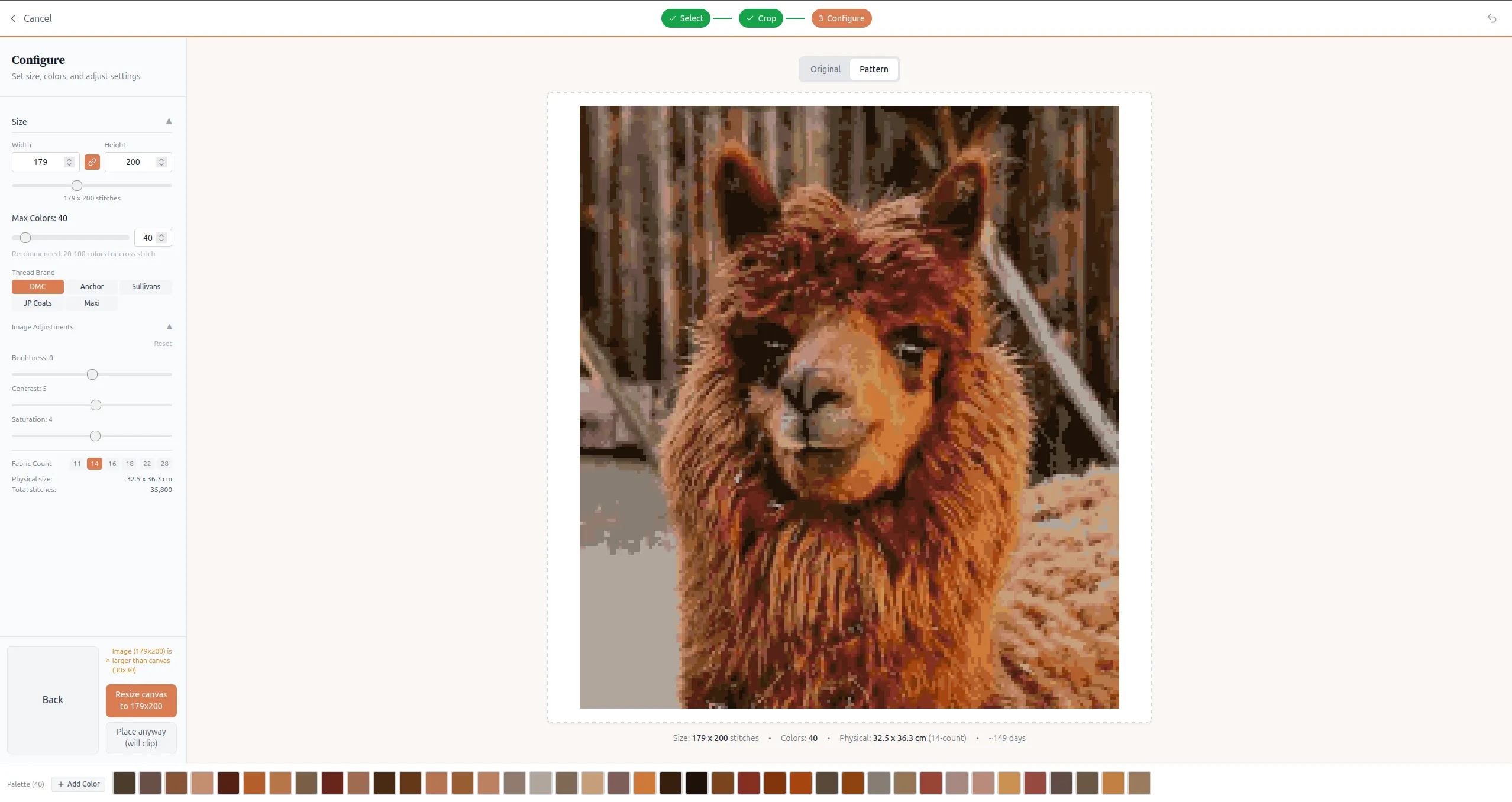
Her bestemmer du hvordan mønsteret skal se ut. Det er noen innstillinger å leke med:
Størrelse (antall sting)
Angi bredde og høyde i sting. Dette styrer både hvor detaljert mønsteret blir og hvor stort det ferdige arbeidet blir. Knytstudio viser den fysiske størrelsen og anslått sytid rett på skjermen, så du ser nøyaktig hva du forplikter deg til.
En grov pekepinn:
| Antall sting | Detaljnivå | Omtrentlig størrelse (aida 14 count) | Tidsanslag |
|---|---|---|---|
| 50 x 50 | Svært forenklet, ikonaktig | ~9 x 9 cm (3,5 x 3,5 tommer) | Noen dager |
| 100 x 100 | Bra for enkle motiver | ~18 x 18 cm (7 x 7 tommer) | Noen uker |
| 150 x 150 | God balanse mellom detaljer og innsats | ~27 x 27 cm (11 x 11 tommer) | 1–2 måneder |
| 200 x 200 | Mye detaljer, et seriøst prosjekt | ~36 x 36 cm (14 x 14 tommer) | Flere måneder |
Størrelsene gjelder for aida 14 count. For andre stofftettheter, se slik regner du ut stoffstørrelse til korssting.
Er dette ditt første mønster fra et bilde, bør du starte på rundt 80–120 sting på den lengste siden. Da får du nok detaljer til å kjenne igjen bildet uten å melde deg på et prosjekt som varer et helt år. Gerald fortjener innsatsen din, men kanskje ikke så mye innsats.
Maks antall farger
Flere farger gir et mer realistisk resultat, men også mer garn å kjøpe og flere fiklete fargebytter mens du syr. Færre farger gir et mer stilisert mønster som er enklere å sy.
Noen utgangspunkt:
- 8–15 farger. Stilisert, plakataktig uttrykk. Flott til enkle motiver.
- 20–30 farger. En god mellomting for de fleste bilder.
- 40+ farger. Fotorealistisk, men vær forberedt på mye «konfetti» (mer om det om et øyeblikk).
Garnmerke
Velg garnmerket du vil jobbe med. Knytstudio støtter DMC, Anchor, Sullivans, JP Coats og Maxi, så du er ikke låst til ett merke. Mønsteret oversetter fargene i bildet til ekte fargenumre fra merket du velger.
Bildejusteringer
Før selve konverteringen kan du justere lysstyrke, kontrast og metning i bildet. Det kan utgjøre en stor forskjell. Litt mer kontrast gir ofte et renere mønster som er lettere å lese.
Stofftetthet
Velg stofftetthet (11, 14, 16, 18, 22 eller 28 count). Det endrer ikke selve mønsteret, men det oppdaterer beregningen av den fysiske størrelsen, så du vet nøyaktig hvor stort det ferdige arbeidet blir på stoffet du har valgt. Usikker på hvor mye stoff du skal kjøpe? Bruk kalkulatoren for stoffstørrelse for å regne det ut.
Du kan bytte mellom visningene Original og Mønster for å se hvordan konverteringen blir før du bestemmer deg.
Steg 4: Rediger og rydd opp
Når du er fornøyd med innstillingene, åpnes mønsteret i editoren. Det er her de fleste stopper for tidlig, men noen minutter med opprydding gjør en enorm forskjell for sluttresultatet.
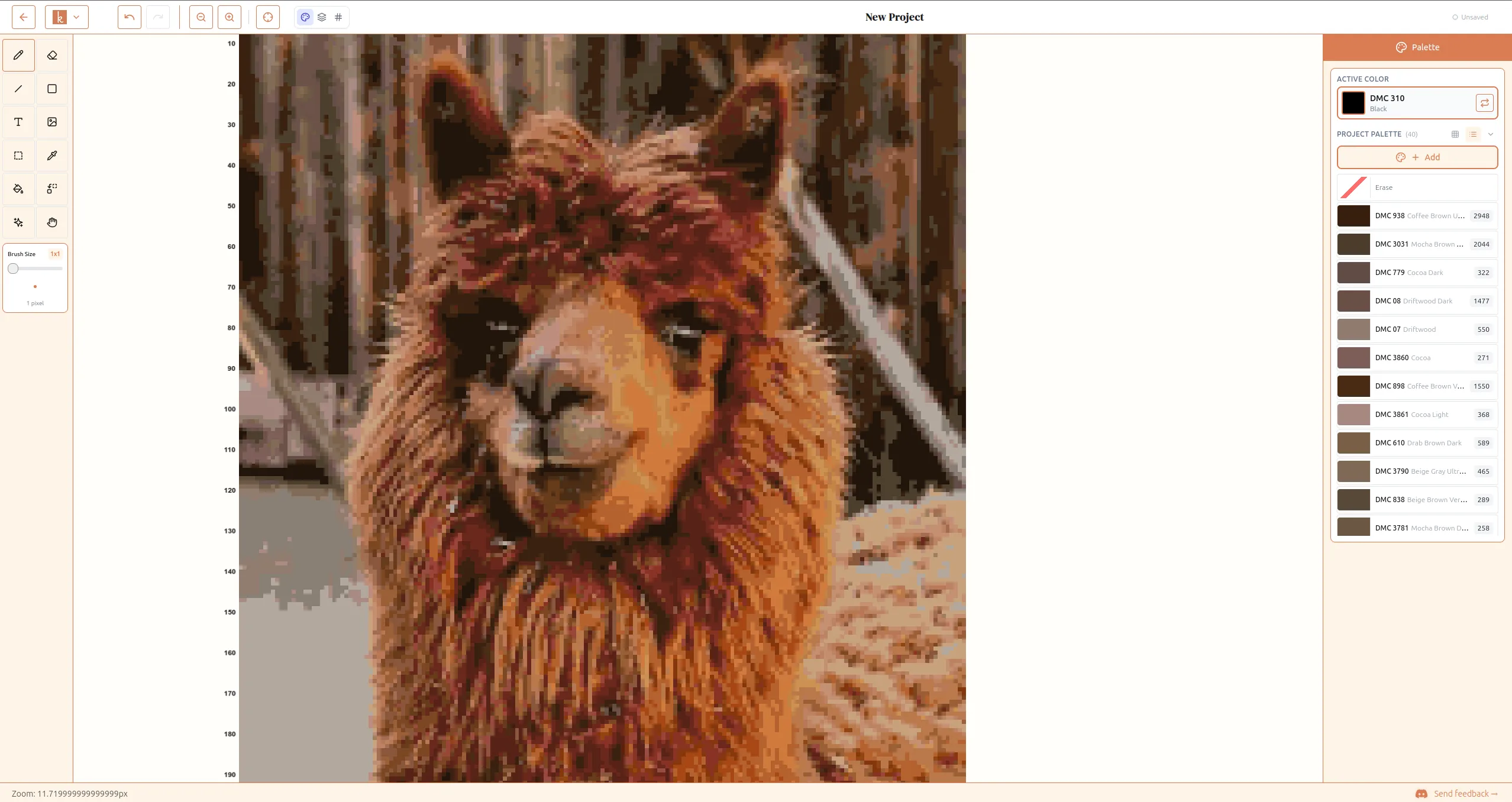
Reduser konfettisting. Konfetti er korsstingbegrepet for spredte enkeltsting i tilfeldige farger. Ett rosa sting omgitt av blått, én mørkegrønn piksel midt i et alpakkaansikt. Det skjer fordi programmet prøver å være tro mot bildet, men det gjør mønsteret til et mareritt å sy. Geralds ull er kaotisk nok i virkeligheten uten at vi legger konfetti oppå.
Knytstudio har et innebygd verktøy for å fjerne konfetti som gjør dette enkelt. Klikk på gnistikonet i verktøylinjen, så får du valg for isolasjonsnivå (hvor «ensomt» et sting må være før det regnes som konfetti) og hva det skal erstattes med, som oftest den nærmeste fargen rundt. Du kan finjustere med ulike penselstørrelser, eller bare trykke på Rydd alt for å rydde hele mønsteret med ett klikk. Det er den raskeste veien fra et støyete, automatisk generert mønster til noe som faktisk er hyggelig å sy.
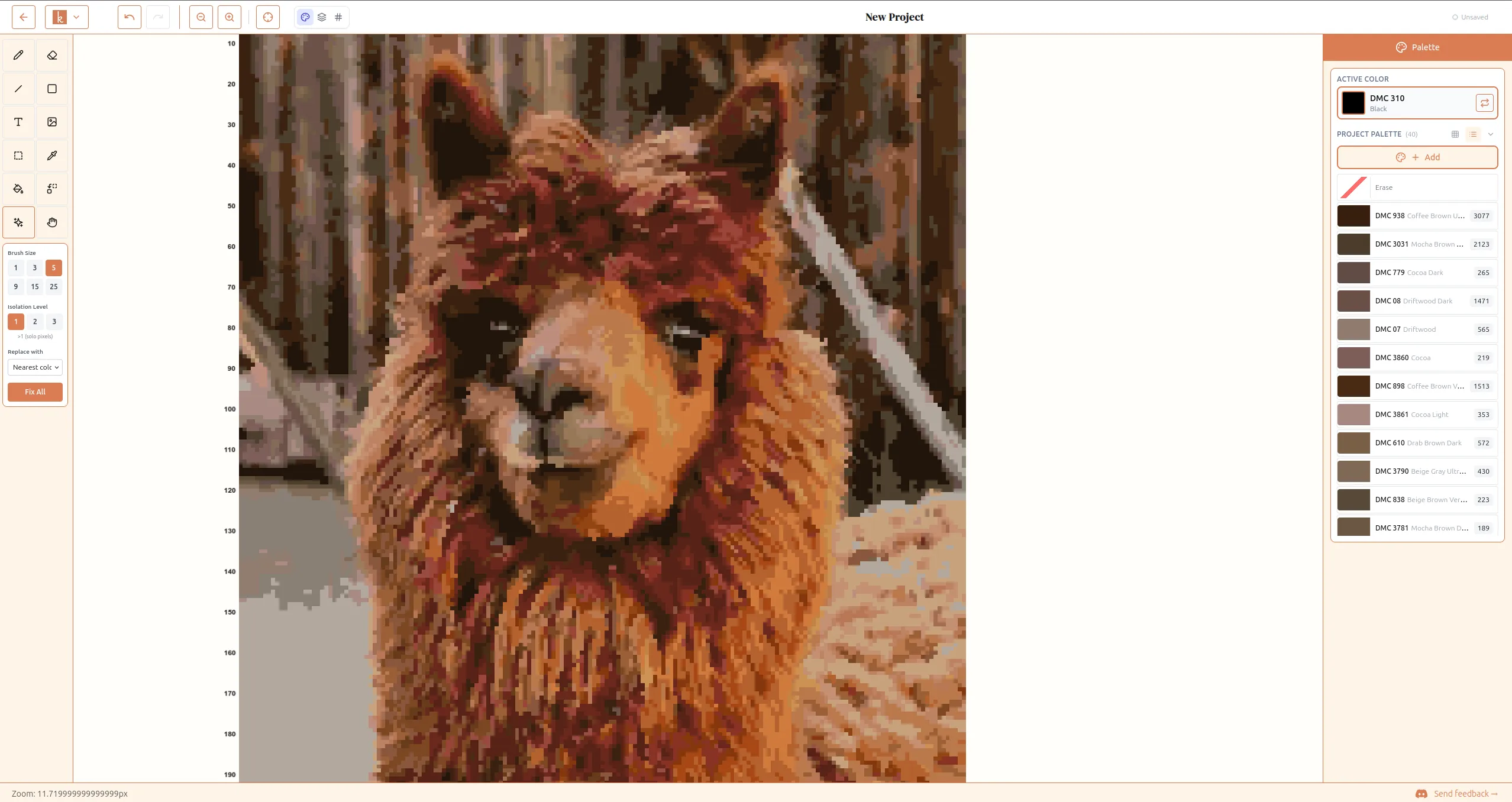
Forenkle områder som ikke trenger detaljer. Bakgrunner, ensfargede klær og himmel blir ofte støyete. Bruk paletten til å velge en bakgrunnsfarge og mal over de rotete partiene. Det er motivet i bildet som betyr noe.
Sjekk kantene. Omrisset av motivet er der mønsteret lykkes eller mislykkes. Zoom inn og sørg for at silhuetten er tydelig. Noen små endringer her utgjør en stor forskjell.
Editoren har et komplett sett med tegneverktøy (blyant, fyll, former, linjer, tekst) og et palettpanel til høyre der du kan legge til, fjerne eller bytte farger. Ta deg god tid her. Det er dette steget som skiller et «generert» mønster fra et mønster som faktisk er gøy å sy.
Velg stoff og garn
Mønsteret er ferdig. Nå trenger du utstyret.
Stoff: De fleste som syr korssting, bruker aidastoff. Du valgte allerede stofftetthet under oppsettet, så du vet hvor stort det ferdige arbeidet blir. Som en påminnelse:
- 14 count. Den mest populære. Lett å se og jobbe med, fin for nybegynnere.
- 16 count. Litt mindre sting, litt mer detaljert resultat.
- 18 count. Enda mindre. Flott for detaljer, men mer krevende for øynene.
Høyere count betyr et mindre ferdig arbeid med samme antall sting.
Garn: Mønsteret lister opp de nøyaktige fargenumrene du trenger fra merket du valgte under oppsettet (DMC, Anchor, Sullivans, JP Coats eller Maxi). De fleste hobbybutikker fører DMC, siden det er lettest å få tak i. Et nøste mulinégarn koster vanligvis rundt 0,50–1,00 USD, og ett nøste per farge er som regel mer enn nok til ett mønster.
Eksporter og begynn å sy
Når du er fornøyd med mønsteret, eksporterer du det som PDF. Eksporten inneholder:
- Hele fargediagrammet
- Et symboldiagram (til når fargene ser for like ut på papiret)
- En garnliste med fargenumre for merket du har valgt
- Totalt antall sting
Skriv det ut, kjøp garn og stoff, så er du klar. De fleste synes det er enklest å begynne midt i mønsteret og jobbe seg utover.
Du kan også publisere mønsteret i Knytstudio-fellesskapet hvis du vil dele det, eller holde det privat hvis det bare er til deg.
Tips for bedre resultater
Noen ting jeg har lært som sparer deg for frustrasjon:
Beskjær tett før du laster opp. Jo mer av bildet motivet fyller, jo flere detaljer får du. Ikke last opp et helt landskap og håp at personen i hjørnet blir gjenkjennelig.
Start i det små med ditt første prosjekt. Et mønster på 80 x 80 med 15 farger klarer du på noen uker. Et mønster på 200 x 200 med 50 farger er en forpliktelse på et halvt år. Få en seier i boks først.
Vurder å legge til baksting. Baksting er et enkelt konturssting som går rundt eller over korsstingene. Det kan gjøre trekk mye skarpere, særlig øyne, omriss og tekst. Ser mønsteret litt klumpete ut, kan en kontur i baksting være alt som trengs. Knytstudio har et innebygd verktøy for baksting i editoren: tegn presise segmenter linje for linje, eller bruk frihåndspennen for å følge et omriss i ett strøk. Bakstingene blir med i eksporten til PDF, bilde og OXS.
Ikke sikt mot fotorealisme. Sjarmen med et korsstingmønster fra et bilde er at det ser ut som korssting. En litt stilisert versjon av bildet, med 20 farger og synlig tekstur, ser ofte bedre ut på veggen enn en hyperdetaljert versjon med 60 farger som prøver å være et fotografi. Gerald ser uansett bedre ut som en litt kantete, impresjonistisk alpakka. Det gir ham en viss mystikk.
Ta et skritt tilbake. Korsstingmønstre er laget for å ses på avstand. Ser det ut som et virvar av firkanter på nært hold, men tar seg nydelig ut fra andre siden av rommet, gjør du det riktig.
Klar til å prøve?
Gå til Knytstudio og last opp et bilde. Det er gratis, du trenger ikke å registrere deg, og du har et PDF-mønster klart til utskrift i løpet av minutter. Alpakka er ikke påkrevd, men anbefales.
Lager du noe du er stolt av, vil vi gjerne se det. Del det med fellesskapet og tagg oss! Gerald følger med. Gerald følger alltid med.
Ny med korsstingbegrepene? Ta en titt på korssting-ordlisten for forklaringer på begreper som konfetti, aida og baksting. Lurer du på hvor lang tid prosjektet ditt tar? Se våre realistiske tidsanslag. Usikker på hva du skal gjøre om? Bla i de gratis korsstingmønstrene for ferdige diagrammer. Har du andre spørsmål? Besøk ofte stilte spørsmål.