
Jak zamienić dowolne zdjęcie we wzór do haftu krzyżykowego
Poradnik krok po kroku: jak za darmo zamienić dowolne zdjęcie w gotowy do druku wzór do haftu krzyżykowego w Knytstudio.
Masz zdjęcie, które kochasz? Portret pupila, fotkę z wakacji, majestatyczną alpakę, która wygląda, jakby zaraz miała ocenić twoje życiowe wybory? Możesz zamienić je we wzór do haftu krzyżykowego i naprawdę je wyhaftować. Cały proces zajmuje około pięciu minut i nie musisz płacić za drogie oprogramowanie.
W całym poradniku przykładem będzie ta alpaka. Nie znamy jego imienia, ale nazywamy go Gerald. Gerald nie wyraził zgody na zostanie wzorem do haftu krzyżykowego, ale cóż, tak wyszło.
Wybierz odpowiednie zdjęcie (to ważniejsze, niż myślisz)
Nie każde zdjęcie nadaje się na wzór do haftu krzyżykowego. Haft krzyżykowy powstaje na siatce, gdzie każdy krzyżyk to malutki kwadrat koloru, więc w zasadzie zamieniasz zdjęcie w pixel art. Niektóre obrazy przekładają się na to pięknie, a inne zamieniają się w nierozpoznawalny bałagan.
Zdjęcia, które się sprawdzają:
- Zdjęcia o wysokim kontraście. Wyraźna różnica między jasnymi i ciemnymi partiami. Na przykład: czarny kot na białej kanapie, zachód słońca z mocnymi pomarańczami na tle ciemnego nieba albo rdzawa alpaka, która ocenia cię ze swojej stodoły.
- Prosty motyw na spokojnym tle. Portret na tle gładkiej ściany, pojedynczy kwiat, pyszczek zwierzaka wypełniający większość kadru. Gerald to idealny przykład: jeden motyw, proste tło, maksimum charakteru.
- Zbliżenia. Im bardziej motyw wypełnia zdjęcie, tym więcej szczegółów zachowasz we wzorze.
Zdjęcia, które się nie sprawdzają:
- Zdjęcia grupowe, na których wszyscy są malutcy
- Ruchliwe tło z mnóstwem konkurujących szczegółów
- Zdjęcia ciemne albo nieostre
- Zdjęcia, na których motyw zlewa się z tłem
Szybki trik: zmruż oczy i popatrz na zdjęcie. Jeśli nadal wiesz, co na nim jest, pewnie wyjdzie z niego niezły wzór. Jeśli wszystko się zlewa, wybierz inne zdjęcie. Geralda rozpoznasz przy każdym stopniu zmrużenia oczu, bo jego dezaprobata wykracza poza rozdzielczość.
Krok 1: Prześlij zdjęcie
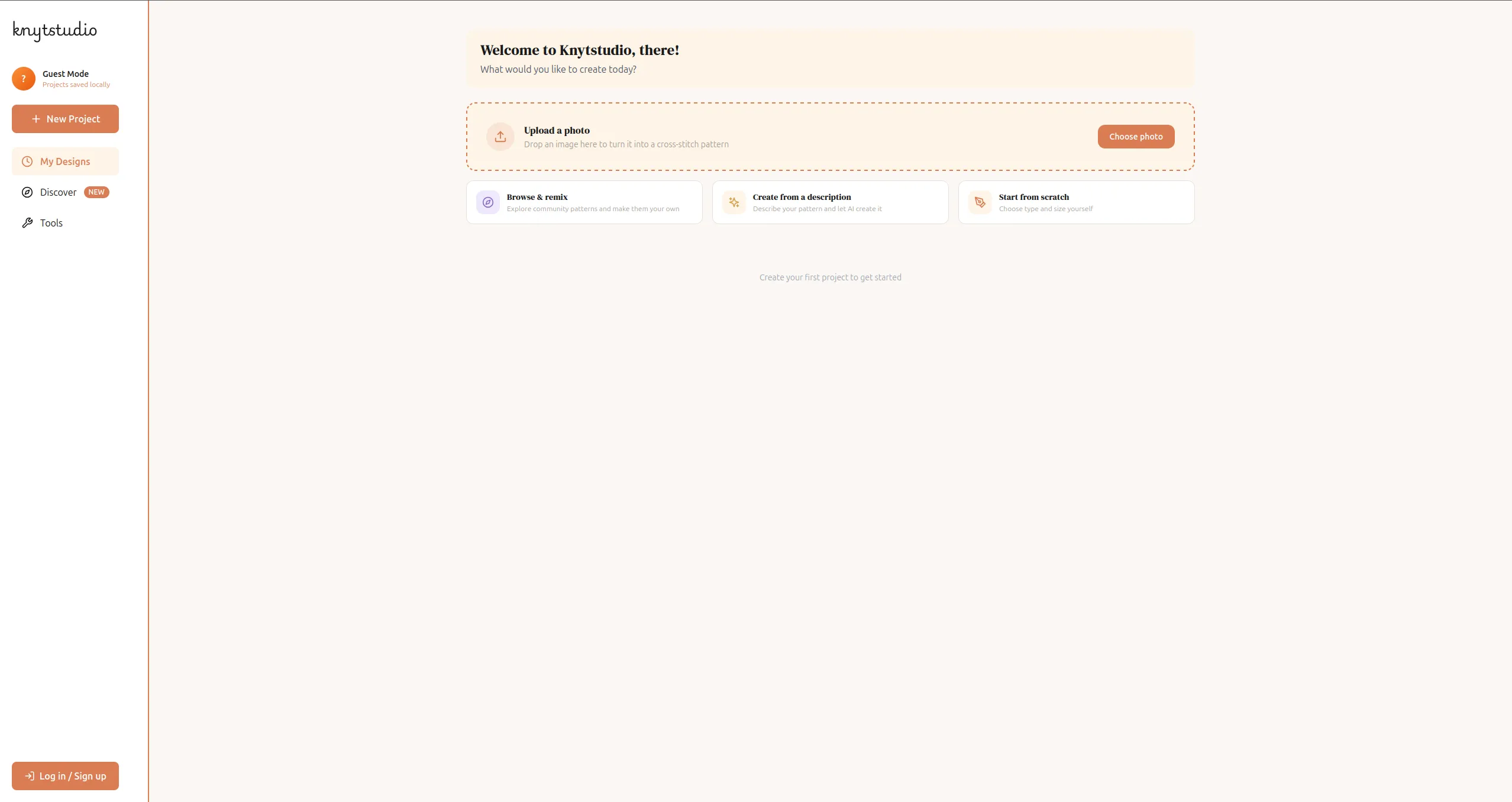
Wejdź na Knytstudio i kliknij Prześlij zdjęcie. Możesz też przeciągnąć obraz prosto na pulpit albo wkleić go ze schowka skrótem Ctrl+V.
Krok 2: Przytnij
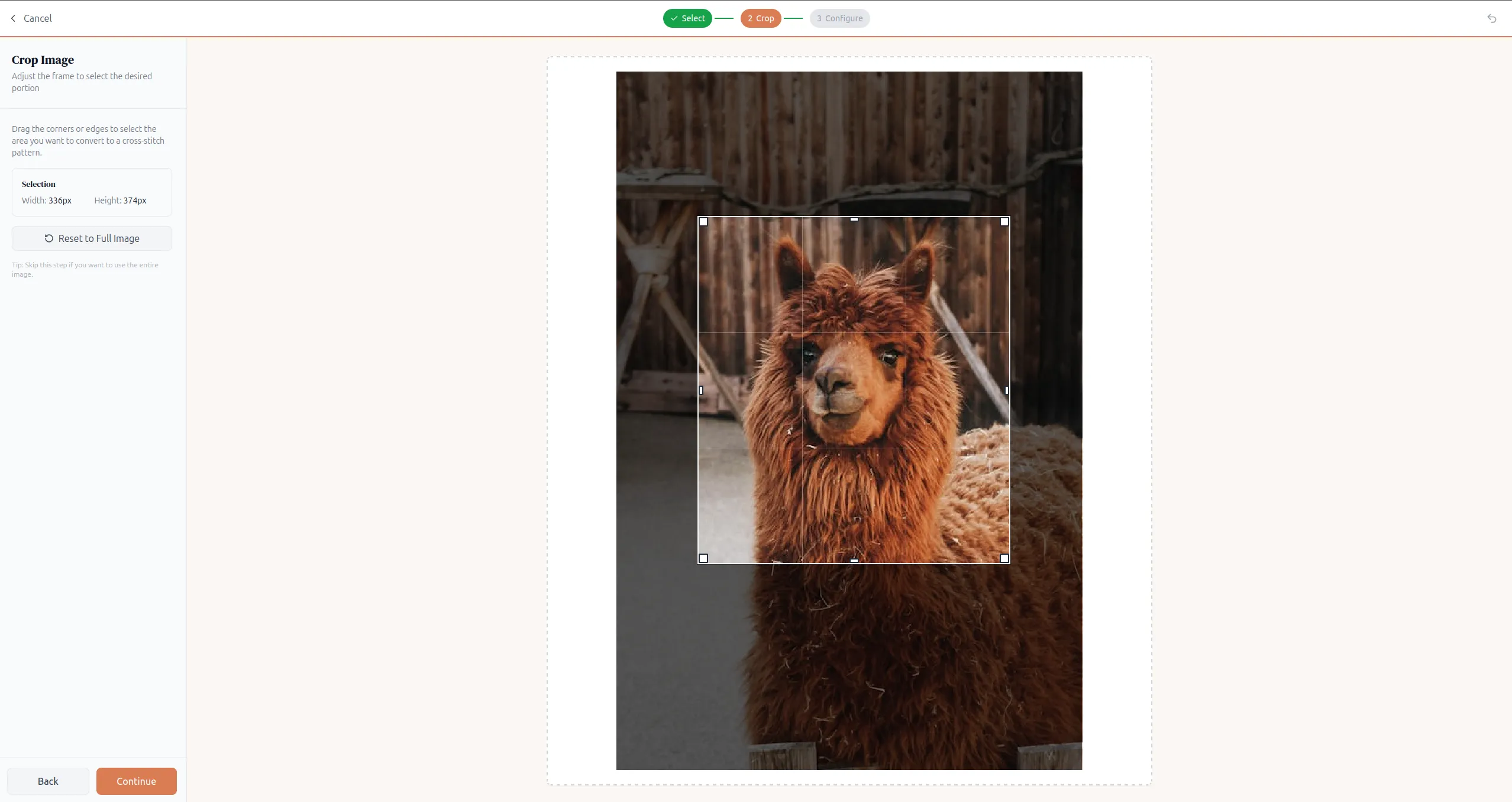
Po wczytaniu obrazu zobaczysz go w widoku przycinania. Przeciągnij narożniki albo krawędzie, żeby zaznaczyć dokładnie ten fragment zdjęcia, który ma się stać wzorem.
Ten krok jest ważniejszy, niż się wydaje. Im ciaśniej przytniesz kadr wokół motywu, tym więcej szczegółów dostaniesz w gotowym wzorze bez potrzeby ogromnej liczby krzyżyków. Gerald ma za sobą całkiem porządną stodołę, ale nikt nie będzie haftował tego wzoru dla stodoły. Przytnij do samego pyszczka i tej wspaniałej puszystej czupryny. Później sobie podziękujesz.
Krok 3: Ustaw parametry wzoru
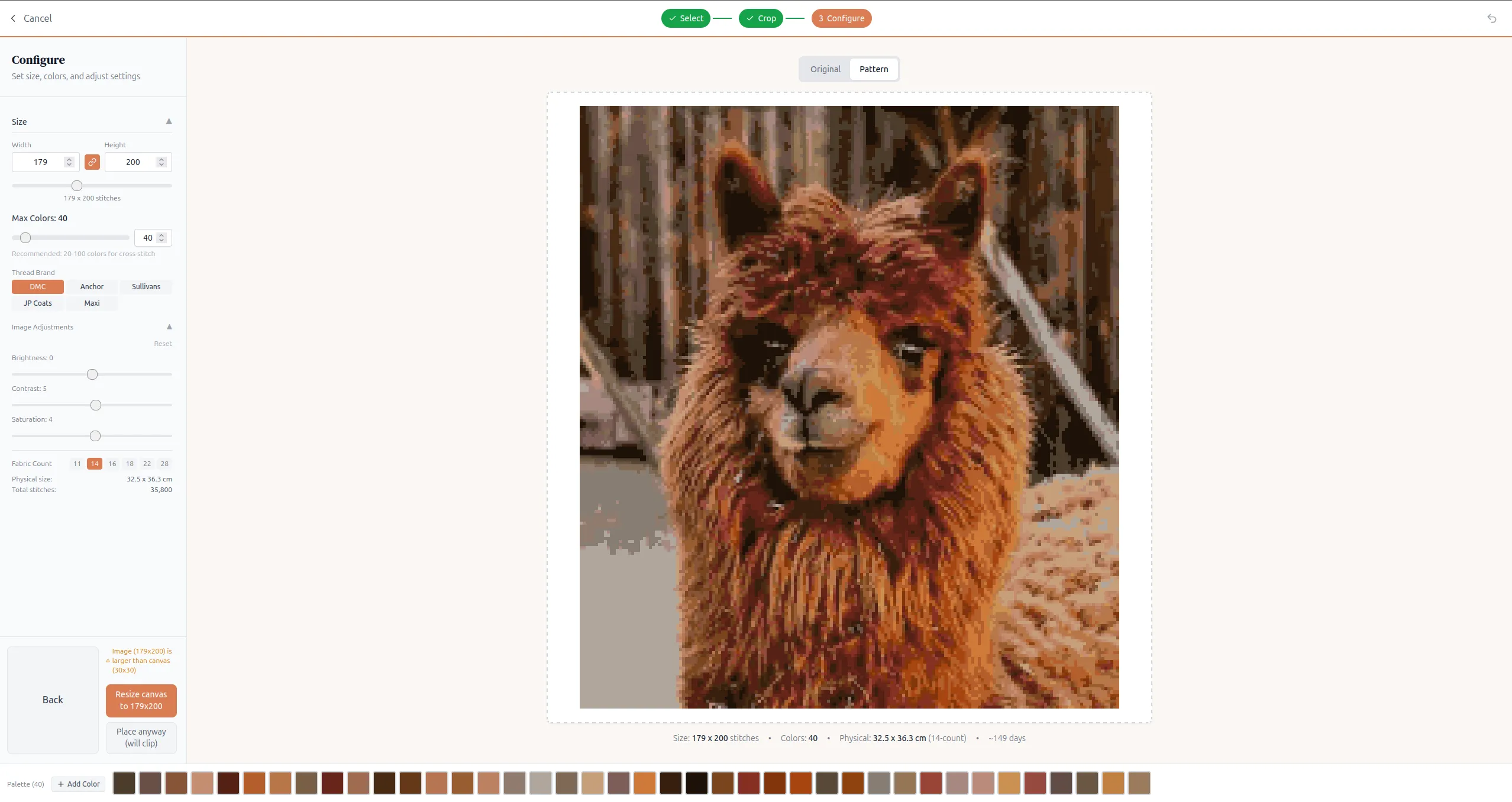
Tu decydujesz, jak będzie wyglądał twój wzór. Do wyboru jest kilka ustawień:
Rozmiar (liczba krzyżyków)
Ustaw szerokość i wysokość w krzyżykach. Od tego zależy, jak szczegółowy będzie wzór i jak duża wyjdzie gotowa praca. Knytstudio od razu pokazuje na ekranie rzeczywisty rozmiar i szacowany czas haftowania, więc dokładnie widzisz, na co się piszesz.
Orientacyjnie:
| Liczba krzyżyków | Poziom szczegółów | Przybliżony rozmiar (aida 14 ct) | Szacowany czas |
|---|---|---|---|
| 50 x 50 | Bardzo uproszczony, jak ikonka | ok. 9 x 9 cm (3,5 x 3,5 cala) | Kilka dni |
| 100 x 100 | Dobry do prostych motywów | ok. 18 x 18 cm (7 x 7 cali) | Kilka tygodni |
| 150 x 150 | Dobra równowaga szczegółów i pracy | ok. 27 x 27 cm (11 x 11 cali) | 1-2 miesiące |
| 200 x 200 | Dużo detali, poważny projekt | ok. 36 x 36 cm (14 x 14 cali) | Kilka miesięcy |
Te rozmiary zakładają aidę 14 ct. Inne gęstości kanwy znajdziesz w poradniku jak obliczyć rozmiar kanwy do haftu krzyżykowego.
Jeśli to twój pierwszy wzór ze zdjęcia, zacznij od mniej więcej 80-120 krzyżyków na dłuższym boku. Dostaniesz dość szczegółów, żeby rozpoznać obraz, i nie zapiszesz się na projekt na cały rok. Gerald zasługuje na twoje poświęcenie, ale może nie aż takie.
Maks. kolorów
Więcej kolorów = bardziej realistycznie, ale też więcej muliny do kupienia i więcej żmudnych zmian koloru podczas haftowania. Mniej kolorów = bardziej stylizowany i prostszy do wyhaftowania wzór.
Kilka punktów wyjścia:
- 8-15 kolorów. Stylizowany efekt jak z plakatu. Świetny do prostych motywów.
- 20-30 kolorów. Dobry złoty środek dla większości zdjęć.
- 40+ kolorów. Fotorealizm, ale przygotuj się na mnóstwo „konfetti” (o tym za chwilę).
Marka muliny
Wybierz markę muliny, z którą chcesz pracować. Knytstudio obsługuje DMC, Anchor, Sullivans, JP Coats i Maxi, więc nie musisz trzymać się jednej marki. Wzór przypisze kolory ze zdjęcia do prawdziwych numerów nici wybranej marki.
Korekta obrazu
Zanim nastąpi konwersja, możesz poprawić jasność, kontrast i nasycenie zdjęcia. To potrafi dużo zmienić. Lekkie podbicie kontrastu często daje czystszy, czytelniejszy wzór.
Gęstość kanwy
Wybierz gęstość kanwy (11, 14, 16, 18, 22 albo 28 ct). Nie zmienia to samego wzoru, ale aktualizuje obliczenie rzeczywistego rozmiaru, więc dokładnie wiesz, jak duża będzie gotowa praca na wybranej kanwie. Nie wiesz, ile kanwy kupić? Policz to w kalkulatorze rozmiaru kanwy.
Możesz przełączać się między widokiem Oryginał i Wzór, żeby zobaczyć, jak wygląda konwersja, zanim się zdecydujesz.
Krok 4: Edytuj i uporządkuj
Kiedy ustawienia ci odpowiadają, wzór otwiera się w edytorze. Tu większość osób kończy za wcześnie, a kilka minut porządków robi ogromną różnicę w efekcie końcowym.
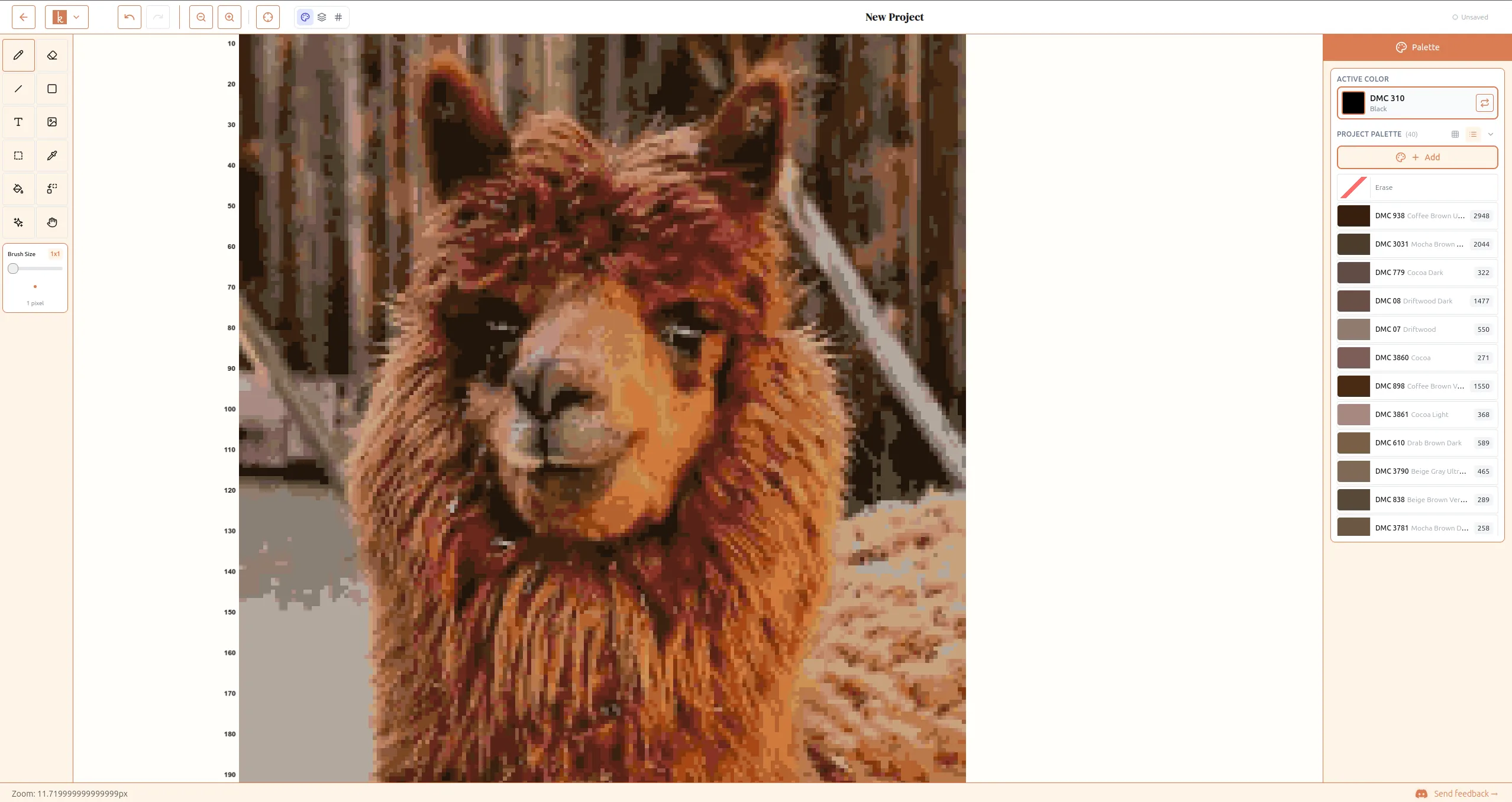
Ogranicz krzyżyki konfetti. Konfetti to hafciarskie określenie na rozrzucone pojedyncze krzyżyki w przypadkowych kolorach. Jeden różowy krzyżyk otoczony niebieskimi, jeden ciemnozielony piksel na środku pyszczka alpaki. Bierze się to stąd, że program stara się jak najwierniej oddać zdjęcie, ale przez to haftowanie wzoru staje się udręką. Wełna Geralda jest wystarczająco chaotyczna w prawdziwym życiu, nie trzeba jej jeszcze dokładać konfetti.
Knytstudio ma wbudowane narzędzie do usuwania konfetti, które bardzo to ułatwia. Kliknij ikonę z iskierkami na pasku narzędzi, a dostaniesz opcje ustawienia poziomu izolacji (jak bardzo „samotny” musi być krzyżyk, żeby uznać go za konfetti) i tego, czym go zastąpić, zwykle najbliższym sąsiednim kolorem. Możesz to dopracować pędzlami różnej wielkości albo po prostu kliknąć Popraw wszystko i jednym kliknięciem uporządkować cały wzór. To najszybsza droga od zaszumionego, automatycznie wygenerowanego wzoru do czegoś, co naprawdę przyjemnie się haftuje.
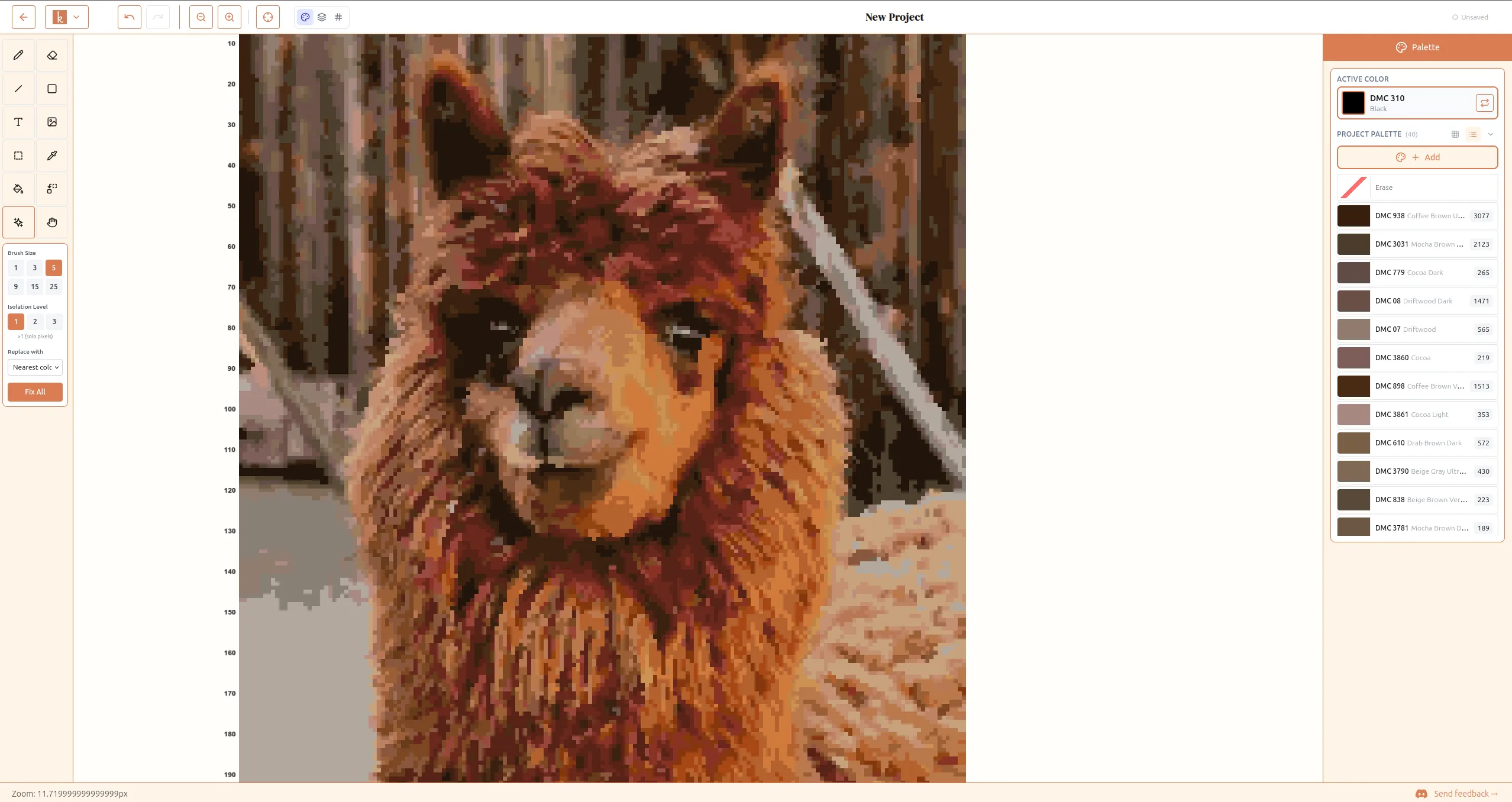
Uprość miejsca, które nie potrzebują detali. Tło, jednolite ubrania i niebo często wychodzą zaszumione. Wybierz z palety kolor tła i zamaluj nim bałagan. Liczy się główny motyw zdjęcia.
Sprawdź krawędzie. Od konturu motywu zależy, czy wzór się uda. Przybliż widok i upewnij się, że sylwetka jest czytelna. Kilka drobnych poprawek robi tu ogromną różnicę.
Edytor ma pełny zestaw narzędzi do rysowania (ołówek, wypełnianie, kształty, linie, tekst) i panel palety po prawej, gdzie możesz dodawać, usuwać i zamieniać kolory. Nie spiesz się. To ten krok odróżnia wzór „wygenerowany” od wzoru, który naprawdę przyjemnie się haftuje.
Wybierz kanwę i mulinę
Twój wzór jest gotowy. Teraz potrzebujesz materiałów.
Kanwa: Większość hafciarek używa kanwy aida. Gęstość kanwy jest już wybrana w ustawieniach, więc znasz rozmiar gotowej pracy. Dla przypomnienia:
- 14 ct. Najpopularniejsza. Dobrze widać kratki, wygodnie się pracuje, dobra na początek.
- 16 ct. Trochę mniejsze krzyżyki, trochę bardziej szczegółowy efekt.
- 18 ct. Jeszcze mniejsze. Świetna do detali, ale bardziej męczy oczy.
Wyższa gęstość = mniejsza gotowa praca przy tej samej liczbie krzyżyków.
Mulina: Wzór wypisze dokładne numery kolorów potrzebnych w marce wybranej przy ustawieniach (DMC, Anchor, Sullivans, JP Coats albo Maxi). Większość pasmanterii i sklepów z rękodziełem ma DMC, bo to najłatwiej dostępna marka. Motek kosztuje zwykle około 0,50-1,00 USD i jeden zazwyczaj z zapasem wystarcza na jeden wzór.
Wyeksportuj i zacznij haftować
Kiedy wzór ci się podoba, wyeksportuj go do PDF. Eksport zawiera:
- Pełny schemat w kolorze
- Schemat z symbolami (na wypadek, gdyby kolory na papierze wyglądały zbyt podobnie)
- Listę mulin z numerami kolorów wybranej marki
- Całkowitą liczbę krzyżyków
Wydrukuj go, kup mulinę i kanwę i możesz zaczynać. Większości osób najłatwiej zacząć od środka wzoru i haftować na zewnątrz.
Możesz też opublikować swój wzór w społeczności Knytstudio, jeśli chcesz się nim podzielić, albo zostawić go prywatnym, jeśli jest tylko dla ciebie.
Wskazówki na lepszy efekt
Kilka rzeczy z doświadczenia, które oszczędzą ci frustracji:
Przytnij ciasno przed przesłaniem. Im większą część kadru wypełnia motyw, tym więcej szczegółów dostaniesz. Nie wrzucaj całego pejzażu z nadzieją, że osoba w rogu będzie rozpoznawalna.
Na pierwszy projekt wybierz coś małego. Wzór 80 x 80 z 15 kolorami da się skończyć w kilka tygodni. Wzór 200 x 200 z 50 kolorami to zobowiązanie na pół roku. Najpierw zalicz jeden sukces.
Pomyśl o ściegu za igłą. Ścieg za igłą to prosty ścieg konturowy, który biegnie wokół krzyżyków albo po nich. Potrafi mocno wyostrzyć rysy, zwłaszcza oczy, kontury i napisy. Jeśli twój wzór wygląda trochę jak plama, kontur ściegiem za igłą może być wszystkim, czego mu brakuje. Edytor Knytstudio ma wbudowane narzędzie do ściegu za igłą: rysuj precyzyjne odcinki linia po linii albo w trybie odręcznym obrysuj kontur jednym pociągnięciem. Linie ściegu za igłą trafiają do eksportu PDF, obrazu i OXS.
Nie celuj w fotorealizm. Urok wzoru ze zdjęcia polega na tym, że wygląda jak haft krzyżykowy. Lekko stylizowana wersja zdjęcia z 20 kolorami i widoczną fakturą często prezentuje się na ścianie lepiej niż superszczegółowa wersja z 60 kolorami, która próbuje być fotografią. Gerald i tak wygląda lepiej jako lekko kanciasta, impresjonistyczna alpaka. Dodaje mu to tajemniczości.
Odsuń się od pracy. Wzory do haftu krzyżykowego są projektowane tak, żeby oglądać je z daleka. Jeśli z bliska wyglądają jak plątanina kwadratów, a z drugiego końca pokoju pięknie się układają, wszystko robisz dobrze.
Chcesz spróbować?
Wejdź na Knytstudio i prześlij zdjęcie. To nic nie kosztuje, nie wymaga rejestracji, a gotowy do druku wzór w PDF będziesz mieć w kilka minut. Alpaka nie jest wymagana, ale mile widziana.
Jeśli zrobisz coś, czym chcesz się pochwalić, chętnie to zobaczymy. Pokaż to społeczności i oznacz nas! Gerald będzie patrzył. Gerald zawsze patrzy.
Nie znasz jeszcze hafciarskich pojęć? Zajrzyj do słowniczka haftu krzyżykowego, gdzie wyjaśniamy takie terminy jak konfetti, aida i ścieg za igłą. Zastanawiasz się, ile potrwa twój projekt? Zobacz nasze realistyczne szacunki czasu. Nie wiesz, co przerobić na wzór? Przejrzyj darmowe wzory do haftu krzyżykowego z gotowymi schematami. Masz inne pytania? Zajrzyj do FAQ.