
Så gör du ett korsstygnsmönster av vilket foto som helst
Steg för steg: så förvandlar du vilket foto som helst till ett utskrivbart korsstygnsmönster, gratis, med Knytstudio.
Har du ett foto du älskar? Ett porträtt av ditt husdjur, en semesterbild, en majestätisk alpacka som ser ut att vara på väg att döma dina livsval? Du kan göra om det till ett korsstygnsmönster och faktiskt brodera det. Det tar ungefär fem minuter, och du behöver inte betala för dyra program.
Vi använder den här alpackan som exempel genom hela guiden. Vi vet inte vad han heter, men vi har kallat honom Gerald. Gerald har inte gett sitt samtycke till att bli ett korsstygnsmönster, men här är vi nu.
Välj rätt foto (det spelar större roll än du tror)
Alla foton blir inte bra korsstygnsmönster. Korsstygn bygger på ett rutnät där varje stygn är en liten ruta med en färg, så i grunden gör du om fotot till pixelkonst. Vissa bilder blir därför fantastiska, medan andra blir en oigenkännlig gröt.
Foton som fungerar bra:
- Bilder med hög kontrast. Tydlig skillnad mellan ljusa och mörka partier. Tänk en svart katt i en vit soffa, en solnedgång med starka orange toner mot en mörk himmel, eller en rostbrun alpacka som dömer dig från sin lada.
- Enkla motiv mot lugn bakgrund. Ett porträtt mot en enfärgad vägg, en enda blomma, ett djuransikte som fyller större delen av bilden. Gerald är ett perfekt exempel: ett motiv, enkel bakgrund, maximal attityd.
- Närbilder. Ju mer av bilden motivet fyller, desto fler detaljer får du behålla i mönstret.
Foton som inte fungerar så bra:
- Gruppbilder där alla är pyttesmå
- Röriga bakgrunder med massor av detaljer som konkurrerar
- Mörka eller suddiga bilder
- Foton där motivet smälter ihop med bakgrunden
Ett snabbt knep: kisa mot fotot. Om du fortfarande ser vad det föreställer när du kisar blir det troligen ett hyfsat mönster. Om allt flyter ihop, välj en annan bild. Gerald går att känna igen hur mycket du än kisar, eftersom hans ogillande inte går att pixla bort.
Steg 1: Ladda upp ditt foto
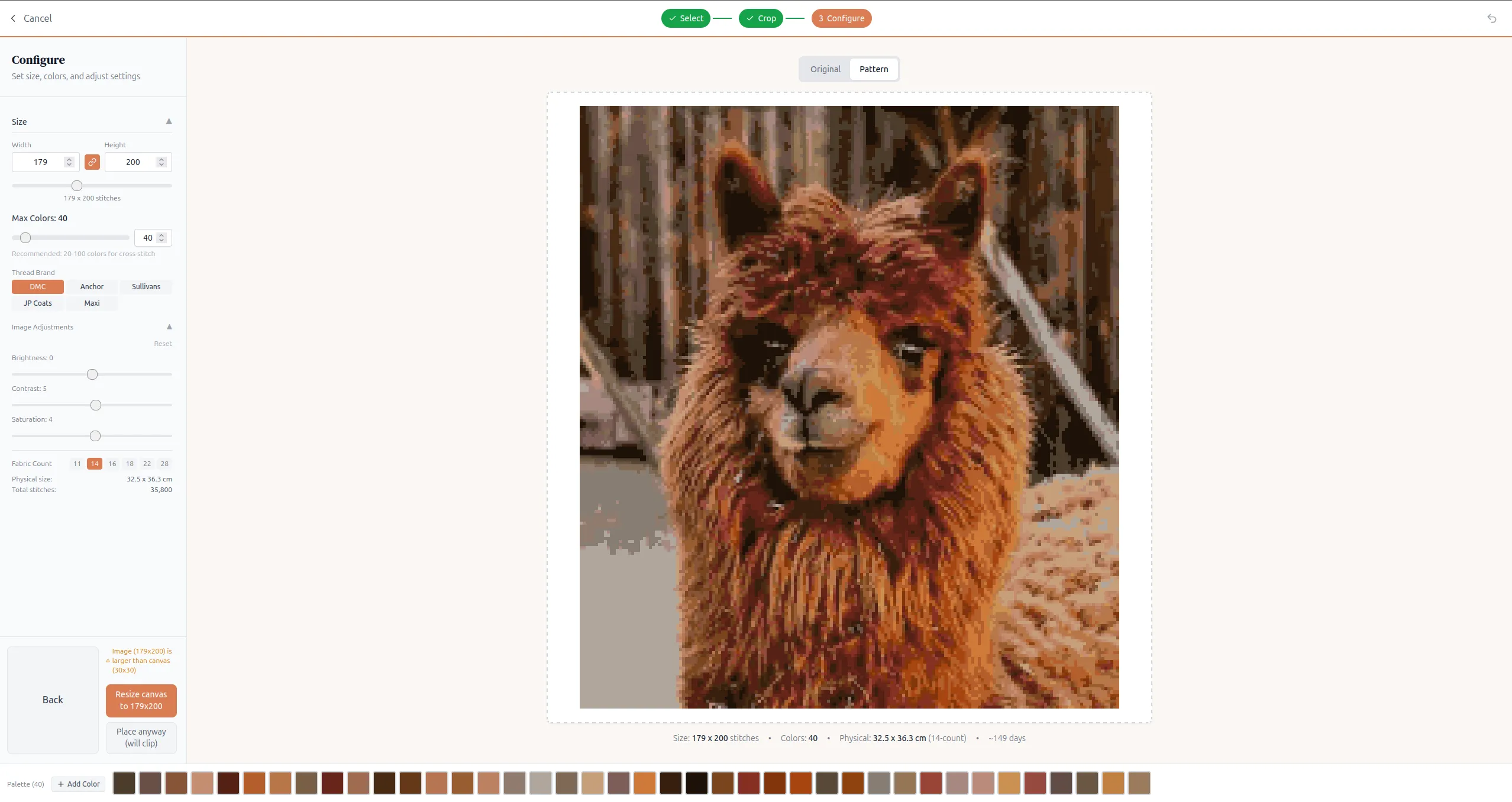
Gå till Knytstudio och klicka på Ladda upp ett foto. Du kan också dra och släppa en bild direkt på startsidan, eller klistra in en från urklipp med Ctrl+V.
Steg 2: Beskär
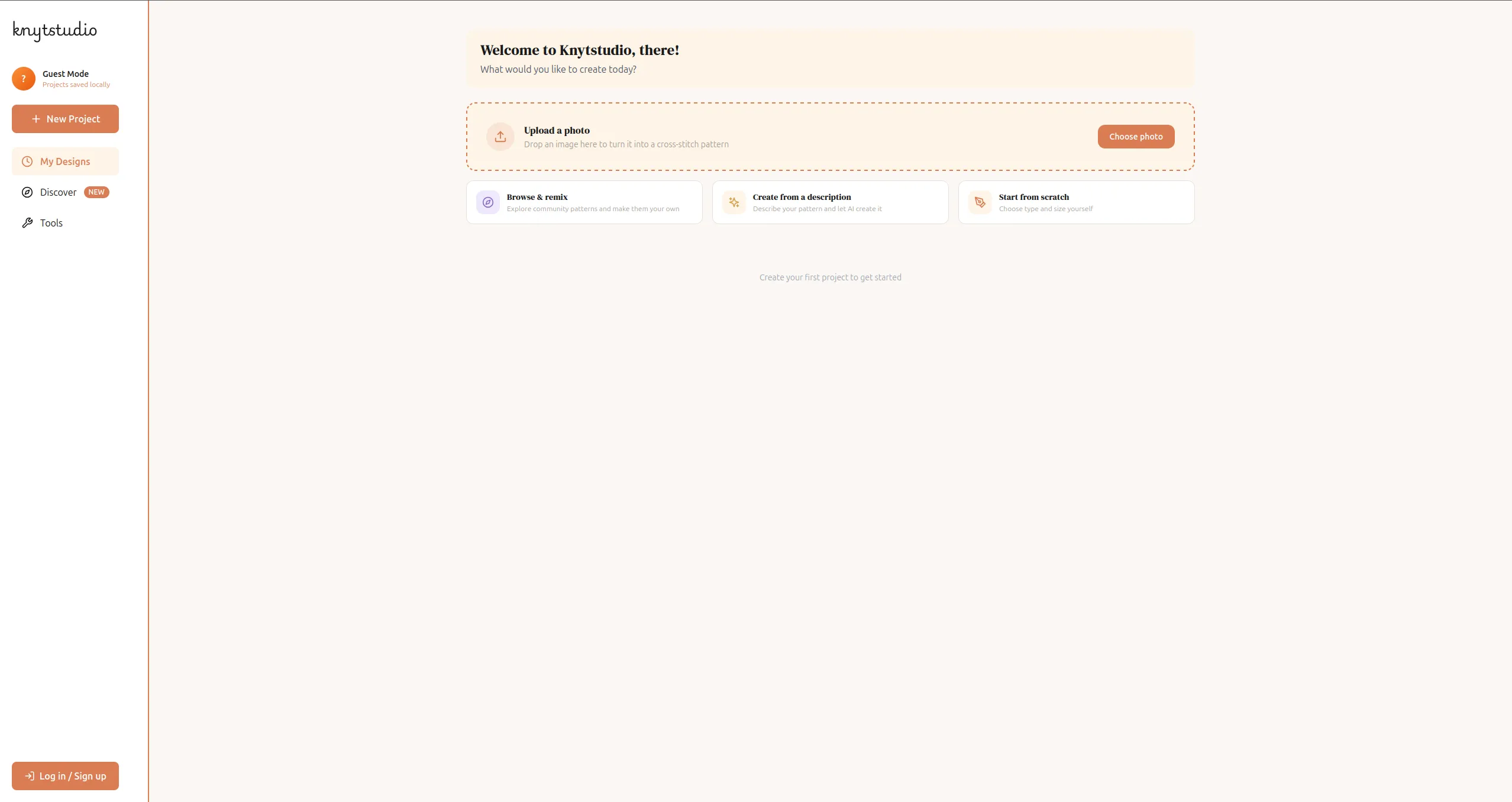
När bilden har laddats ser du den i beskärningsvyn. Dra i hörnen eller kanterna för att välja exakt den del av fotot som ska bli mönster.
Det här steget betyder mer än man kan tro. Ju tätare du beskär runt motivet, desto fler detaljer får du i det färdiga mönstret utan att antalet stygn skenar iväg. Gerald har en alldeles utmärkt lada bakom sig, men ingen broderar det här mönstret för ladans skull. Beskär ner till bara ansiktet och den underbara lurvigheten. Du kommer att tacka dig själv senare.
Steg 3: Ställ in ditt mönster
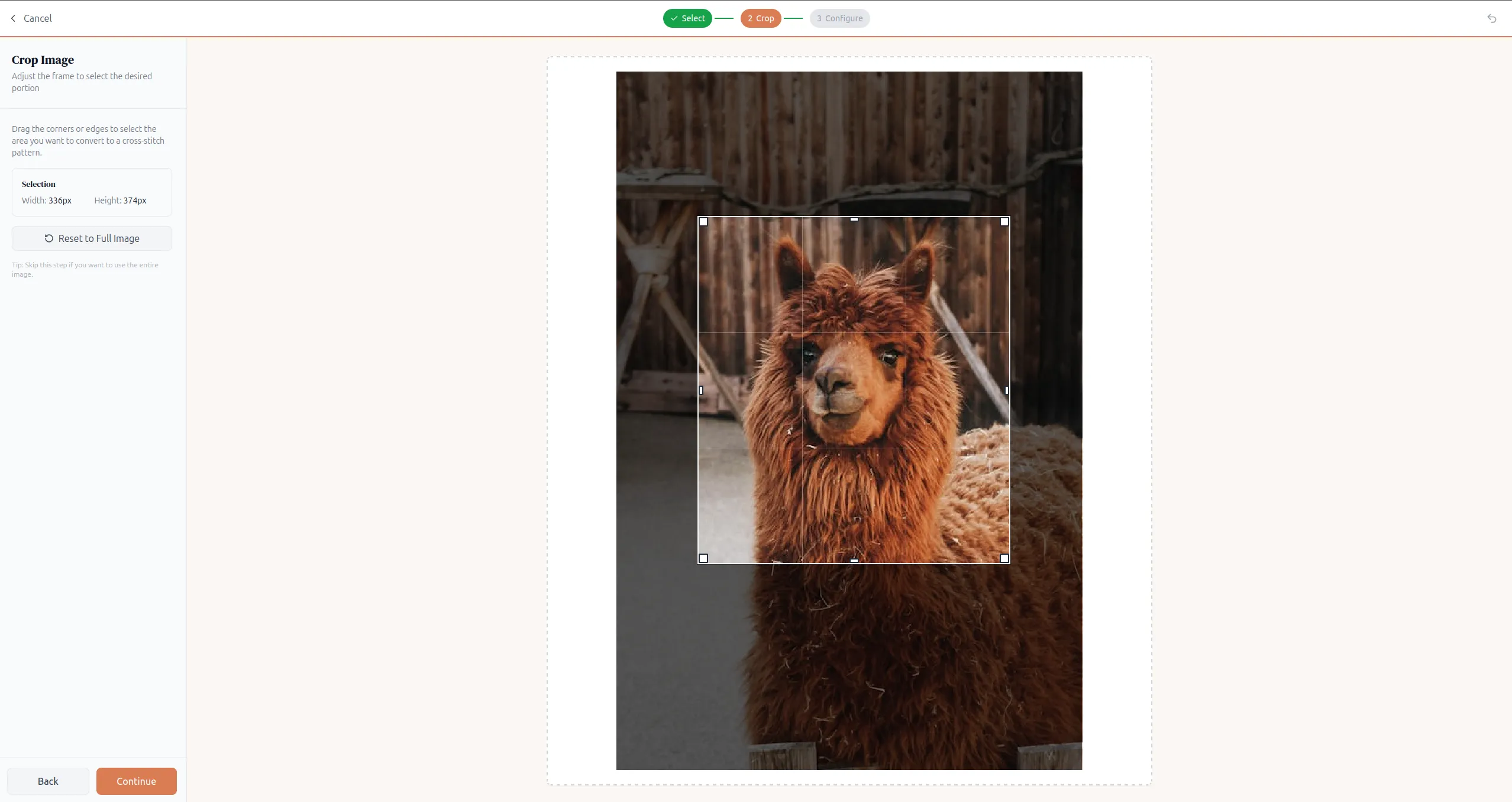
Här bestämmer du hur mönstret ska se ut. Det finns några inställningar att leka med:
Storlek (antal stygn)
Ange bredd och höjd i stygn. Det styr både hur detaljerat mönstret blir och hur stort det färdiga broderiet blir. Knytstudio visar den fysiska storleken och den uppskattade tiden att brodera direkt på skärmen, så att du ser exakt vad du ger dig in på.
En ungefärlig guide:
| Antal stygn | Detaljnivå | Ungefärlig storlek (aida 14 ct) | Uppskattad tid |
|---|---|---|---|
| 50 x 50 | Mycket förenklat, som en ikon | ~9 x 9 cm (3,5 x 3,5 tum) | Några dagar |
| 100 x 100 | Bra för enkla motiv | ~18 x 18 cm (7 x 7 tum) | Några veckor |
| 150 x 150 | Bra balans mellan detaljer och arbete | ~27 x 27 cm (11 x 11 tum) | 1–2 månader |
| 200 x 200 | Mycket detaljer, ett seriöst projekt | ~36 x 36 cm (14 x 14 tum) | Flera månader |
Storlekarna gäller aida 14 ct. För andra trådtätheter, läs så beräknar du tygstorlek för korsstygn.
Är det här ditt första fotomönster, börja med runt 80–120 stygn på den längsta sidan. Då får du tillräckligt med detaljer för att känna igen bilden utan att binda upp dig för ett projekt som tar ett år. Gerald förtjänar ditt engagemang, men kanske inte så mycket engagemang.
Max antal färger
Fler färger ger ett mer realistiskt resultat, men också mer garn att köpa och fler pilliga färgbyten när du broderar. Färre färger ger ett mer stiliserat mönster som är enklare att brodera.
Några utgångslägen:
- 8–15 färger. Stiliserad, affischliknande effekt. Perfekt för enkla motiv.
- 20–30 färger. En bra mellanväg för de flesta foton.
- 40 färger eller fler. Fotorealistiskt, men räkna med massor av “konfetti” (mer om det strax).
Garnmärke
Välj vilket garnmärke du vill arbeta med. Knytstudio stödjer DMC, Anchor, Sullivans, JP Coats och Maxi, så du är inte låst till ett märke. Mönstret matchar fotots färger mot riktiga garnnummer från det märke du väljer.
Bildjusteringar
Innan konverteringen kan du justera fotots ljusstyrka, kontrast och mättnad. Det kan göra stor skillnad. Att höja kontrasten lite ger ofta ett renare och mer lättläst mönster.
Tygets trådtäthet
Välj tygets count (11, 14, 16, 18, 22 eller 28 count). Det ändrar inte själva mönstret, men räknar om den fysiska storleken så att du vet exakt hur stort det färdiga broderiet blir på det tyg du har valt. Osäker på hur mycket tyg du ska köpa? Räkna ut det med tygstorleksräknaren.
Du kan växla mellan vyerna Original och Pattern för att förhandsvisa resultatet innan du bestämmer dig.
Steg 4: Redigera och städa upp
När du är nöjd med inställningarna öppnas mönstret i editorn. Det är här de flesta slutar för tidigt, men några minuters städning gör enorm skillnad för slutresultatet.
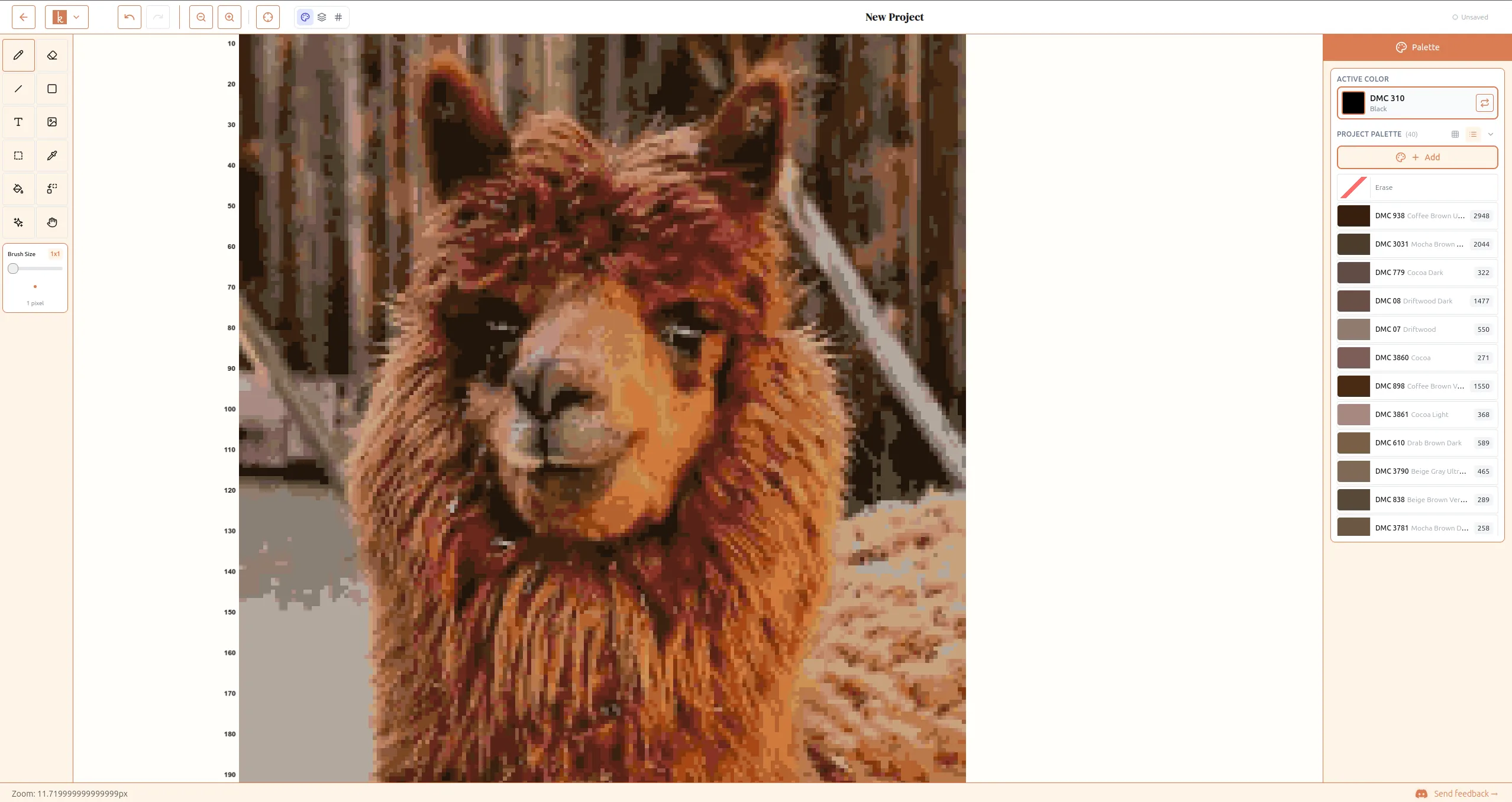
Minska antalet konfettistygn. Konfetti är korsstygnsvärldens ord för utspridda enstaka stygn i slumpmässiga färger. Ett rosa stygn omgivet av blått, en mörkgrön pixel mitt i ett alpackaansikte. Det uppstår för att programmet försöker vara troget fotot, men det gör mönstret till en plåga att brodera. Geralds ull är kaotisk nog i verkligheten utan att man lägger konfetti ovanpå.
Knytstudio har ett inbyggt konfettiverktyg som gör det här enkelt. Klicka på gnistikonen i verktygsfältet, Fixa konfetti, så kan du ställa in Isoleringsnivå (hur “ensamt” ett stygn måste vara för att räknas som konfetti) och vad det ska ersättas med, oftast den närmaste grannfärgen. Du kan finjustera med olika Penselstorlek, eller bara trycka på Fixa alla för att städa hela mönstret med ett klick. Det är det snabbaste sättet att gå från ett brusigt, automatiskt genererat mönster till något som faktiskt är trevligt att brodera.
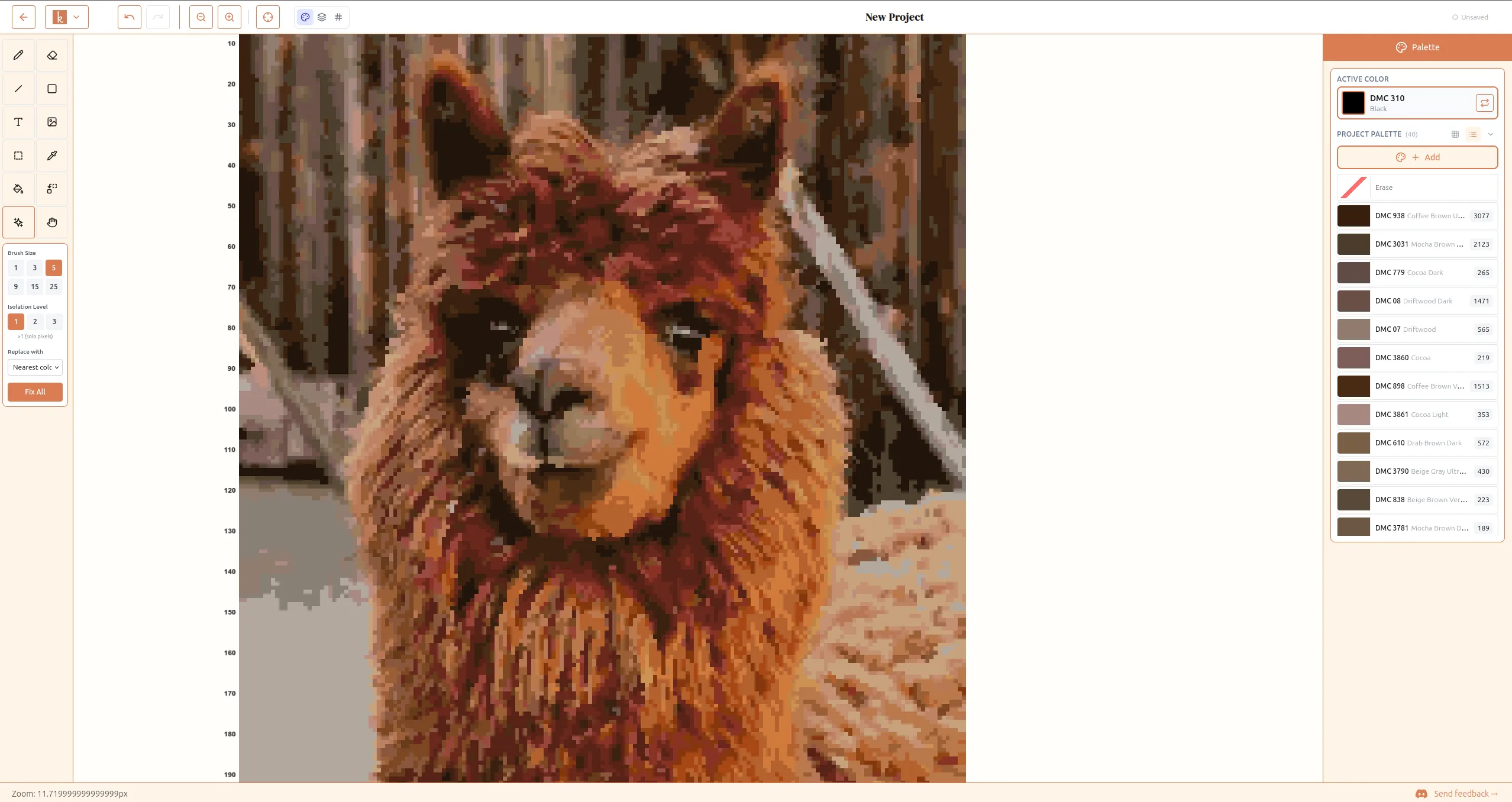
Förenkla partier som inte behöver detaljer. Bakgrunder, enfärgade kläder och himmel blir ofta brusiga. Välj en bakgrundsfärg i paletten och måla över de röriga partierna. Det är motivet i fotot som spelar roll.
Kontrollera kanterna. Motivets kontur är där mönstret lyckas eller misslyckas. Zooma in och se till att silhuetten syns tydligt. Några små ändringar här gör stor skillnad.
Editorn har en komplett uppsättning ritverktyg (penna, fyllning, former, linjer, text) och en palett till höger där du kan lägga till, ta bort eller byta färger. Ta god tid på dig här. Det är det här steget som skiljer ett “genererat” mönster från ett mönster som faktiskt är roligt att brodera.
Välj tyg och garn
Mönstret är klart. Nu behöver du materialet.
Tyg: De flesta korsstygnsbroderare använder aidatyg. Du valde redan trådtäthet under inställningarna, så du vet hur stort det färdiga broderiet blir. Som en påminnelse:
- 14 count. Populärast. Lätt att se och arbeta med, bra för nybörjare.
- 16 count. Lite mindre stygn, lite mer detaljerat resultat.
- 18 count. Ännu mindre. Perfekt för detaljer, men tuffare för ögonen.
Högre count betyder ett mindre färdigt broderi för samma antal stygn.
Garn: Mönstret listar exakt vilka färgnummer du behöver från det märke du valde under inställningarna (DMC, Anchor, Sullivans, JP Coats eller Maxi). De flesta hobbybutiker har DMC eftersom det är det som finns mest överallt. En docka kostar i USA oftast runt 0,50–1 dollar, och en docka räcker vanligtvis gott till ett mönster.
Exportera och börja brodera
När du är nöjd med mönstret exporterar du det som PDF. Exporten innehåller:
- Det kompletta färgdiagrammet
- Ett symboldiagram (för när färgerna ser för lika ut på papper)
- En garnlista med färgnummer för det märke du valt
- Det totala antalet stygn
Skriv ut det, köp garn och tyg, så är du redo att sätta igång. De flesta tycker att det är enklast att börja i mitten av mönstret och arbeta sig utåt.
Du kan också publicera mönstret i Knytstudios community om du vill dela det, eller hålla det privat om det bara är till dig.
Tips för bättre resultat
Några saker jag har lärt mig som sparar dig en del frustration:
Beskär tätt innan du laddar upp. Ju mer av bilden motivet fyller, desto fler detaljer får du. Ladda inte upp ett helt landskap och hoppas att personen i hörnet ska gå att känna igen.
Börja smått med ditt första projekt. Ett mönster på 80 x 80 stygn med 15 färger går att göra klart på några veckor. Ett mönster på 200 x 200 med 50 färger är ett halvårsåtagande. Skaffa dig en vinst först.
Fundera på att lägga till efterstygn. Efterstygn är ett enkelt konturstygn som går runt eller över korsstygnen. Det kan skärpa detaljer dramatiskt, särskilt ögon, konturer och text. Ser mönstret lite klumpigt ut kan en kontur i efterstygn vara allt som behövs. Knytstudio har ett inbyggt verktyg för efterstygn i editorn: rita exakta segment linje för linje, eller använd frihandsläget för att följa en kontur i ett enda drag. Efterstygnen följer med när du exporterar till PDF, bild och OXS.
Sikta inte på fotorealism. Charmen med ett korsstygnsmönster från ett foto är att det ser ut som korsstygn. En lite stiliserad version av fotot, med 20 färger och synlig struktur, ser ofta bättre ut på väggen än en hyperdetaljerad version med 60 färger som försöker vara ett fotografi. Gerald ser ändå bättre ut som en lite kantig, impressionistisk alpacka. Det bidrar till hans mystik.
Ta ett steg tillbaka. Korsstygnsmönster är gjorda för att ses på avstånd. Om det ser ut som ett virrvarr av rutor på nära håll men är vackert från andra sidan rummet, då gör du rätt.
Redo att testa?
Gå till Knytstudio och ladda upp ett foto. Det är gratis, du behöver inget konto och du har ett utskrivbart mönster som PDF på några minuter. Alpacka krävs inte, men uppmuntras.
Om du gör något du är stolt över vill vi gärna se det. Dela det med communityn och tagga oss! Gerald kommer att titta. Gerald tittar alltid.
Ny på korsstygnsorden? Kolla in ordlistan för korsstygn för förklaringar av ord som konfetti, aida och efterstygn. Undrar du hur lång tid ditt projekt tar? Läs våra realistiska tidsuppskattningar. Vet du inte vad du ska konvertera? Bläddra bland de gratis korsstygnsmönstren för färdiga diagram. Har du andra frågor? Besök FAQ.