
Lav mønstre
Design amigurumi: byg, farvelæg og læs din opskrift
Lær amigurumi-værktøjet at kende: vælg og form komponenter, farvelæg omgange, indstil din målte hæklefasthed, og læs den færdige hækleopskrift.
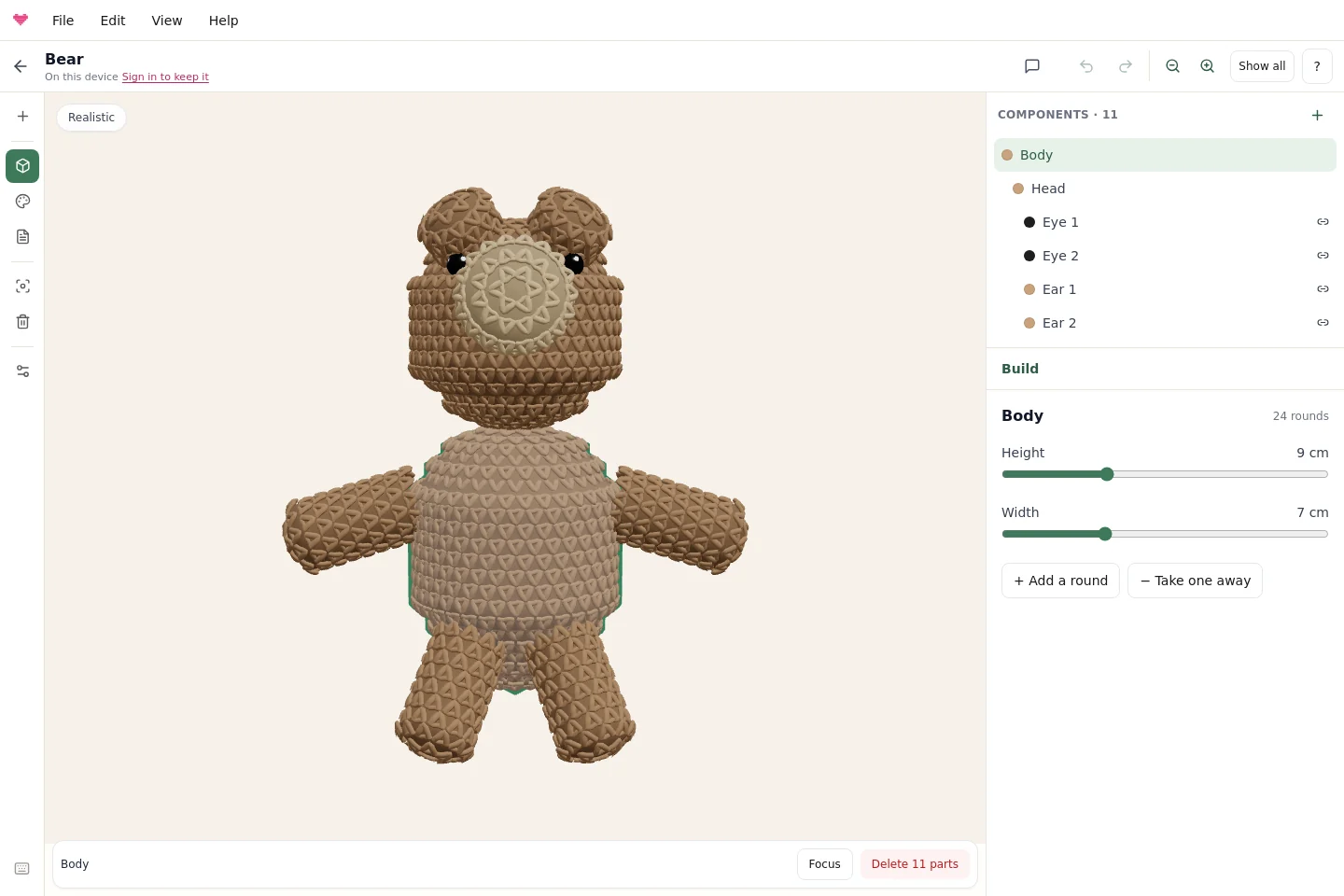
Med amigurumi-værktøjet sætter du et hæklet dyr sammen, laver dine egne former til komponenterne og får en skrevet opskrift på resultatet. De tre arbejdsflader følger arbejdets rækkefølge: Byg til form og placering, Farve til garnfarver og Opskrift til selve vejledningen.
Se den illustrerede gennemgang af arbejdsfladerne, eller følg trinene herunder.
Start med en bjørn eller dine egne komponenter
Åbn værktøjet, og vælg Bjørn, Kanin eller Kat for at redigere et færdigt dyr. Skab af dine egne komponenter starter en tom figur. Elefanten og startfiguren med den buede hale er eksempler på egne opskrifter, som du kan kigge nærmere på og ændre.
Træk i den tomme baggrund for at dreje modellen. Rul eller knib for at zoome. Projektets navn og om det er gemt, kan du se øverst.
Byg: vælg en komponent, og ret dens egenskaber
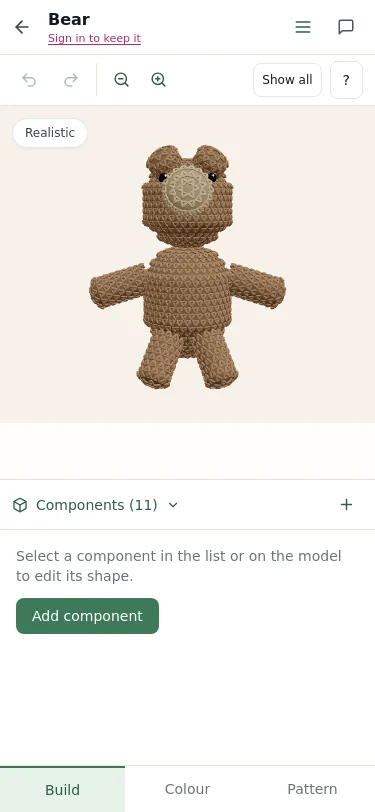
Vælg en del i modellen eller i listen over komponenter til højre. Dens egenskaber vises under listen. På telefonen folder Vælg komponent listen ud over egenskaberne.
Færdige dele har størrelsesskydere i centimeter. Dine egne komponenter har formsektioner og et omrids, som du kan ændre. Lær at forme dine egne komponenter for at lave en del med sine egne bredder, længder og afslutning.
Træk en påsat del hen over den del, den sidder på, for at flytte den. Forbundne par ændres sammen; del et par op for at rette de to dele hver for sig. Blandt den valgte komponents handlinger finder du sletning. Når du sletter, kan en forbundet tvilling og de dele, der sidder på den, også forsvinde; tjek antallet af berørte dele, og brug Fortryd for at få dem tilbage, hvis det er nødvendigt.
Tilføj komponenter i deres egen oversigt
Tilføj komponent (+) åbner en oversigt, hvor du kan oprette en komponent, tilføje en gemt opskrift eller vælge en færdig del. Vælg den del, som den nye skal sidde på, før du tilføjer den. Når du tilføjer en del, lukker oversigten, og delens egenskaber åbner.

Farve: farvelæg en del eller udvalgte omgange
Vælg Farve, vælg en komponent, og vælg derefter Hele delen eller Omgange. Halstørklæder bruger Rækker. Vælg et interval, og vælg en farve; paletten er synlig hele tiden, mens du ruller i listen over omgange.
Farvelægger du hele delen, erstattes eksisterende striber. Forbundne par ændres sammen, indtil du deler dem op. Det er endnu ikke muligt at farvelægge enkelte masker. Følg guiden om farveskift for en bjørn med en koralfarvet stribe over omgang 8–11.
Indstil garn og hæklefasthed for projektet
Åbn Filer → Garn og hæklefasthed, eller brug knappen til garnindstillinger på computeren. Vælg et skøn ud fra garnet, eller indtast dit målte antal masker og omgange. Tryk på Brug målt hæklefasthed for at bruge dine mål.
Dine egne komponenter beholder deres maskeopskrift og får en ny anslået størrelse; færdige dele beholder deres størrelsesindstillinger og regner antallet af masker om. Guiden om hæklefasthed forklarer, hvordan du måler en prøvelap og tjekker resultatet.
Opskrift: læs den færdige vejledning
Åbn Opskrift for vejledningen, antal masker, farveskift og noter om montering. Opskriften er skrevet på det sprog, du har valgt under Opskriftens sprog, så bruger du Knytstudio på dansk, får du den på dansk. Almindelige runde komponenter hækles med fastmasker (fm) med udtagninger og indtagninger; buede opskrifter kan også have halvstangmasker (hstm). Læs forkortelserne for netop din figur.
Tryk på en omgang i opskriften for at fremhæve den på modellen. Ændringer laver du i Byg og Farve. Til at kopiere og printe hele opskriften bruger du appens eksportforløb: log ind for at få din første fulde opskrift gratis; de næste muligheder for at låse op vises i appen.

Forhåndsvisningen er et skøn over, hvordan hæklingen former sig. Tjek din hæklefasthed, hækl en prøvelap, og gennemgå monteringen, før du betragter et nyt design som en færdig, afprøvet opskrift.
Gem og arbejd på telefonen
Figurer, du laver som gæst, bliver i denne browser på denne enhed. Log ind for at gemme projekter på din konto og åbne dem på en anden enhed; hold øje med den viste gemmestatus. Mine komponenter er et separat bibliotek med opskrifter, der kun ligger på enheden.
På telefonen bruger du navigationen Byg / Farve / Opskrift nederst og værktøjets menu til Filer, Rediger, Vis og Hjælp. Du har de samme muligheder for at vælge og rette komponenter.
Nyttige tastaturgenveje
| Genvej | Handling |
|---|---|
| Ctrl/Cmd+Z | Fortryd |
| Ctrl/Cmd+Shift+Z | Gentag |
| Delete eller Backspace | Slet den valgte komponent og de dele, der hører til den |
| Escape | Luk et ekstra panel, eller fravælg |
| F | Zoom ind på den valgte komponent |
| Home | Vis hele figuren |
| Shift+D | Dupliker en af dine egne komponenter |
| ? | Åbn oversigten over genveje |
Når du skriver i et tekstfelt, virker tasterne som normalt. Åbn Hjælp → Tastaturgenveje for hele oversigten.
Begynd at designe, se de gratis opskrifter på bamse, kanin og kat, eller gå tilbage til oversigten over amigurumi-opskriftsgeneratoren.
Ofte stillede spørgsmål
Kan jeg designe mine egne former?
Ja. Opret din egen komponent, og ret dens formsektioner og omrids. Forhåndsvisningen og opskriften opdateres ud fra den samme beskrivelse.
Kan jeg farvelægge enkelte masker?
Arbejdsfladen Farve farvelægger i dag hele dele eller hele omgange, og rækker på halstørklæder. Det er endnu ikke muligt at farvelægge enkelte masker.
Garanterer forhåndsvisningen den færdige form?
Nej. Den anslår overfladen ud fra hækleopskriften og hæklefastheden. Garn, stramhed og fyld påvirker resultatet, så tjek altid med en prøvelap.
Prøv det selv
Knytstudios editor er gratis og kører i din browser. Du skal ikke installere noget, og du behøver ingen konto for at komme i gang.
Åbn editoren