
Lav mønstre
Fra foto til korsstingsmønster
Lav et hvilket som helst foto om til et mønster, du kan brodere: beskær, vælg størrelse og farver, vælg dit garnmærke, og placer det på lærredet.
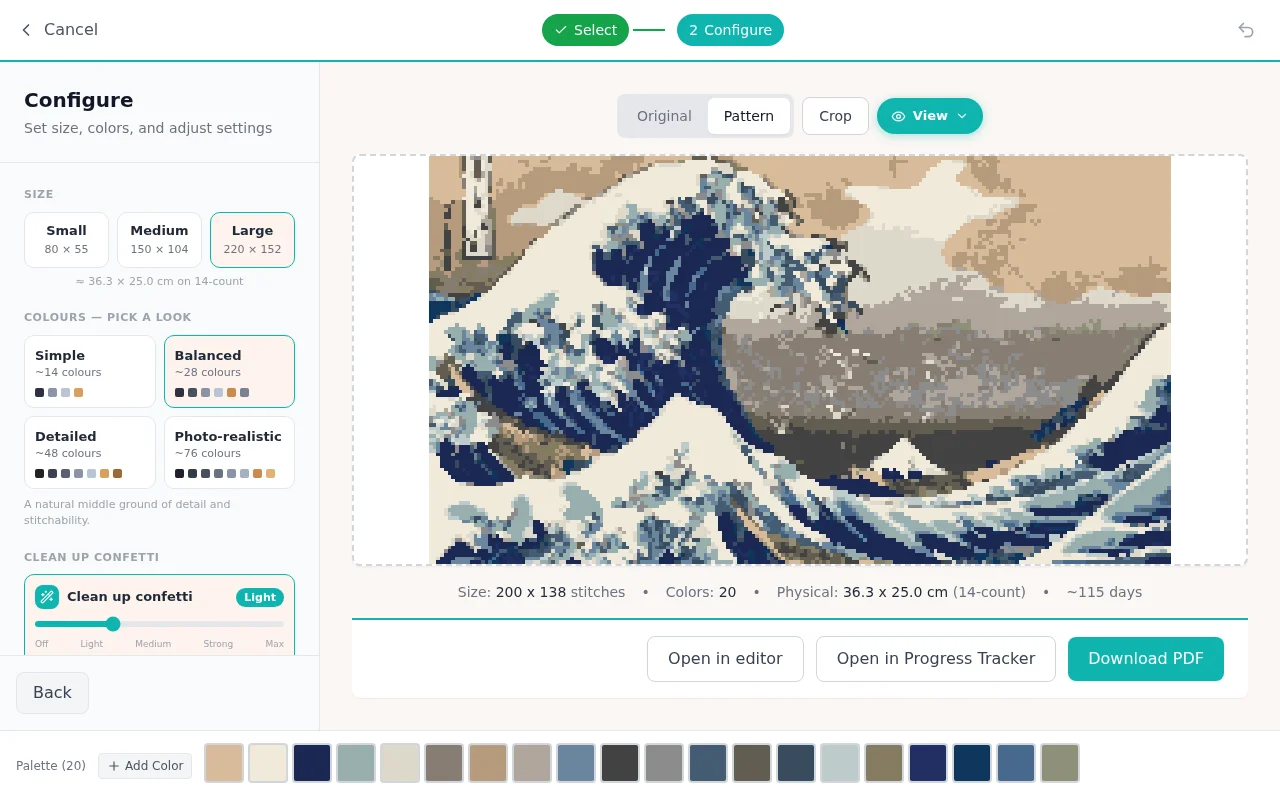
Fotoimporten er en guide i tre trin: vælg, beskær, indstil. De to første er præcis, hvad de lyder som: upload eller indsæt et billede, og beskær det til den del, du vil bruge. Det er i det tredje trin, at dit mønster tager form.
Trinnet Indstil
Størrelse. Angiv bredde og højde i sting. Guiden viser den færdige størrelse ved din trådtæthed, mens du justerer, så du ved, om du laver en bordskåner eller et vægtæppe.
Maks. farver. En skyder fra 10 til 100. Det er den vigtigste enkeltbeslutning for, hvordan mønsteret bliver at brodere: hver farve er et garn, du skal købe, holde styr på og træde på nålen igen.
Garnmærke. Vælg DMC, Anchor, Sullivans, J&P Coats eller Maxi, så matches hver farve i mønsteret til et rigtigt mouliné-nummer fra det mærke, og farveforklaringen, du printer, passer til de fed, du har.
Billedjusteringer. Skydere til lysstyrke, kontrast og mætning, som anvendes før konverteringen. Lidt mere kontrast gør ofte mere for et tydeligt mønster end dobbelt så mange farver.
Trådtæthed. Vælg din trådtæthed (11 til 28), så opdateres skønnet over den færdige størrelse.
Brug knappen Original / Mønster over forhåndsvisningen til at skifte mellem det oprindelige foto og det broderbare resultat, mens du finjusterer.
Placer det
Er billedet større end dit lærred, vælger du: tilpas lærredet til billedet, eller beskær billedet, så det passer til lærredet. Uanset hvad lander du i editoren med et helt almindeligt mønster, som du kan redigere fuldt ud.
Efter importen
To sidste detaljer gør fotomønstre langt rarere at brodere: kør oprydning af konfetti for at fjerne spredte enkeltsting, og tilføj konturer med efterstik rundt om motivet, så det springer i øjnene.
Ofte stillede spørgsmål
Hvor mange farver skal jeg bruge?
Til de fleste fotos er 15 til 30 farver det rette niveau. Færre farver giver et enklere mønster, der er hurtigere at brodere; flere farver giver finere detaljer, men flere garnskift. Forhåndsvisningen opdateres med det samme, så prøv et par værdier, og stol på dine øjne.
Hvilke fotos bliver bedst?
Tydelige motiver med god kontrast til en rolig baggrund. Nærbilleder er bedre end oversigtsbilleder. Ser resultatet uroligt ud, så skru op for kontrasten eller ned for antallet af farver.
Kan jeg redigere mønsteret efter importen?
Fuldstændig. Det importerede resultat er et helt almindeligt mønster, og alle værktøjer virker på det. De fleste rydder op i løse pixels med konfettiværktøjet og tilføjer konturer med efterstik ovenpå.
Prøv det selv
Knytstudios editor er gratis og kører i din browser. Du skal ikke installere noget, og du behøver ingen konto for at komme i gang.
Åbn editoren