
Lærred og mønster
Markeringer, kopier og indsæt
Marker et område eller alle sting i én farve for at kopiere, flytte, farve om, beskære eller slette: den hurtigste vej til borter og nye layouts.
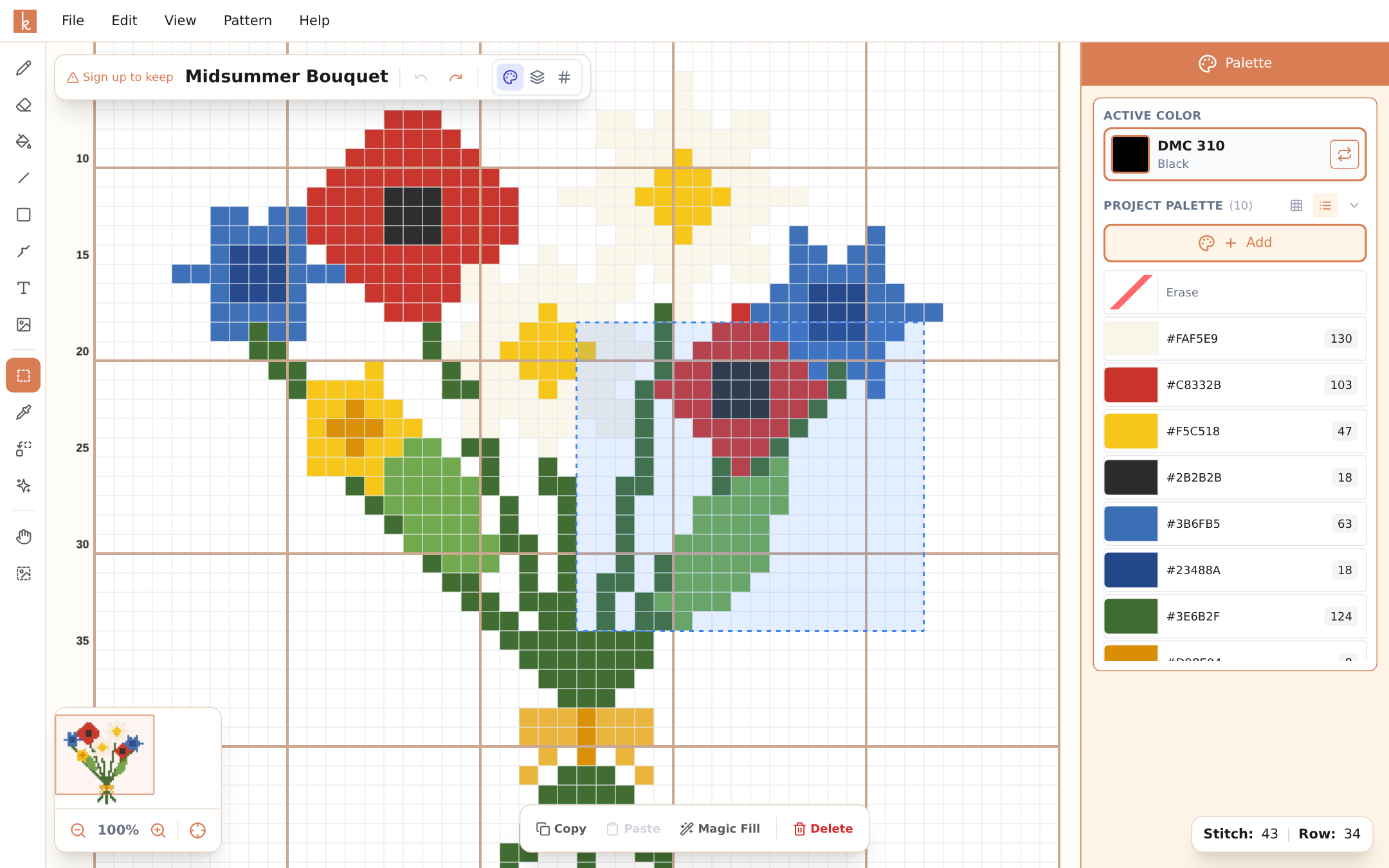
Værktøjet Marker område (M) er editorens arbejdshest til alt, der er større end et enkelt sting. Træk et rektangel hen over en del af dit mønster, så giver indstillingslinjen dig handlingerne: Kopier, Indsæt, vend, drej, Dupliker, gentag, erstat farve, Beskær, Magisk udfyldning og Slet. Højreklik på markeringen for at få en menu, der også har Klip. På en telefon ligger Marker område bag knappen med tre prikker nederst i værktøjskolonnen, og handlingerne vises i en lille menu over markeringen.
Marker efter farve
Ikke alle motiver er rektangler. Marker efter farve (W, tryllestaven lige under Marker område i værktøjslinjen) markerer i stedet sting efter deres farve. Indstillingslinjen bestemmer, hvor meget ét klik tager med:
- Sammenhængende markerer de sting i farven, der rører det, du klikker på, side om side eller over og under hinanden. Sting, der kun mødes i et hjørne, kommer ikke med. Ét kronblad, ét bogstav, ét stykke himmel.
- Al denne farve markerer alle sting i den farve i hele mønsteret.
- Tilføj får hvert klik til at føje til markeringen i stedet for at starte en ny. Med tastatur holder du Shift nede, mens du klikker.
Klikker du på et tomt felt, markeres intet. På en telefon trykker du på knappen med tre prikker i værktøjskolonnen og vælger Efter farve; Sammenhængende, Al denne farve og Tilføj ligger i linjen over lærredet. På computeren kan du også højreklikke på en farve i paletten og vælge Marker denne farve.
Det, du gør bagefter, gælder kun de markerede sting: træk dem, kopier, klip, slet, vend, drej, gentag, erstat en farve eller brug magisk udfyldning. Beskær er undtagelsen: den beskærer til rektanglet rundt om markeringen.
Gentag motiver
Tegn ét snefnug, kopier det (Ctrl+C), og indsæt det (Ctrl+V) hen over lærredet. Hver indsættelse giver en ny kopi, som du placerer med et klik. En bort på en navneklud, der ville tage en hel aften at tegne sting for sting, tager et minut på den måde.
Til en jævn bort kan du lade indstillingslinjen tælle: Dupliker sætter én kopi lige ved siden af markeringen, og de to gentageknapper (×3 → og ×3 ↓) lægger tre kopier kant i kant mod højre eller nedad.
Samme trick klarer at spejle et halvfærdigt symmetrisk design, at flytte et motiv, der landede to sting for langt til venstre, og at løfte en detalje fra ét hjørne for at genbruge den i et andet. For at spejle markerer du kopien og vender den venstre-højre.
Slet meget på én gang
Marker og slet rydder et helt område i én handling, meget hurtigere end viskelæderet, når du skal fjerne en baggrund eller kassere et hjørne, der ikke blev godt. Det er ét enkelt fortryd-trin, så Ctrl+Z bringer hele området tilbage.
Erstat en farve i kun én del
Når et område er markeret, spørger Erstat farve Hvor: Hele mønstret eller Markering. Åbnet fra en markering starter den på Markering, og listen over farver, der kan erstattes, viser kun farverne inden for den. Gør én rose mørkere rød, og lad de andre være, som de er.
Åbn den fra erstat-knappen i indstillingslinjen eller fra markeringsmenuen på telefonen, eller højreklik på et sting inde i markeringen og vælg Erstat i markering. På computeren giver et højreklik på en farve i paletten også Erstat i markering.
Beskær til en markering
Vil du skære et mønster ned til én del, markerer du det, du vil beholde, og vælger Beskær i indstillingslinjen, Beskær til markering i menuen Rediger eller Beskær til markering i højrekliksmenuen. På en telefon bruger du beskæringsknappen i markeringsmenuen. Mønsteret bliver til det markerede rektangel: alt uden for det fjernes, og efterstik inden for det flytter med deres sting. Ctrl+Z bringer hele mønsteret tilbage.
Er du allerede begyndt at brodere, bliver markeringerne fra sporingen inden for det område, du beholder, på deres sting, og markeringer uden for det fjernes. Beskær tilbydes ikke på diagrammerne til et strikket beklædningsstykke, fx en sweater.
Kopier mellem mønstre
Kopien bliver i udklipsholderen, når du åbner et andet mønster, og et mønster i en anden fane i browseren kan også indsætte den, så du kan løfte et motiv fra ét design og sætte det ind i det næste. Dets farver kommer med i det nye mønsters palet. Indsætter du i et mønster til perleplader, matches farver, der ikke findes blandt dets perler, til den nærmeste perle; perlefarver, der indsættes i et korsstingsmønster, matches til det nærmeste garn. En kort besked fortæller, hvor mange farver der blev matchet.
Magisk udfyldning
Knappen Magisk udfyldning i markeringens indstillinger fortjener sin egen side: den tegner en helt ny figur ind i det markerede område ud fra en skrevet beskrivelse. Den kræver en markering på mindst 16 gange 16 sting. Se Magisk udfyldning.
Tastaturvaner
Det er ved markeringer, at standardgenvejene betaler sig: Ctrl+C kopierer, Ctrl+V indsætter, Delete rydder, og Ctrl+Z, når indsættelsen landede én række forkert. Når de fire sidder i fingrene, føles det at flytte rundt på et mønster som at redigere tekst.
Et par mere: M vælger Marker område og W vælger Marker efter farve, Shift+klik føjer til en farvemarkering, Shift mens du trækker holder en flytning på én række eller kolonne, Ctrl+A markerer hele mønsteret, og Ctrl+D eller Esc fjerner markeringen. På en Mac bruger du Cmd i stedet for Ctrl.
Ofte stillede spørgsmål
Kan jeg indsætte et motiv flere gange?
Ja. Kopier én gang, og indsæt så mange gange du vil (Ctrl+V), og placer hver kopi, hvor du vil have den. Sådan bygger du borter og gentagne mønstre på få sekunder.
Kommer efterstik med, når jeg kopierer?
Kopier og indsæt virker på stingene. Tilføj efterstik, når layoutet er på plads; det er alligevel det naturlige sidste trin.
Kan jeg flytte et motiv, der sidder det forkerte sted?
Ja. Marker det, tryk inde i markeringen, og træk det derhen, hvor det hører til; hold Shift nede for at holde det på samme række eller kolonne. Eller kopier det, indsæt det det rigtige sted, og slet så den oprindelige markering.
Kan jeg markere alle sting i én farve?
Ja. Vælg Marker efter farve (W), vælg Al denne farve, og klik på et sting i den farve. På computeren kan du også højreklikke på farven i paletten og vælge Marker denne farve.
Kan jeg kopiere et motiv fra ét mønster til et andet?
Ja. Kopier det, åbn det andet mønster, og indsæt. Kopien er der stadig, når du skifter mønster, og dens farver føjes til det nye mønsters palet.
Prøv det selv
Knytstudios editor er gratis og kører i din browser. Du skal ikke installere noget, og du behøver ingen konto for at komme i gang.
Åbn editoren