
Καμβάς και σχέδιο
Παρακολούθηση προόδου
Σημείωσε βελονιές καθώς κεντάς, ακολούθησε ένα χρώμα ή μια σειρά, μέτρα πισωβελονιά, παρκαρισμένες κλωστές και σειρές πλεξίματος και συνέχισε στο κινητό.
Ο σχεδιασμός του σχεδίου είναι το μισό ταξίδι. Το κέντημα είναι το άλλο μισό, και συνήθως το μεγαλύτερο. Η παρακολούθηση προόδου κάνει το Knytstudio σύντροφο στο κέντημά σου: το σχέδιο στο κινητό ή στο tablet, το σημείο σου πάντα φυλαγμένο, χωρίς μαρκαδόρους πάνω σε χάρτινο διάγραμμα.
Πώς ξεκινάς
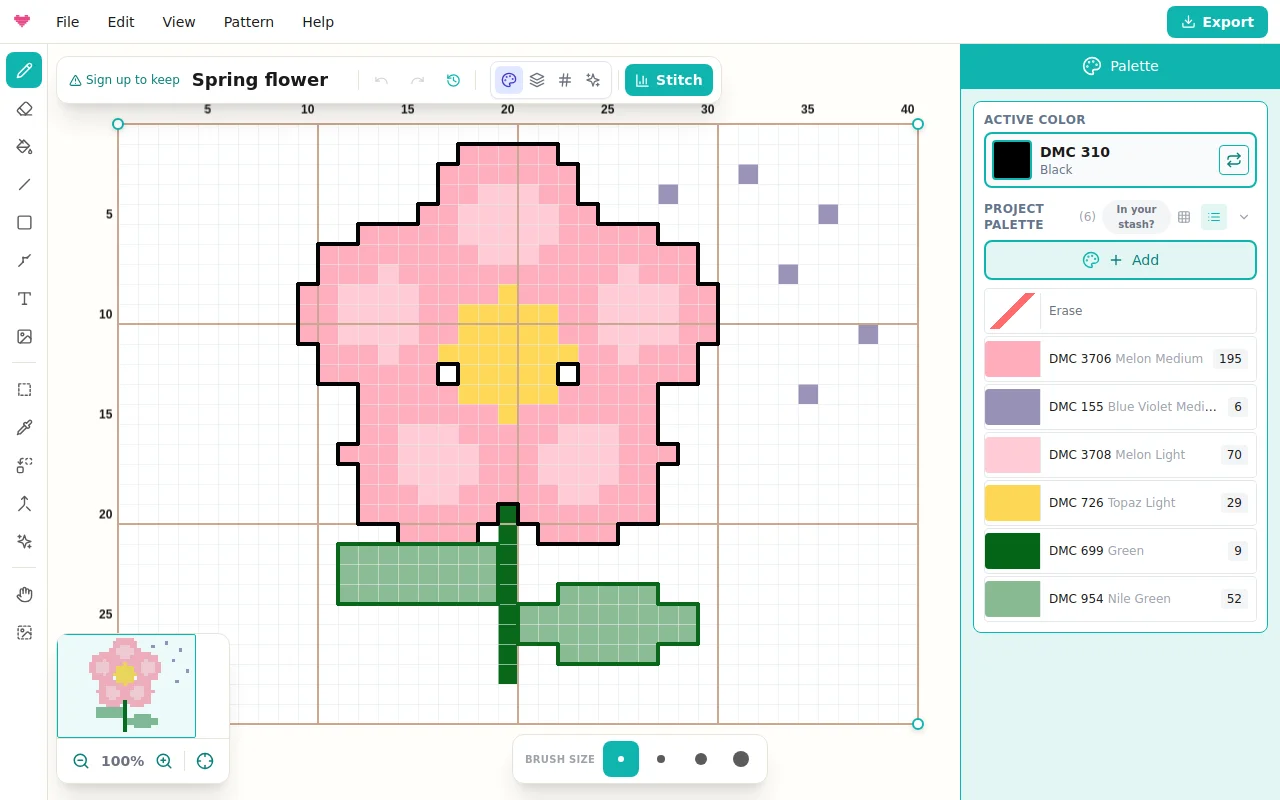
Άνοιξε το σχέδιό σου και πάτησε Παρακολούθηση προόδου: στη γραμμή πάνω από το διάγραμμα σε υπολογιστή ή tablet, στην κορυφή του μενού σε κινητό. Το κουμπί Κέντησέ το σε μια κάρτα σχεδίου στα έργα σου το ανοίγει κατευθείαν στην παρακολούθηση.
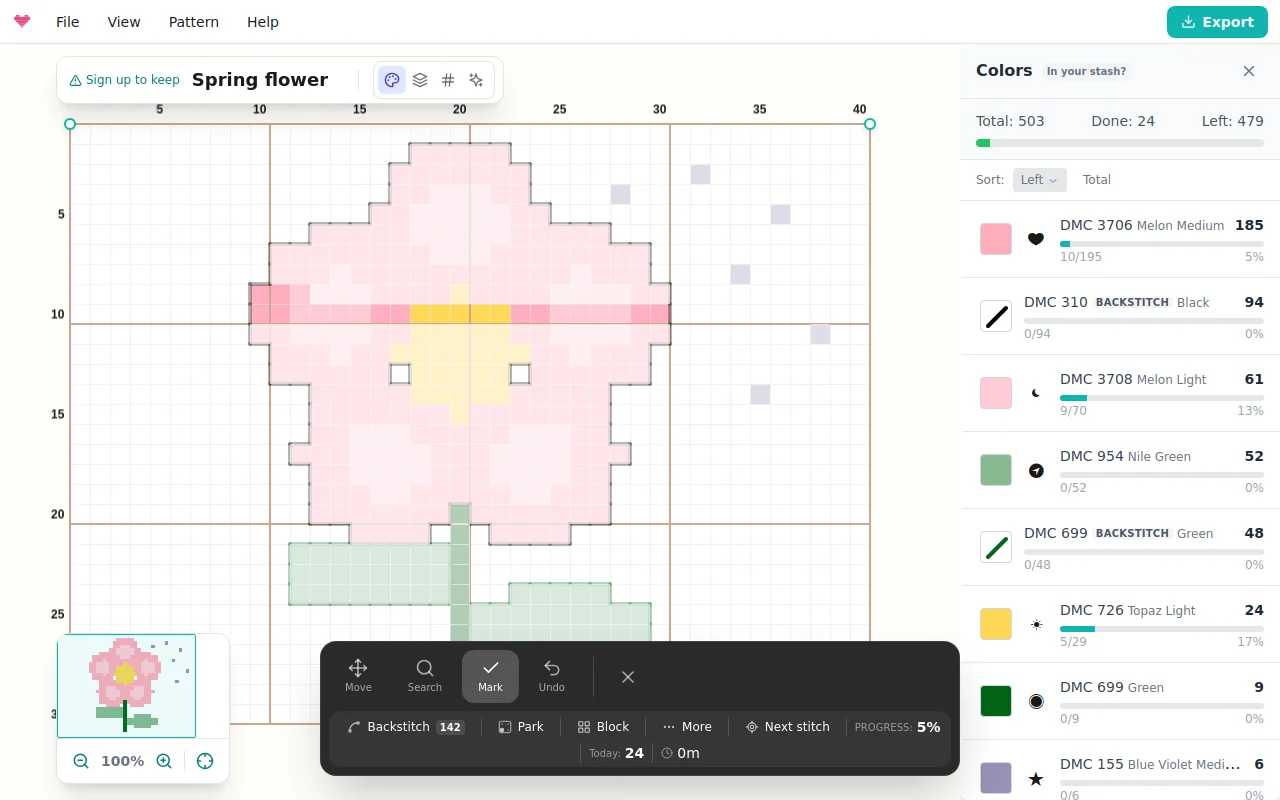
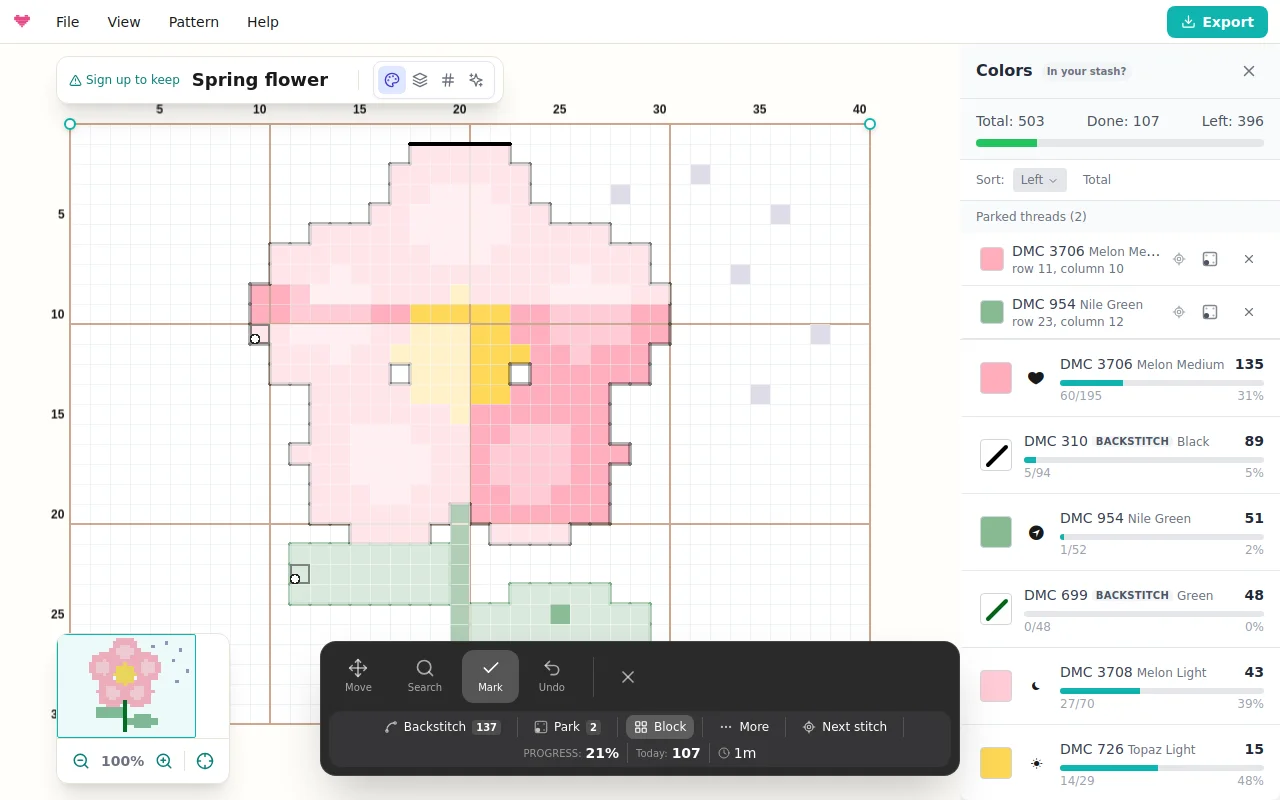
Η γραμμή εργαλείων στο κάτω μέρος δείχνει στην κορυφή το χρώμα που ακολουθείς και το Επόμενη βελονιά, και από κάτω τρεις λειτουργίες, την Αναίρεση και το Έτοιμο:
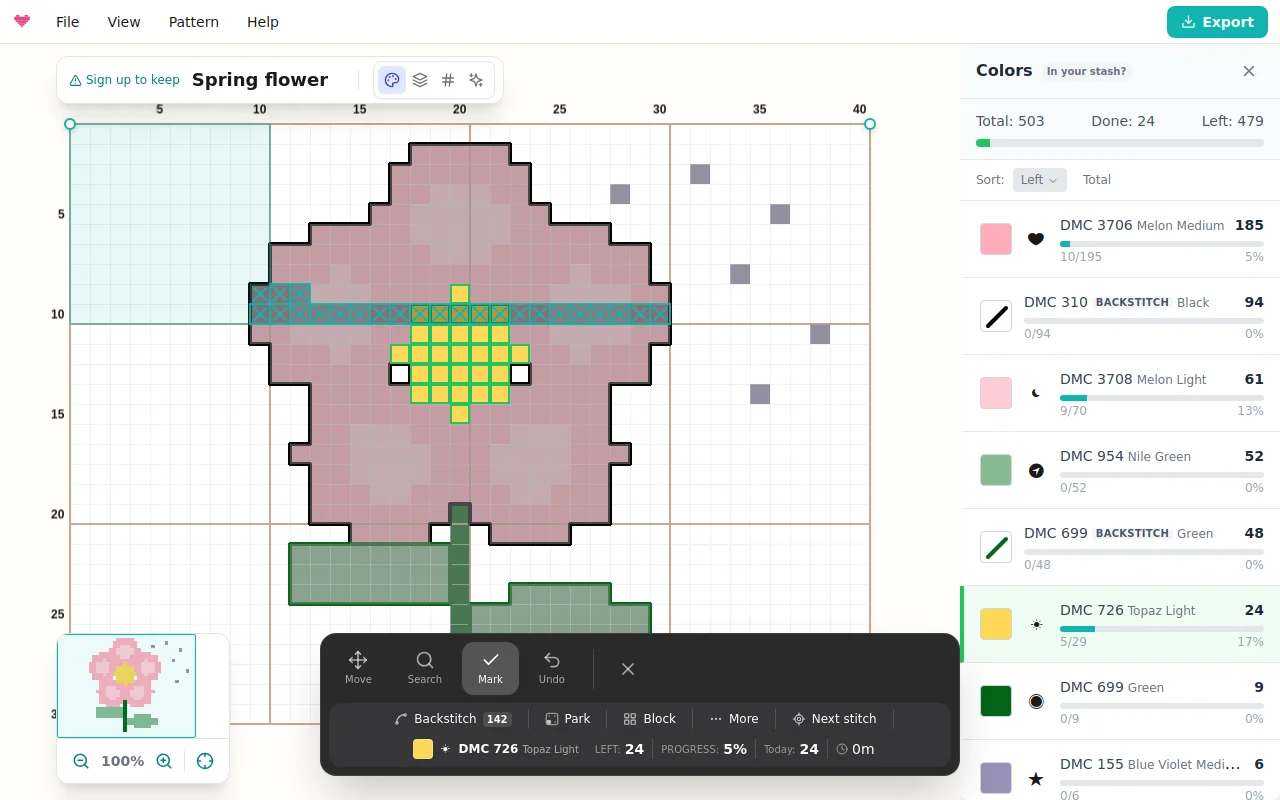
Η Σημείωση είναι η λειτουργία με την οποία ξεκινάς. Πάτησε μια βελονιά όταν την κεντήσεις ή σύρε το δάχτυλο πάνω σε μια σειρά από βελονιές για να τις σημειώσεις όλες. Οι σημειωμένες βελονιές φαίνονται ολοκληρωμένες, και ένα πάτημα σε σημειωμένη βελονιά την ξεσημειώνει.
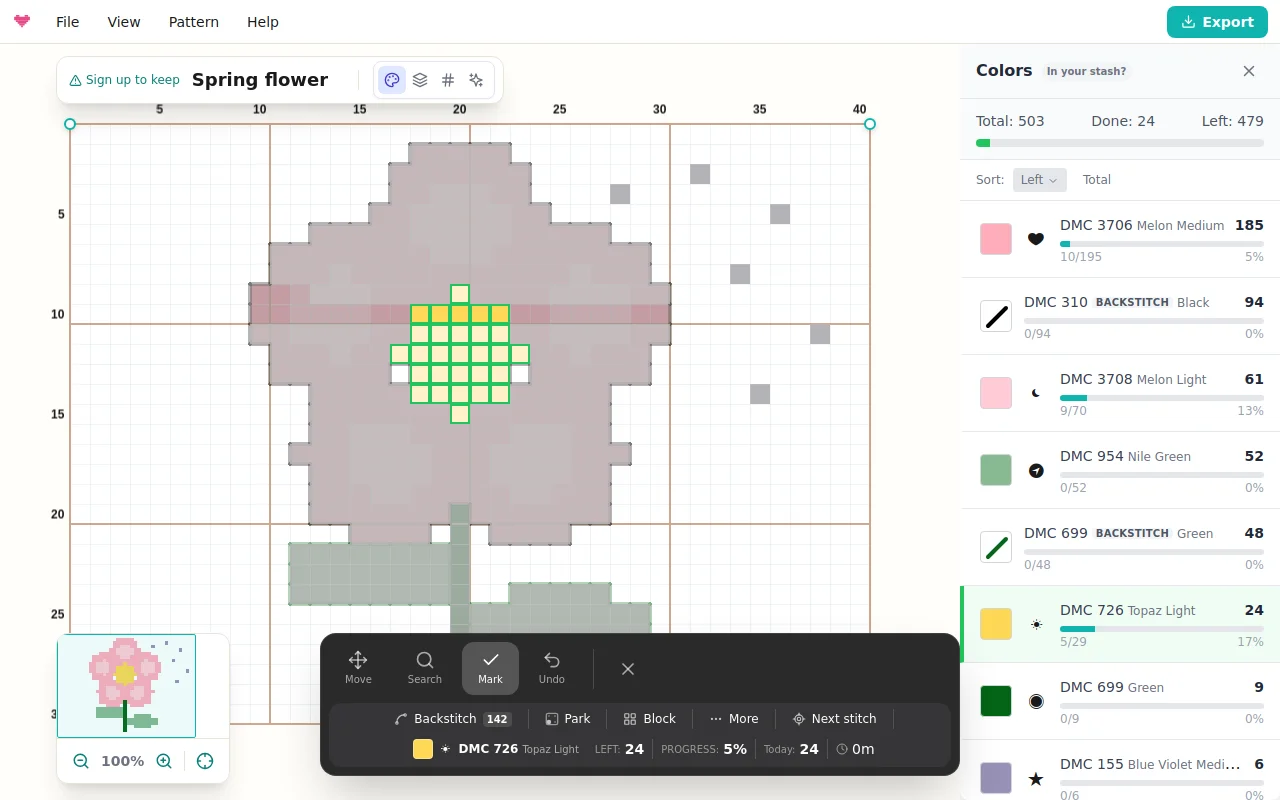
Η Αναζήτηση αναγνωρίζει κλωστές. Πάτησε οποιαδήποτε βελονιά και η γραμμή εργαλείων σου λέει ποια είναι («DMC 310 Black»), το διάγραμμα τονίζει όλες τις βελονιές αυτού του χρώματος και η παρακολούθηση γυρνά σε Σημείωση, με τη σημείωση περιορισμένη σε αυτό το χρώμα. Πάτησε το χρώμα στη γραμμή εργαλείων για να σταματήσεις να το ακολουθείς. Με τον ίδιο τρόπο, πάτησε μια γραμμή πισωβελονιάς για να δεις ποια κλωστή είναι.
Η Μετακίνηση μετακινεί και κάνει ζουμ χωρίς να σημειώνει τίποτα. Στο κινητό, ένα πάτημα σε διάγραμμα με σμίκρυνση κάνει μεγέθυνση προς το δάχτυλό σου αντί να μαντεύει βελονιά, ώστε οι σημειώσεις να πέφτουν εκεί που ήθελες.
Από κάτω βρίσκονται τα κουμπιά Πισωβελονιά, Παρκάρισμα, Μπλοκ, Οδηγός, Ματιά και Περισσότερα, το ποσοστό ολοκλήρωσης, οι βελονιές που σημείωσες σήμερα και ο χρόνος της συνεδρίας. Έχει κάτι ήσυχα εθιστικό να βλέπεις το 34% να γίνεται 35%.
Ένα χρώμα τη φορά
Η λίστα χρωμάτων (το πλαϊνό πάνελ στον υπολογιστή, το κουμπί Χρώματα στο κινητό) δείχνει κάθε κλωστή με όσες βελονιές της απομένουν και μια μπάρα προόδου. Στα σχέδια σταυροβελονιάς υπολογίζει και πόση κλωστή σου μένει («περίπου 2 τσιλέ απομένουν») από την πυκνότητα του υφάσματος και τις κλωστές που έχεις ορίσει στις Ρυθμίσεις καμβά > Ύφασμα. Διάλεξε ένα χρώμα για να εστιάσεις σε αυτό, σημείωνε τις βελονιές του καθώς τις τελειώνεις, και η παρακολούθηση γιορτάζει τη στιγμή που ένα χρώμα ολοκληρώνεται. Το Απόκρυψη ολοκληρωμένων κρατά τη λίστα σύντομη σε έργα με δεκάδες κλωστές, και το Επόμενη βελονιά μετακινεί το διάγραμμα στην πιο κοντινή βελονιά του χρώματός σου που απομένει, με ζουμ έτοιμο για σημείωση. Αυτό το τελευταίο είναι σωσίβιο σε σχέδια γεμάτα κομφετί.
Μία σειρά τη φορά με τον οδηγό
Ο Οδηγός δουλεύει σαν τον μαγνητικό χάρακα πάνω σε ένα χάρτινο διάγραμμα: η σειρά σου έχει περίγραμμα, το υπόλοιπο διάγραμμα σκουραίνει λίγο και η γραμμή εργαλείων δείχνει τον αριθμό της σειράς και τα κομμάτια με βελονιές που μένουν σε αυτήν.
Στη Σημείωση, πάτησε ή σύρε κατά μήκος του οδηγού για να σημειώσεις βελονιές (το σύρσιμο μένει πάνω του), και πάτησε έξω από αυτόν για να τον μεταφέρεις σε εκείνη τη σειρά. Το Σημείωση σειράς σημειώνει όλες τις ανολοκλήρωτες βελονιές στον οδηγό, μόνο του χρώματός σου αν ακολουθείς ένα, και προχωρά στην επόμενη σειρά που έχει βελονιές. Η Αναίρεση το παίρνει πίσω με ένα βήμα. Τα βελάκια μετακινούν τον οδηγό και το κουμπί περιστροφής τον κάνει στήλη. Κράτα πατημένη τη Ματιά για να δεις το τελικό σχέδιο χωρίς τις σημειώσεις σου.
Με πληκτρολόγιο, το L δείχνει ή κρύβει τον οδηγό, το Shift+L τον γυρίζει, το Enter σημειώνει τη σειρά και αν κρατάς πατημένο το V ρίχνεις μια ματιά (δες Βοήθεια > Συντομεύσεις πληκτρολογίου).
Εικόνα ή σημάδια
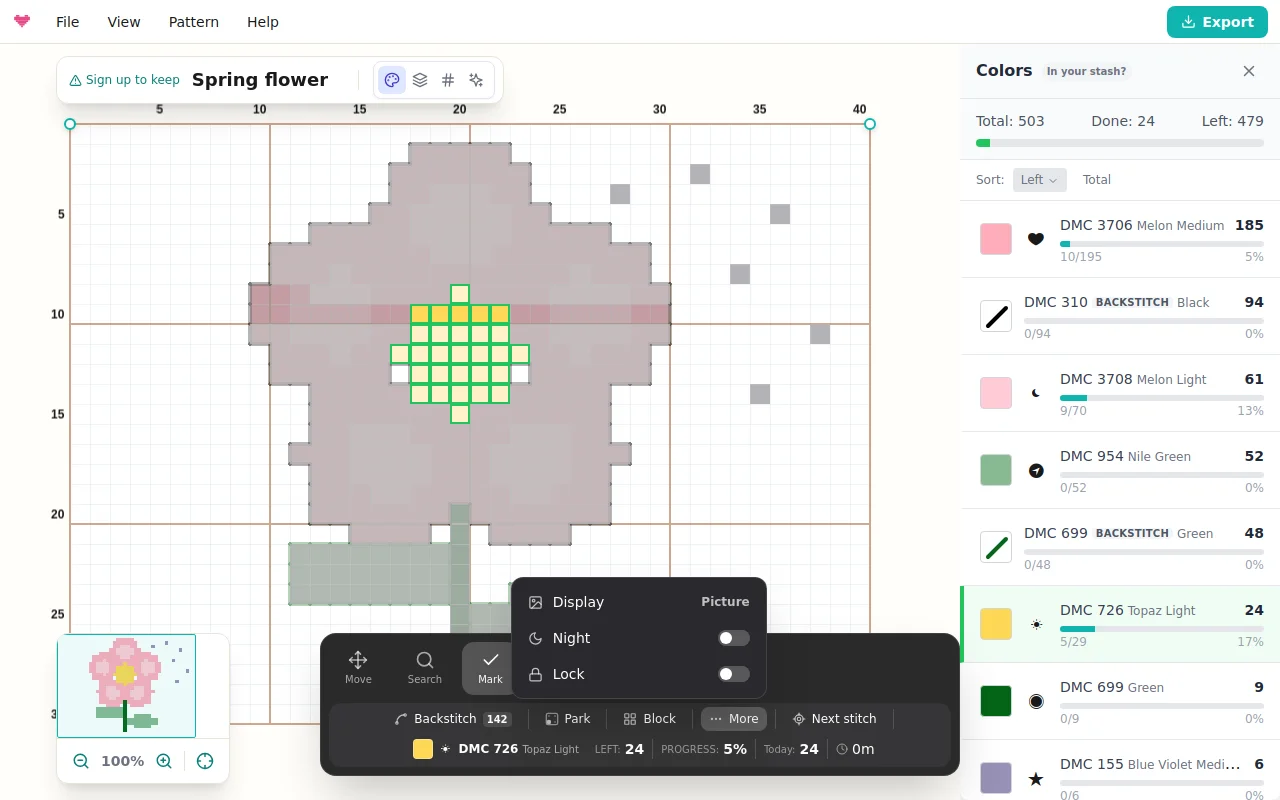
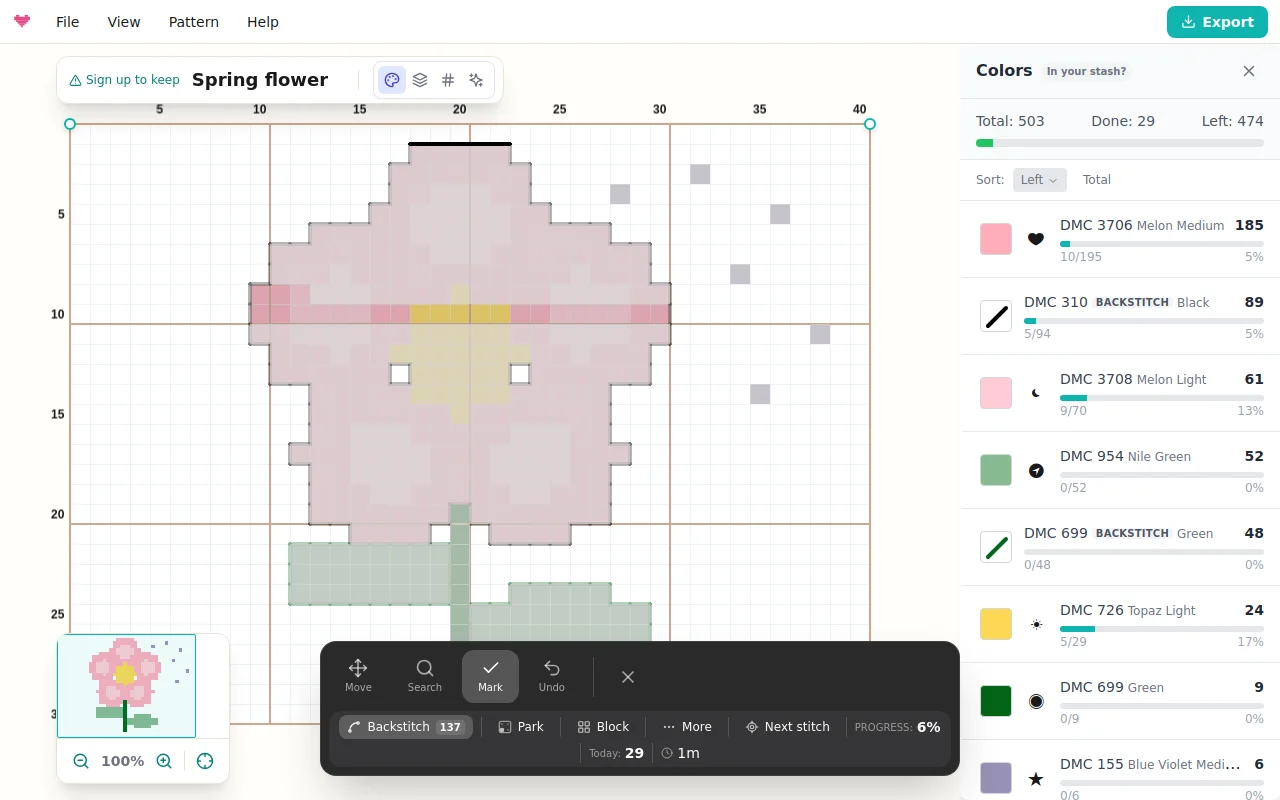
Δύο τρόποι εμφάνισης ορίζουν πώς φαίνεται η δουλειά που έχεις τελειώσει. Η Εικόνα ξεθωριάζει κάθε ακέντητο τετραγωνάκι προς το χρώμα του υφάσματος, έτσι το διάγραμμα ζωγραφίζεται με τα χρώματα της κλωστής όσο προχωράς. Τα Σημάδια κρατούν την κλασική όψη: το διάγραμμα σε πλήρη χρώματα με ένα τικ σε κάθε τελειωμένη βελονιά και μια απόχρωση πάνω σε κάθε τελειωμένο μπλοκ 10x10. Αλλάζεις με την Εμφάνιση στο μενού Περισσότερα της γραμμής εργαλείων, δίπλα στα Νύχτα, Κλείδωμα, Δες την αναπαραγωγή και, στον υπολογιστή, Άνοιγμα στο κινητό.
Πισωβελονιά
Και τα περιγράμματα μετράνε. Πάτησε το κουμπί Πισωβελονιά στη γραμμή εργαλείων και τα πατήματα πέφτουν πια σε γραμμές πισωβελονιάς αντί για τετραγωνάκια: πάτησε μια γραμμή όταν την κεντήσεις ή σύρε κατά μήκος πολλών γραμμών για να τις σημειώσεις με μία κίνηση. Η πισωβελονιά φαίνεται στο ποσοστό της προόδου σου και έχει τις δικές της γραμμές στη λίστα χρωμάτων, οπότε το «τελειώνω τα μαύρα περιγράμματα» γίνεται πλάνο που βλέπεις να προχωράει. Πάτησε ξανά το κουμπί για να γυρίσεις στη σημείωση βελονιών.
Παρκάρισμα
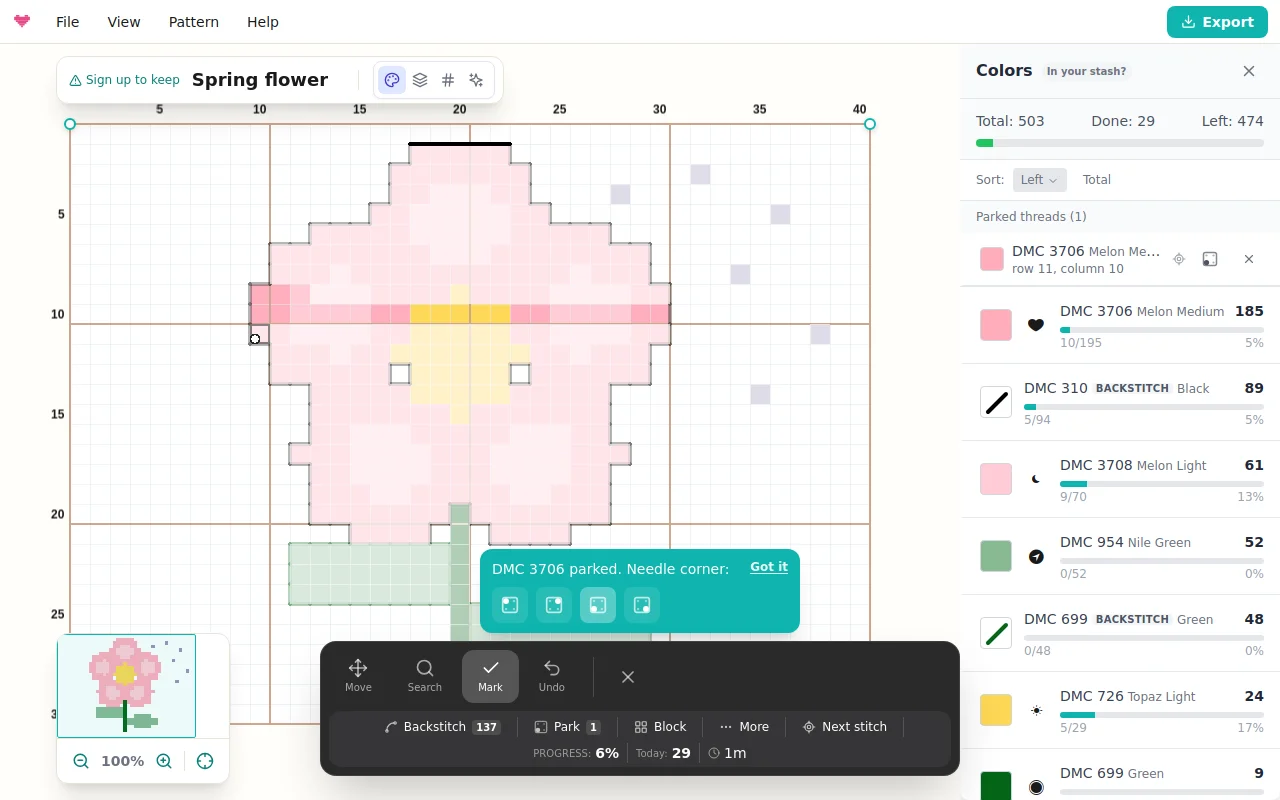
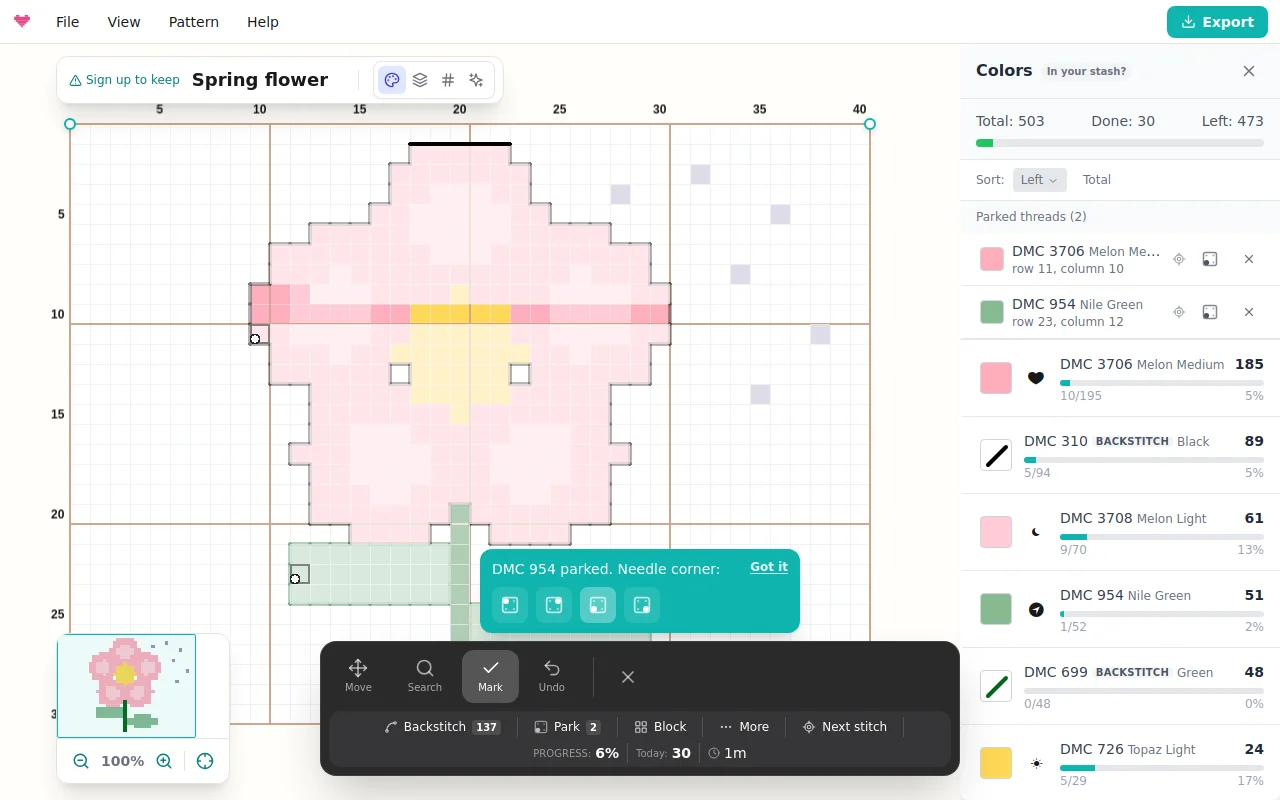
Αν κεντάς έργα με πλήρη κάλυψη με τη μέθοδο parking, η παρακολούθηση θυμάται πού είναι οι βελόνες σου. Πάτησε Παρκάρισμα και μετά τη βελονιά όπου βγαίνει μετά η βελόνα. Ένα μικρό παράθυρο σε αφήνει να σημειώσεις σε ποια γωνία της βελονιάς βρίσκεται η βελόνα. Η επιλογή σου γίνεται η προεπιλογή, οπότε την ορίζεις μία φορά. Οι παρκαρισμένες βελόνες εμφανίζονται στο διάγραμμα ως κουκκίδες στη γωνία που σημείωσες, και η λίστα χρωμάτων έχει μια ενότητα Παρκαρισμένες κλωστές με τη σειρά και τη στήλη κάθε κλωστής. Πάτησε μία για να γυρίσεις κατευθείαν εκεί με επιλεγμένο αυτό το χρώμα. Όταν κεντήσεις ένα παρκαρισμένο τετραγωνάκι, το παρκάρισμα αφαιρείται αυτόματα, και η Αναίρεση το επαναφέρει.
Μεγαλύτερες κινήσεις, ασφαλέστερες κινήσεις
Το Μπλοκ σημειώνει ένα ολόκληρο μπλοκ 10x10 του διαγράμματος με ένα πάτημα: πάτησε οποιαδήποτε βελονιά στο μπλοκ και όλες οι βελονιές του που απομένουν γίνονται έτοιμες. Πάτησε ένα τελειωμένο μπλοκ για να το καθαρίσεις. Το Κλείδωμα προστατεύει τις τελειωμένες βελονιές από πατήματα κατά λάθος, χρήσιμο όταν το έργο έχει σχεδόν τελειώσει και κάθε πάτημα κινδυνεύει να ξεσημειώσει κάτι. Η Αναίρεση αναιρεί την τελευταία σου κίνηση, είτε ήταν ένα πάτημα είτε ένα μεγάλο σύρσιμο. Η Νύχτα σκουραίνει το διάγραμμα και τη γραμμή εργαλείων για κέντημα με λίγο φως, ενώ οι σημειώσεις σου και οι παρκαρισμένες βελόνες μένουν καθαρές.
Διαγράμματα πλεξίματος
Σε ένα διάγραμμα πλεξίματος, η σειρά 1 είναι η πρώτη σειρά που πλέκεις, συνήθως η κάτω σειρά του διαγράμματος. Η γραμμή εργαλείων δείχνει τη σειρά, την πλευρά της και τον αριθμό των πόντων της, και τη σειρά με λόγια, με τη φορά του πλεξίματος (οι σειρές της καλής πλευράς και οι γύροι από τα δεξιά, οι σειρές της ανάποδης πλευράς από τα αριστερά), με βελάκια για να αλλάζεις σειρά. Το Σημείωση σειράς μεταφέρει τον οδηγό στην αμέσως επόμενη σειρά, αφού κάθε σειρά πλέκεται, και τα χρώματα πηγαίνουν με τα γράμματα των νημάτων, όπως Νήμα A.
Για να πλέκεις χωρίς να κοιτάς το διάγραμμα, γύρνα το Διάγραμμα σε Μετρητής στο πάνω μέρος. Ο μετρητής δείχνει τη σειρά με λόγια, την επόμενη σειρά και τον αριθμό της σειράς με μεγάλα ψηφία. Πάτησε τον μετρητή όταν τελειώσει η σειρά για να τη σημειώσεις και να προχωρήσεις. Η Αναίρεση παίρνει πίσω την τελευταία σημείωση και το Τέλος για σήμερα κλείνει τη συνεδρία με τη σύνοψή της.
Από το γραφείο στο κινητό
Την πρώτη φορά που παρακολουθείς ένα αποθηκευμένο σχέδιο στον υπολογιστή, μια κάρτα σου δείχνει έναν κωδικό QR. Από εκεί και πέρα τον βρίσκεις στο Περισσότερα > Άνοιγμα στο κινητό. Σκάναρέ τον, συνδέσου με τον ίδιο λογαριασμό και το σχέδιο ανοίγει στην παρακολούθηση στο κινητό σου μαζί με την πρόοδό σου. Μπορεί τότε να δεις μια συμβουλή, μόνο μία φορά, για να προσθέσεις το Knytstudio στην αρχική οθόνη σου. Μια εξαγωγή PDF ενός αποθηκευμένου σχεδίου έχει τον ίδιο κωδικό στο εξώφυλλο.
Όταν αλλάζει το διάγραμμα
Αν προσθέσεις ή αφαιρέσεις σειρές και στήλες, ή κάνεις Περικοπή στην επιλογή, αφού έχεις ξεκινήσει, οι σημειώσεις σου μετακινούνται μαζί με τις βελονιές τους την επόμενη φορά που θα ανοίξεις την παρακολούθηση. Η περικοπή αφαιρεί τις σημειώσεις που μένουν έξω από αυτήν. Μια νέα εισαγωγή φωτογραφίας ή ο Καθαρισμός καμβά αντικαθιστούν το διάγραμμα, γι’ αυτό και τα δύο σε προειδοποιούν πρώτα ότι η παρακολούθηση θα ξεκινήσει από την αρχή. Τα κομμάτια από πουλόβερ και ρούχα δεν υποστηρίζονται ακόμα.
Συνεδρίες, ρυθμός και ημερομηνία ολοκλήρωσης
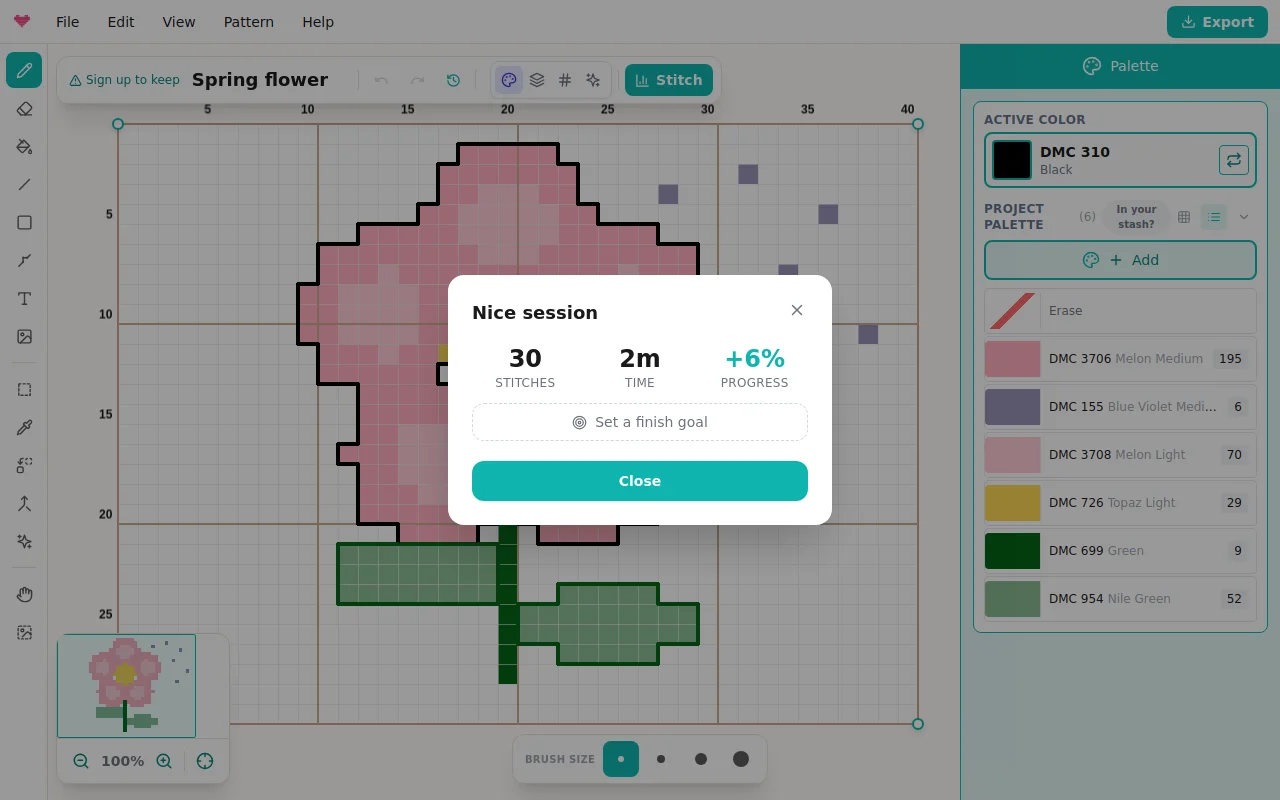
Πάτησε Έτοιμο όταν σταματάς. Αν σημείωσες κάτι, μια σύνοψη συνεδρίας δείχνει τι έκανες: τις βελονιές που σημείωσες, τον χρόνο, την πρόοδο που κέρδισες και ένα ραβδόγραμμα με τις πρόσφατες συνεδρίες σου. Με βάση τον πραγματικό σου ρυθμό προβλέπει ημερομηνία ολοκλήρωσης, και μπορείς να ορίσεις μια ημερομηνία στόχο για να δεις τι ημερήσιο ρυθμό χρειάζεσαι για να τα καταφέρεις. Το Δες την αναπαραγωγή παίζει όλο το ιστορικό σημειώσεών σου σαν time-lapse: το διάγραμμα ζωγραφίζεται κίνηση προς κίνηση, ακριβώς όπως το κέντησες. Όταν μπει και η τελευταία βελονιά, μια μικρή γιορτή σε καλεί να προσθέσεις μια φωτογραφία του τελειωμένου έργου στη σελίδα του σχεδίου.
Γιατί είναι καλύτερο από το χαρτί
Τα χάρτινα διαγράμματα μουτζουρώνονται με μαρκαδόρο, χάνονται και ξανατυπώνονται. Εδώ η πρόοδος συγχρονίζεται με τον λογαριασμό σου, κάνει ζουμ χωρίς να χάνεις το σημείο σου και δεν μπερδεύεται ποτέ για το ποιο αντίγραφο είναι το τρέχον. Μαζί με μια εξαγωγή PDF για όσους κεντούν μόνο στην πολυθρόνα, το σχέδιό σου δουλεύει όπως κι αν σου αρέσει να κεντάς.
Συχνές ερωτήσεις
Αποθηκεύεται η πρόοδός μου από τη μια φορά στην άλλη;
Ναι. Οι σημειωμένες βελονιές, η πισωβελονιά και οι παρκαρισμένες κλωστές αποθηκεύονται στον λογαριασμό σου, οπότε μπορείς να κεντήσεις μερικές σειρές στον καναπέ από το κινητό και να συνεχίσεις στο tablet μέρες μετά, ακριβώς από εκεί που σταμάτησες. Ό,τι σημειώνεις εκτός σύνδεσης κρατιέται στη συσκευή και συγχρονίζεται μόλις επανέλθει η σύνδεση. Στον υπολογιστή, το Περισσότερα > Άνοιγμα στο κινητό δείχνει έναν κωδικό QR που ανοίγει την παρακολούθηση του σχεδίου στο κινητό σου.
Μπορώ να παρακολουθώ την πρόοδο σε σχέδιο κάποιου άλλου;
Παρακολούθησε το δικό σου αντίγραφο: κάνε πρώτα remix ένα σχέδιο της κοινότητας στη βιβλιοθήκη σου και μετά ξεκίνα την παρακολούθηση προόδου σε αυτό.
Αλλάζει το σχέδιο όταν σημειώνω βελονιές;
Όχι, η παρακολούθηση είναι ένα επίπεδο από πάνω. Το σχέδιό σου μένει ανέγγιχτο και μπορείς να βγεις από την παρακολούθηση όποτε θέλεις.
Μπορώ να παρακολουθώ την πισωβελονιά;
Ναι. Γύρνα στον στόχο Πισωβελονιά στη γραμμή εργαλείων και πάτησε μια γραμμή όταν την κεντήσεις ή σύρε το δάχτυλο κατά μήκος πολλών γραμμών. Η πισωβελονιά μετράει στην πρόοδό σου και έχει τις δικές της γραμμές στη λίστα χρωμάτων.
Μπορώ να παρακολουθώ ένα διάγραμμα πλεξίματος;
Ναι. Σε διάγραμμα πλεξίματος η παρακολούθηση μετράει τις σειρές από την πρώτη σειρά που πλέκεις και δείχνει κάθε σειρά με λόγια, με τη φορά του πλεξίματος. Γύρνα στην προβολή Μετρητής για να δουλεύεις με έναν μεγάλο μετρητή σειρών: ένα πάτημα σημειώνει τη σειρά και προχωράει στην επόμενη.
Είναι δωρεάν η παρακολούθηση;
Το πρώτο σου σχέδιο έχει δωρεάν παρακολούθηση για πάντα μόλις κάνεις εγγραφή. Τα επόμενα σχέδια μπορείς να τα ξεκλειδώσεις ένα ένα ή να πας στο Pro για απεριόριστη παρακολούθηση σε κάθε συσκευή.
Δοκίμασέ το κι εσύ
Ο επεξεργαστής του Knytstudio είναι δωρεάν και δουλεύει στον browser σου. Δεν χρειάζεται εγκατάσταση ούτε εγγραφή για να ξεκινήσεις.
Άνοιξε τον επεξεργαστή