
Καμβάς και σχέδιο
Επιλογές, αντιγραφή και επικόλληση
Επίλεξε μια περιοχή ή όλες τις βελονιές ενός χρώματος για αντιγραφή, μετακίνηση, αλλαγή χρώματος, περικοπή ή διαγραφή: ο πιο γρήγορος τρόπος για μπορντούρες.
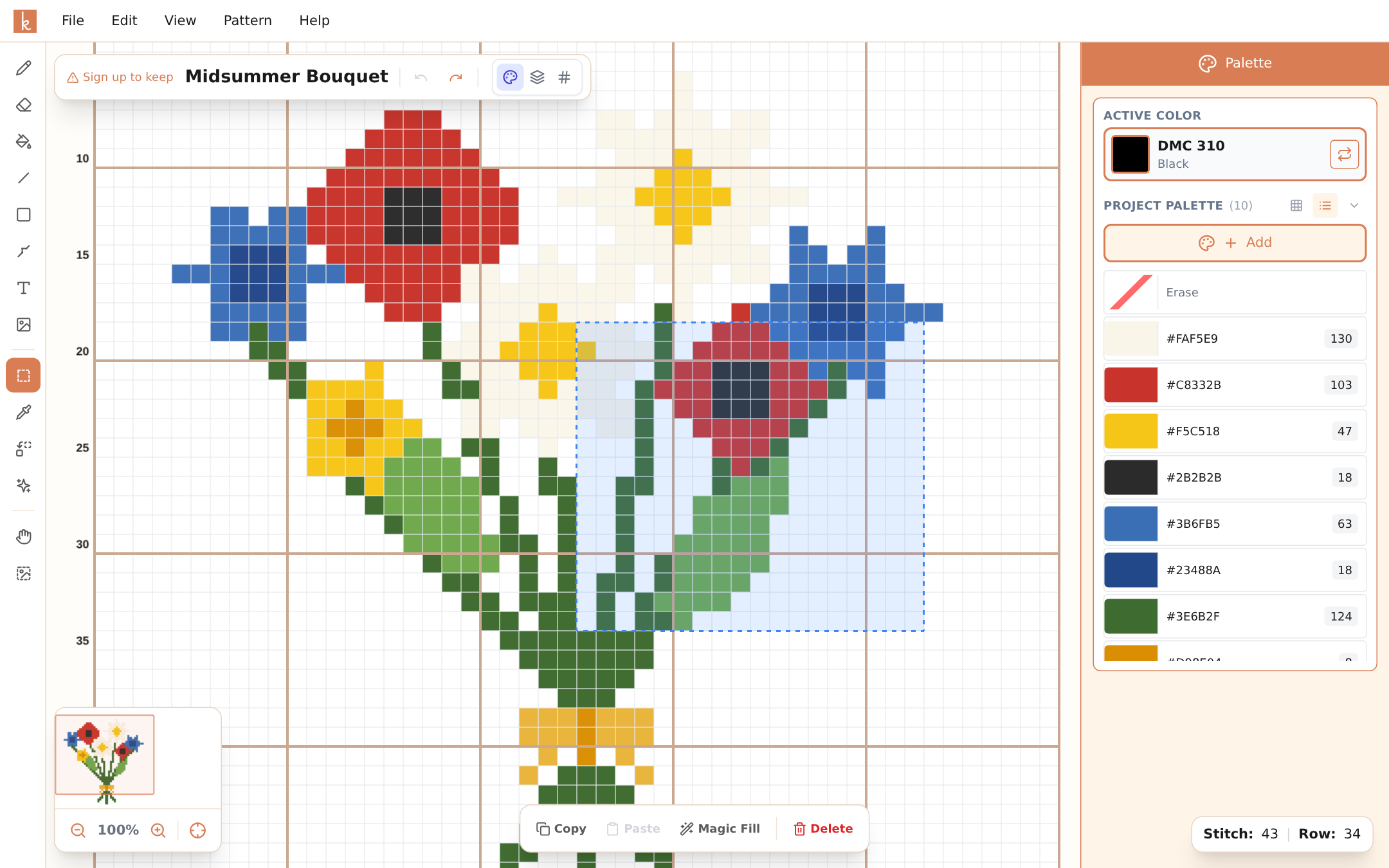
Το εργαλείο Επιλογή περιοχής (M) είναι το άλογο εργασίας του επεξεργαστή για ό,τι είναι μεγαλύτερο από μία βελονιά. Σύρε ένα ορθογώνιο πάνω σε ένα κομμάτι του σχεδίου σου και η μπάρα επιλογών σού δίνει τις ενέργειες: Αντιγραφή, Επικόλληση, αναστροφή, περιστροφή, διπλασιασμό (κι αυτός λέγεται Αντιγραφή στη μπάρα), επανάληψη, αντικατάσταση χρώματος, Περικοπή, Μαγικό γέμισμα και Διαγραφή. Κάνε δεξί κλικ στην επιλογή για ένα μενού που έχει επίσης Αποκοπή. Στο κινητό, η Επιλογή περιοχής βρίσκεται πίσω από το κουμπί με τις τρεις τελείες στο τέλος της στήλης εργαλείων, και οι ενέργειες εμφανίζονται σε ένα μικρό μενού πάνω από την επιλογή.
Επιλογή κατά χρώμα
Δεν είναι κάθε μοτίβο ορθογώνιο. Η Επιλογή κατά χρώμα (W, το μαγικό ραβδί ακριβώς κάτω από την Επιλογή περιοχής στη στήλη εργαλείων) επιλέγει βελονιές με βάση το χρώμα τους. Η μπάρα επιλογών ορίζει πόσα πιάνει ένα κλικ:
- Συνεχόμενα επιλέγει τις βελονιές εκείνου του χρώματος που ακουμπούν αυτήν που πατάς, δίπλα δίπλα ή από πάνω και από κάτω. Βελονιές που ενώνονται μόνο στη γωνία μένουν έξω. Ένα πέταλο, ένα γράμμα, ένα κομμάτι ουρανού.
- Όλο αυτό το χρώμα επιλέγει κάθε βελονιά εκείνου του χρώματος σε όλο το σχέδιο.
- Προσθήκη κάνει κάθε κλικ να προσθέτει στην επιλογή αντί να ξεκινά καινούργια. Με πληκτρολόγιο, κράτα πατημένο το Shift όσο κάνεις κλικ.
Ένα κλικ σε άδειο τετραγωνάκι δεν επιλέγει τίποτα. Στο κινητό, πάτησε το κουμπί με τις τρεις τελείες στη στήλη εργαλείων και διάλεξε Κατά χρώμα. Τα Συνεχόμενα, Όλο αυτό το χρώμα και Προσθήκη βρίσκονται στη λωρίδα πάνω από τον καμβά. Στον υπολογιστή μπορείς επίσης να κάνεις δεξί κλικ σε ένα χρώμα της παλέτας και να διαλέξεις Επιλογή αυτού του χρώματος.
Ό,τι κάνεις μετά ισχύει μόνο για τις επιλεγμένες βελονιές: σύρσιμο, αντιγραφή, αποκοπή, διαγραφή, αναστροφή, περιστροφή, επανάληψη, αντικατάσταση χρώματος ή Μαγικό γέμισμα. Η εξαίρεση είναι η Περικοπή: κόβει στο ορθογώνιο γύρω από την επιλογή.
Επαναλαμβανόμενα μοτίβα
Σχεδίασε μια χιονονιφάδα, αντέγραψέ τη (Ctrl+C) και επικόλλησέ τη (Ctrl+V) σε όλο τον καμβά. Κάθε επικόλληση βάζει ένα καινούργιο αντίγραφο που το τοποθετείς με ένα κλικ. Μια μπορντούρα δειγματολογίου που θα ήθελε ένα ολόκληρο βράδυ βελονιά βελονιά, έτσι θέλει ένα λεπτό.
Για ομοιόμορφη μπορντούρα, άφησε τη μπάρα επιλογών να μετρήσει για σένα: το Διπλότυπο βάζει ένα αντίγραφο ακριβώς δίπλα στην επιλογή, και τα δύο κουμπιά επανάληψης (×3 → και ×3 ↓) βάζουν τρία αντίγραφα το ένα κολλητά στο άλλο προς τα δεξιά ή προς τα κάτω.
Το ίδιο κόλπο σε βοηθά να καθρεφτίσεις ένα συμμετρικό σχέδιο που έχεις φτιάξει μισό, να μετακινήσεις ένα μοτίβο που βγήκε δύο βελονιές πιο αριστερά, και να πάρεις μια λεπτομέρεια από μια γωνία για να την ξαναχρησιμοποιήσεις σε άλλη. Για καθρέφτισμα, επίλεξε το αντίγραφο και κάνε αναστροφή αριστερά και δεξιά.
Μαζική διαγραφή
Επιλογή και διαγραφή καθαρίζει μια ολόκληρη περιοχή με μία κίνηση, πολύ πιο γρήγορα από τη γόμα όταν θέλεις να βγάλεις ένα φόντο ή να πετάξεις μια γωνία που δεν πέτυχε. Είναι ένα μόνο βήμα αναίρεσης, οπότε το Ctrl+Z φέρνει πίσω όλη την περιοχή.
Αντικατάσταση χρώματος μόνο σε ένα κομμάτι
Όταν έχεις επιλεγμένη περιοχή, η Αντικατάσταση χρώματος ρωτά Πού: Όλο το σχέδιο ή Επιλογή. Όταν την ανοίγεις από μια επιλογή, ξεκινά στην Επιλογή, και η λίστα με τα χρώματα προς αντικατάσταση δείχνει μόνο τα χρώματα που υπάρχουν μέσα της. Κάνε ένα τριαντάφυλλο πιο βαθύ κόκκινο και άφησε τα άλλα όπως είναι.
Άνοιξέ την από το κουμπί αντικατάστασης στη μπάρα επιλογών ή από το μενού επιλογής στο κινητό, ή κάνε δεξί κλικ σε μια βελονιά μέσα στην επιλογή και διάλεξε Αντικατάσταση στην επιλογή. Στον υπολογιστή, το δεξί κλικ σε ένα χρώμα της παλέτας προσφέρει επίσης Αντικατάσταση στην επιλογή.
Περικοπή στην επιλογή
Για να κρατήσεις μόνο ένα κομμάτι από ένα σχέδιο, επίλεξε αυτό που θέλεις να μείνει και διάλεξε Περικοπή στη μπάρα επιλογών, ή Περικοπή στην επιλογή στο μενού Επεξεργασία ή στο μενού του δεξιού κλικ. Στο κινητό, χρησιμοποίησε το κουμπί περικοπής στο μενού επιλογής. Το σχέδιο γίνεται το επιλεγμένο ορθογώνιο: ό,τι είναι έξω από αυτό αφαιρείται, και οι πισωβελονιές που είναι μέσα μετακινούνται μαζί με τις βελονιές τους. Το Ctrl+Z φέρνει πίσω ολόκληρο το σχέδιο.
Αν έχεις ήδη αρχίσει να κεντάς, οι σημειώσεις της παρακολούθησης μέσα στην περιοχή που κρατάς μένουν στις βελονιές τους, ενώ όσες είναι έξω χάνονται. Η περικοπή δεν προσφέρεται στα διαγράμματα ενός πλεκτού ρούχου, όπως ένα πουλόβερ.
Αντιγραφή από σχέδιο σε σχέδιο
Το αντίγραφο μένει στο πρόχειρο όταν ανοίγεις άλλο σχέδιο, και μπορεί να το επικολλήσει ακόμα και ένα σχέδιο σε άλλη καρτέλα του browser, οπότε παίρνεις ένα μοτίβο από ένα σχέδιο και το ρίχνεις στο επόμενο. Τα χρώματά του μπαίνουν στην παλέτα του νέου σχεδίου. Αν το επικολλήσεις σε σχέδιο για χάντρες σιδερώματος, τα χρώματα που δεν υπάρχουν στις χάντρες του αντιστοιχίζονται στην πλησιέστερη χάντρα. Χρώματα από χάντρες που επικολλάς σε σχέδιο σταυροβελονιάς αντιστοιχίζονται στην πλησιέστερη κλωστή. Ένα σύντομο μήνυμα λέει πόσα χρώματα αντιστοιχίστηκαν.
Μαγικό γέμισμα
Το κουμπί Μαγικό γέμισμα στις επιλογές της επιλογής αξίζει δική του σελίδα: σχεδιάζει μια ολοκαίνουργια φιγούρα μέσα στην επιλεγμένη περιοχή από μια γραπτή περιγραφή. Χρειάζεται επιλογή τουλάχιστον 16 επί 16 βελονιών. Δες τον οδηγό Μαγικό γέμισμα.
Συνήθειες πληκτρολογίου
Στις επιλογές οι κλασικές συντομεύσεις αποδίδουν: Ctrl+C αντιγραφή, Ctrl+V επικόλληση, Delete για καθάρισμα, Ctrl+Z όταν η επικόλληση έπεσε μία σειρά πιο πέρα. Με αυτές τις τέσσερις στα δάχτυλα, το να αναδιατάσσεις ένα σχέδιο μοιάζει με επεξεργασία κειμένου.
Μερικές ακόμα: το M διαλέγει την Επιλογή περιοχής και το W την Επιλογή κατά χρώμα, το Shift+κλικ προσθέτει σε μια επιλογή χρώματος, το Shift όσο σέρνεις κρατά τη μετακίνηση σε μία σειρά ή στήλη, το Ctrl+A επιλέγει όλο το σχέδιο, και το Ctrl+D ή το Esc ακυρώνει την επιλογή. Σε Mac, χρησιμοποίησε Cmd αντί για Ctrl.
Συχνές ερωτήσεις
Μπορώ να επικολλήσω ένα μοτίβο πολλές φορές;
Ναι. Αντέγραψε μία φορά και επικόλλησε όσες φορές θέλεις (Ctrl+V), βάζοντας κάθε αντίγραφο όπου το θέλεις. Έτσι στήνονται μπορντούρες και επαναλαμβανόμενα μοτίβα σε δευτερόλεπτα.
Η αντιγραφή περιλαμβάνει και την πισωβελονιά;
Η αντιγραφή και η επικόλληση δουλεύουν στις βελονιές. Πρόσθεσε την πισωβελονιά αφού σταθεροποιηθεί η διάταξη, έτσι κι αλλιώς είναι το φυσικό τελευταίο βήμα.
Μπορώ να μετακινήσω ένα μοτίβο που μπήκε σε λάθος σημείο;
Ναι. Επίλεξέ το, πάτησε μέσα στην επιλογή και σύρ' το εκεί που πρέπει. Κράτα πατημένο το Shift για να μείνει στην ίδια σειρά ή στήλη. Ή αντέγραψέ το, επικόλλησέ το στη σωστή θέση και μετά διάγραψε την αρχική επιλογή.
Μπορώ να επιλέξω όλες τις βελονιές ενός χρώματος;
Ναι. Διάλεξε Επιλογή κατά χρώμα (W), μετά Όλο αυτό το χρώμα, και πάτησε σε οποιαδήποτε βελονιά εκείνου του χρώματος. Στον υπολογιστή μπορείς επίσης να κάνεις δεξί κλικ στο χρώμα μέσα στην παλέτα και να διαλέξεις Επιλογή αυτού του χρώματος.
Μπορώ να αντιγράψω ένα μοτίβο από ένα σχέδιο σε άλλο;
Ναι. Αντέγραψέ το, άνοιξε το άλλο σχέδιο και κάνε επικόλληση. Το αντίγραφο μένει διαθέσιμο όταν αλλάζεις σχέδιο, και τα χρώματά του προστίθενται στην παλέτα του νέου σχεδίου.
Δοκίμασέ το κι εσύ
Ο επεξεργαστής του Knytstudio είναι δωρεάν και δουλεύει στον browser σου. Δεν χρειάζεται εγκατάσταση ούτε εγγραφή για να ξεκινήσεις.
Άνοιξε τον επεξεργαστή