
Lienzo y patrones
Selecciones, copiar y pegar
Selecciona un área o todas las puntadas de un color para copiarlas, moverlas, cambiarlas de color o recortar: la forma más rápida de crear bordes.
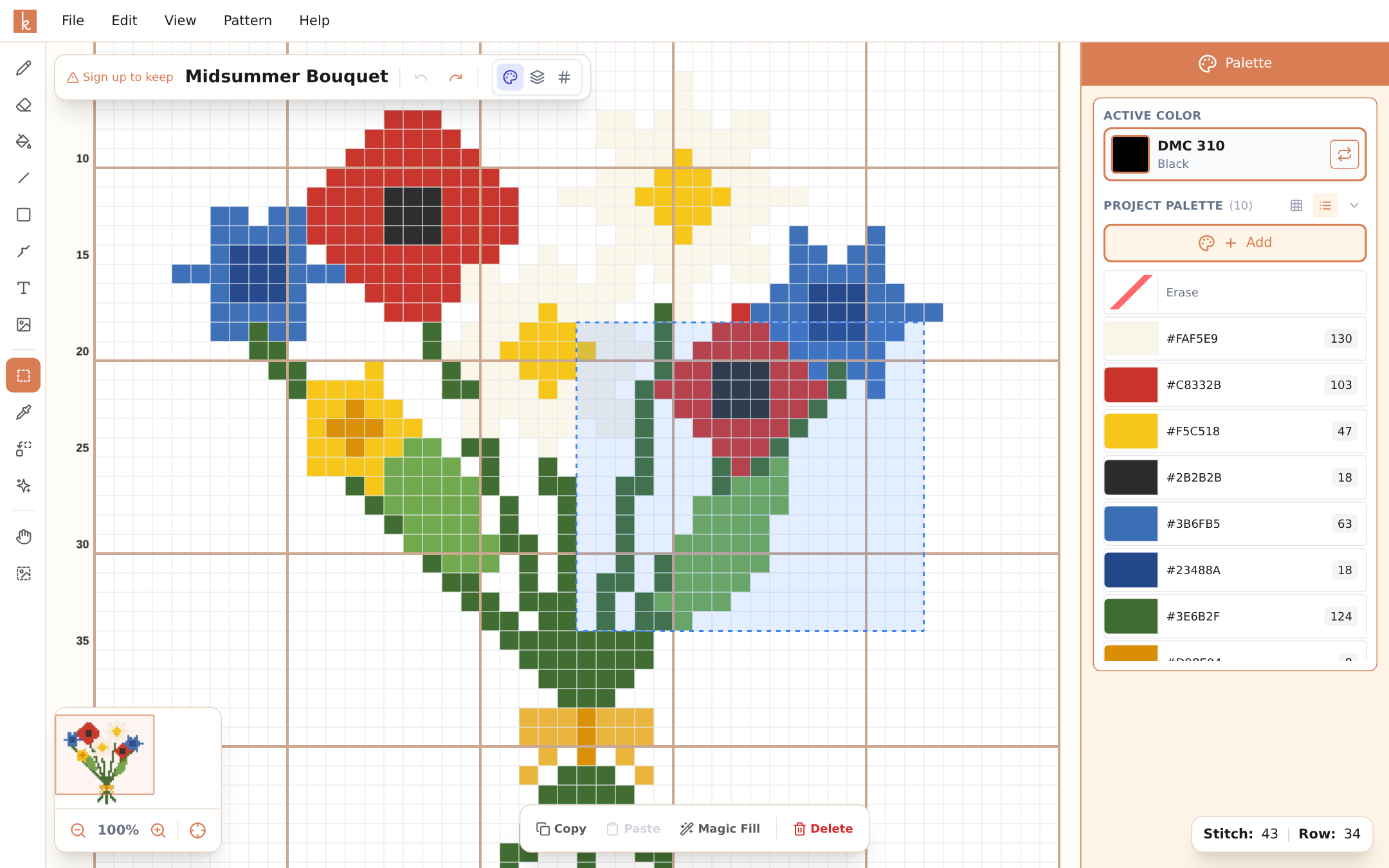
La herramienta Seleccionar área (M) es la pieza fundamental del editor para todo lo que sea más grande que una sola puntada. Arrastra un rectángulo sobre parte de tu patrón y la barra de opciones ofrece las acciones: Copiar, Pegar, voltear, girar, Duplicar, repetir, reemplazar color, Recortar, Magic Fill y Eliminar. Haz clic derecho sobre la selección para abrir un menú que además tiene Cortar. En el móvil, Seleccionar área está detrás del botón de tres puntos al final de la tira de herramientas, y las acciones aparecen en un pequeño menú encima de la selección.
Seleccionar por color
No todos los motivos son rectángulos. Seleccionar por color (W, la varita justo debajo de Seleccionar área en la barra de herramientas) selecciona las puntadas por su color. En la barra de opciones decides cuánto abarca cada clic:
- Contiguo selecciona las puntadas de ese color que tocan la que pulsas, a los lados, arriba o abajo. Las que solo se tocan por una esquina quedan fuera. Un pétalo, una letra, un trozo de cielo.
- Todo este color selecciona todas las puntadas de ese color en todo el patrón.
- Añadir hace que cada clic se sume a la selección en lugar de empezar una nueva. Con teclado, mantén Mayús mientras haces clic.
Un clic en una casilla vacía no selecciona nada. En el móvil, toca el botón de tres puntos de la tira de herramientas y elige Por color; Contiguo, Todo este color y Añadir están en la franja encima del lienzo. En el ordenador también puedes hacer clic derecho sobre un color de la paleta y elegir Seleccionar este color.
Lo que hagas después afecta solo a las puntadas seleccionadas: moverlas, copiar, cortar, eliminar, voltear, girar, repetir, reemplazar un color o Magic Fill. La excepción es Recortar: recorta al rectángulo que rodea la selección.
Repetir motivos
Dibuja un copo de nieve, cópialo (Ctrl+C) y pégalo (Ctrl+V) por todo el lienzo. Cada vez que pegas se coloca una copia nueva que posicionas con un clic. Un borde de dechado que tardaría una tarde en dibujarse puntada a puntada se hace en un minuto de esta manera.
Para un borde regular, deja que la barra de opciones cuente por ti: Duplicar coloca una copia justo al lado de la selección, y los dos botones de repetir (×3 → y ×3 ↓) ponen tres copias seguidas, sin huecos, hacia la derecha o hacia abajo.
El mismo truco sirve para reflejar un diseño simétrico a medio terminar, mover un motivo que quedó dos puntadas demasiado a la izquierda y tomar un detalle de una esquina para reutilizarlo en otra. Para reflejar, selecciona la copia y voltéala de izquierda a derecha.
Eliminar en bloque
Seleccionar y eliminar borra toda una región en una sola acción: mucho más rápido que la goma de borrar para quitar un fondo o descartar una esquina que no salió como esperabas. Es un solo paso de deshacer, así que Ctrl+Z recupera toda la región.
Reemplazar un color solo en una parte
Con un área seleccionada, Reemplazar Color pregunta Dónde: Todo el patrón o Selección. Si lo abres desde una selección, empieza en Selección, y la lista de colores para reemplazar muestra solo los colores que hay dentro. Así oscureces una rosa y dejas las demás como están.
Ábrelo con el botón de reemplazar de la barra de opciones o del menú de selección en el móvil, o haz clic derecho sobre una puntada dentro de la selección y elige Reemplazar en la selección. En el ordenador, el clic derecho sobre un color de la paleta también ofrece Reemplazar en la selección.
Recortar a una selección
Para dejar el patrón en una sola parte, selecciona lo que quieres conservar y elige Recortar en la barra de opciones, Recortar a la selección en el menú Editar o Recortar a la selección en el menú del clic derecho. En el móvil, usa el botón de recortar del menú de selección. El patrón pasa a ser el rectángulo seleccionado: todo lo de fuera se elimina, y los pespuntes de dentro se mueven con sus puntadas. Ctrl+Z recupera el patrón completo.
Si ya has empezado a bordar, las marcas del seguimiento dentro de la parte conservada se quedan en sus puntadas y las de fuera se descartan. Recortar no está disponible en los gráficos de una prenda de punto, como un jersey.
Copiar entre patrones
La copia se queda en el portapapeles cuando abres otro patrón, y un patrón abierto en otra pestaña del navegador también puede pegarla, así que puedes sacar un motivo de un diseño y llevarlo al siguiente. Sus colores se añaden a la paleta del patrón nuevo. Si pegas en un patrón de hama beads, los colores que no son cuentas de su marca se cambian por la cuenta más parecida; los colores de cuentas que pegas en un patrón de punto de cruz se cambian por el hilo más parecido. Un aviso breve te dice cuántos colores se cambiaron.
Magic Fill
El botón Magic Fill de las opciones de selección merece su propia página: dibuja una figura completamente nueva en el área seleccionada a partir de una descripción escrita. Necesita una selección de al menos 16 por 16 puntadas. Consulta Magic Fill.
Hábitos de teclado
Las selecciones son donde los atajos estándar valen la pena: Ctrl+C para copiar, Ctrl+V para pegar, Eliminar para borrar y Ctrl+Z cuando el pegado quedó una fila desplazado. Con esos cuatro en la memoria muscular, reorganizar un patrón se siente como editar texto.
Algunos más: M elige Seleccionar área y W elige Seleccionar por color, Mayús+clic añade a una selección por color, Mayús mientras arrastras mantiene el movimiento en una fila o columna, Ctrl+A selecciona todo el patrón y Ctrl+D o Esc deselecciona. En Mac, usa Cmd en lugar de Ctrl.
Preguntas frecuentes
¿Puedo pegar un motivo varias veces?
Sí: copia una vez y pega tantas veces como quieras (Ctrl+V), colocando cada copia donde la necesites. Así es como se crean los bordes y los patrones repetidos en segundos.
¿Al copiar se incluye el pespunte?
Copiar y pegar funciona sobre las puntadas. Añade el pespunte una vez que la distribución esté definida: de todas formas es el último paso natural.
¿Puedo mover un motivo que está en el lugar equivocado?
Sí. Selecciónalo, pulsa dentro de la selección y arrástrala hasta su sitio; mantén Mayús para que no se salga de la misma fila o columna. O cópialo, pégalo en el lugar correcto y luego elimina la selección original.
¿Puedo seleccionar todas las puntadas de un color?
Sí. Elige Seleccionar por color (W), marca Todo este color y haz clic en cualquier puntada de ese color. En el ordenador también puedes hacer clic derecho sobre el color en la paleta y elegir Seleccionar este color.
¿Puedo copiar un motivo de un patrón a otro?
Sí. Cópialo, abre el otro patrón y pega. La copia sigue disponible al cambiar de patrón, y sus colores se añaden a la paleta del patrón nuevo.
Pruébalo tú misma
El editor de Knytstudio es gratuito en tu navegador. Sin instalación y sin registro para empezar.
Abrir el editor