Crear patrones
Diseñador de amigurumi: herramientas, patrón escrito y guardado
Aprende a moverte por el diseñador de amigurumi: parte de un animal, edítalo con las herramientas, lee el patrón escrito, téjelo vuelta a vuelta y guárdalo.
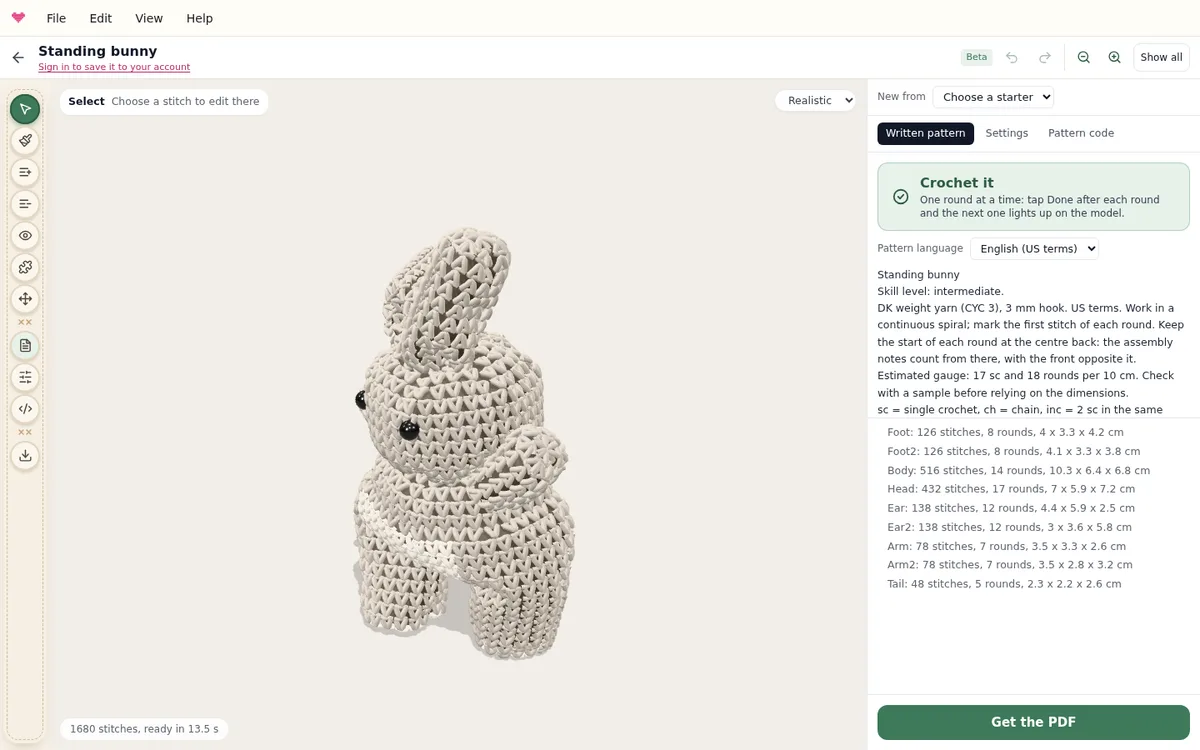
El diseñador de amigurumi construye tu muñeco igual que lo vas a tejer, punto a punto, y escribe su patrón vuelta a vuelta. Esta guía te enseña dónde está cada cosa. Para un recorrido con más animales, lee cómo diseñar tu propio amigurumi.
Empieza desde un animal
Abre el diseñador y elige un modelo de inicio en Nuevo desde: un coche osito, un osito, un conejito de pie, un pingüino, una rana, un pulpo, un gato largo, un cochecito, una casita o un dónut. A los pocos segundos el muñeco aparece en 3D, con el número de puntos debajo.
Arrastra sobre el fondo para girar el muñeco, y usa la rueda del ratón o pellizca para hacer zoom. Mostrar todo (o la tecla Home) vuelve a encuadrar el muñeco entero. El menú de vista, arriba a la derecha, cambia entre Realista, Liso y Boceto.
Las herramientas
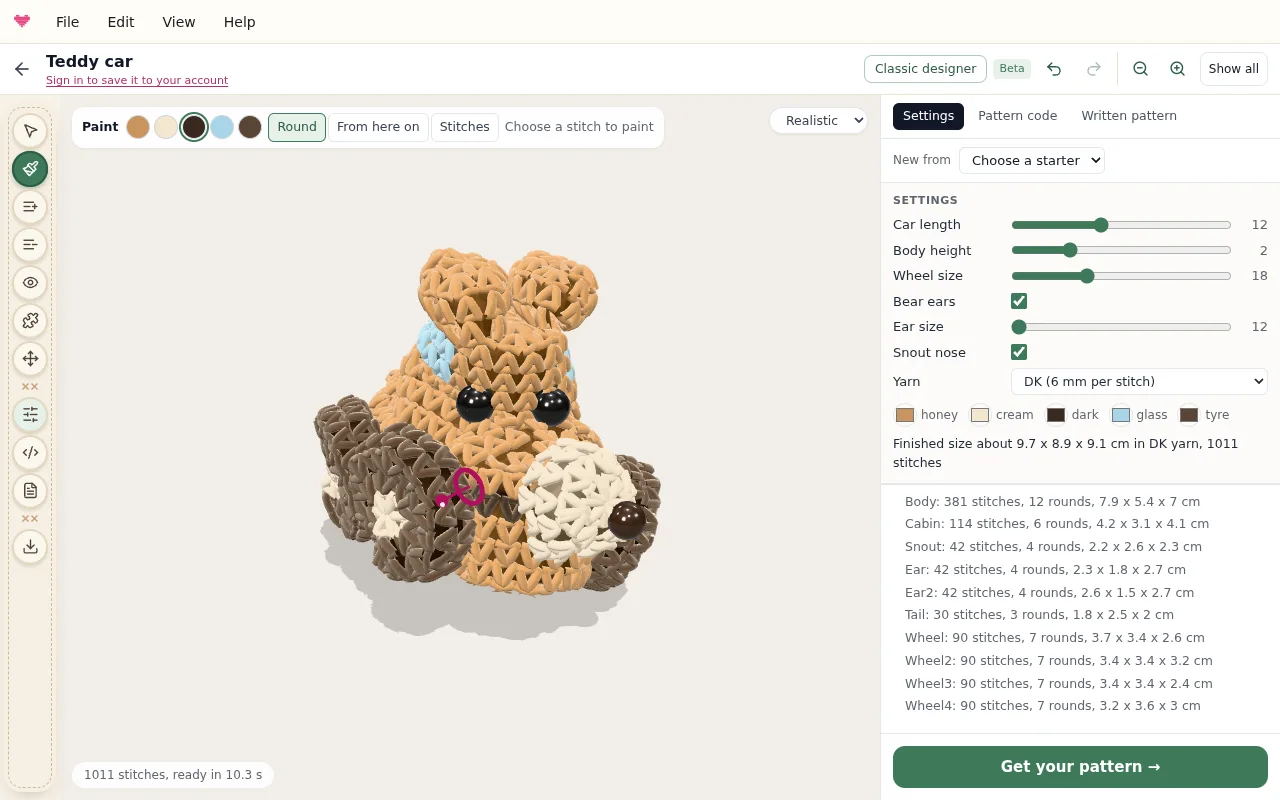
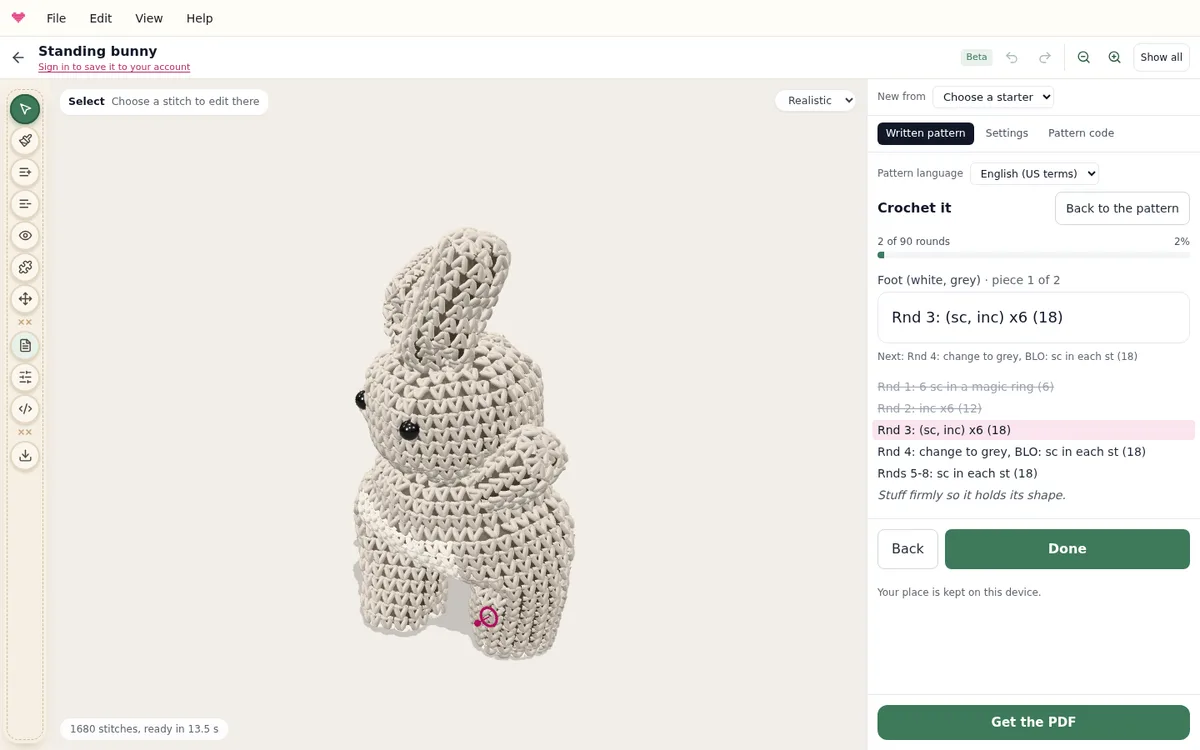
Las herramientas están en la barra de la izquierda, como en nuestros otros editores. Elige una y haz clic en un punto del muñeco: un alfiler rosa marca el sitio y la herramienta hace su trabajo ahí.
| Herramienta | Tecla | Un clic en un punto |
|---|---|---|
| Seleccionar | V | abre un panel para ese sitio: añadir o quitar una vuelta, colorearla, hebra trasera o delantera, un ojo, una pieza |
| Pintar | B | colorea la vuelta, todo lo que viene a partir de ahí o unos cuantos puntos |
| Añadir una vuelta | A | añade una vuelta después de la que pulsas |
| Quitar una vuelta | X | quita esa vuelta |
| Ojo de seguridad | E | pone un ojo ahí, del tamaño que elijas |
| Añadir una pieza | P | cose una oreja, un brazo, una pierna, una cola, un hocico, una rueda, un ala, un cuerno o una bola |
| Mover una pieza | M | coge una pieza; el siguiente clic dice adónde va |
Cada clic es un cambio en el patrón, así que Deshacer (Ctrl/Cmd+Z) y Rehacer (Ctrl/Cmd+Shift+Z) siempre funcionan y el patrón escrito siempre coincide con el muñeco.
El panel: patrón escrito, ajustes y código
El panel de la derecha tiene tres pestañas.
- Patrón escrito se abre primero: el patrón con el que vas a tejer, pieza a pieza, con los recuentos de puntos, los cambios de color, dónde van los ojos y cómo coserlo todo.
- Ajustes reúne los controles deslizantes que trae el modelo de inicio (lo largas que son las orejas del conejito, las ruedas del coche), un selector de color para cada hilo y el grosor del hilo. Debajo aparece el tamaño final en centímetros.
- Código del patrón es el diseño en sí, en notación de crochet de toda la vida. Cámbialo y pulsa Actualizar; en crea tus propias formas te contamos cómo.
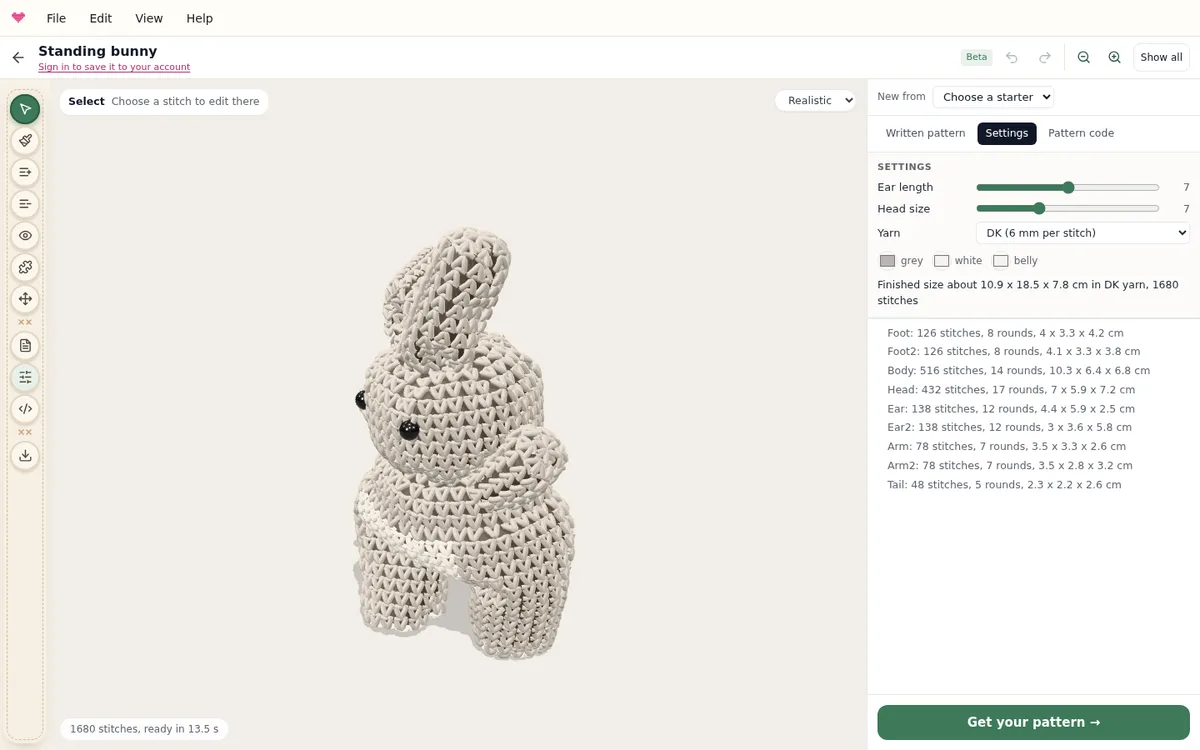
Debajo de las pestañas, una lista muestra cada pieza con sus puntos, sus vueltas y su tamaño, y cualquier línea del código cuyos recuentos no cuadren.
Lee el patrón y descarga el PDF
Elige el Idioma del patrón encima del patrón: 17 idiomas, y el inglés con términos de EE. UU. o del Reino Unido. Obtener el PDF lo descarga con imágenes del muñeco desde todos los lados. Tu primer patrón completo es gratis; después, los patrones se desbloquean uno a uno o con Pro.
Téjelo vuelta a vuelta
Pulsa Tejerlo en la parte de arriba del patrón escrito. Te muestra una vuelta cada vez, en grande, con la pieza a la que pertenece y lo que viene después, e ilumina esa vuelta en el muñeco. Pulsa Hecho después de cada vuelta. Tu progreso se guarda en este dispositivo, así que puedes cerrar la página y seguir más tarde.
Guárdalo y trabaja desde el móvil
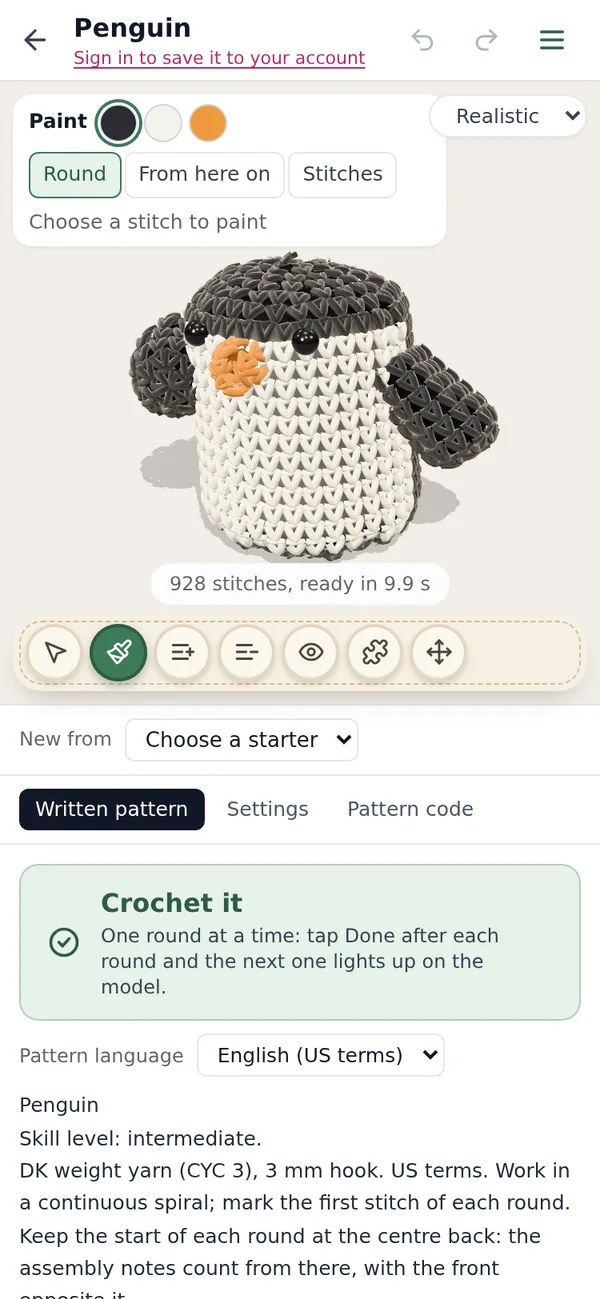
Mientras juegas, los diseños se guardan en este dispositivo. Inicia sesión y el diseño se guarda en tu cuenta, aparece en tu panel y se abre en cualquier dispositivo; la línea bajo el título dice dónde está guardado.
En el móvil, el muñeco se queda en la parte de arriba de la pantalla, las herramientas van en una franja justo debajo y el panel se desplaza más abajo. El botón de menú de arriba a la derecha tiene Archivo, Editar, Ver y Ayuda.
Atajos de teclado
| Atajo | Acción |
|---|---|
| V, B, A, X, E, P, M | Elegir una herramienta |
| Ctrl/Cmd+Z | Deshacer |
| Ctrl/Cmd+Shift+Z o Ctrl/Cmd+Y | Rehacer |
| Home | Ver el muñeco entero |
| + y - | Acercar y alejar |
| Escape | Cerrar el panel de un punto |
Los atajos no hacen nada mientras escribes en un campo de texto, así que el código del patrón se edita con normalidad.
Empieza a diseñar, teje el oso gratis, el conejo o el gato, o vuelve al generador de patrones de amigurumi.
Preguntas frecuentes
¿Puedo colorear puntos sueltos?
Sí. Elige Pintar y luego Puntos, fija cuántos puntos a la vez y haz clic donde van. Vuelta colorea una vuelta entera; Desde aquí, todo lo que viene después.
¿La vista previa en 3D se parece al muñeco terminado?
Mucho. El diseñador teje cada punto del patrón y deja que el hilo, el relleno y la gravedad asienten la forma, así que el tamaño sigue los recuentos que vas a tejer. Tu tensión, tu hilo y el relleno siguen cambiando un poco el resultado.
¿Qué ha pasado con mis diseños del diseñador anterior?
Se abren en este diseñador, convertidos a las mismas piezas y los mismos recuentos de puntos. Un diseño de tu cuenta conserva también su versión anterior.
Pruébalo tú misma
El editor de Knytstudio es gratuito en tu navegador. Sin instalación y sin registro para empezar.
Abrir el editor