
Tela e trabalho no gráfico
Acompanhamento de progresso
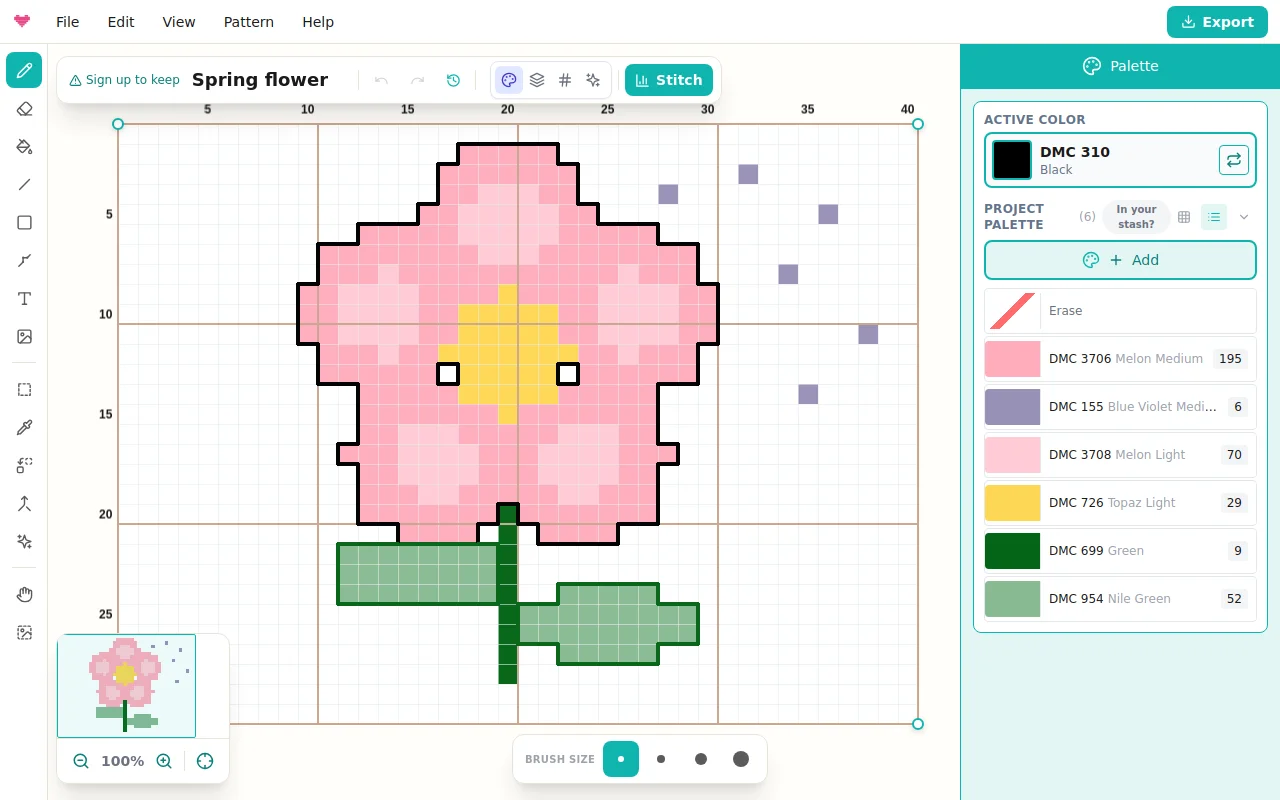
Marque os pontos ao bordar, siga uma cor ou uma linha, acompanhe o pespontado, as linhas estacionadas e as carreiras de tricô, e continue no celular.
Criar o gráfico é só metade do caminho; bordá-lo é a outra metade, geralmente a mais longa. O acompanhamento de progresso transforma o Knytstudio no seu companheiro de bordado: o gráfico no seu celular ou tablet, o seu lugar sempre guardado, sem canetas marca-texto num gráfico de papel.
Para começar
Abra o seu gráfico e toque em Acompanhar progresso: no computador ou tablet, na barra acima do gráfico; no celular, no topo do menu. O botão Bordar no cartão de um gráfico nos seus projetos abre o gráfico direto no acompanhamento.
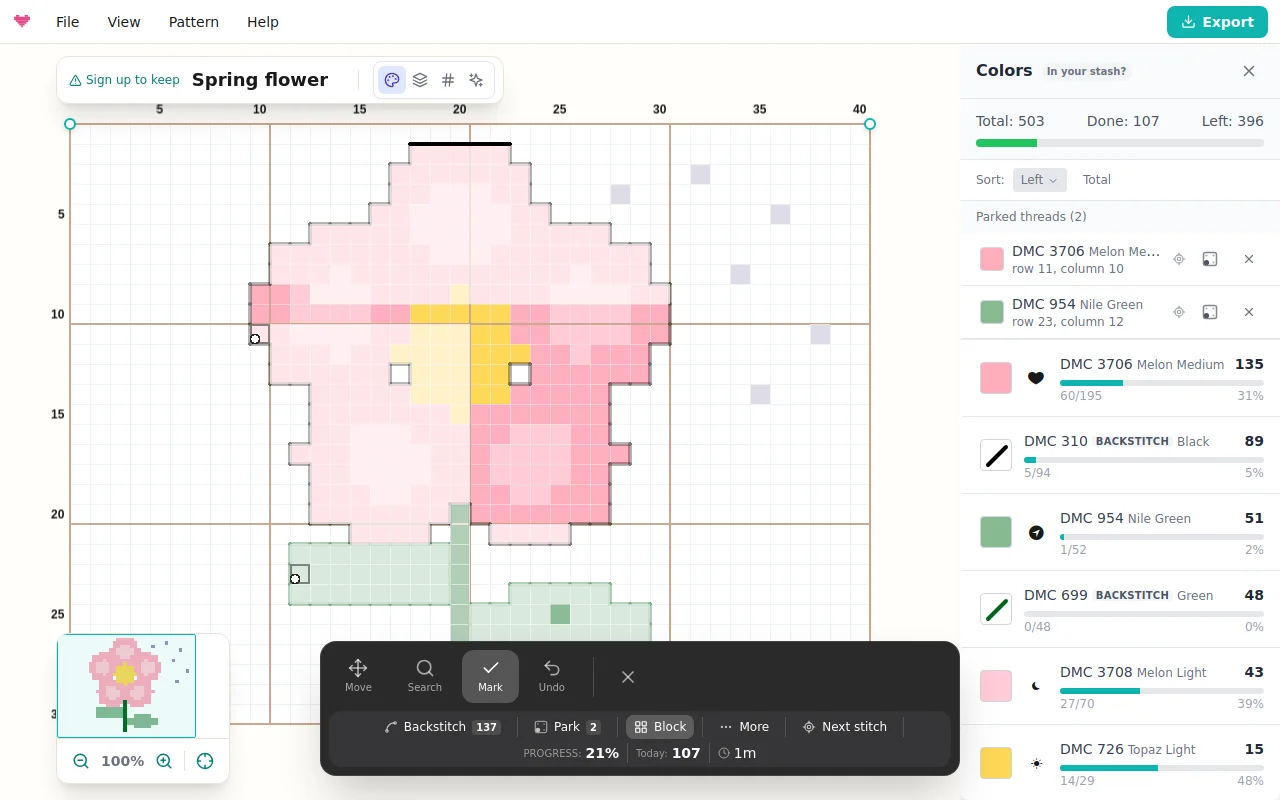
A barra de baixo mostra no topo a cor que você está seguindo e Próximo ponto, depois três modos, Desfazer e Pronto:
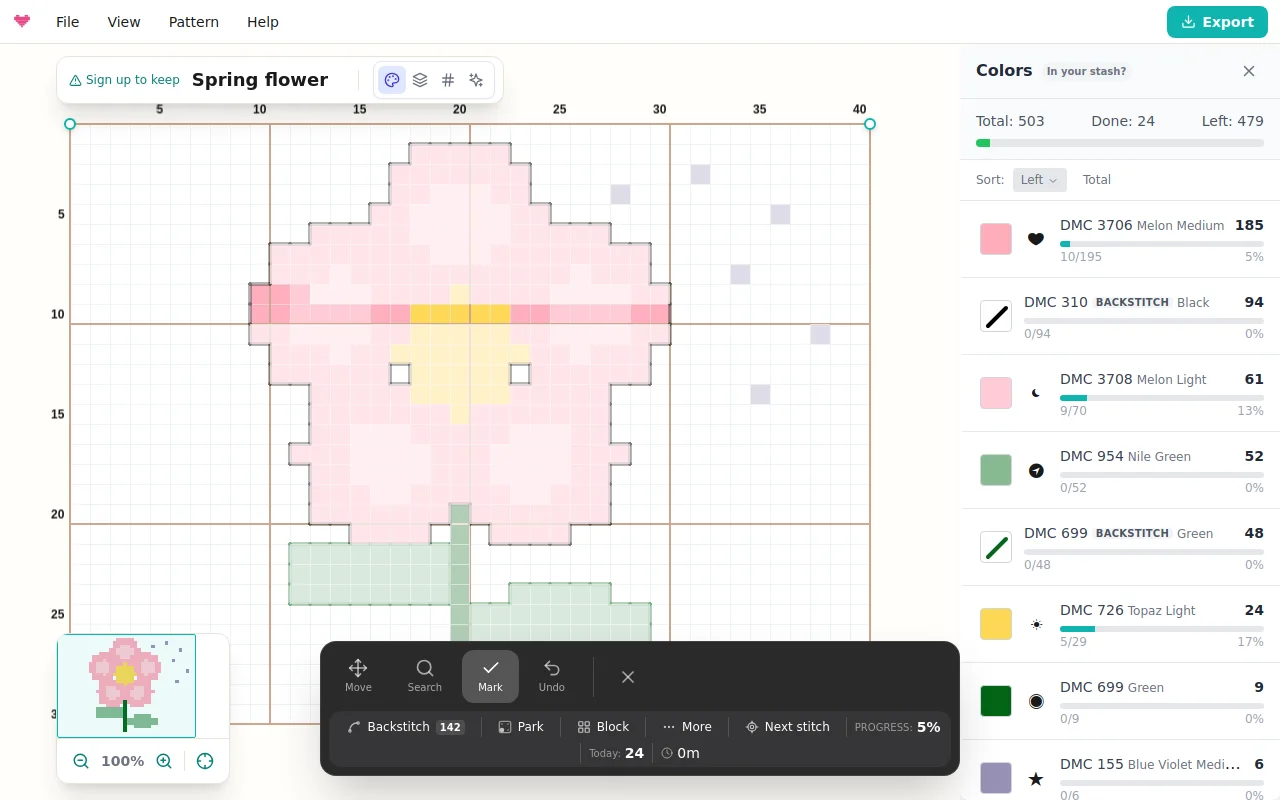
Marcar é onde você começa. Toque num ponto quando o tiver bordado, ou arraste sobre uma sequência de pontos para marcar todos. Os pontos marcados aparecem como prontos, e um toque num ponto marcado desmarca-o.
Pesquisar identifica as linhas. Toque em qualquer ponto e a barra diz qual é (“DMC 310 Black”), o gráfico destaca todos os pontos daquela cor e o acompanhamento passa para Marcar, restrito a essa cor; toque na cor na barra para deixar de segui-la. Toque numa linha de pespontado para identificar a linha dela do mesmo jeito.
Mover arrasta e dá zoom sem marcar nada. No celular, um toque num gráfico muito afastado aproxima a vista na direção do seu dedo em vez de adivinhar um ponto, para que as marcas caiam onde você queria.
Abaixo ficam os chips Pespontado, Estacionar, Bloco, Régua, Espiar e Mais, a sua porcentagem de conclusão, os pontos marcados hoje e a duração da sessão. Há algo discretamente viciante em ver os 34% virarem 35%.
Bordando uma cor de cada vez
A lista de cores (o painel lateral no computador, o botão Cores no celular) mostra cada linha com o que falta e uma barra de progresso. Nos gráficos de ponto cruz, ela também estima a linha que ainda falta (“cerca de 2 meadas restantes”) a partir da contagem de tecido e dos fios definidos em Configurações da tela > Tecido. Escolha uma cor para focar nela, marque os pontos dela à medida que os termina, e o acompanhamento celebra o momento em que uma cor fica pronta. Ocultar feitas mantém a lista curta em projetos com dezenas de linhas, e Próximo ponto move o gráfico até o ponto pendente mais próximo da sua cor, com o zoom certo para marcar. Nos gráficos cheios de confete, é esse botão que salva.
Seguindo uma linha com a régua
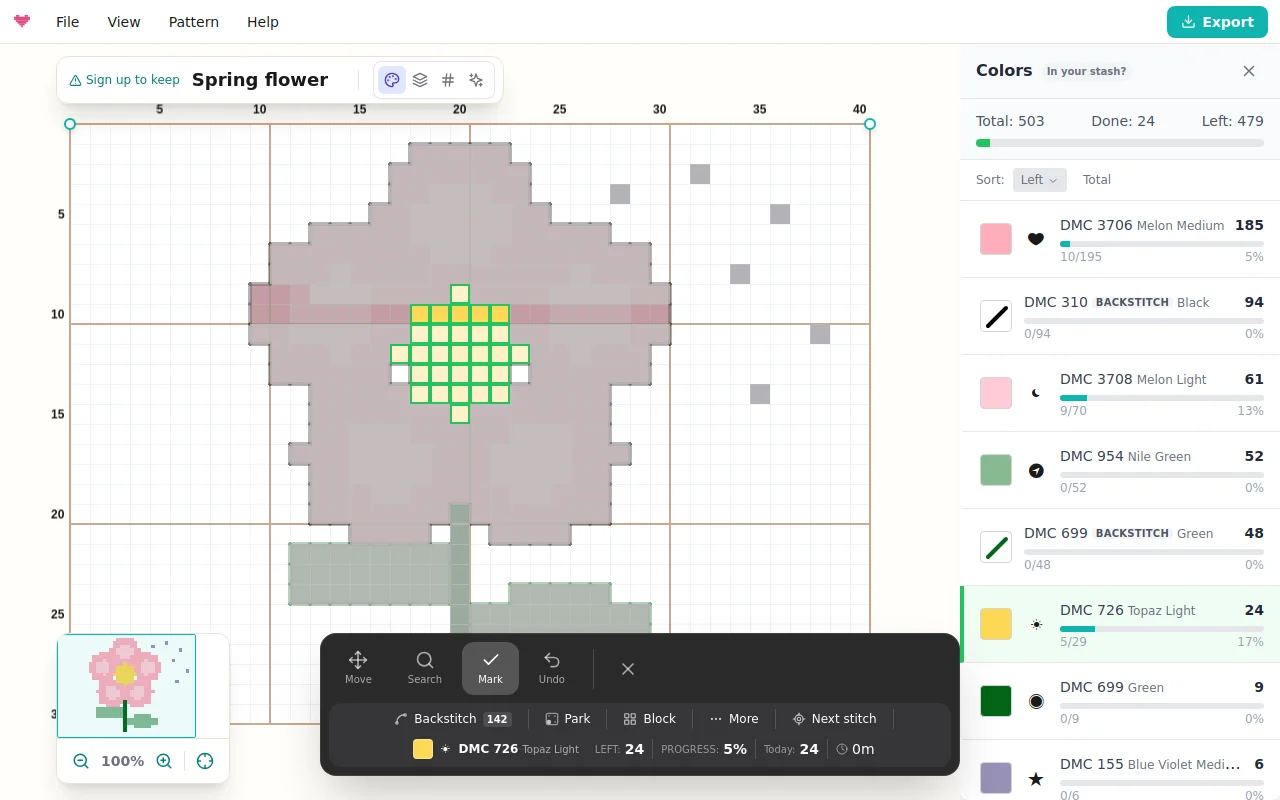
Régua funciona como a régua magnética sobre um gráfico de papel: a sua linha fica contornada, o resto do gráfico escurece um pouco, e a barra mostra o número da linha e as sequências de pontos que ainda faltam nela.
No modo Marcar, toque ou arraste ao longo da régua para marcar pontos (um arrasto não sai dela) e toque fora dela para levá-la até aquela linha. Marcar linha marca todos os pontos pendentes sob a régua, só os da sua cor se você estiver seguindo uma, e passa para a próxima linha com pontos pendentes; Desfazer reverte isso de uma vez só. As setas movem a régua, e o botão de girar a transforma em coluna. Segure Espiar para ver o desenho pronto sem as suas marcações.
No teclado, L mostra ou oculta a régua, Shift+L a gira, Enter marca a linha e segurar V mostra o desenho pronto (veja Ajuda > Atalhos de teclado).
Imagem ou marcas
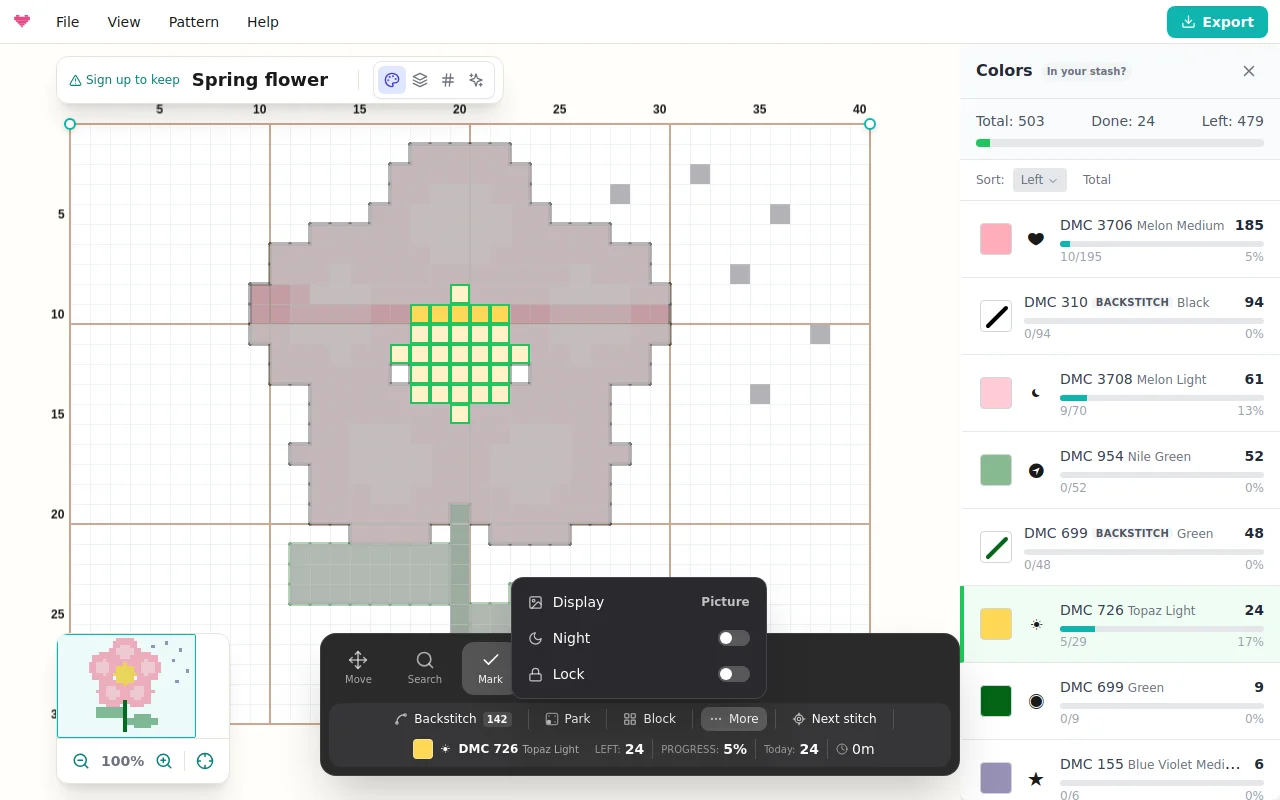
Dois modos de exibição decidem como o trabalho pronto aparece. Imagem esmaece cada célula não bordada na direção do tecido, de modo que o gráfico vai se pintando na cor da linha conforme você avança. Marcas mantém o visual clássico: o gráfico colorido com uma marca em cada ponto concluído e um tom sobre cada bloco 10x10 completo. Troque com Exibição no menu Mais da barra, ao lado de Noite, Bloquear, Ver a repetição e, no computador, Abrir no celular.
Pespontado
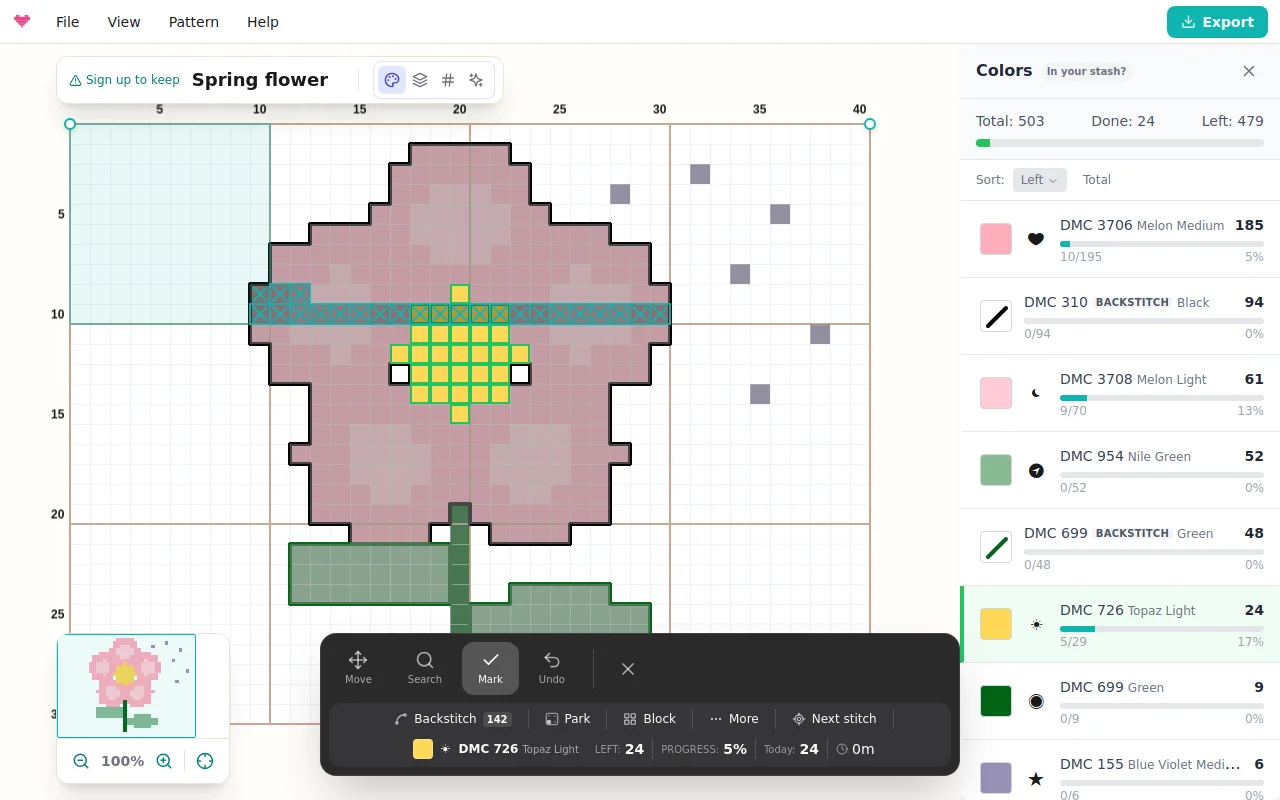
Os contornos também contam. Toque no chip Pespontado na barra e os toques passam a acertar as linhas de pespontado em vez das células: toque numa linha quando a tiver bordado, ou arraste ao longo de várias linhas para marcá-las de uma vez. O pespontado aparece na sua porcentagem e ganha as suas próprias linhas na lista de cores, então “terminar os contornos pretos” vira um plano que você vê acontecer. Toque no chip de novo para voltar a marcar pontos.
Parking
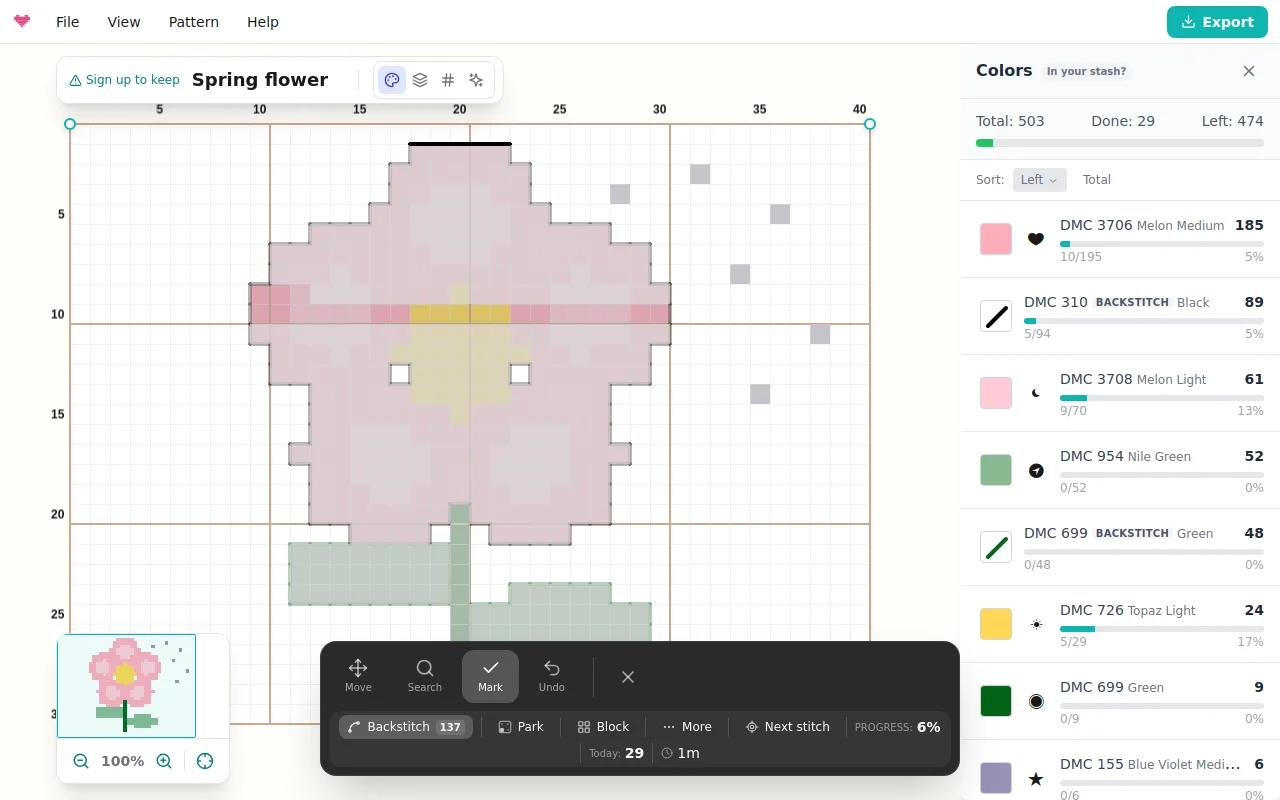
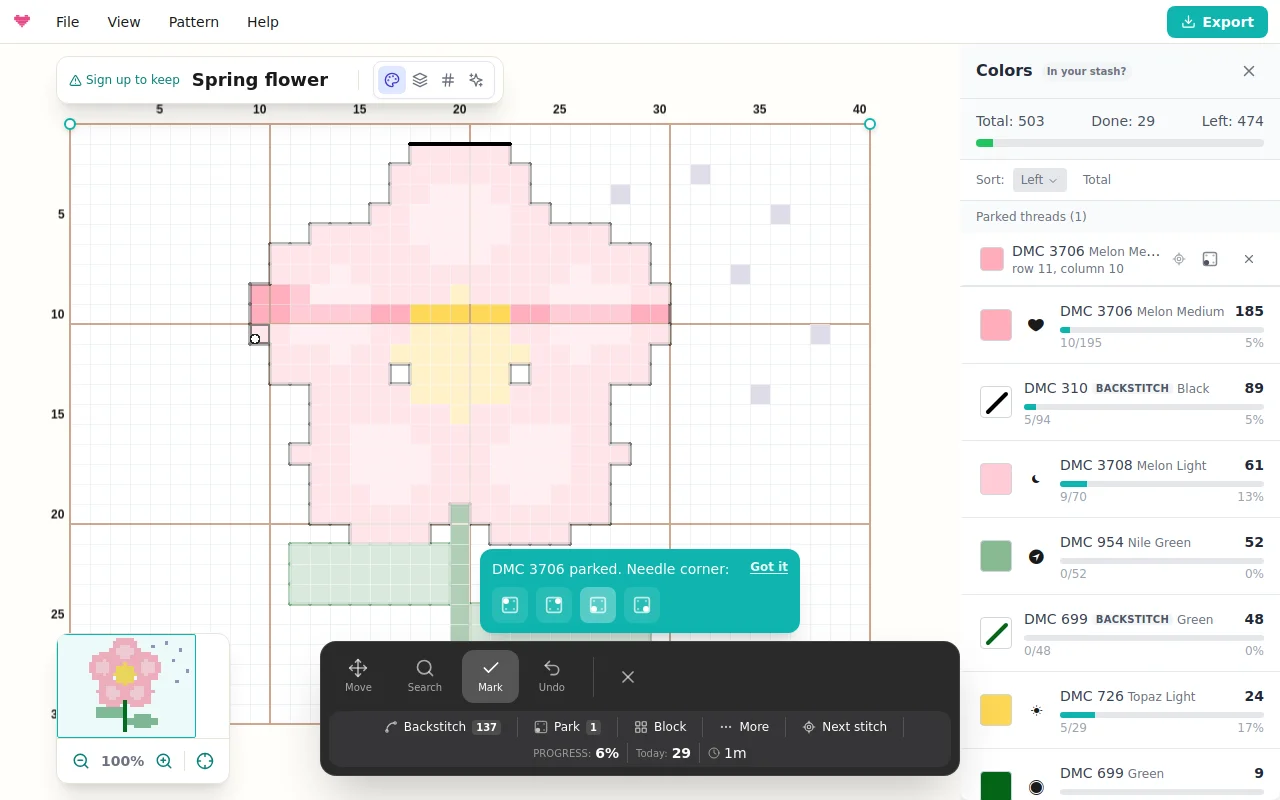
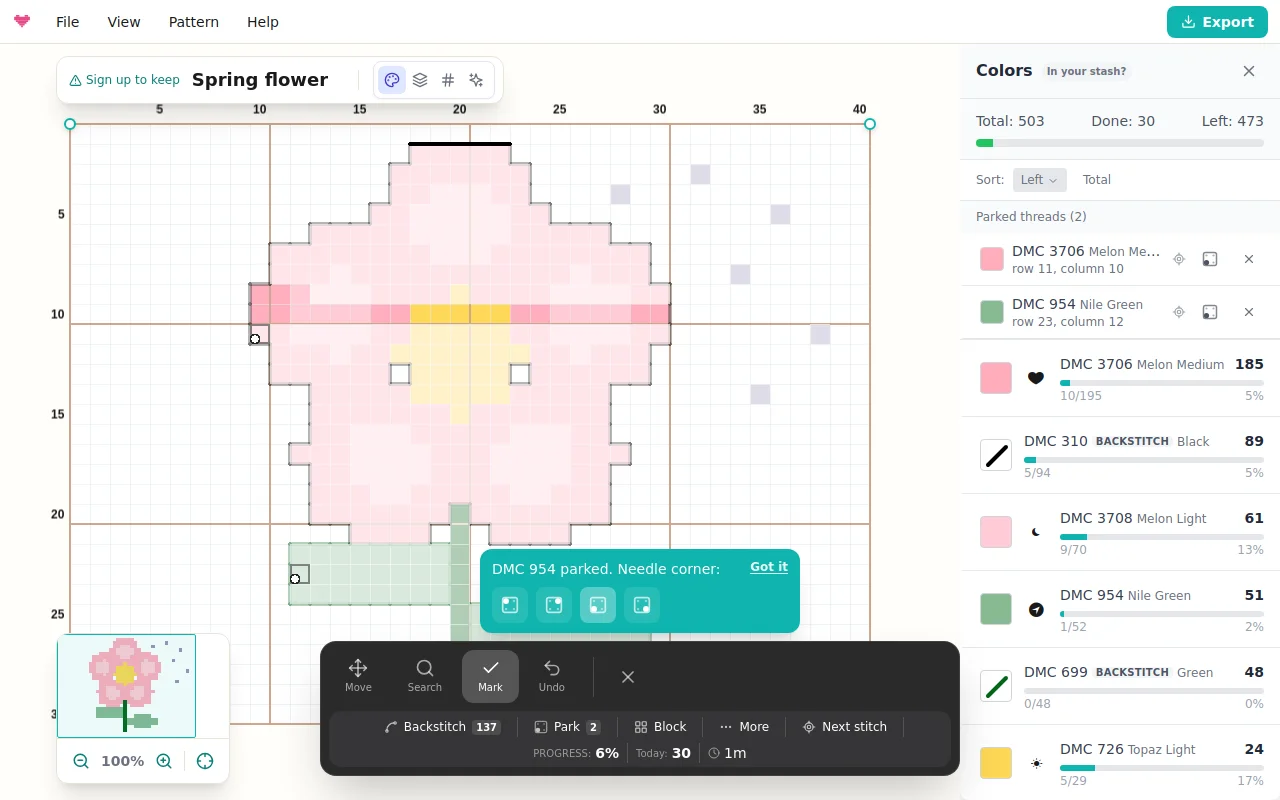
Se você borda peças de cobertura total com o método de parking, o acompanhamento cuida das suas agulhas. Toque em Estacionar e depois no ponto onde a agulha vai subir. Um pequeno aviso deixa você registrar em que canto do ponto a agulha fica; a sua escolha vira o padrão, então você define uma vez só. As agulhas estacionadas aparecem no gráfico como pontinhos no canto registrado, e a lista de cores mantém uma seção de Linhas estacionadas com a linha e a coluna de cada uma. Toque numa delas para voltar direto até ela com aquela cor selecionada. Bordar uma célula estacionada libera o estacionamento automaticamente, e Desfazer o restaura.
Gestos maiores, gestos mais seguros
Bloco marca um bloco 10x10 inteiro com um toque: toque em qualquer ponto do bloco e todos os pontos restantes dele ficam prontos. Toque num bloco concluído para limpá-lo. Bloquear deixa os pontos concluídos imunes a toques acidentais, útil quando a peça está quase pronta e cada toque pode desmarcar alguma coisa. Desfazer reverte o seu último gesto, seja um toque só ou um arrasto longo. Noite escurece o gráfico e a barra para bordar com pouca luz, mantendo as suas marcas e agulhas estacionadas nítidas.
Gráficos de tricô
Num gráfico de tricô, a carreira 1 é a primeira que você tricota, normalmente a de baixo do gráfico. A barra mostra a carreira, o lado e o número de pontos, e a carreira por extenso, lida no sentido do tricô (carreiras do direito e voltas em circular da direita para a esquerda, carreiras do avesso da esquerda para a direita), com setas para trocar de carreira. Marcar carreira passa a régua para a carreira seguinte, porque toda carreira é tricotada, e as cores levam a letra do fio, como Fio A.
Para tricotar sem olhar o gráfico, troque no topo de Gráfico para Contador. O contador mostra a carreira por extenso, a seguinte e o número da carreira em algarismos grandes; toque no contador quando terminar a carreira para marcá-la e seguir. Desfazer desfaz a última marcação, e Pronto por hoje encerra a sessão com o resumo.
Do computador para o celular
Na primeira vez que você acompanha um gráfico salvo no computador, um cartão mostra um QR code; depois, ele fica em Mais > Abrir no celular. Escaneie, entre com a mesma conta, e o gráfico abre no acompanhamento do seu celular com o seu progresso. Depois pode aparecer, uma única vez, uma dica para adicionar o Knytstudio à tela inicial. A exportação em PDF de um gráfico salvo traz o mesmo tipo de código na capa.
Quando o gráfico muda
Se, depois de começar, você adicionar ou remover linhas e colunas, ou usar Recortar para a seleção, as suas marcações acompanham os pontos na próxima vez que abrir o acompanhamento; um recorte descarta as marcações que ficam de fora. Uma foto nova ou Limpar tudo substitui o gráfico, então os dois avisam primeiro que o acompanhamento vai recomeçar. Peças de suéter ou de outras roupas ainda não estão incluídas.
Sessões, ritmo e data de conclusão
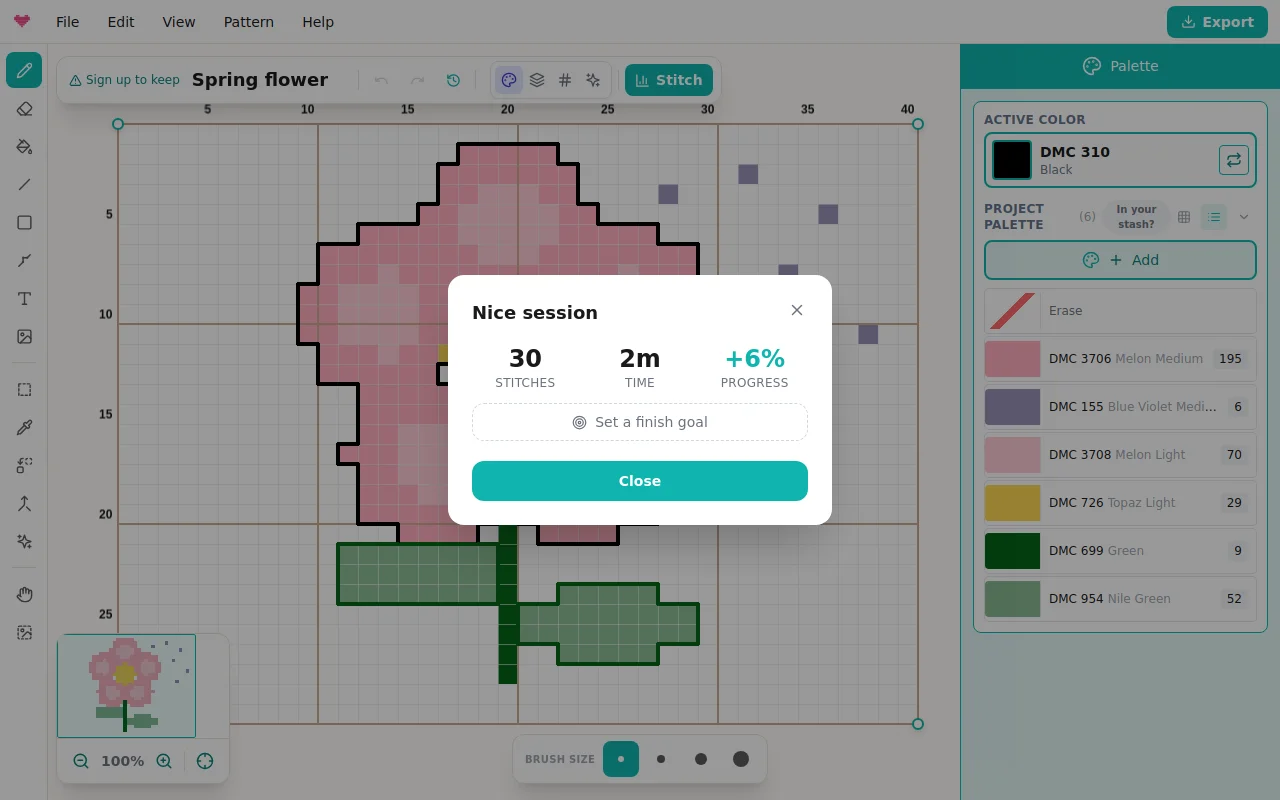
Toque em Pronto quando parar. Se você marcou algo, um resumo da sessão mostra o que você fez: pontos marcados, tempo gasto, progresso ganho e um gráfico de barras das suas sessões recentes. A partir do seu ritmo real, ele projeta uma data de conclusão, e você pode definir uma data alvo para ver o ritmo diário que leva até ela. Ver a repetição reproduz todo o seu histórico de marcação como um time-lapse: o gráfico vai se pintando gesto a gesto exatamente como você bordou. Quando o último ponto entra, uma celebração convida você a adicionar uma foto da peça pronta à página do gráfico.
Por que é melhor que o papel
Gráficos de papel são marcados com marca-texto, perdidos e reimpressos. Aqui, o progresso sincroniza com a sua conta, dá zoom sem perder o seu lugar e nunca confunde qual cópia é a mais atual. Combinado com uma exportação em PDF para quem só borda na poltrona, o seu gráfico funciona do jeito que você gosta de bordar.
Perguntas frequentes
Meu progresso fica salvo entre uma sessão e outra?
Sim. Os pontos marcados, o pespontado e as linhas estacionadas ficam salvos na sua conta, então você pode bordar algumas carreiras no sofá pelo celular e continuar no tablet alguns dias depois, exatamente de onde parou. Marcas feitas offline ficam guardadas no aparelho e sincronizam quando você volta a ficar online. No computador, Mais > Abrir no celular mostra um QR code que abre o acompanhamento do gráfico no seu celular.
Posso acompanhar o progresso no gráfico de outra pessoa?
Acompanhe a sua própria cópia: primeiro faça um remix de um gráfico da comunidade para a sua biblioteca e depois inicie o acompanhamento de progresso nele.
Marcar os pontos altera o gráfico?
Não, o acompanhamento é uma camada por cima. Seu gráfico continua intacto e você pode sair do acompanhamento a qualquer momento.
Posso acompanhar o pespontado?
Sim. Mude para o alvo Pespontado na barra de ferramentas e toque numa linha quando a tiver bordado, ou arraste ao longo de várias linhas. O pespontado conta para o seu progresso e tem as suas próprias linhas na lista de cores.
Posso acompanhar um gráfico de tricô?
Sim. Num gráfico de tricô, o acompanhamento conta as carreiras a partir da primeira que você tricota e mostra cada carreira por extenso, lida no sentido do tricô. Mude para a vista Contador para trabalhar com um contador de carreiras grande: um toque marca a carreira e passa para a próxima.
O acompanhamento é gratuito?
O seu primeiro gráfico tem acompanhamento grátis para sempre depois do cadastro. Os seguintes podem ser desbloqueados um a um, ou assine o Pro para acompanhamento ilimitado em todos os seus dispositivos.
Experimente você mesma
O editor do Knytstudio é gratuito no seu navegador. Sem instalação e sem cadastro para começar.
Abrir o editor