
Tela e trabalho no gráfico
Seleções, copiar e colar
Selecione uma área ou todos os pontos de uma cor para copiar, mover, trocar a cor ou recortar — a forma mais rápida de criar barras e reorganizar um desenho.
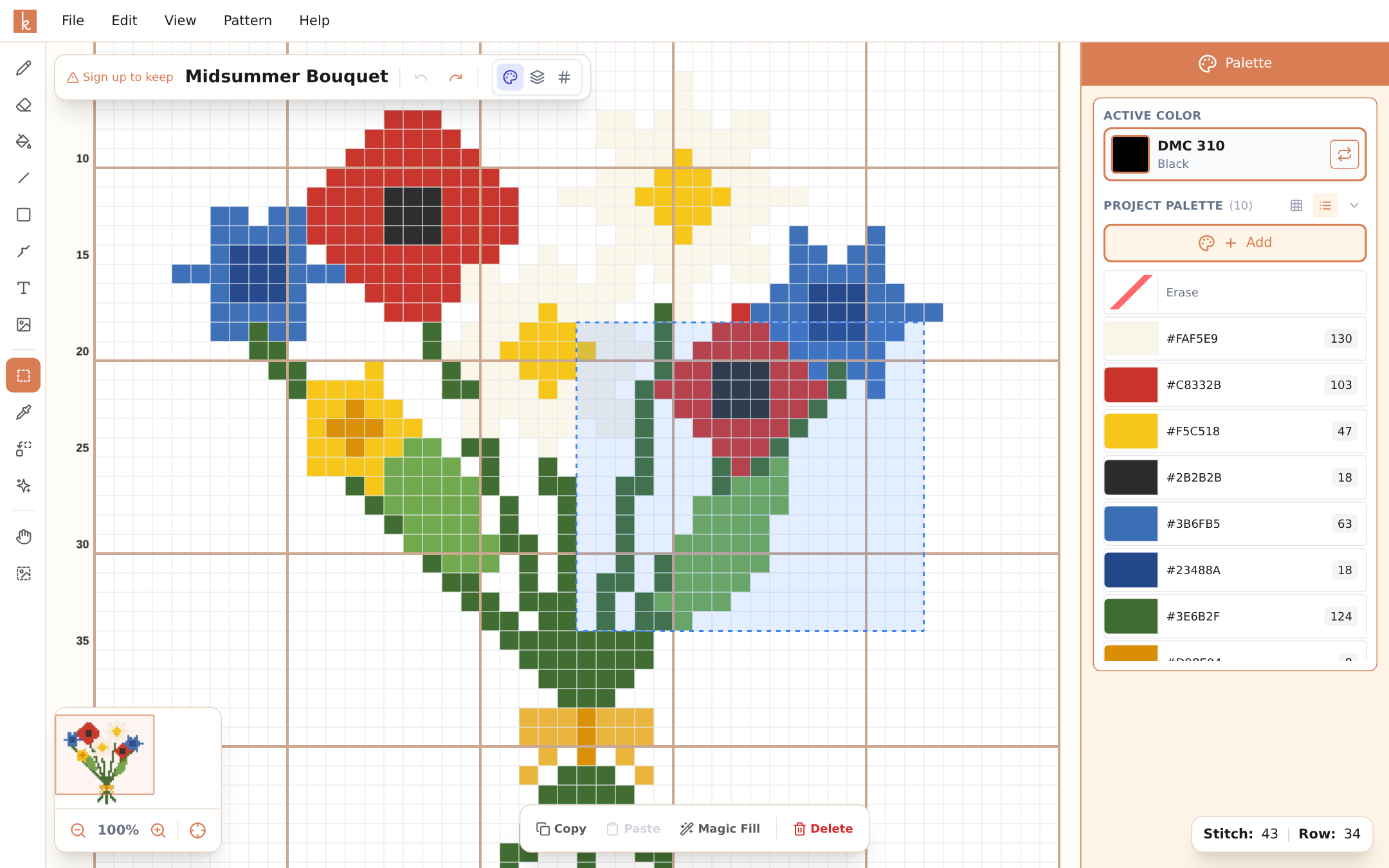
A ferramenta Selecionar área (M) é o burro de carga do editor para tudo que é maior do que um único ponto. Arraste um retângulo sobre uma parte do seu gráfico e a barra de opções oferece as ações: Copiar, Colar, inverter, girar, Duplicar, repetir, substituir cor, Recortar, Magic Fill e Excluir. Clique com o botão direito na seleção para abrir um menu que também tem a opção de cortar. No celular, Selecionar área fica atrás do botão de três pontos no fim da barra de ferramentas, e as ações aparecem em um pequeno menu acima da seleção.
Selecionar por cor
Nem todo motivo é um retângulo. Selecionar por cor (W, a varinha logo abaixo de Selecionar área na barra de ferramentas) seleciona os pontos pela cor. Na barra de opções você define quanto cada clique pega:
- Contíguo seleciona os pontos dessa cor que tocam o que você clicou, dos lados, acima ou abaixo. Pontos que só se encostam pela quina ficam de fora. Uma pétala, uma letra, um pedaço de céu.
- Toda esta cor seleciona todos os pontos dessa cor no gráfico inteiro.
- Adicionar faz cada clique somar à seleção em vez de começar uma nova. No teclado, segure Shift enquanto clica.
Clicar em um quadradinho vazio não seleciona nada. No celular, toque no botão de três pontos da barra de ferramentas e escolha Por cor; Contíguo, Toda esta cor e Adicionar ficam na faixa acima da tela. No computador, você também pode clicar com o botão direito em uma cor da paleta e escolher Selecionar esta cor.
O que você fizer em seguida vale só para os pontos selecionados: mover, copiar, cortar, excluir, inverter, girar, repetir, substituir uma cor ou Magic Fill. A exceção é Recortar: ele recorta para o retângulo em volta da seleção.
Repetindo motivos
Faça o gráfico de um floco de neve, copie-o (Ctrl+C) e cole-o (Ctrl+V) pela tela. Cada vez que você cola, uma nova cópia é colocada e você a posiciona com um clique. Uma barra de amostra que levaria uma noite inteira para ser graficada ponto a ponto fica pronta em um minuto desse jeito.
Para uma barra regular, deixe a barra de opções contar por você: Duplicar coloca uma cópia logo ao lado da seleção, e os dois botões de repetir (×3 → e ×3 ↓) colocam três cópias encostadas, para a direita ou para baixo.
O mesmo truque serve para espelhar um desenho simétrico pela metade, mover um motivo que ficou dois pontos à esquerda demais e reaproveitar um detalhe de um canto em outro. Para espelhar, selecione a cópia e inverta-a da esquerda para a direita.
Apagando em massa
Selecionar e apagar limpa uma região inteira em uma única ação — muito mais rápido do que a borracha para remover um fundo ou descartar um canto que não deu certo. É um único passo de desfazer, então Ctrl+Z traz a região inteira de volta.
Substituindo uma cor só em uma parte
Com uma área selecionada, Substituir cor pergunta Onde: Gráfico inteiro ou Seleção. Aberto a partir de uma seleção, ele começa em Seleção, e a lista de cores para substituir mostra só as cores que estão dentro dela. Assim você escurece uma rosa e deixa as outras como estão.
Abra-o pelo botão de substituir na barra de opções ou no menu de seleção do celular, ou clique com o botão direito em um ponto dentro da seleção e escolha Substituir na seleção. No computador, o clique com o botão direito em uma cor da paleta também oferece Substituir na seleção.
Recortando para uma seleção
Para reduzir um gráfico a uma só parte, selecione o que quer manter e escolha Recortar na barra de opções, Recortar para a seleção no menu Editar ou Recortar para a seleção no menu do botão direito. No celular, use o botão de recortar no menu de seleção. O gráfico passa a ser o retângulo selecionado: tudo o que está fora é removido, e os pontos atrás de dentro acompanham seus pontos. Ctrl+Z traz o gráfico inteiro de volta.
Se você já começou a bordar, as marcações do acompanhamento dentro da parte mantida continuam nos seus pontos e as de fora são descartadas. Recortar não aparece nos gráficos de uma peça de tricô, como um suéter.
Copiando entre gráficos
A cópia continua na área de transferência quando você abre outro gráfico, e um gráfico aberto em outra aba do navegador também pode colá-la, então dá para tirar um motivo de um desenho e levar para o próximo. As cores dela entram na paleta do gráfico novo. Ao colar em um gráfico de contas Hama, as cores que não são contas da marca dele são trocadas pela conta mais próxima; cores de contas coladas em um gráfico de ponto cruz são trocadas pela linha mais próxima. Um aviso curto diz quantas cores foram trocadas.
Magic Fill
O botão Magic Fill das opções de seleção merece uma página própria: ele desenha uma figura totalmente nova na área selecionada a partir de uma descrição escrita. Ele precisa de uma seleção de pelo menos 16 por 16 pontos. Veja Magic Fill.
Hábitos de teclado
As seleções são onde os atalhos padrão valem a pena: Ctrl+C para copiar, Ctrl+V para colar, Delete para limpar e Ctrl+Z quando a colagem ficou uma linha fora do lugar. Com esses quatro na memória muscular, reorganizar um gráfico fica tão simples quanto editar texto.
Mais alguns: M escolhe Selecionar área e W escolhe Selecionar por cor, Shift+clique soma a uma seleção por cor, Shift enquanto você arrasta mantém o movimento em uma linha ou coluna, Ctrl+A seleciona o gráfico inteiro, e Ctrl+D ou Esc desfaz a seleção. No Mac, use Cmd em vez de Ctrl.
Perguntas frequentes
Posso colar um motivo várias vezes?
Sim — copie uma vez e cole quantas vezes quiser (Ctrl+V), colocando cada cópia onde desejar. É assim que as barras e os padrões repetidos são criados em segundos.
Copiar inclui o ponto atrás?
O copiar e colar age sobre os pontos. Adicione o ponto atrás depois que o arranjo estiver definido — afinal, é a última etapa natural.
Posso mover um motivo que ficou no lugar errado?
Sim. Selecione-o, pressione dentro da seleção e arraste-a até o lugar certo; segure Shift para mantê-la na mesma linha ou coluna. Ou copie, cole no lugar certo e depois apague a seleção original.
Posso selecionar todos os pontos de uma cor?
Sim. Escolha Selecionar por cor (W), marque Toda esta cor e clique em qualquer ponto dessa cor. No computador, você também pode clicar com o botão direito na cor da paleta e escolher Selecionar esta cor.
Posso copiar um motivo de um gráfico para outro?
Sim. Copie-o, abra o outro gráfico e cole. A cópia continua disponível quando você troca de gráfico, e as cores dela entram na paleta do gráfico novo.
Experimente você mesma
O editor do Knytstudio é gratuito no seu navegador. Sem instalação e sem cadastro para começar.
Abrir o editor