
Créer des grilles
Magic Fill
Sélectionnez une zone de votre grille, décrivez ce qui doit s'y trouver et Knytstudio le dessine sur place, dimensionné et coloré pour s'adapter.
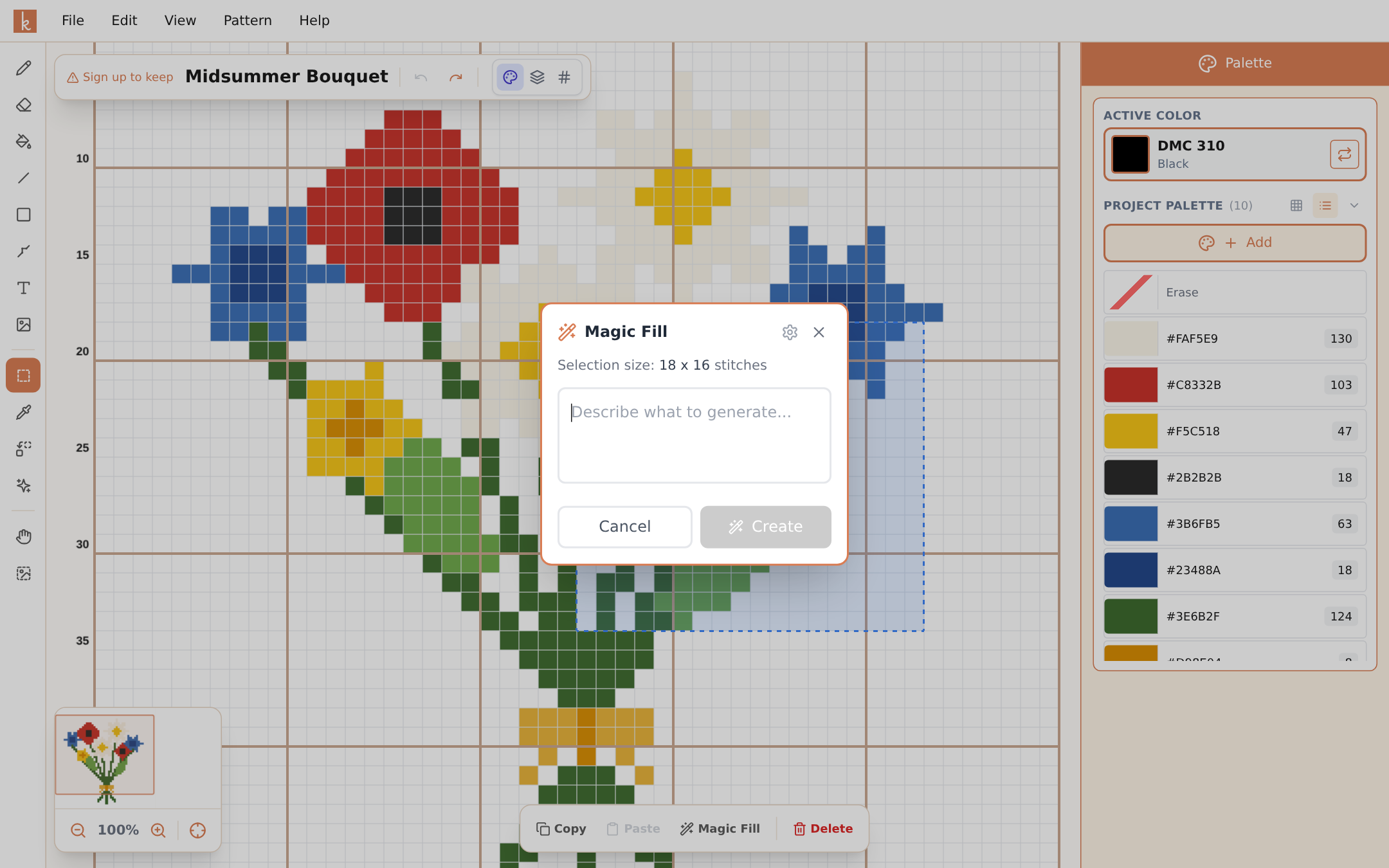
Magic Fill est la petite sœur de Design Spark et, pour beaucoup de gens, c’est la plus utile des deux. Au lieu de générer une grille entière, il génère une figure dans une partie sélectionnée de la grille que vous êtes déjà en train de créer.
Vous créez un marquoir d’été et vous voulez une abeille dans le coin supérieur ? Sélectionnez le coin, tapez « un petit bourdon » et il apparaît à cet endroit, dimensionné selon la sélection, dans les couleurs de fil et avec le reste de votre grille intact.
Comment l’utiliser
- Choisissez l’outil Select Area et faites glisser un rectangle à l’endroit où la figure doit aller. La barre d’options affiche la taille de la sélection en points.
- Cliquez sur Magic Fill dans la barre d’options.
- Décrivez ce que vous voulez, choisissez combien de couleurs il peut utiliser et décidez si le fond doit être transparent (généralement oui, ainsi il s’intègre naturellement à votre grille).
- Créez. La figure est dessinée dans la sélection.
Si ce n’est pas tout à fait correct, annulez et réessayez avec une description plus précise : un crédit par essai.
Là où il excelle
- Marquoirs et collages. Créez une grille à partir de nombreux petits motifs sans avoir à dessiner chacun à la main.
- Combler les espaces difficiles. Une petite fleur ou une étoile dans un coin vide termine une composition.
- Personnaliser les remix. Vous avez repris une grille de la communauté ? Utilisez Magic Fill pour ajouter un motif qui la rende vôtre.
Comme le résultat est composé de points ordinaires, tout ce qui est dans l’éditeur s’applique ensuite : recolorez-le, reflétez-le avec copier-coller, contournez-le avec un point arrière.
Questions fréquentes
Magic Fill utilise-t-il les mêmes crédits que Design Spark ?
Oui, ils partagent vos crédits de conception mensuels : 3 en tant qu'invité, 5 avec un compte gratuit et 50 avec Pro.
Le remplissage peut-il avoir un fond transparent ?
Oui : activez le fond transparent dans la boîte de dialogue et seule la figure elle-même est dessinée, de sorte que votre grille existante reste visible autour d'elle.
Quelles tailles fonctionnent le mieux ?
Knytstudio adapte automatiquement le style de dessin à la taille de votre sélection : les petites sélections donnent des figures simples et épaisses ; les plus grandes obtiennent plus de détails. Les sélections minuscules (moins d'environ 10 points) sont trop petites pour bien plus qu'un point, alors laissez-lui un peu de place.
Essayez par vous-même
L’éditeur Knytstudio est gratuit dans votre navigateur. Sans installation ni inscription pour commencer.
Ouvrir l’éditeur