
Toile et travail sur la grille
Sélections, copier et coller
Sélectionnez une zone ou tous les points d'une couleur pour les copier, déplacer, recolorer ou recadrer : créez des bordures et réorganisez vite un motif.
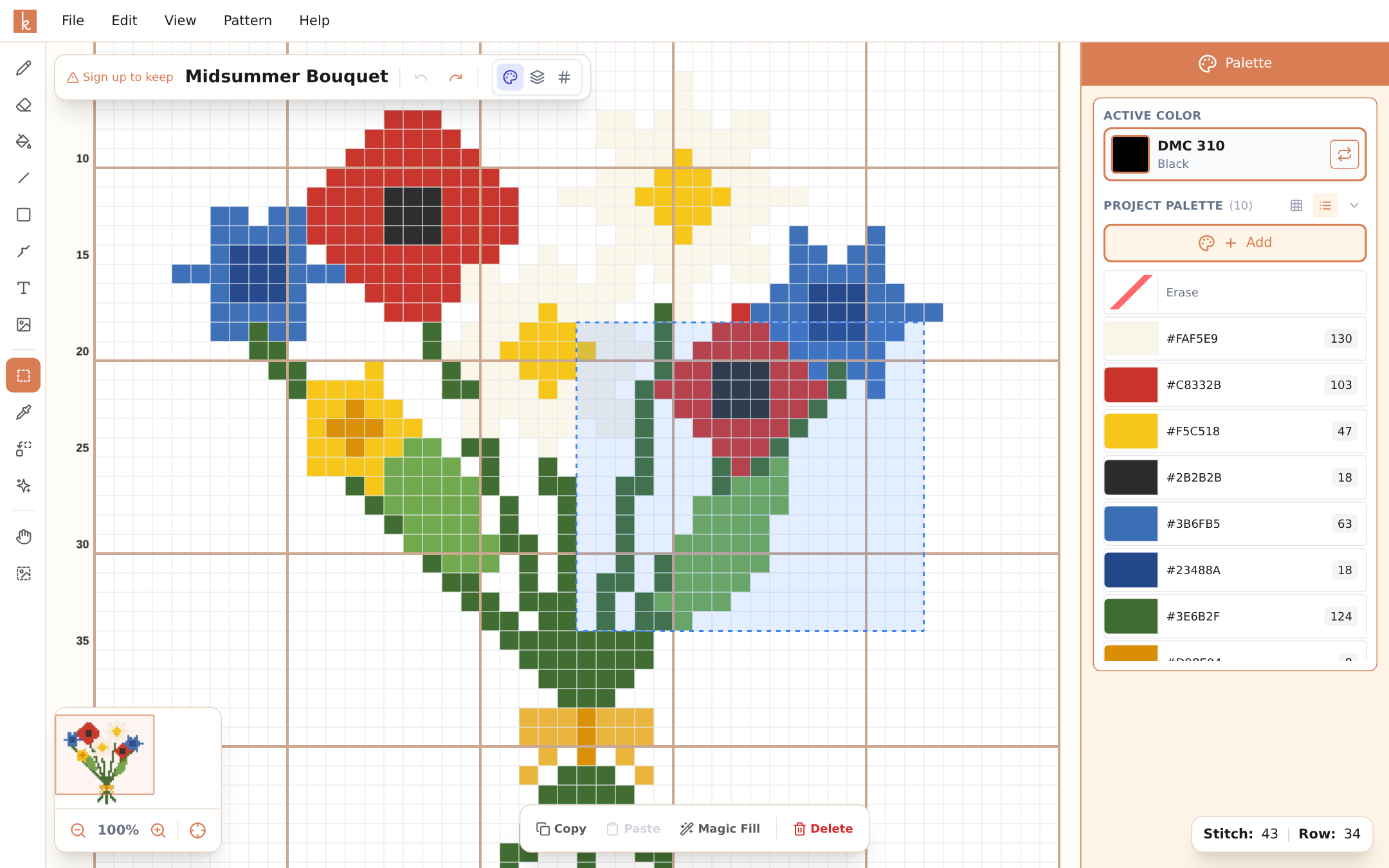
L’outil Sélectionner une zone (M) est la pièce maîtresse de l’éditeur pour tout ce qui est plus grand qu’un seul point. Faites glisser un rectangle sur une partie de votre grille et la barre d’options propose les actions : Copier, Coller, retourner, pivoter, Dupliquer, répéter, remplacer une couleur, Recadrer, Magic Fill et Supprimer. Un clic droit sur la sélection ouvre un menu qui propose aussi Couper. Sur mobile, Sélectionner une zone se trouve derrière le bouton à trois points au bout de la barre d’outils, et les actions apparaissent dans un petit menu au-dessus de la sélection.
Sélection par couleur
Tous les motifs ne sont pas des rectangles. Sélection par couleur (W, la baguette juste sous Sélectionner une zone dans la barre d’outils) sélectionne les points selon leur couleur. La barre d’options règle ce que prend un clic :
- Contiguë sélectionne les points de cette couleur qui touchent celui que vous cliquez, à gauche, à droite, au-dessus ou en dessous. Les points qui ne se touchent que par un coin restent en dehors. Un pétale, une lettre, un morceau de ciel.
- Toute cette couleur sélectionne tous les points de cette couleur dans toute la grille.
- Ajouter fait que chaque clic s’ajoute à la sélection au lieu d’en commencer une nouvelle. Au clavier, maintenez Maj pendant que vous cliquez.
Un clic sur une case vide ne sélectionne rien. Sur mobile, touchez le bouton à trois points de la barre d’outils et choisissez Par couleur ; Contiguë, Toute cette couleur et Ajouter se trouvent dans la bande au-dessus du canevas. Sur ordinateur, vous pouvez aussi faire un clic droit sur une couleur de la palette et choisir Sélectionner cette couleur.
Ce que vous faites ensuite ne touche que les points sélectionnés : les déplacer, copier, couper, supprimer, retourner, pivoter, répéter, remplacer une couleur ou Magic Fill. L’exception est Recadrer : il recadre sur le rectangle qui entoure la sélection.
Répéter des motifs
Tracez un flocon de neige, copiez-le (Ctrl+C) et collez-le (Ctrl+V) sur le canevas. Chaque collage place une nouvelle copie que vous positionnez d’un clic. Une bordure de marquoir qui prendrait une soirée à tracer point par point se fait en une minute de cette façon.
Pour une bordure régulière, laissez la barre d’options compter à votre place : Dupliquer place une copie juste à côté de la sélection, et les deux boutons de répétition (×3 → et ×3 ↓) posent trois copies bord à bord vers la droite ou vers le bas.
La même astuce permet de refléter un motif symétrique à moitié terminé, de déplacer un motif qui s’est retrouvé deux points trop à gauche et de reprendre un détail d’un coin pour le réutiliser dans un autre. Pour refléter, sélectionnez la copie et retournez-la de gauche à droite.
Supprimer en masse
Sélectionner et supprimer efface toute une région en une seule action : bien plus rapide que la gomme pour retirer un fond ou abandonner un coin qui n’a pas donné le résultat attendu. C’est une seule étape d’annulation, donc Ctrl+Z ramène toute la région.
Remplacer une couleur dans une seule partie
Quand une zone est sélectionnée, Remplacer la couleur demande Où : Toute la grille ou Sélection. Ouvert depuis une sélection, il démarre sur Sélection, et la liste des couleurs à remplacer ne montre que les couleurs qu’elle contient. Vous foncez ainsi une rose sans toucher aux autres.
Ouvrez-le avec le bouton de remplacement de la barre d’options ou du menu de sélection sur mobile, ou faites un clic droit sur un point dans la sélection et choisissez Remplacer dans la sélection. Sur ordinateur, le clic droit sur une couleur de la palette propose aussi Remplacer dans la sélection.
Recadrer sur une sélection
Pour réduire une grille à une seule partie, sélectionnez ce que vous voulez garder et choisissez Recadrer dans la barre d’options, Recadrer sur la sélection dans le menu Édition ou Recadrer sur la sélection dans le menu du clic droit. Sur mobile, utilisez le bouton de recadrage du menu de sélection. La grille devient le rectangle sélectionné : tout ce qui est en dehors est supprimé, et les points arrière à l’intérieur suivent leurs points. Ctrl+Z ramène la grille entière.
Si vous avez déjà commencé à broder, les marques du suivi dans la partie conservée restent sur leurs points et celles en dehors sont abandonnées. Le recadrage n’est pas proposé sur les grilles d’un vêtement tricoté, comme un pull.
Copier d’une grille à l’autre
La copie reste dans le presse-papiers quand vous ouvrez une autre grille, et une grille ouverte dans un autre onglet du navigateur peut aussi la coller : vous pouvez donc prendre un motif dans un modèle et le poser dans le suivant. Ses couleurs s’ajoutent à la palette de la nouvelle grille. Si vous collez dans une grille de perles à repasser, les couleurs qui ne font pas partie de ses perles sont remplacées par la perle la plus proche ; les couleurs de perles collées dans une grille de point de croix sont remplacées par le fil le plus proche. Une courte note indique combien de couleurs ont été remplacées.
Magic Fill
Le bouton Magic Fill des options de sélection mérite sa propre page : il dessine une figure entièrement nouvelle dans la zone sélectionnée à partir d’une description écrite. Il faut une sélection d’au moins 16 sur 16 points. Voir Magic Fill.
Habitudes au clavier
Les sélections sont là où les raccourcis standard portent leurs fruits : Ctrl+C pour copier, Ctrl+V pour coller, Supprimer pour effacer et Ctrl+Z lorsque le collage est décalé d’une rangée. Avec ces quatre raccourcis dans la mémoire musculaire, réorganiser une grille devient aussi simple que modifier du texte.
Quelques autres : M choisit Sélectionner une zone et W choisit Sélection par couleur, Maj+clic ajoute à une sélection par couleur, Maj pendant un glisser garde le déplacement sur une rangée ou une colonne, Ctrl+A sélectionne toute la grille, et Ctrl+D ou Échap désélectionne. Sur Mac, utilisez Cmd au lieu de Ctrl.
Questions fréquentes
Puis-je coller un motif plusieurs fois ?
Oui : copiez une fois, puis collez autant de fois que vous le souhaitez (Ctrl+V) en plaçant chaque copie où vous voulez. C'est ainsi que les bordures et les motifs répétés se construisent en quelques secondes.
La copie inclut-elle le point arrière ?
Le copier-coller agit sur les points. Ajoutez le point arrière une fois la disposition fixée : c'est de toute façon la dernière étape naturelle.
Puis-je déplacer un motif mal placé ?
Oui. Sélectionnez-le, appuyez à l'intérieur de la sélection et faites-la glisser au bon endroit ; maintenez Maj pour rester sur la même rangée ou colonne. Vous pouvez aussi le copier, le coller au bon endroit, puis supprimer la sélection d'origine.
Puis-je sélectionner tous les points d'une couleur ?
Oui. Choisissez Sélection par couleur (W), puis Toute cette couleur, et cliquez sur n'importe quel point de cette couleur. Sur ordinateur, vous pouvez aussi faire un clic droit sur la couleur dans la palette et choisir Sélectionner cette couleur.
Puis-je copier un motif d'une grille à une autre ?
Oui. Copiez-le, ouvrez l'autre grille et collez. La copie reste disponible quand vous changez de grille, et ses couleurs s'ajoutent à la palette de la nouvelle grille.
Essayez par vous-même
L’éditeur Knytstudio est gratuit dans votre navigateur. Sans installation ni inscription pour commencer.
Ouvrir l’éditeur