
Primi passi
Un giro nell'editor
Dove si trova ogni cosa nell'editor di Knytstudio: barra degli strumenti, menu, pannelli flottanti, minimappa e le scorciatoie che ti fanno andare più veloce.
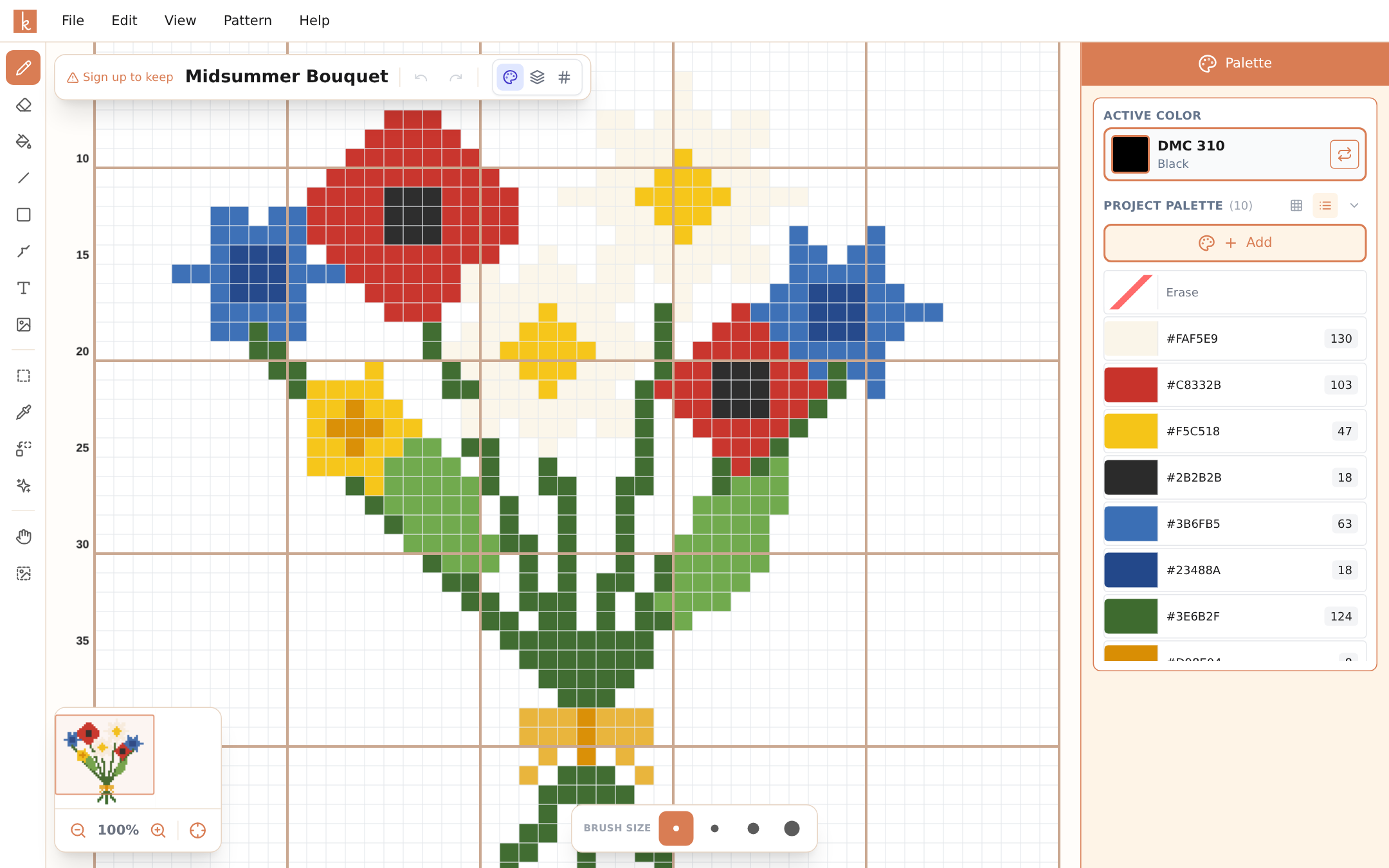
L’editor è pensato per tenere lo schema al centro e tutto il resto fuori dai piedi. Ecco la mappa:
La barra dei menu in alto funziona come in un programma per computer: File (salva, nuovo schema, esportazioni), Modifica (annulla, copia, incolla, sostituisci colore, svuota la griglia), Vista (zoom, griglia e linee), Schema (tracker dei progressi, immagine da ricalcare, impostazioni della griglia) e Aiuto (scorciatoie da tastiera).
La barra degli strumenti a sinistra contiene tutti gli strumenti: disegna, cancella, secchiello, linea, forme, punto scritto, testo, importa immagine, seleziona area, seleziona per colore (la bacchetta magica, W), contagocce, sostituisci colore, unisci colori, punti isolati, sposta vista e ricalco. Passa il mouse su uno strumento per vederne il nome e il tasto rapido.
La barra flottante dello schema in cima alla griglia mostra il nome dello schema (clicca per rinominarlo), annulla e ripeti, e le tre modalità di visualizzazione: colori, ibrida e simboli. Mostra anche lo stato del salvataggio.
La barra delle opzioni compare in basso al centro quando lo strumento attivo ha delle impostazioni: le dimensioni del pennello per disegnare; quadrato, cerchio, triangolo o rombo, a contorno o pieni, per le forme; linea / penna / cancella per il punto scritto; copia / incolla / riempimento magico per le selezioni.
La palette a destra contiene i colori del progetto, ciascuno con il numero di punti aggiornato in tempo reale, il colore attivo con il suo codice del mulinè e un pulsante per sfogliare l’intera libreria dei fili.
La minimappa nell’angolo in basso a sinistra mostra tutto lo schema, con un rettangolo che segna la parte che stai vedendo. Clicca o trascina sopra la minimappa per spostarti dove vuoi, e usa i comandi dello zoom o il pulsante per ricentrare che trovi sotto. Su uno schema da 50 punti forse non ti servirà; su uno da 500 punti la adorerai.
L’angolo in basso a destra mostra il punto e la riga sotto il cursore, così mentre conti sai sempre dove ti trovi.
Ecco tutto l’editor. Prossimo passo: crea uno schema da una foto, oppure impara gli strumenti di disegno.
Domande frequenti
L'editor funziona su telefoni e tablet?
Sì, in tutto e per tutto. Sul telefono gli strumenti si spostano in pannelli dal basso pensati per il touch e in una barra degli strumenti compatta, con spostamento a due dita e zoom con il pizzico. È lo stesso editor, sistemato per il pollice invece che per il mouse.
Quanti passaggi posso annullare?
Fino a 50. Ctrl+Z per annullare, Ctrl+Y per ripetere; su Mac con Cmd al posto di Ctrl.
Dove trovo tutte le scorciatoie da tastiera?
Apri Aiuto, poi Scorciatoie da tastiera. Quasi tutti gli strumenti hanno un tasto solo: D per disegnare, E per cancellare, L per la linea, S per le forme, B per il secchiello, P per il contagocce, M per selezionare un'area, W per selezionare per colore.
Provalo subito
L’editor di Knytstudio è gratuito nel tuo browser. Niente da installare e nessuna registrazione per cominciare.
Apri l’editor