
Tela e lavoro sullo schema
Selezioni, copia e incolla
Seleziona un'area, o tutti i punti di un colore, per copiarli, spostarli, ricolorarli, ritagliarli o eliminarli: il modo più veloce per bordi e riordini.
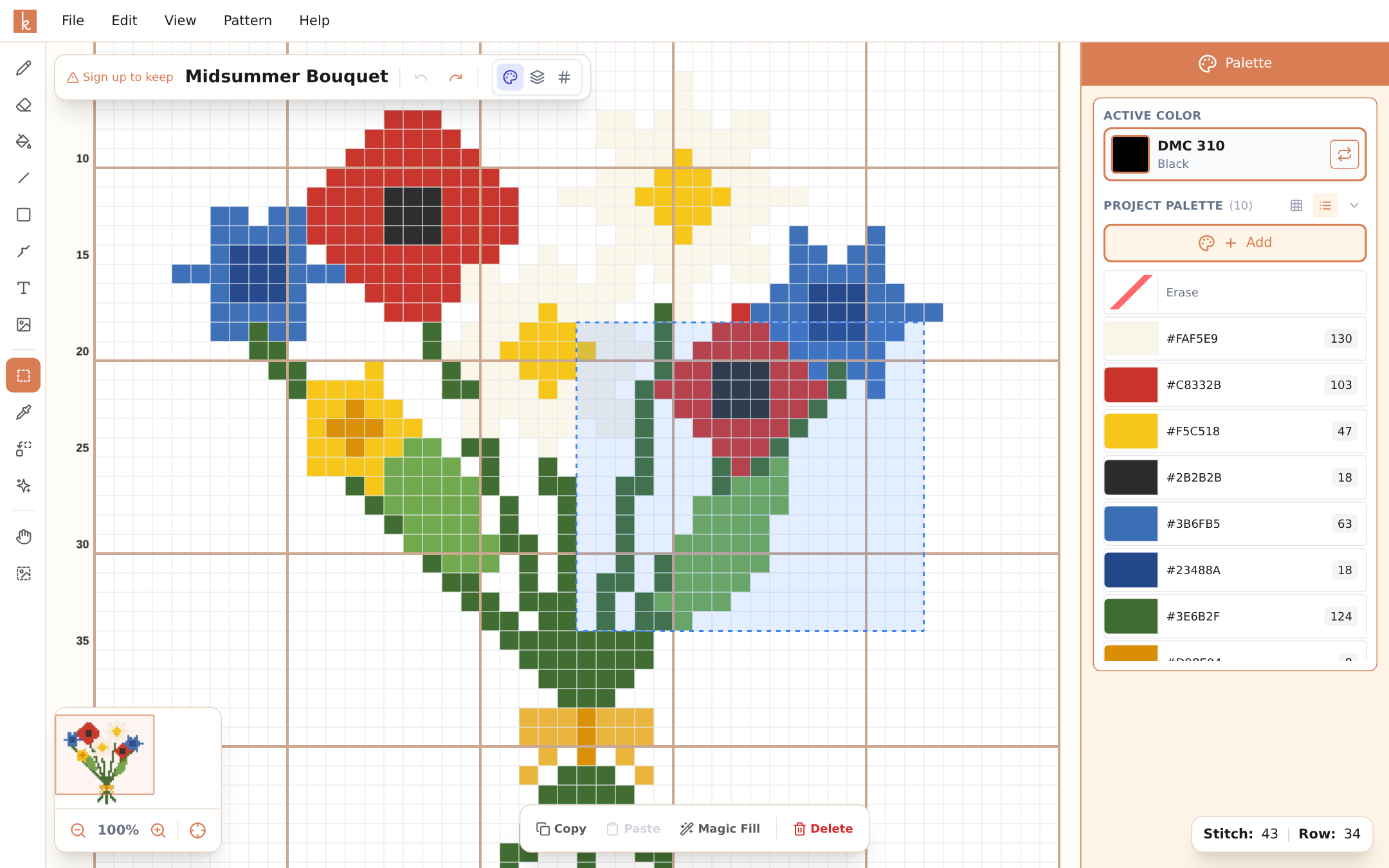
Lo strumento Seleziona area (M) è il cavallo di battaglia dell’editor per tutto ciò che è più grande di un punto singolo. Trascina un rettangolo su una parte dello schema e la barra delle opzioni ti offre le azioni: Copia, Incolla, capovolgi, ruota, Duplica, ripeti, sostituisci colore, Ritaglia, Riempimento magico ed Elimina. Clicca con il tasto destro sulla selezione per un menu che ha anche Taglia. Sul telefono, Seleziona area si trova dietro il pulsante con i tre puntini in fondo alla colonna degli strumenti, e le azioni compaiono in un piccolo menu sopra la selezione.
Selezionare per colore
Non tutti i motivi sono rettangoli. Seleziona per colore (W, la bacchetta subito sotto Seleziona area nella barra degli strumenti) seleziona i punti in base al loro colore. La barra delle opzioni stabilisce quanto prende un clic:
- Adiacenti seleziona i punti di quel colore che toccano quello che clicchi, di fianco oppure sopra e sotto. I punti che si toccano solo in diagonale, per un angolo, restano fuori. Un petalo, una lettera, un pezzo di cielo.
- Tutto questo colore seleziona ogni punto di quel colore in tutto lo schema.
- Aggiungi fa sì che ogni clic si aggiunga alla selezione invece di iniziarne una nuova. Con la tastiera, tieni premuto Maiusc mentre clicchi.
Un clic su un quadretto vuoto non seleziona niente. Sul telefono, tocca il pulsante con i tre puntini nella colonna degli strumenti e scegli Per colore; Adiacenti, Tutto questo colore e Aggiungi si trovano nella striscia sopra la griglia. Sul computer puoi anche cliccare con il tasto destro un colore nella palette e scegliere Seleziona questo colore.
Quello che fai dopo vale solo per i punti selezionati: trascinarli, copiarli, tagliarli, eliminarli, capovolgerli, ruotarli, ripeterli, sostituirne un colore o usare il Riempimento magico. Ritaglia è l’eccezione: ritaglia sul rettangolo intorno alla selezione.
Ripetere i motivi
Disegna un fiocco di neve, copialo (Ctrl+C) e incollalo (Ctrl+V) su tutta la griglia. Ogni incolla posa una nuova copia che posizioni con un clic. Il bordo di un imparaticcio che richiederebbe una serata a disegnarlo punto per punto, così richiede un minuto.
Per un bordo regolare, lascia contare alla barra delle opzioni: Duplica mette una copia subito accanto alla selezione, e i due pulsanti di ripetizione (×3 → e ×3 ↓) posano tre copie una attaccata all’altra verso destra o verso il basso.
Lo stesso trucco serve per specchiare un disegno simmetrico fatto a metà, per spostare un motivo finito due punti troppo a sinistra e per prendere un dettaglio da un angolo e riusarlo in un altro. Per specchiare, seleziona la copia e capovolgila da sinistra a destra.
Eliminare in blocco
Seleziona ed elimina svuota un’intera zona in un’unica azione: molto più veloce della gomma per togliere uno sfondo o buttare via un angolo che non è venuto bene. È un unico passaggio di annullamento, quindi Ctrl+Z riporta indietro l’intera zona.
Sostituire un colore solo in una parte
Con un’area selezionata, Sostituisci colore ti chiede Dove: Tutto lo schema o Selezione. Se lo apri da una selezione, parte da Selezione, e l’elenco dei colori da sostituire mostra solo i colori al suo interno. Rendi una rosa di un rosso più intenso e lascia le altre come sono.
Aprilo dal pulsante di sostituzione nella barra delle opzioni o dal menu della selezione sul telefono, oppure clicca con il tasto destro un punto dentro la selezione e scegli Sostituisci nella selezione. Sul computer, anche il clic destro su un colore della palette offre Sostituisci nella selezione.
Ritagliare sulla selezione
Per ridurre uno schema a una sola parte, seleziona ciò che vuoi tenere e scegli Ritaglia nella barra delle opzioni, oppure Ritaglia sulla selezione nel menu Modifica o nel menu del tasto destro. Sul telefono, usa il pulsante di ritaglio nel menu della selezione. Lo schema diventa il rettangolo selezionato: tutto ciò che sta fuori viene rimosso, e i punti scritti all’interno si spostano insieme ai loro punti. Ctrl+Z riporta lo schema intero.
Se hai già iniziato a ricamare, i segni del tracker dentro l’area che tieni restano sui loro punti, mentre quelli fuori vengono eliminati. Il ritaglio non è disponibile sui grafici di un capo a maglia, come un maglione.
Copiare tra schemi
La copia resta negli appunti quando apri un altro schema, e anche uno schema aperto in un’altra scheda del browser può incollarla: così prendi un motivo da un disegno e lo metti nel successivo. I suoi colori si aggiungono alla palette del nuovo schema. Se incolli in uno schema di perline da stirare, i colori che non sono tra le sue perline vengono abbinati alla perlina più vicina; i colori delle perline incollati in uno schema a punto croce vengono abbinati al filo più vicino. Un breve avviso ti dice quanti colori sono stati abbinati.
Riempimento magico
Il pulsante Riempimento magico nelle opzioni della selezione merita una pagina tutta sua: disegna una figura nuova di zecca dentro l’area selezionata a partire da una descrizione scritta. Serve una selezione di almeno 16 x 16 punti. Vedi Riempimento magico.
Abitudini da tastiera
È con le selezioni che le scorciatoie standard ripagano: Ctrl+C copia, Ctrl+V incolla, Canc per svuotare, Ctrl+Z quando l’incolla è finito una riga più in là. Con queste quattro nelle dita, riordinare uno schema sembra come modificare un testo.
Ancora qualche scorciatoia: M sceglie Seleziona area e W Seleziona per colore, Maiusc+clic aggiunge a una selezione per colore, Maiusc mentre trascini tiene lo spostamento su una riga o colonna, Ctrl+A seleziona tutto lo schema, e Ctrl+D o Esc deselezionano. Su Mac usa Cmd al posto di Ctrl.
Domande frequenti
Posso incollare un motivo più volte?
Sì: copia una volta e incolla quante volte vuoi (Ctrl+V), mettendo ogni copia dove preferisci. È così che bordi e motivi ripetuti si costruiscono in pochi secondi.
La copia include il punto scritto?
Copia e incolla lavorano sui punti. Aggiungi il punto scritto quando l'impostazione è definitiva: è comunque l'ultimo passaggio naturale.
Posso spostare un motivo che è finito nel posto sbagliato?
Sì. Selezionalo, poi premi dentro la selezione e trascinala dove deve stare; tieni premuto Maiusc per restare sulla stessa riga o colonna. Oppure copialo, incollalo nel posto giusto ed elimina la selezione originale.
Posso selezionare tutti i punti di un colore?
Sì. Scegli Seleziona per colore (W), poi Tutto questo colore, e clicca un punto qualsiasi di quel colore. Sul computer puoi anche cliccare con il tasto destro il colore nella palette e scegliere Seleziona questo colore.
Posso copiare un motivo da uno schema a un altro?
Sì. Copialo, apri l'altro schema e incolla. La copia resta disponibile quando cambi schema, e i suoi colori vengono aggiunti alla palette del nuovo schema.
Provalo subito
L’editor di Knytstudio è gratuito nel tuo browser. Niente da installare e nessuna registrazione per cominciare.
Apri l’editor