
Tela e lavoro sullo schema
Tracker dei progressi
Segna i punti man mano, segui un colore o una riga alla volta, tieni traccia di punto scritto, fili parcheggiati e ferri, e continua dal telefono.
Disegnare lo schema è metà del viaggio; ricamarlo è l’altra metà, di solito la più lunga. Il tracker dei progressi trasforma Knytstudio nel tuo compagno di ricamo: lo schema sul telefono o sul tablet, il segno sempre al suo posto, niente evidenziatori su uno schema di carta.
Iniziare
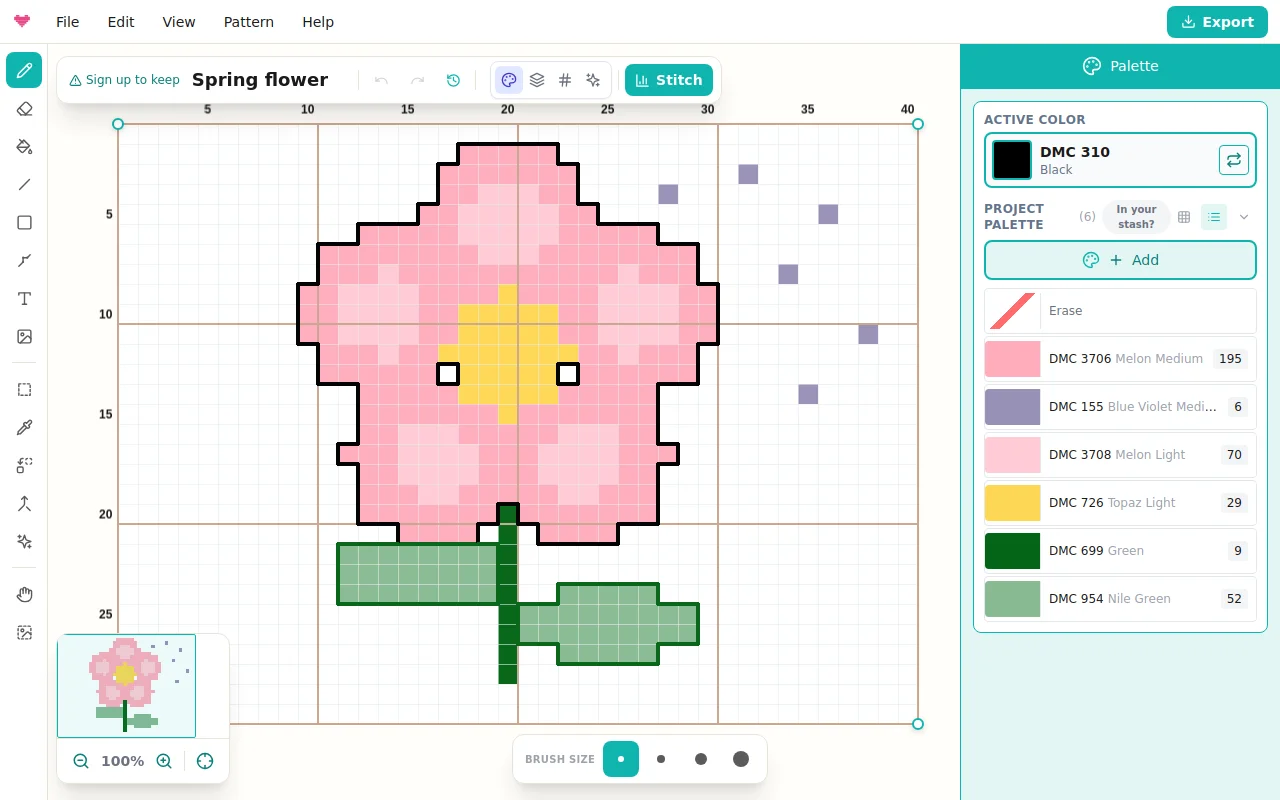
Apri lo schema e tocca Segna i progressi: nella barra sopra lo schema sul computer o sul tablet, in cima al menu sul telefono. Il pulsante Ricama sulla scheda di uno schema tra i tuoi progetti lo apre direttamente nel tracker.
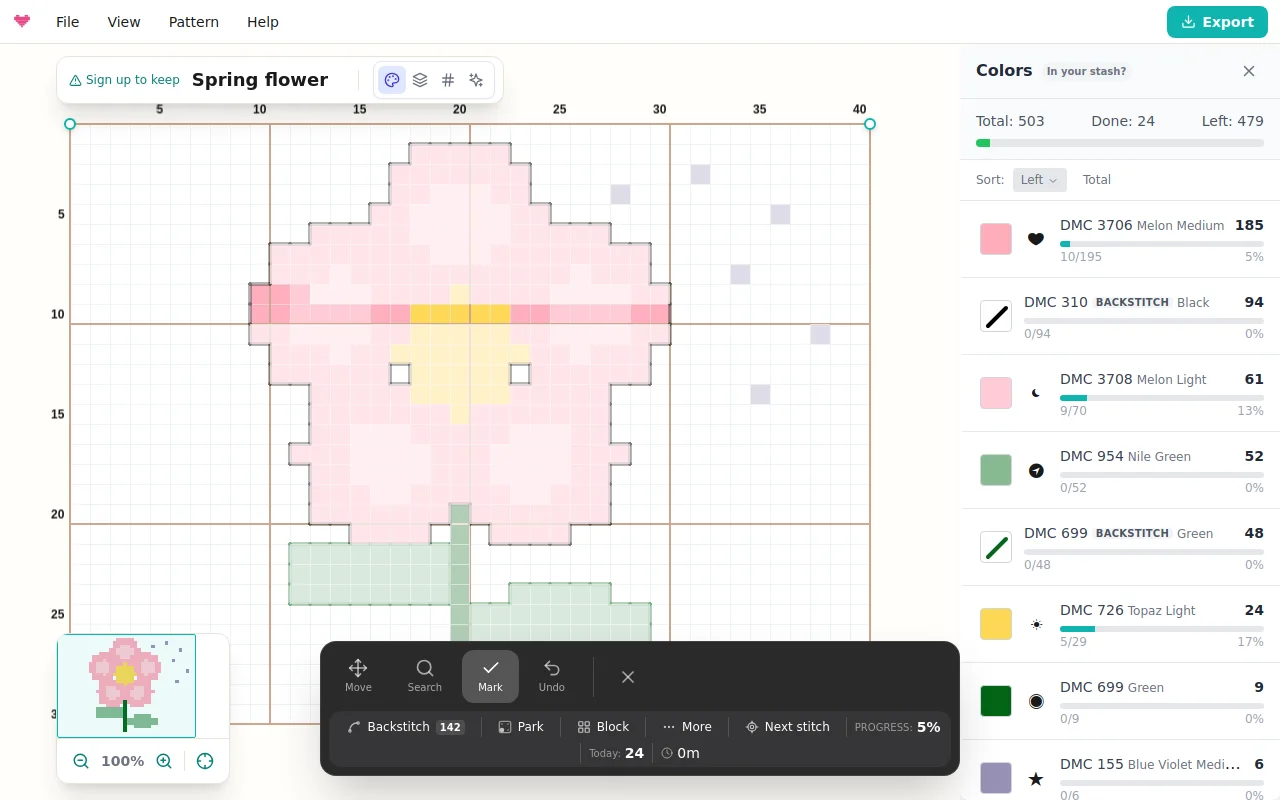
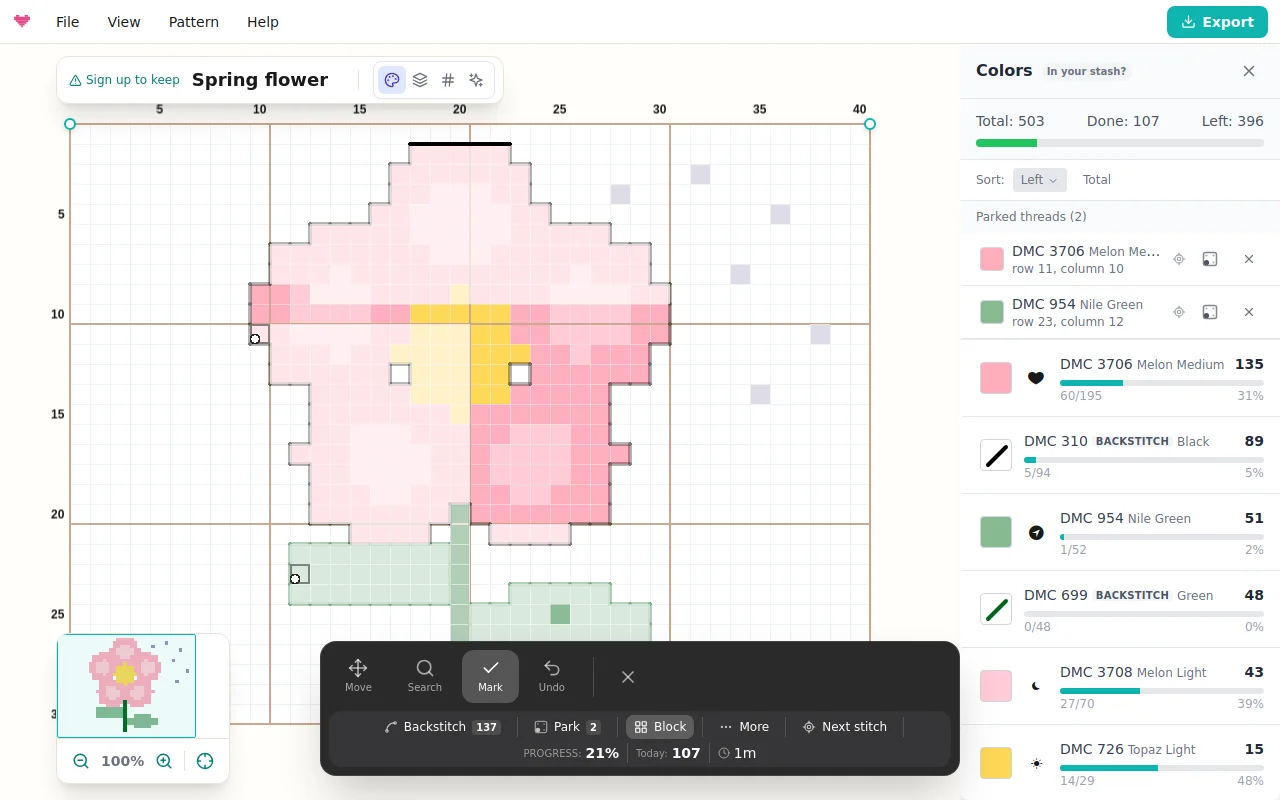
La barra in basso mostra il colore che stai seguendo e, sopra, Punto successivo, poi tre modalità, Annulla e Fatto:
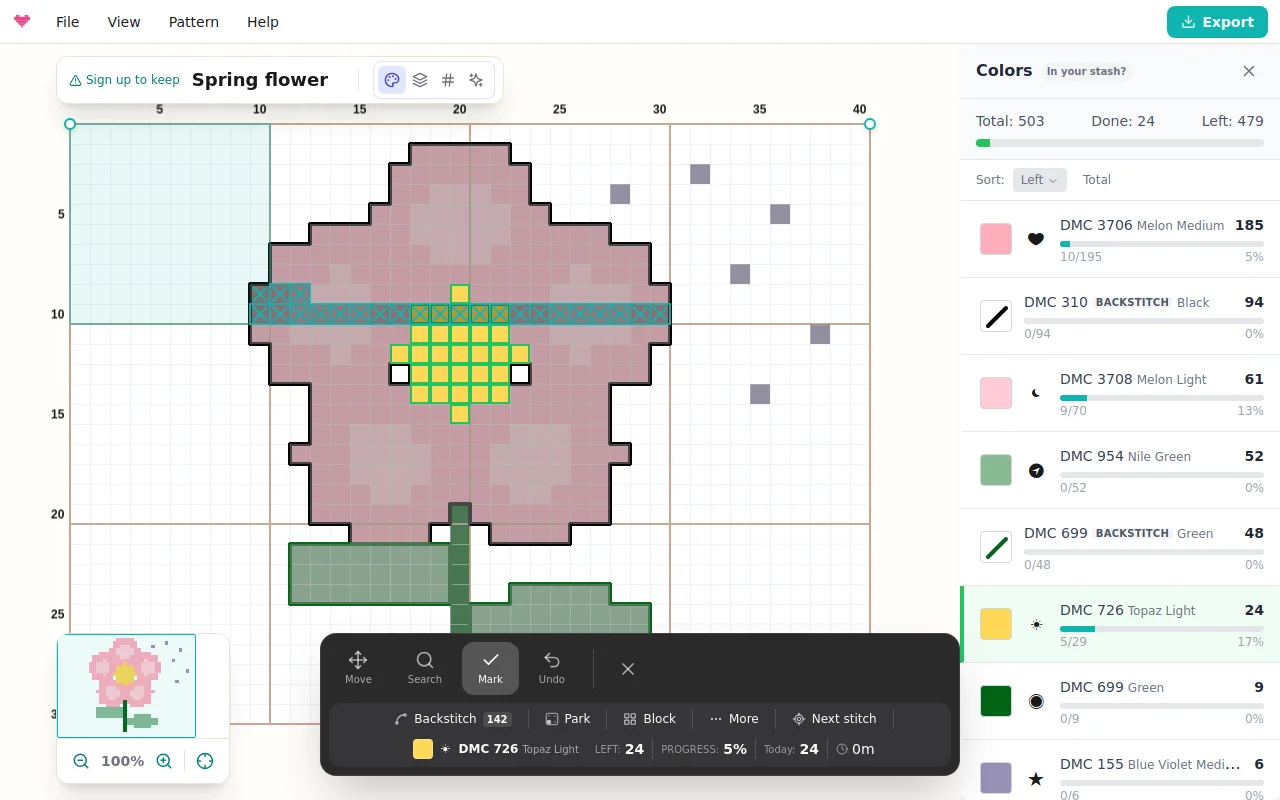
Segna è dove arrivi. Tocca un punto quando l’hai ricamato, oppure trascina su un tratto di punti per segnarli tutti. I punti segnati appaiono come fatti, e un tocco su un punto segnato lo toglie.
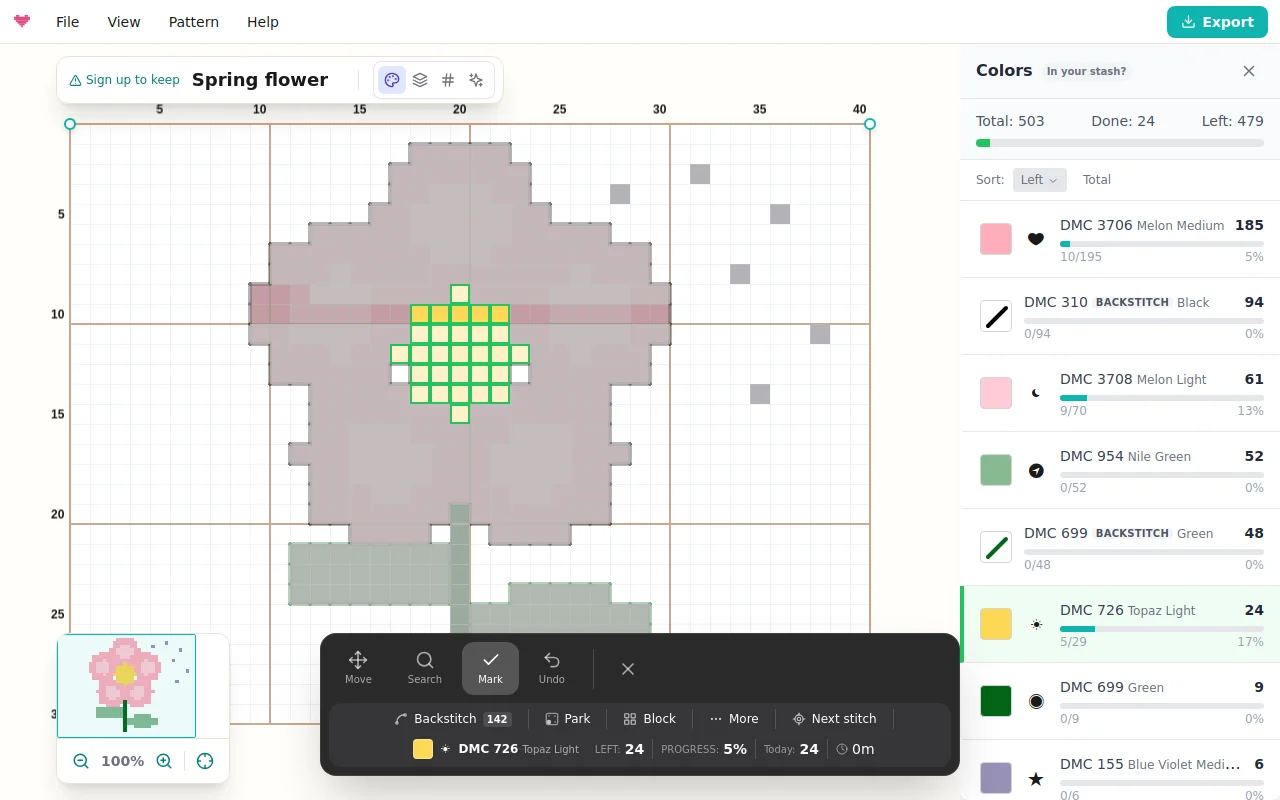
Cerca identifica i fili. Tocca un punto qualsiasi e la barra ti dice di che filo si tratta (“DMC 310 Black”), lo schema evidenzia tutti i punti di quel colore e il tracker torna in Segna, limitando i segni a quel colore; tocca il colore nella barra per smettere di seguirlo. Tocca una linea di punto scritto per identificarne il filo allo stesso modo.
Sposta sposta e ingrandisce la vista senza segnare niente. Sul telefono, un tocco su uno schema rimpicciolito fa lo zoom verso il tuo dito invece di indovinare un punto, così i segni finiscono dove volevi.
Sotto trovi i pulsanti Punto scritto, Parcheggia, Blocco, Guida, Sbircia e Altro, la percentuale completata, i punti segnati oggi e il tempo della sessione. Vedere il 34% diventare 35% crea una dipendenza silenziosa.
Ricamare un colore alla volta
L’elenco dei colori (il pannello laterale sul computer, il pulsante Colori sul telefono) mostra ogni filo con i punti che mancano e una barra di avanzamento. Negli schemi a punto croce stima anche il mulinè che ti resta (“restano circa 2 matasse”) in base al count della tela e ai capi impostati in Impostazioni griglia > Tessuto. Scegli un colore per concentrarti su quello, segna i suoi punti man mano che li completi, e il tracker festeggia il momento in cui un colore è finito. Nascondi i fatti tiene corto l’elenco nei progetti con decine di fili, e Punto successivo sposta lo schema sul punto rimanente più vicino del tuo colore, ingrandito per segnarlo. Quest’ultimo è un’ancora di salvezza negli schemi pieni di punti isolati.
Seguire una riga con la guida
Guida funziona come il righello magnetico su uno schema di carta: la tua riga viene contornata, il resto dello schema si attenua un po’ e la barra mostra il numero della riga e i tratti di punti che ci restano.
In modalità Segna, tocca o trascina lungo la guida per segnare i punti (un trascinamento resta sulla guida), e tocca fuori dalla guida per spostarla su quella riga. Segna riga segna tutti i punti non finiti sulla guida (solo il tuo colore, se ne stai seguendo uno) e passa alla riga successiva che ha ancora punti; Annulla lo annulla in un solo passaggio. Le frecce spostano la guida, e il pulsante per girarla la trasforma in una colonna. Tieni premuto Sbircia per vedere il disegno finito senza i tuoi segni.
Con la tastiera, L mostra o nasconde la guida, Maiusc+L la gira, Invio segna la riga e tenendo premuto V sbirci (vedi Aiuto > Scorciatoie da tastiera).
Immagine o segni
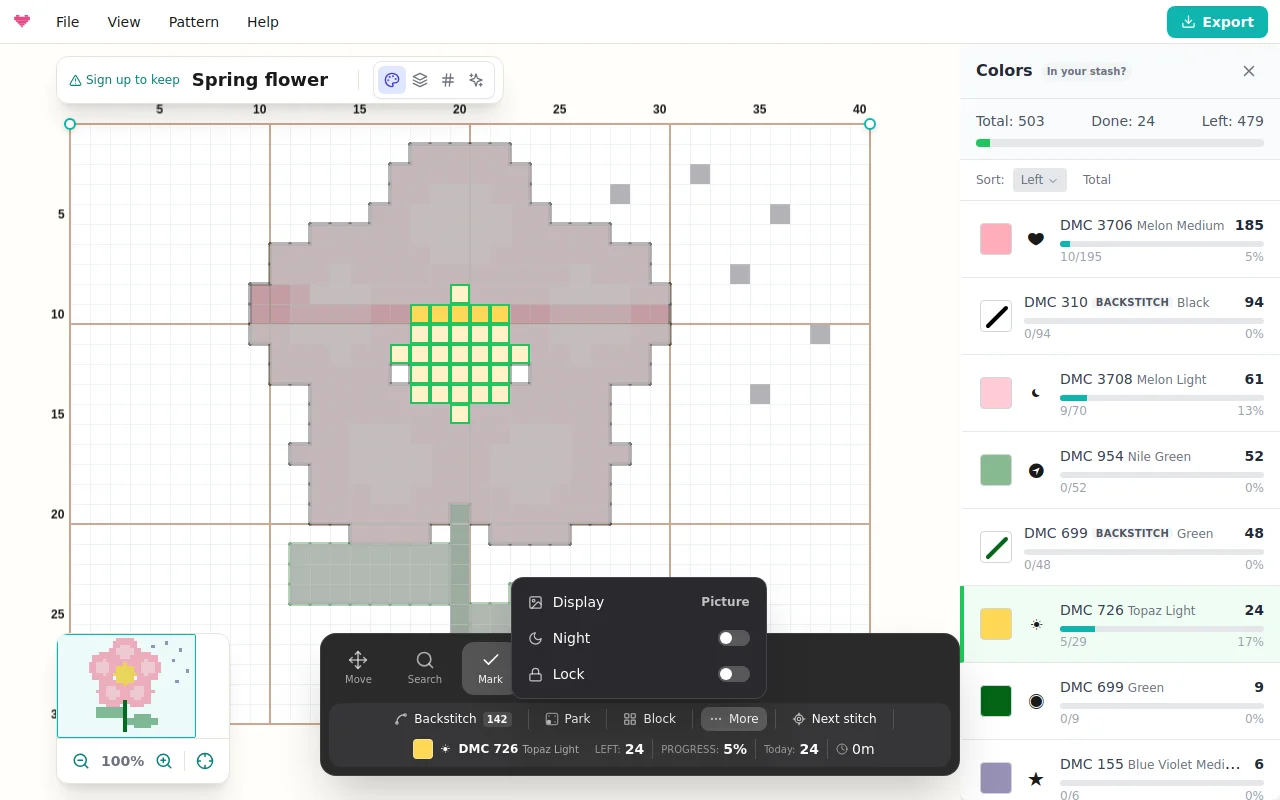
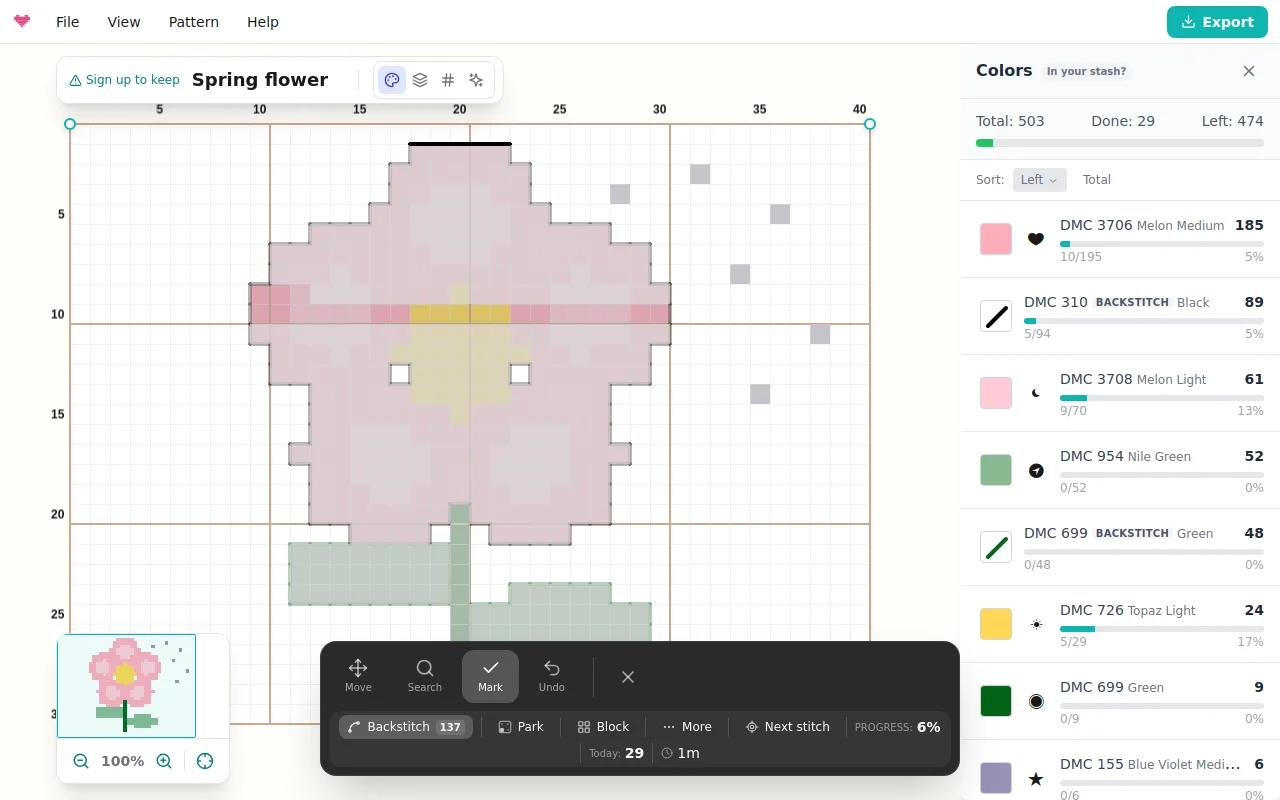
Due modalità di visualizzazione decidono come appare il lavoro finito. Immagine sbiadisce verso il colore della tela ogni casella non ancora ricamata, così lo schema si dipinge con il colore del filo man mano che vai avanti. Segni mantiene l’aspetto classico: lo schema a colori pieni con un segno di spunta su ogni punto finito e una velatura su ogni blocco 10x10 completato. Cambia con Vista nel menu Altro della barra, accanto a Notte, Blocca, Guarda il replay e, sul computer, Apri sul telefono.
Punto scritto
Contano anche i contorni. Tocca Punto scritto nella barra e i tocchi colpiscono le linee del punto scritto invece delle caselle: tocca una linea quando l’hai ricamata, oppure trascina lungo un tratto di linee per segnarle in un colpo solo. Il punto scritto entra nella percentuale dei progressi e ha le sue righe nell’elenco dei colori, così “finire i contorni neri” diventa un obiettivo che puoi vedere realizzarsi. Tocca di nuovo il pulsante per tornare a segnare i punti.
Parcheggiare
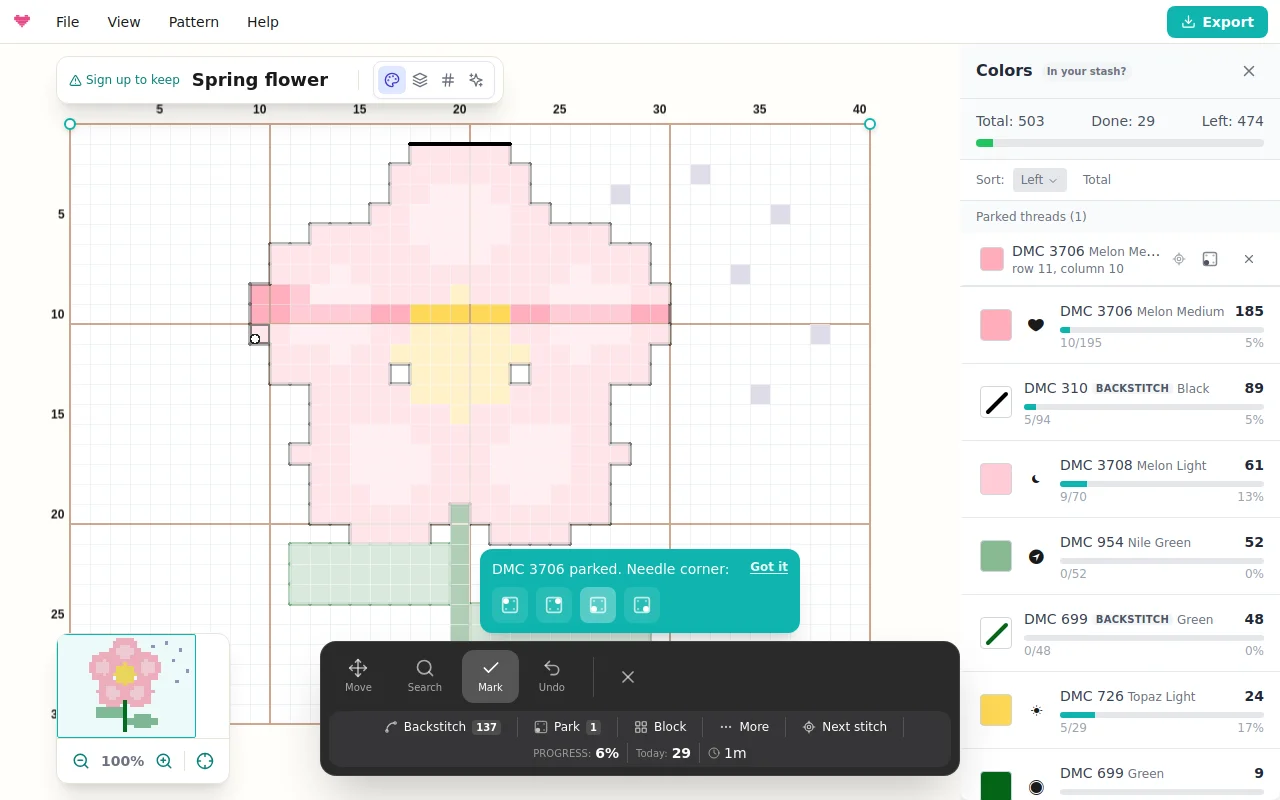
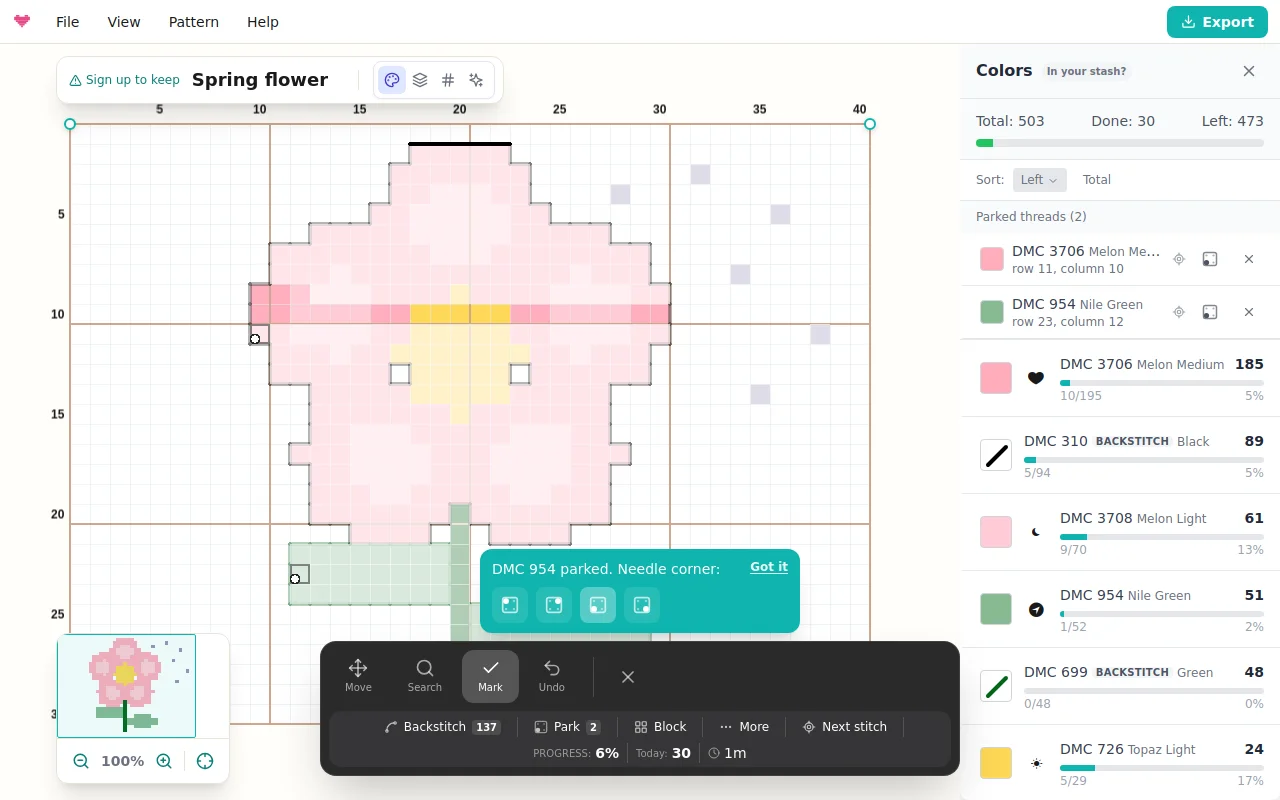
Se ricami lavori a copertura totale con il metodo del parcheggio (parking), il tracker tiene il conto dei tuoi aghi. Tocca Parcheggia, poi tocca il punto da cui l’ago riemergerà. Un piccolo riquadro ti fa indicare in quale angolo del punto si trova l’ago; la tua scelta diventa quella predefinita, quindi la imposti una volta sola. Gli aghi parcheggiati compaiono sullo schema come puntini nell’angolo indicato, e l’elenco dei colori ha una sezione Fili parcheggiati con la riga e la colonna di ogni filo. Toccane uno per tornarci subito, con quel colore selezionato. Quando ricami una casella parcheggiata il parcheggio si toglie da solo, e Annulla lo rimette.
Gesti più grandi, gesti più sicuri
Blocco segna un intero blocco 10x10 dello schema con un tocco: tocca un punto qualsiasi del blocco e tutti i punti che restano al suo interno risultano fatti. Tocca un blocco finito per toglierlo. Blocca rende i punti finiti immuni ai tocchi accidentali, utile quando il lavoro è quasi finito e ogni tocco rischia di togliere un segno. Annulla annulla l’ultimo gesto, che sia un tocco singolo o un lungo trascinamento. Notte scurisce lo schema e la barra per ricamare con poca luce, mantenendo ben nitidi i segni e gli aghi parcheggiati.
Grafici a maglia
Su un grafico a maglia, la riga 1 è il primo ferro che lavori, di solito la riga più in basso del grafico. La barra mostra la riga, il suo lato e il numero di maglie, e la riga a parole, letta nel verso in cui lavori (i ferri sul diritto e i giri da destra, i ferri sul rovescio da sinistra), con le frecce per passare da una riga all’altra. Segna riga sposta la guida sulla riga immediatamente successiva, visto che si lavorano tutte, e i colori vanno per lettere dei filati, come Filato A.
Per lavorare senza guardare il grafico, passa da Grafico a Contatore in alto. Il contatore mostra la riga a parole, quella dopo e il numero della riga in cifre grandi; tocca il contatore quando la riga è finita per segnarla e andare avanti. Annulla toglie l’ultimo segno, e Basta per oggi chiude la sessione con il suo riepilogo.
Dalla scrivania al telefono
La prima volta che segui uno schema salvato dal computer, una scheda mostra un codice QR; dopo lo trovi in Altro > Apri sul telefono. Inquadralo, accedi con lo stesso account e lo schema si apre nel tracker sul telefono, con i tuoi progressi. A quel punto potresti vedere, una volta sola, un consiglio per aggiungere Knytstudio alla schermata Home. Anche l’esportazione in PDF di uno schema salvato porta in copertina lo stesso tipo di codice.
Quando lo schema cambia
Se aggiungi o togli righe e colonne, oppure usi Ritaglia sulla selezione, dopo aver iniziato, i tuoi segni si spostano insieme ai loro punti la prossima volta che apri il tracker; un ritaglio elimina i segni rimasti fuori. Una nuova importazione di foto o Svuota la griglia sostituiscono lo schema, quindi entrambi ti avvisano prima che il tracker ripartirà da zero. I pezzi di maglioni e altri capi non sono ancora coperti.
Sessioni, ritmo e data di fine
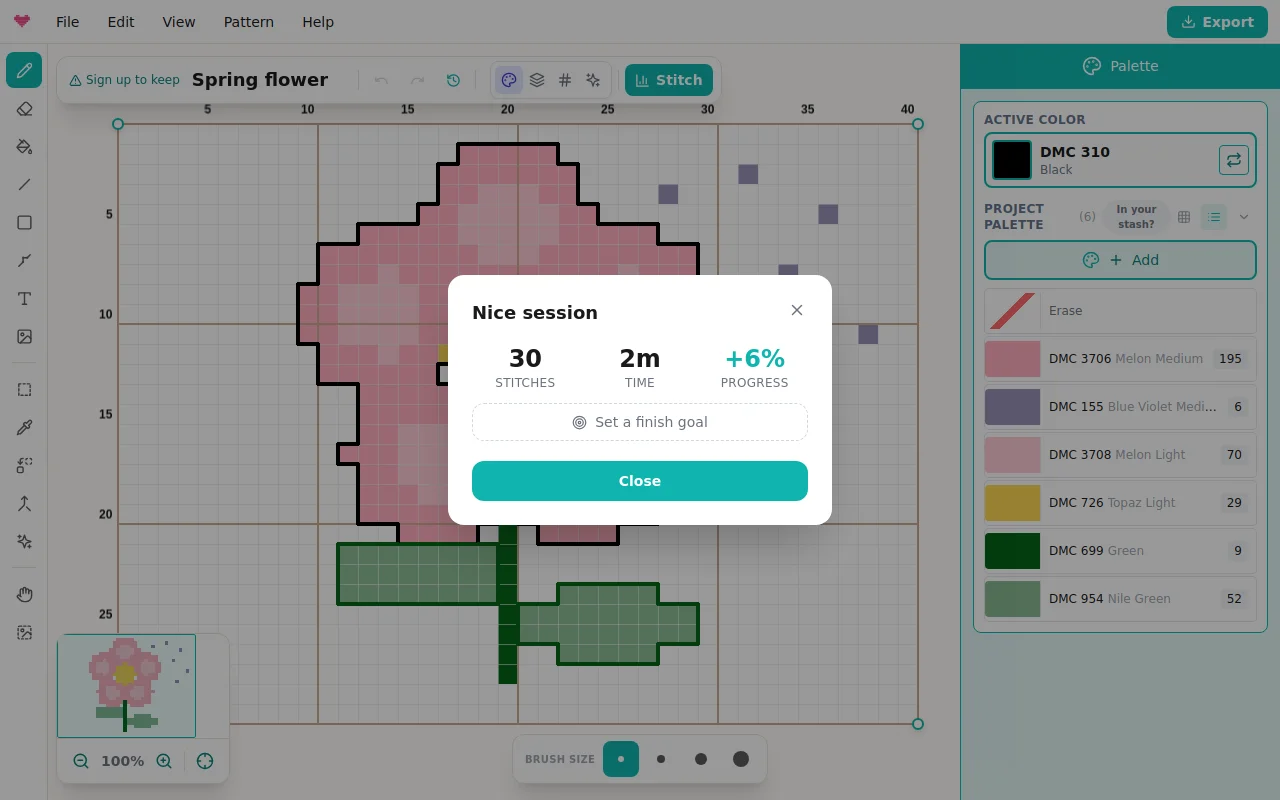
Tocca Fatto quando ti fermi. Se hai segnato qualcosa, un riepilogo della sessione mostra cosa hai fatto: punti segnati, tempo impiegato, progressi guadagnati e un grafico a barre delle sessioni recenti. In base al tuo ritmo reale stima una data di fine, e puoi fissare una data obiettivo per vedere quanti punti al giorno ti servono per arrivarci. Guarda il replay riproduce tutta la storia dei tuoi segni come un timelapse: lo schema si dipinge gesto dopo gesto, esattamente come l’hai ricamato. Quando entra l’ultimo punto, una piccola festa ti invita ad aggiungere una foto del lavoro finito alla pagina dello schema.
Perché batte la carta
Gli schemi di carta vengono evidenziati, persi e ristampati. Qui i progressi si sincronizzano con il tuo account, lo zoom non ti fa perdere il segno e non c’è mai confusione su quale sia la copia aggiornata. Insieme all’esportazione in PDF per chi ricama solo in poltrona con il foglio in mano, il tuo schema funziona come preferisci ricamare.
Domande frequenti
I miei progressi restano salvati tra una sessione e l'altra?
Sì. Punti segnati, punto scritto e fili parcheggiati vengono salvati nel tuo account, così puoi ricamare qualche riga sul divano dal telefono e continuare sul tablet giorni dopo, esattamente da dove avevi lasciato. I segni fatti offline restano sul dispositivo e si sincronizzano quando torni online. Sul computer, Altro > Apri sul telefono mostra un codice QR che apre il tracker dello schema sul tuo telefono.
Posso segnare i progressi su uno schema di qualcun altro?
Segnali sulla tua copia: prima fai un remix dello schema della community nella tua libreria, poi avvia il tracker dei progressi su quella copia.
Segnare i punti modifica lo schema?
No, il tracker è un livello sopra lo schema. Lo schema resta intatto e puoi uscire dal tracker in qualsiasi momento.
Posso segnare il punto scritto?
Sì. Passa a Punto scritto nella barra degli strumenti e tocca una linea quando l'hai ricamata, oppure trascina lungo un tratto di linee. Il punto scritto conta nei tuoi progressi e ha le sue righe nell'elenco dei colori.
Posso usare il tracker su un grafico a maglia?
Sì. Su un grafico a maglia il tracker conta le righe dal primo ferro che lavori e mostra ogni riga a parole, letta nel verso in cui lavori. Passa alla vista Contatore per lavorare con un grande contagiri: un tocco segna la riga e passa alla successiva.
Il tracker è gratuito?
Dopo la registrazione, il tuo primo schema si può seguire gratis per sempre. Gli altri schemi si possono sbloccare uno per uno, oppure passi a Pro per segnare i progressi senza limiti su ogni dispositivo.
Provalo subito
L’editor di Knytstudio è gratuito nel tuo browser. Niente da installare e nessuna registrazione per cominciare.
Apri l’editor