
Creare schemi
Designer di amigurumi: costruisci, colora e leggi il tuo schema
Impara l'editor di amigurumi: scegli i componenti, modella pezzi tuoi, colora i giri, imposta la tensione misurata e leggi lo schema all'uncinetto.
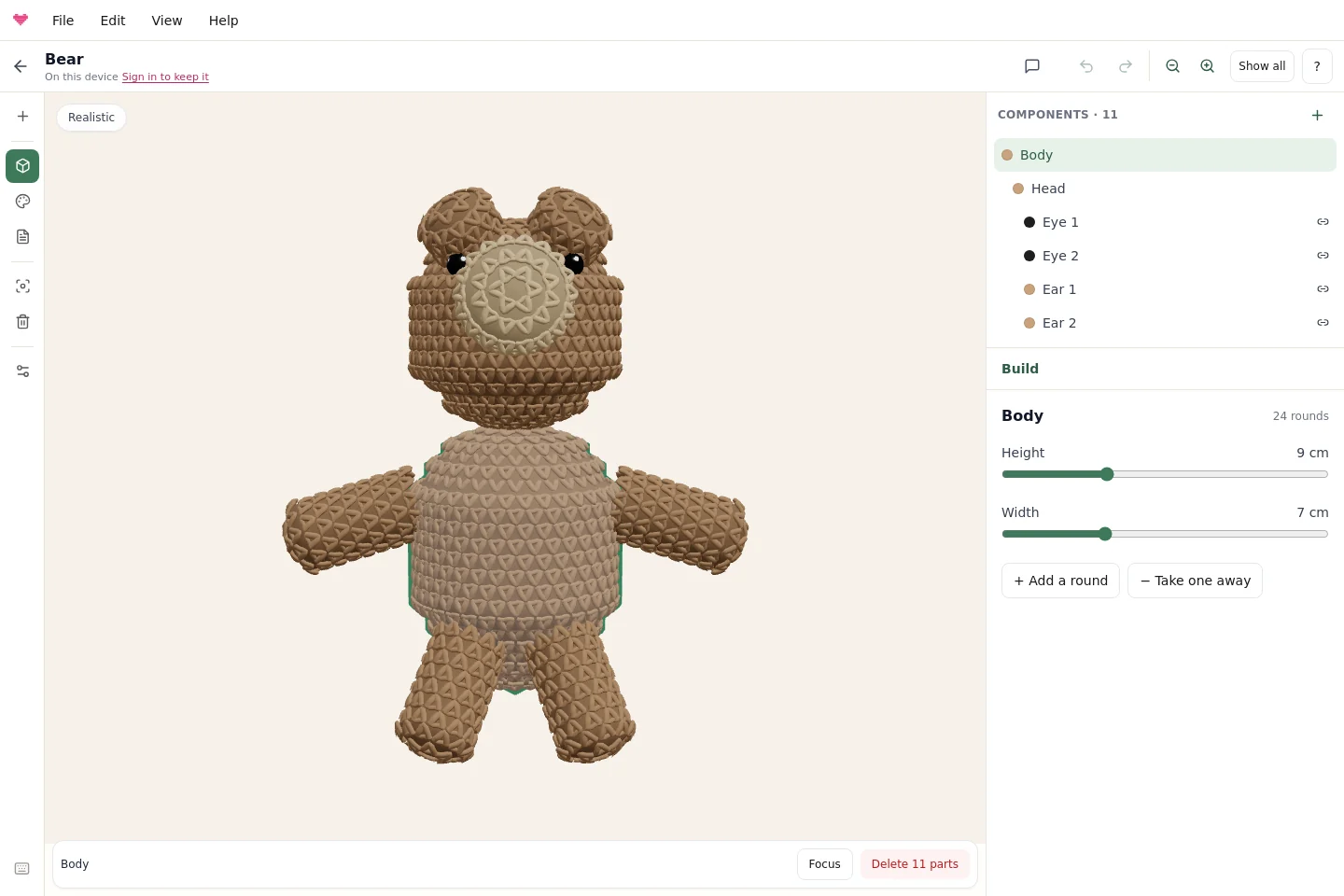
Il designer di amigurumi ti permette di assemblare un animaletto all’uncinetto, creare forme tue per i componenti e ottenere le spiegazioni scritte del risultato. Le sue tre aree di lavoro seguono l’ordine del lavoro: Costruisci per forma e posizione, Colore per i colori del filato e Schema per le spiegazioni.
Guarda la presentazione illustrata delle aree di lavoro, oppure segui i passaggi qui sotto.
Inizia con un orsetto o con i tuoi componenti
Apri il designer e scegli Orsetto, Coniglietto o Gattino per modificare un animale completo. Crea con i tuoi componenti avvia una creazione vuota. L’esempio dell’elefante e il punto di partenza con la coda curva mostrano ricette personalizzate che puoi esaminare e modificare.
Trascina lo sfondo vuoto per ruotare il modello. Scorri o pizzica per lo zoom. Il nome del progetto e lo stato del salvataggio sono in alto.
Costruisci: scegli un componente, poi modificane le proprietà
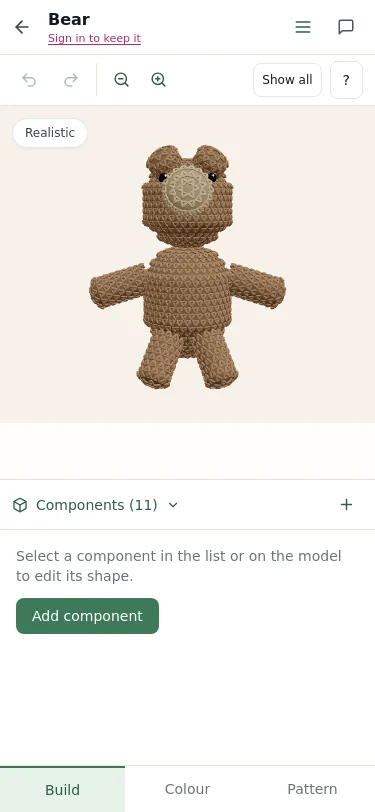
Seleziona un pezzo sul modello o nell’elenco dei componenti a destra. Le sue proprietà compaiono sotto l’elenco. Sul telefono, Scegli componente apre l’elenco sopra il pannello delle proprietà.
Le parti già pronte hanno controlli delle dimensioni in centimetri. I componenti personalizzati hanno sezioni di forma e un profilo modificabile. Impara la modellazione personalizzata per creare un pezzo con larghezze, lunghezze e finitura tutte sue.
Trascina una parte attaccata sopra il pezzo a cui è attaccata per cambiarne la posizione. Le coppie collegate si aggiornano insieme; scollega una coppia per modificare i due pezzi in modo indipendente. Tra le azioni del componente selezionato c’è anche l’eliminazione. L’eliminazione può rimuovere anche il gemello collegato e i pezzi attaccati; controlla il numero di pezzi coinvolti e usa Annulla per ripristinare la modifica, se serve.
Aggiungi componenti dal loro catalogo
Aggiungi componente (+) apre un catalogo per creare un componente, aggiungere una ricetta salvata o scegliere una parte già pronta. Seleziona il pezzo di partenza prima di aggiungere una parte da attaccare. Quando aggiungi un pezzo, il catalogo si chiude e si aprono le proprietà di quel pezzo.

Colore: colora un pezzo o i giri selezionati
Scegli Colore, seleziona un componente, poi scegli Pezzo intero o Giri. Per le sciarpe ci sono le Righe. Seleziona un intervallo e scegli un colore; la palette resta visibile mentre l’elenco dei giri scorre.
Colorare il pezzo intero sostituisce le strisce esistenti. Le coppie collegate cambiano insieme finché non le scolleghi. La colorazione delle singole maglie non è ancora disponibile. Segui la guida ai cambi di colore per un orsetto con una striscia corallo dal giro 8 al giro 11.
Imposta filato e tensione del progetto
Apri File → Filato e tensione, oppure usa il pulsante delle impostazioni del filato sul computer. Scegli una stima del filato o inserisci il numero di maglie e di giri che hai misurato. Premi Applica la tensione misurata per usare le tue misure.
I componenti personalizzati mantengono la loro ricetta di maglie e cambiano dimensione stimata; le parti già pronte mantengono le impostazioni di dimensione e ricalcolano il numero di maglie. La guida alla tensione spiega come misurare un campione e controllare il risultato.
Schema: leggi le spiegazioni finite
Apri Schema per le spiegazioni, il numero di maglie, i cambi di colore e le note di assemblaggio. I componenti a giri standard usano la maglia bassa (mb) con aumenti (aum) e diminuzioni (dim); le ricette curve possono includere la mezza maglia alta (mma). Leggi le abbreviazioni della tua creazione.
Tocca un giro dello schema per evidenziarlo sul modello. Le modifiche si fanno in Costruisci e Colore. Per copiare e stampare lo schema completo si passa dall’esportazione dell’app: accedi per ottenere gratis il tuo primo schema completo; le opzioni di sblocco successive sono indicate nell’app.

L’anteprima stima la forma del tessuto all’uncinetto. Controlla la tensione, lavora un campione e rivedi l’assemblaggio prima di considerare un nuovo progetto uno schema finito e collaudato.
Salvare e lavorare dal telefono
I progetti creati come ospite restano in questo browser, su questo dispositivo. Accedi per salvare i progetti nel tuo account e riaprirli su un altro dispositivo; controlla lo stato del salvataggio mostrato. I miei componenti è una libreria di ricette separata, salvata sul dispositivo.
Sul telefono usa la navigazione in basso Costruisci / Colore / Schema e il menu dell’editor per File, Modifica, Vista e Aiuto. Sono disponibili le stesse azioni di selezione e modifica dei componenti.
Scorciatoie da tastiera utili
| Scorciatoia | Azione |
|---|---|
| Ctrl/Cmd+Z | Annulla |
| Ctrl/Cmd+Maiusc+Z | Ripeti |
| Canc o Backspace | Elimina il componente selezionato e i pezzi che ne dipendono |
| Esc | Chiudi un pannello secondario o deseleziona |
| F | Inquadra il componente selezionato |
| Home | Inquadra l’intera creazione |
| Maiusc+D | Duplica un componente personalizzato |
| ? | Apri la guida alle scorciatoie |
Quando scrivi in un campo di testo, i tasti funzionano come al solito. Apri Aiuto → Scorciatoie da tastiera per la guida completa.
Inizia a creare, scopri le ricette gratuite dell’orsetto, del coniglietto e del gattino, oppure torna alla panoramica del generatore di schemi amigurumi.
Domande frequenti
Posso disegnare forme mie?
Sì. Crea un componente personalizzato e modificane le sezioni di forma e il profilo. L'anteprima e lo schema si aggiornano a partire dalla stessa ricetta.
Posso colorare le singole maglie?
L'area di lavoro Colore attuale colora pezzi interi oppure giri completi e righe della sciarpa. La colorazione delle singole maglie non è ancora disponibile.
L'anteprima garantisce la forma finale?
No. Stima la superficie a partire dalla ricetta all'uncinetto e dalla tensione. Filato, tensione della mano e imbottitura influiscono sul risultato, quindi controlla con un campione vero.
Provalo subito
L’editor di Knytstudio è gratuito nel tuo browser. Niente da installare e nessuna registrazione per cominciare.
Apri l’editor