
Creare schemi
Riempimento magico
Seleziona un'area dello schema, descrivi cosa ci deve andare e Knytstudio lo disegna al suo posto, con dimensioni e colori su misura.
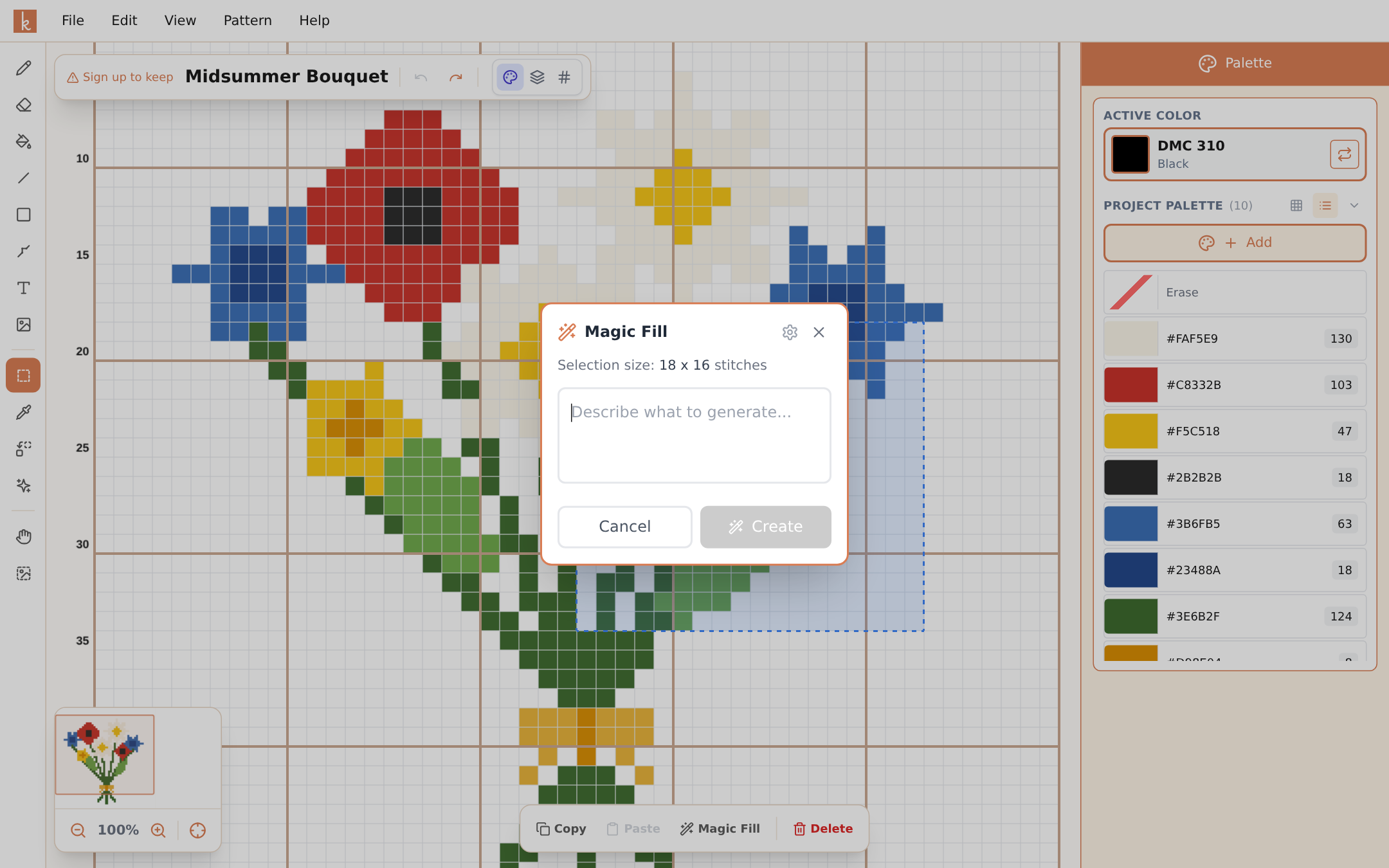
Il Riempimento magico è il fratellino di Design Spark e per molti è il più utile dei due. Invece di generare uno schema intero, genera una figura dentro una parte selezionata dello schema che stai già creando.
Stai preparando un imparaticcio estivo e vuoi un’ape nell’angolo in alto? Seleziona l’angolo, scrivi “un piccolo bombo” e il bombo compare lì, delle dimensioni della selezione, con i colori del mulinè, senza toccare il resto dello schema.
Come si usa
- Scegli lo strumento Seleziona area e trascina un rettangolo dove deve andare la figura. La barra delle opzioni mostra le dimensioni della selezione in punti.
- Clicca Riempimento magico nella barra delle opzioni.
- Descrivi cosa vuoi, scegli quanti colori può usare e decidi se lo sfondo deve essere trasparente (di solito sì: così la figura si inserisce in modo naturale nello schema).
- Clicca Crea. La figura viene disegnata dentro la selezione.
Se non è proprio come la volevi, annulla e riprova con una descrizione più precisa: un credito per ogni tentativo.
Dove dà il meglio
- Imparaticci e collage. Costruisci uno schema con tanti piccoli motivi senza disegnarli uno per uno a mano.
- Riempire i vuoti scomodi. Un fiorellino o una stella in un angolo vuoto completano la composizione.
- Personalizzare i remix. Hai preso uno schema della community? Aggiungi con il Riempimento magico un motivo che lo renda tuo.
Siccome il risultato è fatto di punti normali, dopo puoi usare tutto quello che offre l’editor: ricolorarlo, specchiarlo con copia e incolla, contornarlo con il punto scritto.
Domande frequenti
Il Riempimento magico usa gli stessi crediti di Design Spark?
Sì, condividono i tuoi crediti mensili: 3 come ospite, 5 con un account gratuito, 50 con Pro.
Il riempimento può avere lo sfondo trasparente?
Sì: attiva lo sfondo trasparente nella finestra e viene disegnata solo la figura, così intorno continua a vedersi lo schema che c'è già.
Quali dimensioni funzionano meglio?
Knytstudio adatta lo stile del disegno alle dimensioni della selezione in automatico: le selezioni piccole ricevono figure semplici e massicce, quelle più grandi più dettagli. Le selezioni minuscole (sotto i 10 punti circa) sono troppo piccole per qualcosa di più di un puntino, quindi lascia un po' di spazio.
Provalo subito
L’editor di Knytstudio è gratuito nel tuo browser. Niente da installare e nessuna registrazione per cominciare.
Apri l’editor