
Tworzenie wzorów
Kreator amigurumi: zbuduj, pokoloruj i przeczytaj swój wzór
Poznaj edytor amigurumi: wybieraj elementy, kształtuj własne części, koloruj okrążenia, ustaw zmierzoną gęstość i czytaj wygenerowany wzór.
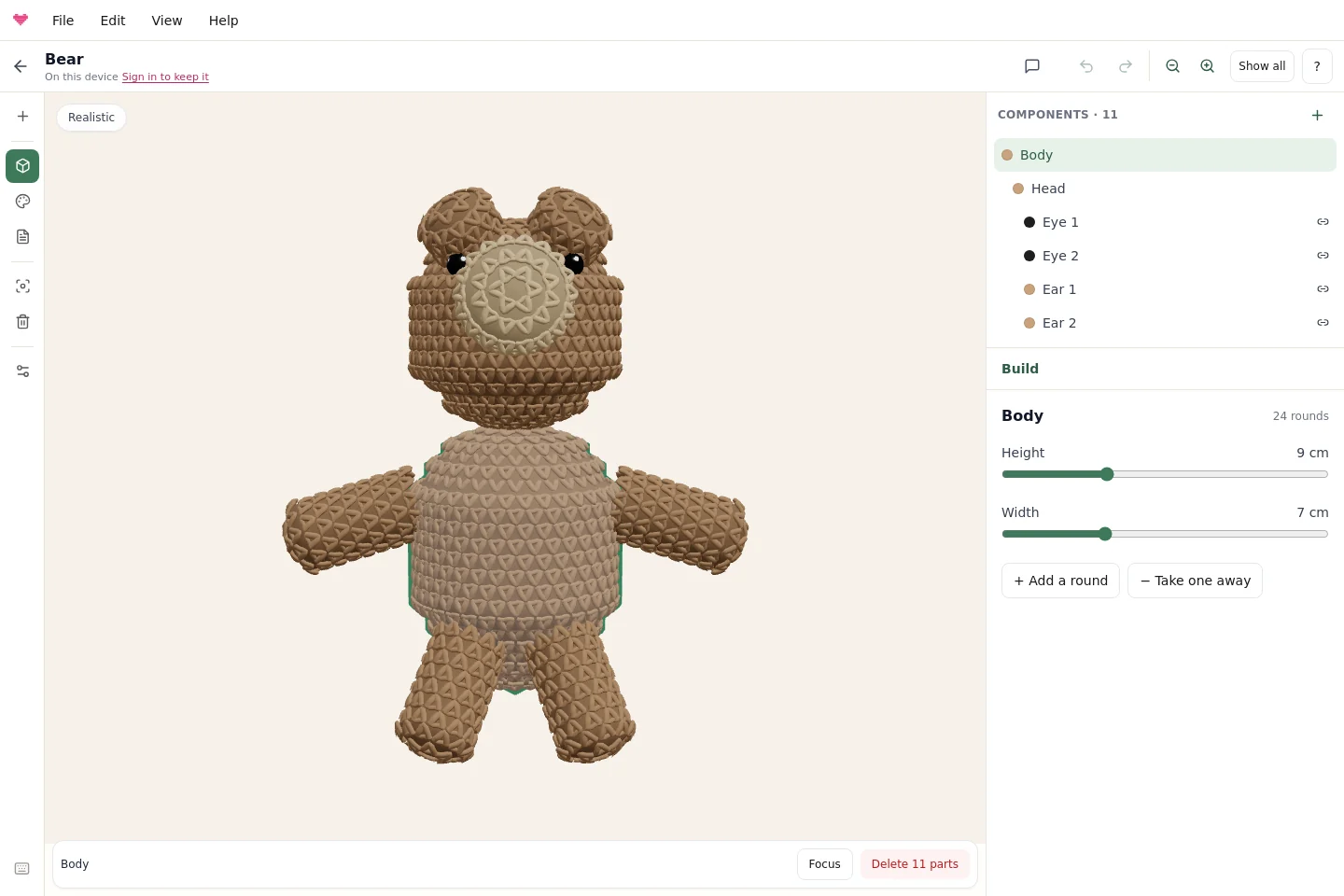
Kreator amigurumi pozwala złożyć szydełkowe zwierzątko, tworzyć własne kształty elementów i dostać opis wykonania gotowej figurki. Trzy obszary robocze idą w kolejności pracy: Budowa dla kształtu i rozmieszczenia, Kolor dla kolorów włóczki i Wzór dla opisu wykonania.
Obejrzyj ilustrowany przegląd obszarów roboczych albo wykonaj poniższe kroki.
Zacznij od misia albo od własnych elementów
Otwórz kreator i wybierz Misia, Króliczka albo Kotka, żeby edytować gotowe zwierzątko. Stwórz z własnych elementów zaczyna pustą figurkę. Przykładowy słoń i starter z zakręconym ogonem pokazują własne przepisy, które możesz obejrzeć i zmienić.
Przeciągnij puste tło, żeby obrócić model. Przewiń albo rozsuń palce, żeby przybliżyć. Nazwa projektu i stan zapisu są na górze.
Budowa: zaznacz element, potem edytuj jego właściwości
Zaznacz część na modelu albo na liście elementów po prawej. Jej właściwości pojawią się pod listą. Na telefonach przycisk Wybierz element rozwija listę nad panelem właściwości.
Gotowe części mają suwaki rozmiaru w centymetrach. Własne elementy mają sekcje kształtu i edytowalny kontur. Poznaj kształtowanie własnych elementów, żeby stworzyć część z własnymi szerokościami, długościami i wykończeniem.
Przeciągnij przyczepioną część po jej elemencie nadrzędnym, żeby zmienić jej położenie. Połączone pary zmieniają się razem; rozłącz parę, żeby edytować obie części niezależnie. Wśród akcji zaznaczonego elementu jest też usuwanie. Usunięcie może zabrać ze sobą połączonego bliźniaka i przyczepione do elementu części; sprawdź liczbę części, których to dotyczy, a w razie potrzeby przywróć zmianę przyciskiem Cofnij.
Dodawaj elementy w osobnej przeglądarce
Dodaj element (+) otwiera przeglądarkę, w której tworzysz element, dodajesz zapisany przepis albo wybierasz gotową część. Przed dodaniem części przyczepianej zaznacz element nadrzędny. Dodanie części zamyka przeglądarkę i otwiera właściwości tej części.

Kolor: pomaluj element albo wybrane okrążenia
Wybierz Kolor, zaznacz element, a potem wybierz Cały element albo Okrążenia. Szaliki używają opcji Rzędy. Zaznacz zakres i wybierz kolor; paleta pozostaje widoczna, gdy przewijasz listę okrążeń.
Malowanie całego elementu zastępuje istniejące paski. Połączone pary zmieniają się razem, dopóki ich nie rozłączysz. Kolorowanie pojedynczych oczek nie jest jeszcze dostępne. Skorzystaj z poradnika o zmianach koloru, żeby zrobić misia z koralowym paskiem na okrążeniach 8–11.
Ustaw włóczkę i gęstość projektu
Otwórz Plik → Włóczka i gęstość albo użyj przycisku ustawień włóczki na komputerze. Wybierz szacunek dla danej włóczki albo wpisz zmierzoną liczbę oczek i okrążeń. Naciśnij Zastosuj zmierzoną gęstość, żeby użyć swoich pomiarów.
Własne elementy zachowują swój przepis na oczka i zmieniają szacowany rozmiar; gotowe części zachowują ustawienia rozmiaru i przeliczają liczbę oczek. Poradnik o gęstości wyjaśnia, jak zmierzyć próbkę i sprawdzić wynik.
Wzór: przeczytaj gotowy opis
Otwórz Wzór, żeby zobaczyć opis wykonania, liczby oczek, zmiany kolorów i wskazówki do składania. Opis jest napisany w języku wybranym w opcji Język wzoru, więc jeśli korzystasz z Knytstudio po polsku, dostajesz go po polsku. Standardowe okrągłe elementy powstają z oczek ścisłych (ośc, w amerykańskich wzorach sc) z dodawaniem i ujmowaniem oczek; wygięte elementy mogą zawierać półsłupki (półsł.). Przeczytaj skróty dla swojej konkretnej figurki.
Dotknij okrążenia we wzorze, żeby podświetlić je na modelu. Edycja odbywa się na kartach Budowa i Kolor. Kopiowanie i drukowanie całego wzoru przechodzi przez eksport w aplikacji: zaloguj się, żeby odebrać swój pierwszy pełny wzór za darmo; kolejne opcje odblokowania zobaczysz w aplikacji.

Podgląd szacuje kształt robótki. Sprawdź gęstość, zrób próbkę szydełkiem i przejrzyj składanie, zanim uznasz nowy projekt za gotowy, przetestowany wzór.
Zapisywanie i praca na telefonie
Projekty gości zostają w tej przeglądarce na tym urządzeniu. Zaloguj się, żeby zapisywać projekty na koncie i otwierać je na innym urządzeniu; sprawdzaj wyświetlany stan zapisu. Moje elementy to osobna biblioteka przepisów przechowywana na urządzeniu.
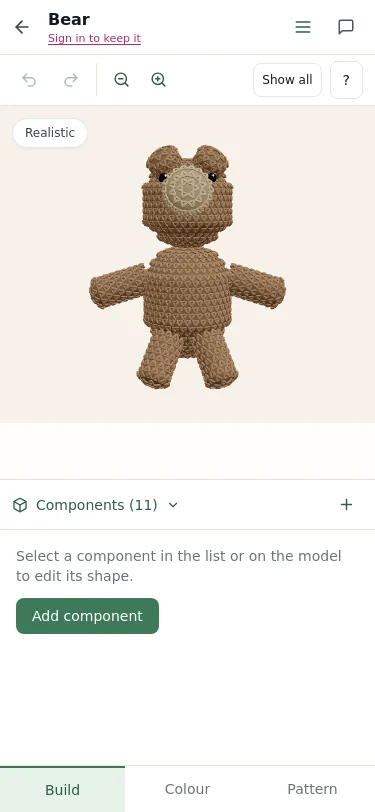
Na telefonie używaj dolnej nawigacji Budowa / Kolor / Wzór i menu edytora z opcjami Plik, Edycja, Widok i Pomoc. Dostępne są te same akcje wyboru i edycji elementów.
Przydatne skróty klawiszowe
| Skrót | Działanie |
|---|---|
| Ctrl/Cmd+Z | Cofnij |
| Ctrl/Cmd+Shift+Z | Ponów |
| Delete lub Backspace | Usuń zaznaczony element i zależne od niego części |
| Escape | Zamknij panel pomocniczy albo odznacz |
| F | Przybliż zaznaczony element |
| Home | Pokaż całą figurkę |
| Shift+D | Powiel własny element |
| ? | Otwórz listę skrótów |
Podczas pisania w polu tekstowym klawisze działają normalnie. Pełną listę znajdziesz w menu Pomoc → Skróty klawiszowe.
Zacznij projektować, zajrzyj do darmowych przepisów na misia, króliczka i kotka albo wróć do przeglądu generatora wzorów amigurumi.
Najczęściej zadawane pytania
Czy mogę projektować własne kształty?
Tak. Utwórz własny element i edytuj jego sekcje kształtu oraz kontur. Podgląd i wzór aktualizują się na podstawie tego samego przepisu.
Czy mogę kolorować pojedyncze oczka?
Obecna karta Kolor maluje całe elementy albo całe okrążenia i rzędy szalika. Kolorowanie pojedynczych oczek nie jest jeszcze dostępne.
Czy podgląd gwarantuje ostateczny kształt?
Nie. Szacuje powierzchnię na podstawie przepisu na szydełko i gęstości. Włóczka, naprężenie nitki i wypełnienie wpływają na wynik, więc sprawdź go na prawdziwej próbce.
Wypróbuj teraz
Edytor Knytstudio działa za darmo w przeglądarce. Nic nie instalujesz i nie potrzebujesz konta, żeby zacząć.
Otwórz edytor