
Płótno i wzór
Śledzenie postępów
Zaznaczaj krzyżyki na bieżąco, idź kolorem lub rzędem, śledź ścieg za igłą, zaparkowane nitki i rzędy na drutach, a potem kontynuuj na telefonie.
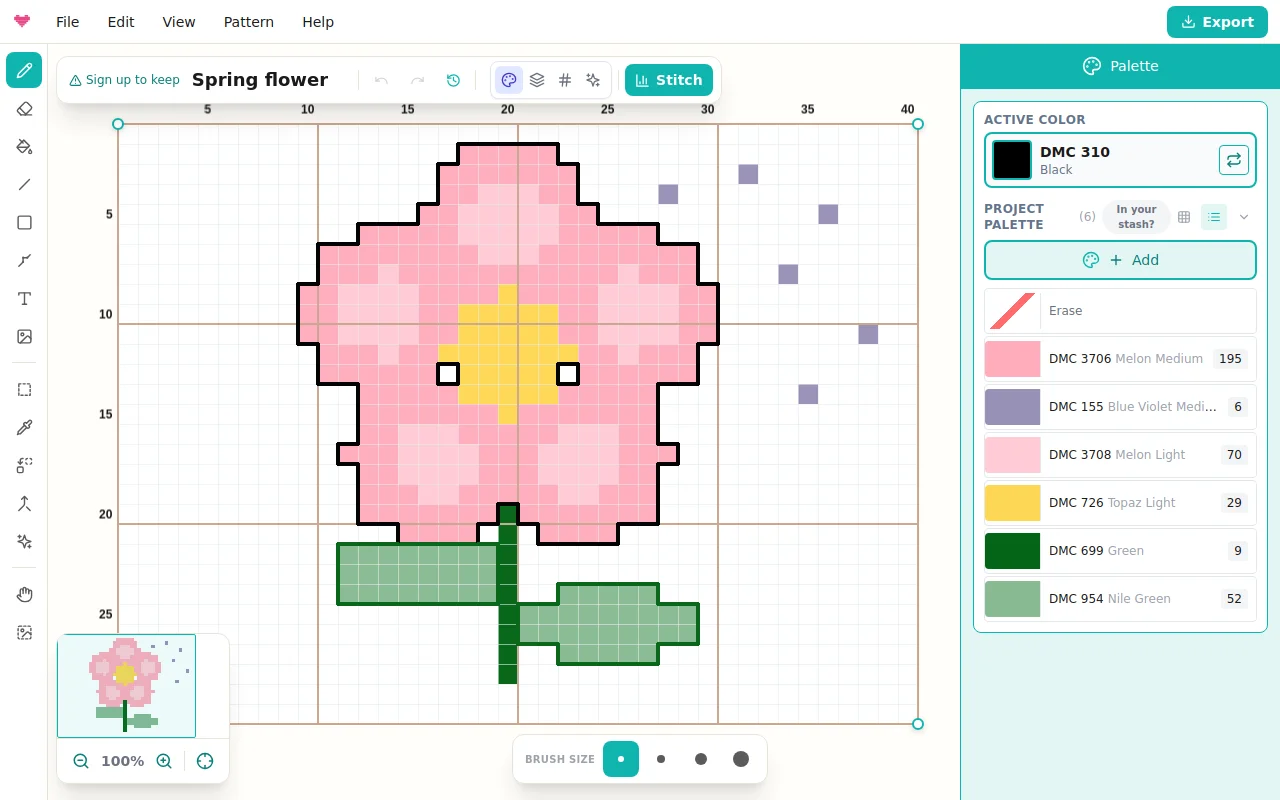
Zaprojektowanie wzoru to połowa drogi; wyszycie go to druga połowa, zwykle dłuższa. Śledzenie postępów zamienia Knytstudio w twojego towarzysza haftowania: wzór na telefonie albo tablecie, miejsce, w którym skończysz, zawsze zapamiętane, i żadnych zakreślaczy na papierowym schemacie.
Pierwsze kroki
Otwórz wzór i dotknij Śledź postępy: na komputerze albo tablecie na pasku nad schematem, na telefonie na górze menu. Przycisk Haftuj na karcie wzoru w twoich projektach otwiera go od razu w śledzeniu postępów.
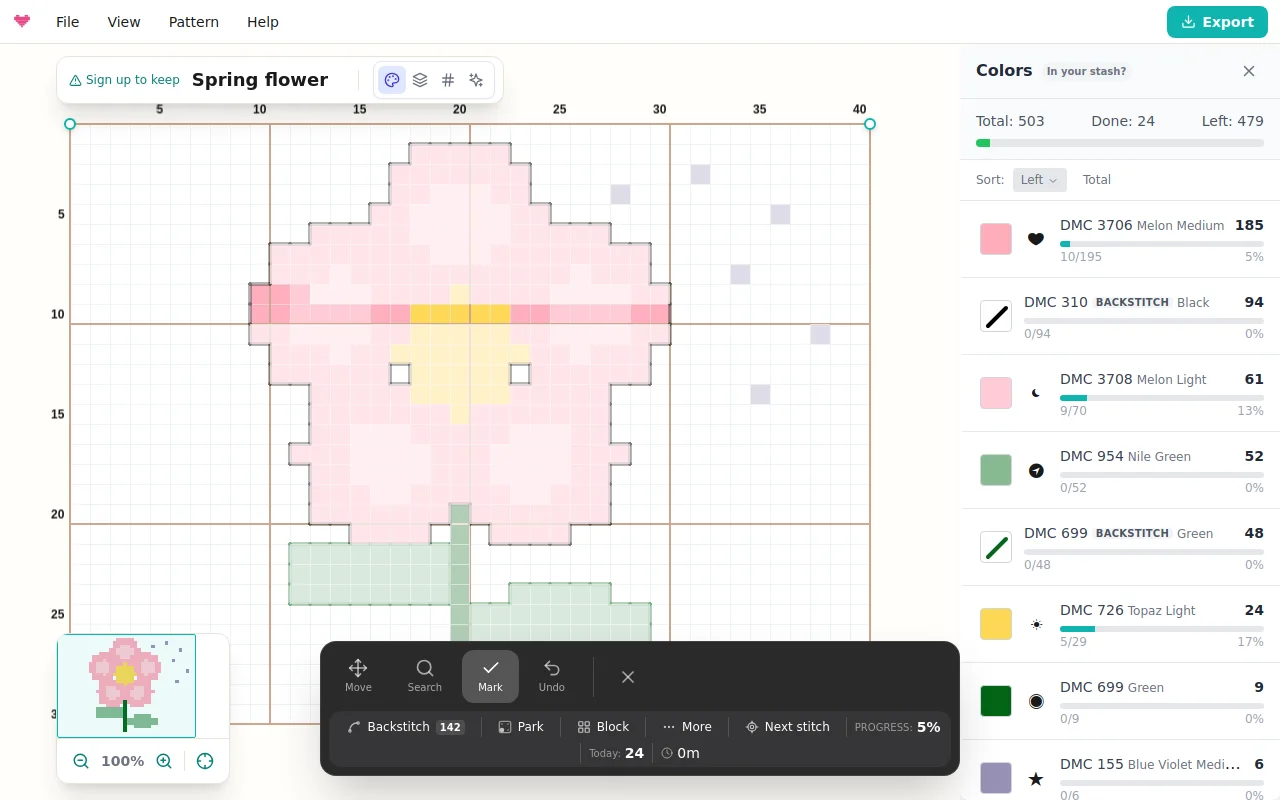
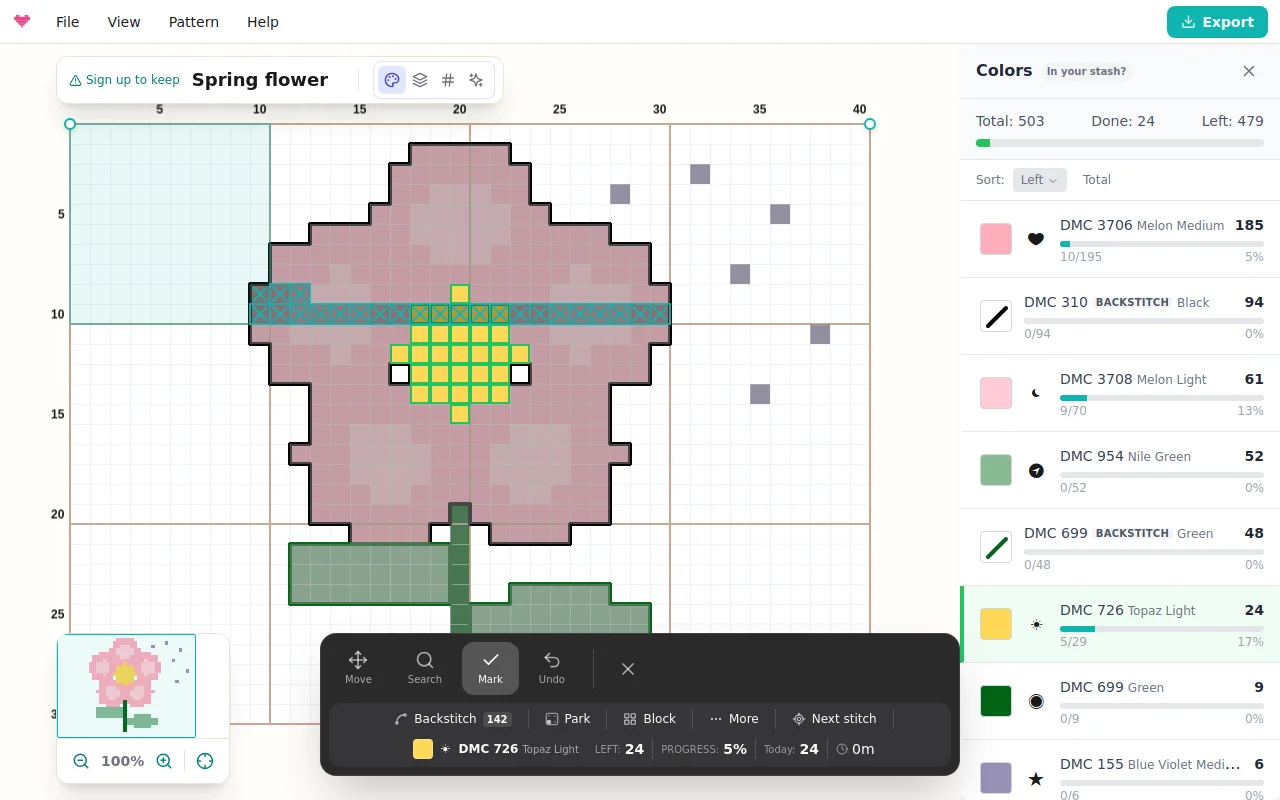
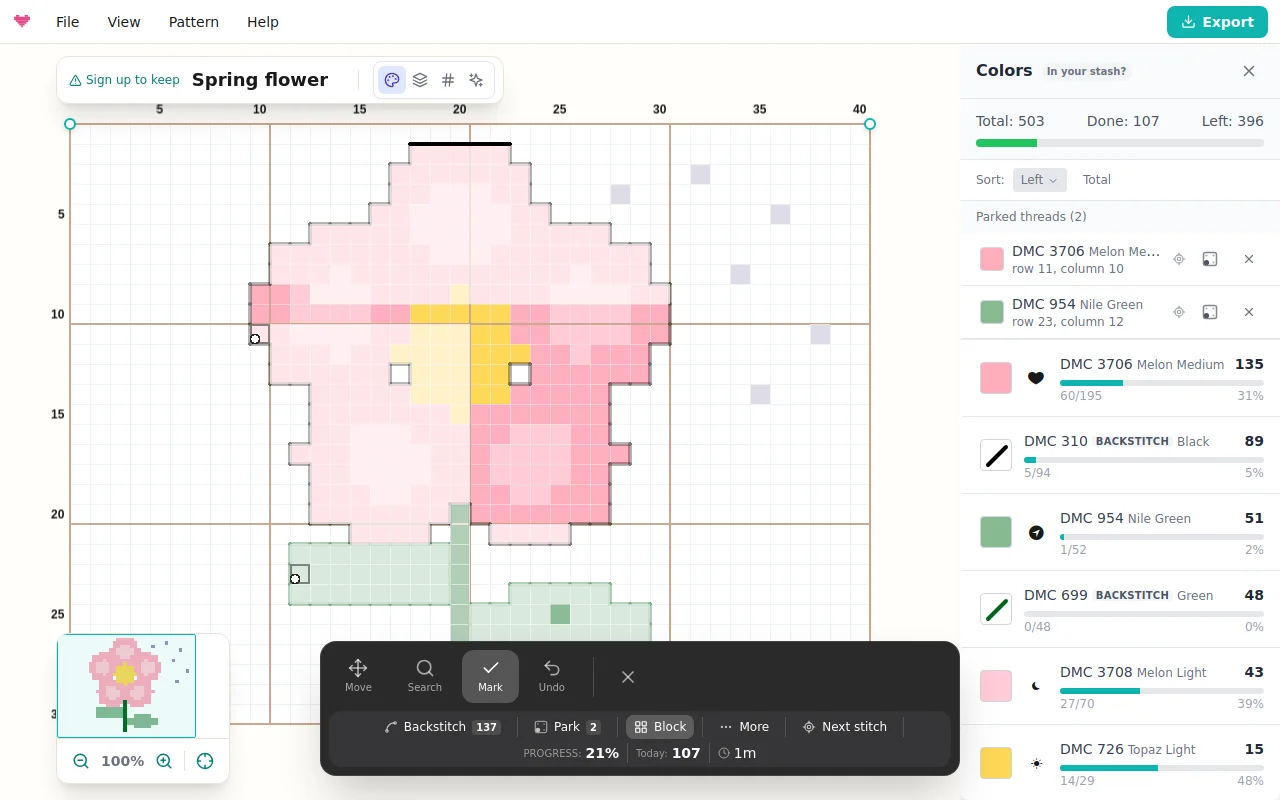
Pasek narzędzi na dole pokazuje na górze kolor, którym idziesz, i przycisk Następny krzyżyk, a pod nimi trzy tryby, Cofnij i Gotowe:
Zaznacz to tryb, w którym zaczynasz. Dotknij krzyżyka, gdy go wyszyjesz, albo przeciągnij palcem po ciągu krzyżyków, żeby zaznaczyć je wszystkie. Zaznaczone krzyżyki są pokazane jako zrobione, a jedno dotknięcie zaznaczonego krzyżyka cofa zaznaczenie.
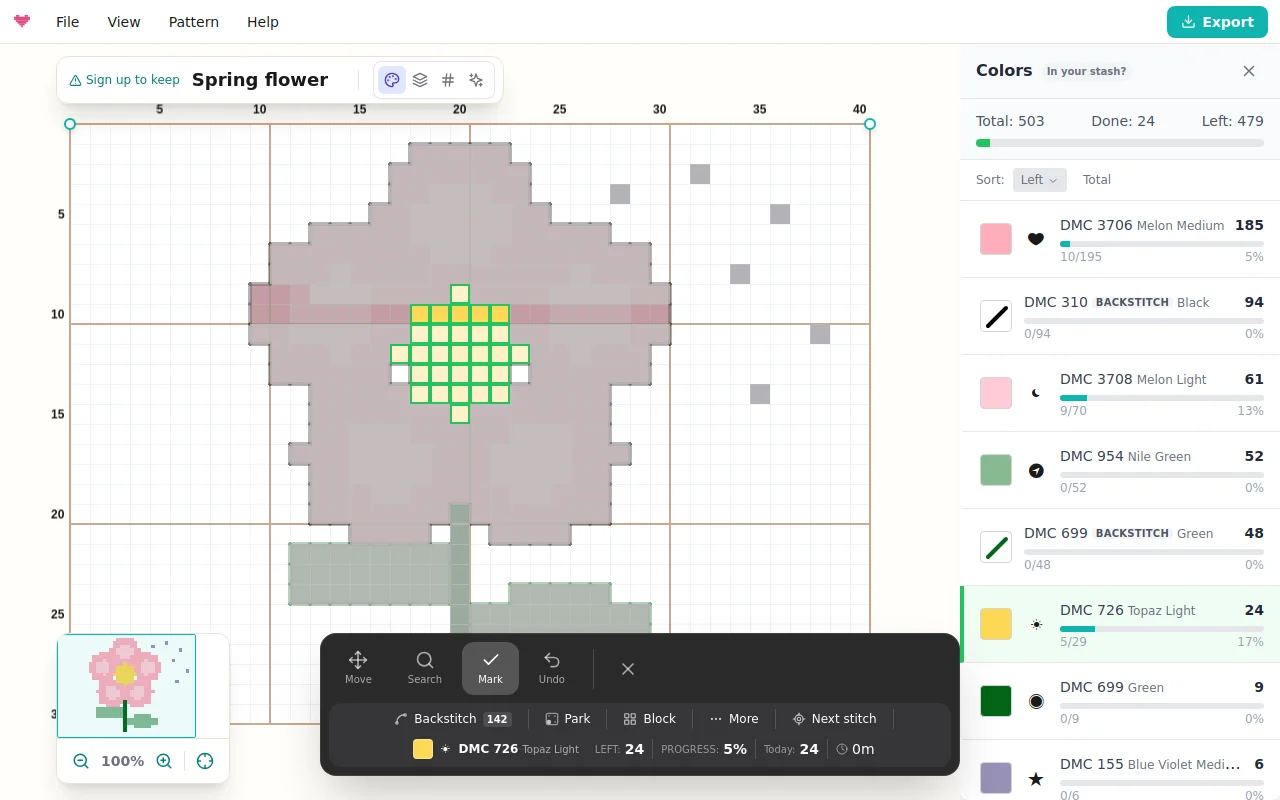
Szukaj rozpoznaje muliny. Dotknij dowolnego krzyżyka, a pasek narzędzi poda jego nazwę („DMC 310 Black”), schemat podświetli wszystkie krzyżyki w tym kolorze, a śledzenie przełączy się na Zaznacz i będzie zaznaczać tylko ten kolor; dotknij koloru na pasku, żeby przestać go śledzić. Dotknięcie linii ściegu za igłą w ten sam sposób pokazuje jej mulinę.
Przesuń służy do przesuwania i przybliżania bez zaznaczania czegokolwiek. Na telefonie dotknięcie oddalonego schematu przybliża go w stronę twojego palca, zamiast zgadywać, o który krzyżyk chodzi, więc zaznaczenia trafiają tam, gdzie chcesz.
Niżej są przyciski Ścieg za igłą, Parkuj, Blok, Linijka, Podgląd i Więcej, twój procent ukończenia, krzyżyki zaznaczone dzisiaj i czas sesji. Patrzenie, jak 34% zmienia się w 35%, po cichu wciąga.
Haftowanie kolor po kolorze
Lista kolorów (panel boczny na komputerze, przycisk Kolory na telefonie) pokazuje każdą mulinę z liczbą pozostałych krzyżyków i paskiem postępu. Przy wzorach haftu krzyżykowego szacuje też, ile muliny zostało („zostały ok. 2 motki”), na podstawie gęstości kanwy i liczby nitek ustawionej w Ustawieniach płótna > Kanwa. Wybierz kolor, żeby się na nim skupić, zaznaczaj jego krzyżyki w miarę wyszywania, a śledzenie świętuje chwilę, w której kolor jest skończony. Ukryj gotowe skraca listę w projektach z dziesiątkami mulin, a Następny krzyżyk przesuwa schemat do najbliższego pozostałego krzyżyka w twoim kolorze, przybliżony tak, żeby łatwo było go zaznaczyć. To ostatnie ratuje życie przy wzorach pełnych konfetti.
Jeden rząd z linijką
Linijka działa jak magnetyczna linijka na papierowym schemacie: twój rząd jest obrysowany, reszta schematu lekko przygasa, a pasek narzędzi pokazuje numer rzędu i ciągi krzyżyków, które w nim zostały.
W trybie Zaznacz dotykaj linijki albo przeciągaj po niej, żeby zaznaczać krzyżyki (przeciąganie się jej trzyma), a dotknij poza nią, żeby przenieść ją do tamtego rzędu. Zaznacz rząd zaznacza wszystkie niedokończone krzyżyki na linijce, tylko w twoim kolorze, jeśli jakiś śledzisz, i przechodzi do następnego rzędu, w którym zostały krzyżyki; Cofnij odwraca to jednym krokiem. Strzałki przesuwają linijkę, a przycisk obrotu zamienia ją w kolumnę. Naciśnij i przytrzymaj Podgląd, żeby zobaczyć gotowy projekt bez swoich zaznaczeń.
Na klawiaturze L pokazuje lub ukrywa linijkę, Shift+L ją obraca, Enter zaznacza rząd, a przytrzymanie V włącza podgląd (zobacz Pomoc > Skróty klawiszowe).
Obraz czy zaznaczenia
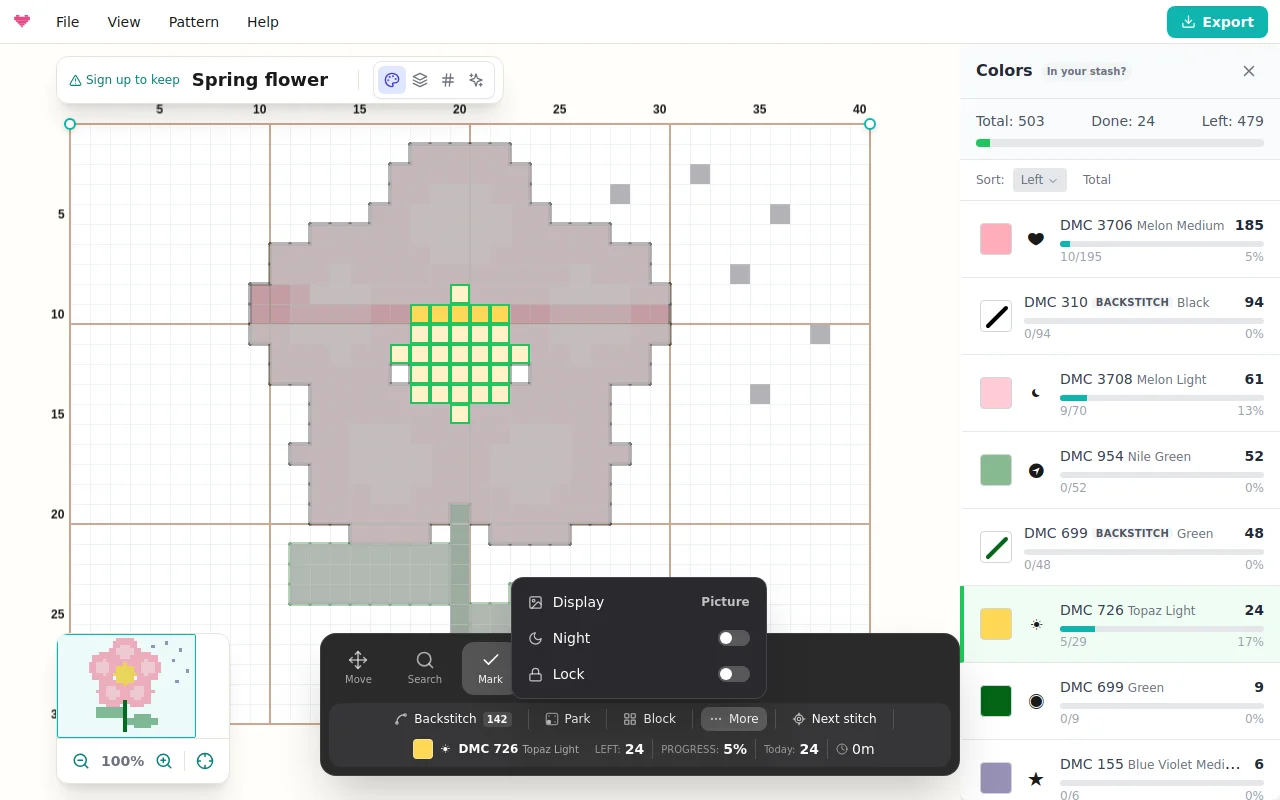
Dwa tryby wyświetlania decydują, jak wygląda zrobiona praca. Obraz wygasza każdą niewyszytą kratkę do koloru kanwy, więc schemat maluje się kolorami mulin w miarę postępów. Zaznaczenia zachowują klasyczny wygląd: pełnokolorowy schemat z ptaszkiem na każdym gotowym krzyżyku i odcieniem na każdym gotowym bloku 10x10. Przełączasz je opcją Widok w menu Więcej na pasku narzędzi, obok opcji Noc, Zablokuj, Obejrzyj powtórkę i, na komputerze, Otwórz na telefonie.
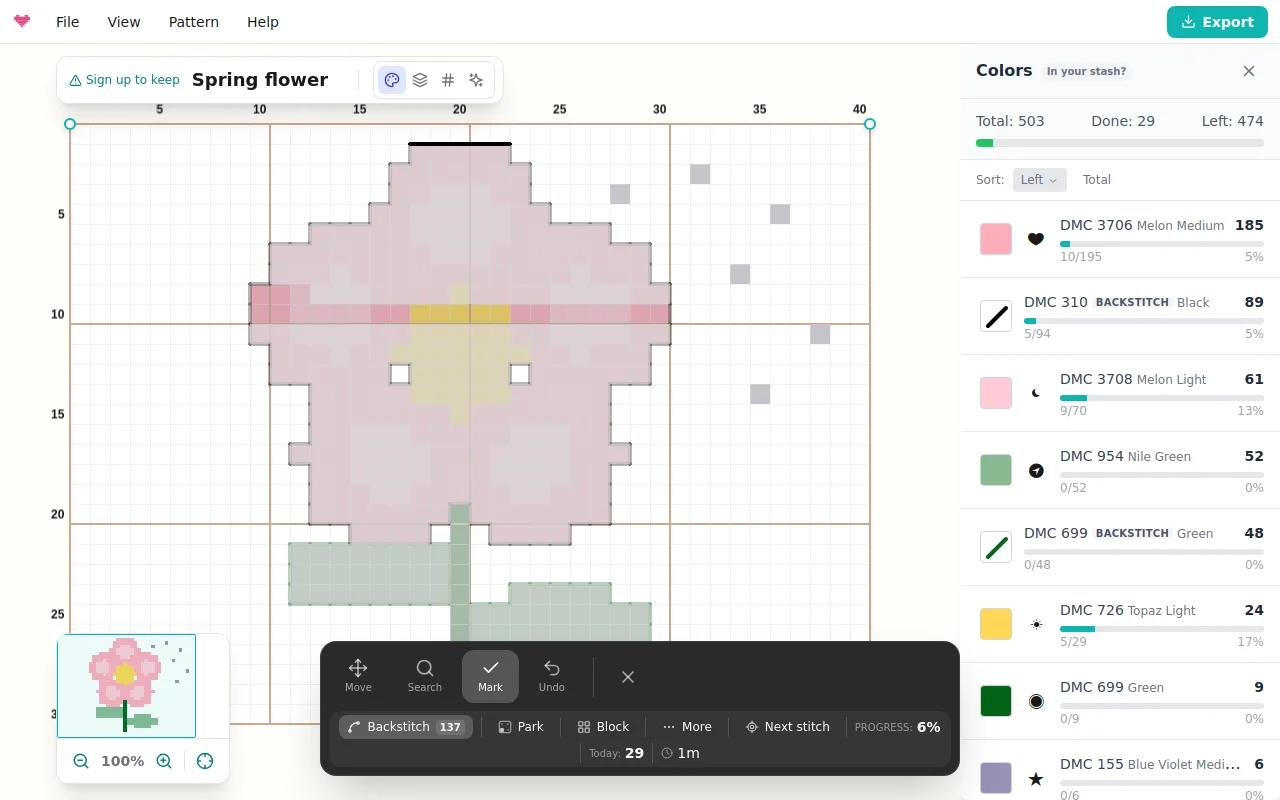
Ścieg za igłą
Kontury też się liczą. Dotknij przycisku Ścieg za igłą na pasku narzędzi, a dotknięcia będą teraz trafiać w linie ściegu za igłą zamiast w kratki: dotknij linii, gdy będzie wyszyta, albo przeciągnij wzdłuż ciągu linii, żeby zaznaczyć je jednym ruchem. Ścieg za igłą widać w procencie postępów i ma własne wiersze na liście kolorów, więc plan „dokończyć czarne kontury” da się doprowadzić do końca. Dotknij przycisku jeszcze raz, żeby wrócić do zaznaczania krzyżyków.
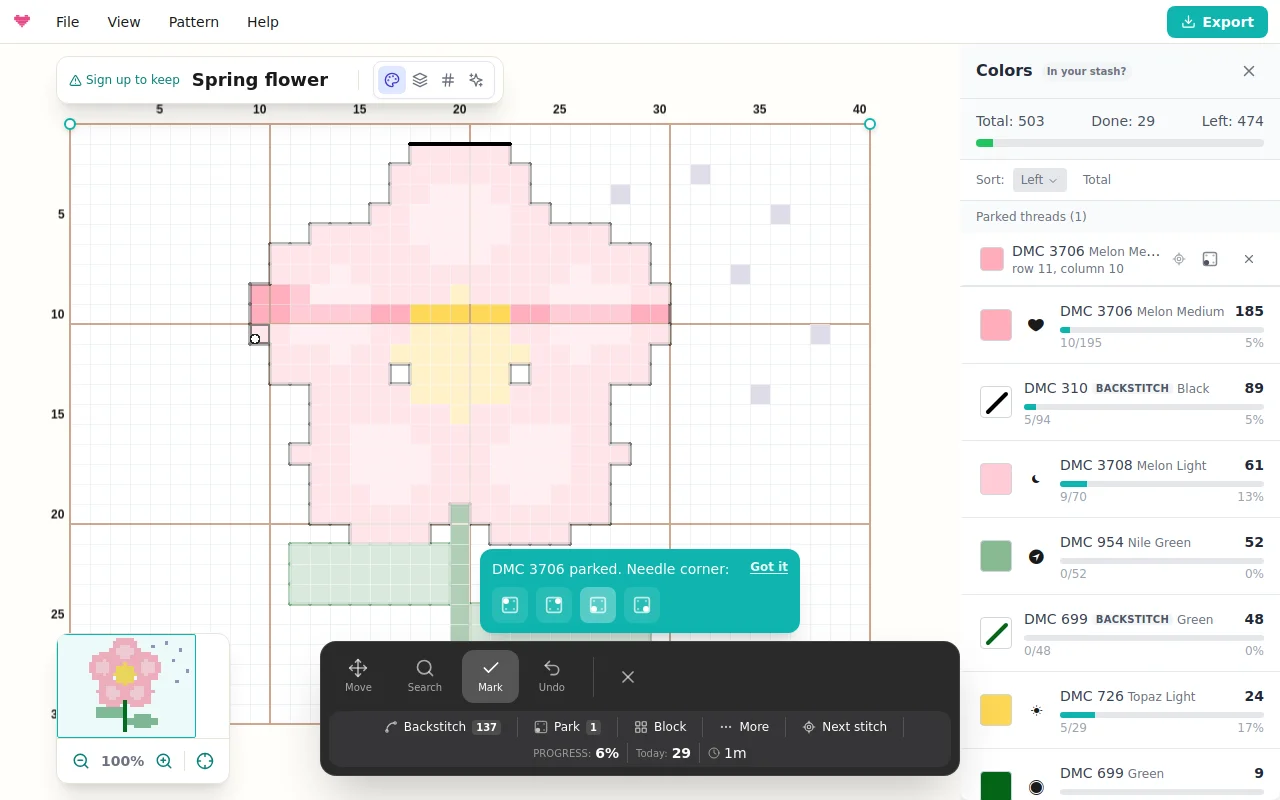
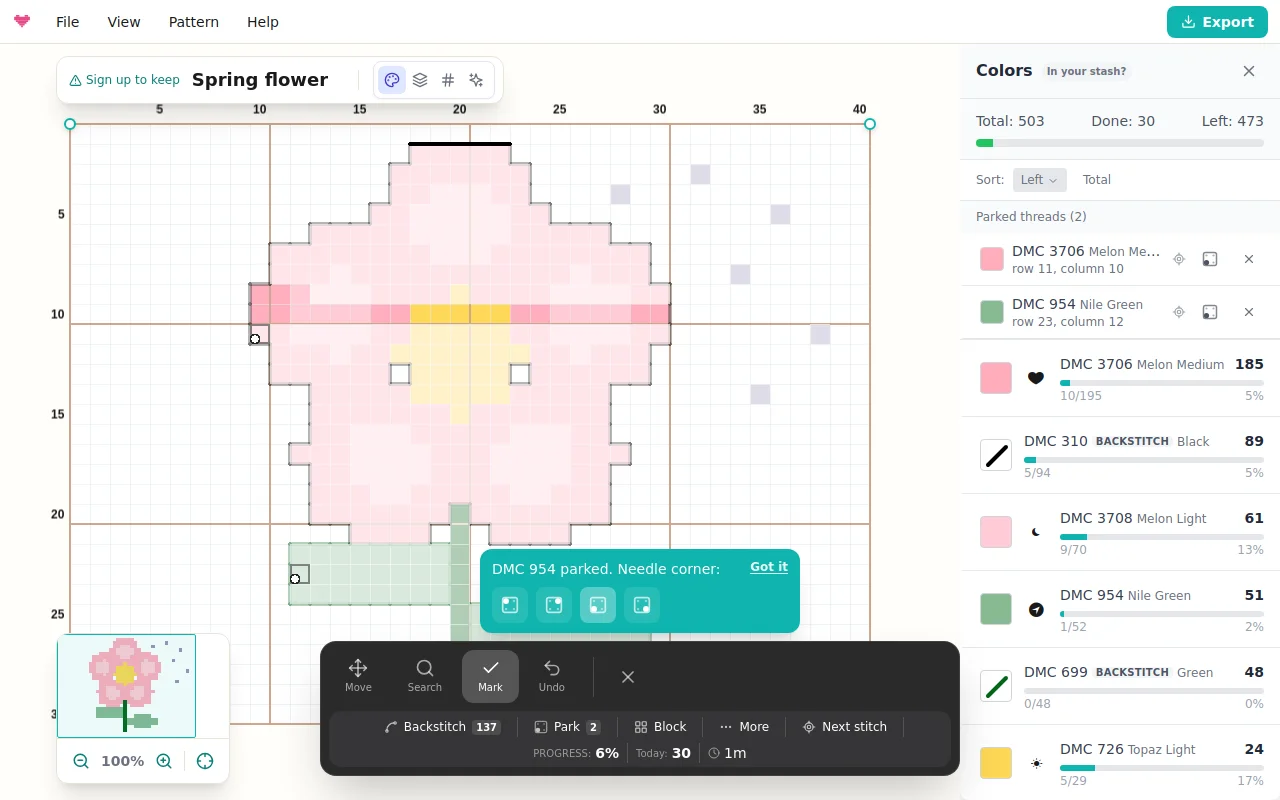
Parkowanie
Jeśli wyszywasz prace na całej powierzchni metodą parkowania, śledzenie pilnuje twoich igieł. Dotknij Parkuj, a potem krzyżyka, w którym igła wychodzi następnym razem. Małe okienko pozwala zapisać, w którym rogu krzyżyka jest igła; twój wybór staje się domyślny, więc ustawiasz go tylko raz. Zaparkowane igły pojawiają się na schemacie jako kropki w zapisanym rogu, a lista kolorów ma sekcję Zaparkowane nitki z rzędem i kolumną każdej nitki. Dotknij jednej, żeby od razu do niej wrócić z wybranym jej kolorem. Wyszycie zaparkowanej kratki automatycznie zwalnia parkowanie, a Cofnij przywraca je z powrotem.
Większe gesty, bezpieczniejsze gesty
Blok zaznacza jednym dotknięciem cały blok 10x10 schematu: dotknij dowolnego krzyżyka w bloku, a wszystkie pozostałe krzyżyki w nim zostaną zrobione. Dotknij gotowego bloku, żeby go wyczyścić. Zablokuj chroni gotowe krzyżyki przed przypadkowymi dotknięciami, co przydaje się, gdy praca jest prawie skończona i każde dotknięcie grozi cofnięciem jakiegoś zaznaczenia. Cofnij odwraca ostatni gest, czy było to jedno dotknięcie, czy długie przeciągnięcie. Noc przyciemnia schemat i pasek narzędzi do haftowania przy słabym świetle, a twoje zaznaczenia i zaparkowane igły zostają wyraźne.
Schematy na drutach
Na schemacie na drutach rząd 1 to pierwszy przerabiany rząd, zwykle dolny rząd schematu. Pasek narzędzi pokazuje rząd, jego stronę i liczbę oczek oraz rząd opisany słowami, czytany w kierunku robótki (rzędy na prawej stronie i okrążenia od prawej, rzędy na lewej stronie od lewej), ze strzałkami do przechodzenia między rzędami. Zaznacz rząd przenosi linijkę do kolejnego rzędu, bo przerabia się każdy rząd, a kolory są oznaczone literami włóczek, na przykład Włóczka A.
Żeby robić na drutach bez patrzenia na schemat, przełącz u góry Schemat na Licznik. Licznik pokazuje rząd opisany słowami, rząd po nim i numer rzędu dużymi cyframi; gdy rząd będzie gotowy, dotknij licznika, żeby go zaznaczyć i przejść dalej. Cofnij odwraca ostatnie zaznaczenie, a Koniec na dziś kończy sesję jej podsumowaniem.
Od biurka do telefonu
Gdy pierwszy raz śledzisz zapisany wzór na komputerze, karta pokazuje kod QR; potem znajdziesz go w Więcej > Otwórz na telefonie. Zeskanuj go, zaloguj się na to samo konto, a wzór otworzy się w śledzeniu postępów na twoim telefonie razem z twoimi postępami. Możesz wtedy zobaczyć jednorazową wskazówkę, jak dodać Knytstudio do ekranu głównego. Eksport do PDF zapisanego wzoru ma taki sam kod na stronie tytułowej.
Gdy schemat się zmienia
Jeśli po rozpoczęciu pracy dodasz albo usuniesz rzędy i kolumny lub użyjesz opcji Przytnij do zaznaczenia, twoje zaznaczenia przesuną się razem ze swoimi krzyżykami przy następnym otwarciu śledzenia postępów; przycięcie usuwa zaznaczenia spoza wybranego obszaru. Nowy import zdjęcia albo Wyczyść płótno zastępują schemat, więc obie opcje najpierw ostrzegają, że śledzenie zacznie się od nowa. Części swetrów i innej odzieży nie są jeszcze objęte tym mechanizmem.
Sesje, tempo i data ukończenia
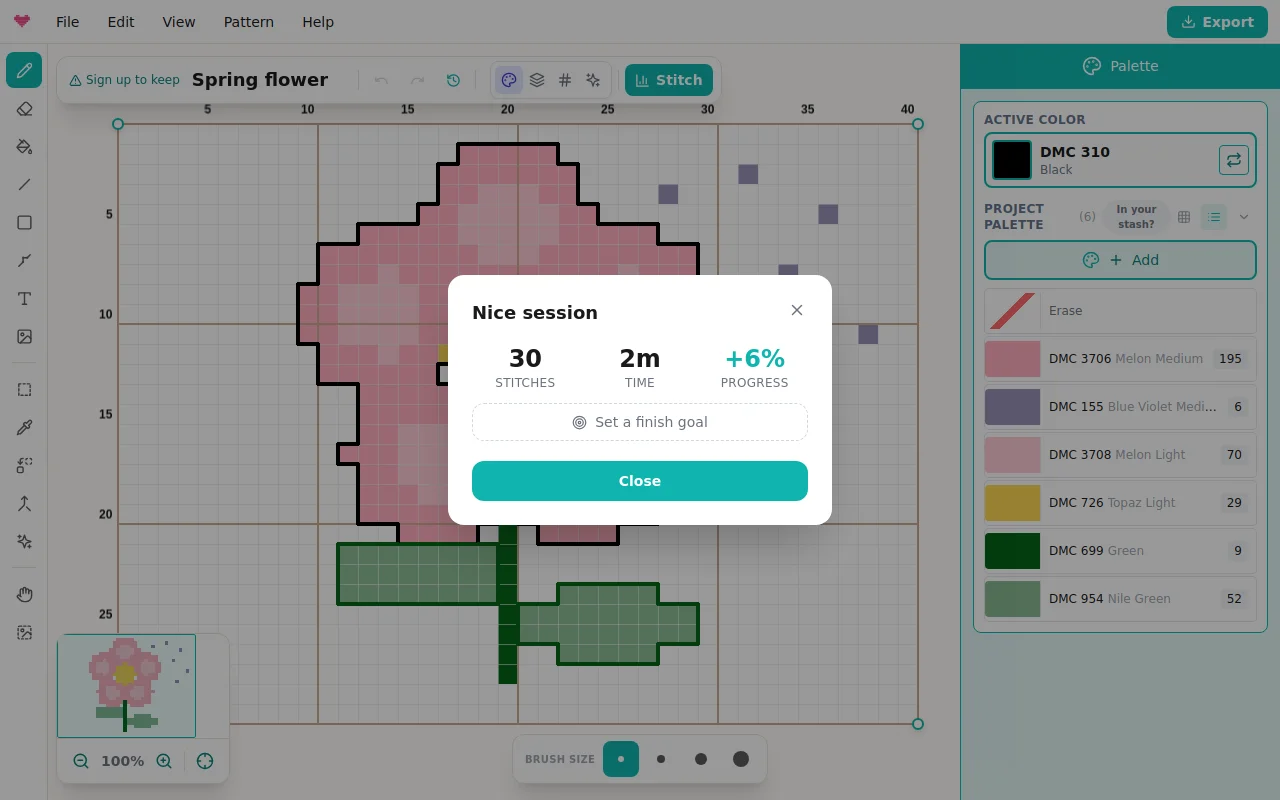
Gdy kończysz, dotknij Gotowe. Jeśli coś zostało zaznaczone, podsumowanie sesji pokaże, co udało się zrobić: zaznaczone krzyżyki, spędzony czas, przyrost postępów i wykres słupkowy ostatnich sesji. Na podstawie twojego prawdziwego tempa wylicza datę ukończenia, a ty możesz ustawić termin, żeby zobaczyć, jakie dzienne tempo pozwoli ci go dotrzymać. Obejrzyj powtórkę odtwarza całą historię zaznaczeń jako timelapse: schemat maluje się gest po geście dokładnie tak, jak go wyszywasz. Gdy wyszyjesz ostatni krzyżyk, świętowanie zaprosi cię do dodania zdjęcia gotowej pracy na stronę wzoru.
Dlaczego to lepsze niż papier
Papierowe schematy się zakreśla, gubi i drukuje od nowa. Postępy tutaj synchronizują się z twoim kontem, schemat można przybliżać bez gubienia miejsca i nigdy nie ma wątpliwości, która kopia jest aktualna. A razem z eksportem do PDF dla tych, którzy wolą fotel i papier, twój wzór działa tak, jak lubisz haftować.
Najczęściej zadawane pytania
Czy moje postępy zapisują się między sesjami?
Tak. Zaznaczone krzyżyki, ścieg za igłą i zaparkowane nitki zapisują się na twoim koncie, więc możesz wyszyć kilka rzędów na kanapie z telefonem w ręku, a po kilku dniach wrócić do pracy na tablecie dokładnie w tym samym miejscu. Zaznaczenia zrobione offline zostają na urządzeniu i synchronizują się, gdy znów jesteś online. Na komputerze Więcej > Otwórz na telefonie pokazuje kod QR, który otwiera śledzenie postępów tego wzoru na twoim telefonie.
Czy mogę śledzić postępy na cudzym wzorze?
Śledź własną kopię: najpierw zremiksuj wzór społeczności do swojej biblioteki, a potem uruchom na nim śledzenie postępów.
Czy zaznaczanie krzyżyków zmienia wzór?
Nie, śledzenie to warstwa na wierzchu. Twój wzór pozostaje nietknięty, a śledzenie możesz zamknąć w każdej chwili.
Czy mogę śledzić ścieg za igłą?
Tak. Przełącz cel na Ścieg za igłą na pasku narzędzi i dotknij linii, gdy będzie wyszyta, albo przeciągnij palcem wzdłuż ciągu linii. Ścieg za igłą wlicza się do postępów i ma własne wiersze na liście kolorów.
Czy mogę śledzić schemat na drutach?
Tak. Na schemacie na drutach śledzenie liczy rzędy od pierwszego przerabianego rzędu i pokazuje każdy rząd opisany słowami, czytany w kierunku robótki. Przełącz na widok Licznik, żeby pracować z dużym licznikiem rzędów: jedno dotknięcie zaznacza rząd i przechodzi do następnego.
Czy śledzenie postępów jest darmowe?
Po założeniu konta swój pierwszy wzór śledzisz za darmo, bez limitu czasu. Kolejne wzory możesz odblokować pojedynczo albo przejść na Pro, które daje nielimitowane śledzenie na każdym urządzeniu.
Wypróbuj teraz
Edytor Knytstudio działa za darmo w przeglądarce. Nic nie instalujesz i nie potrzebujesz konta, żeby zacząć.
Otwórz edytor