
Płótno i wzór
Zaznaczenia, kopiowanie i wklejanie
Zaznacz obszar albo wszystkie krzyżyki w jednym kolorze, by je kopiować, przenosić, przebarwiać, przycinać lub usuwać. Tak najszybciej zrobisz ramki.
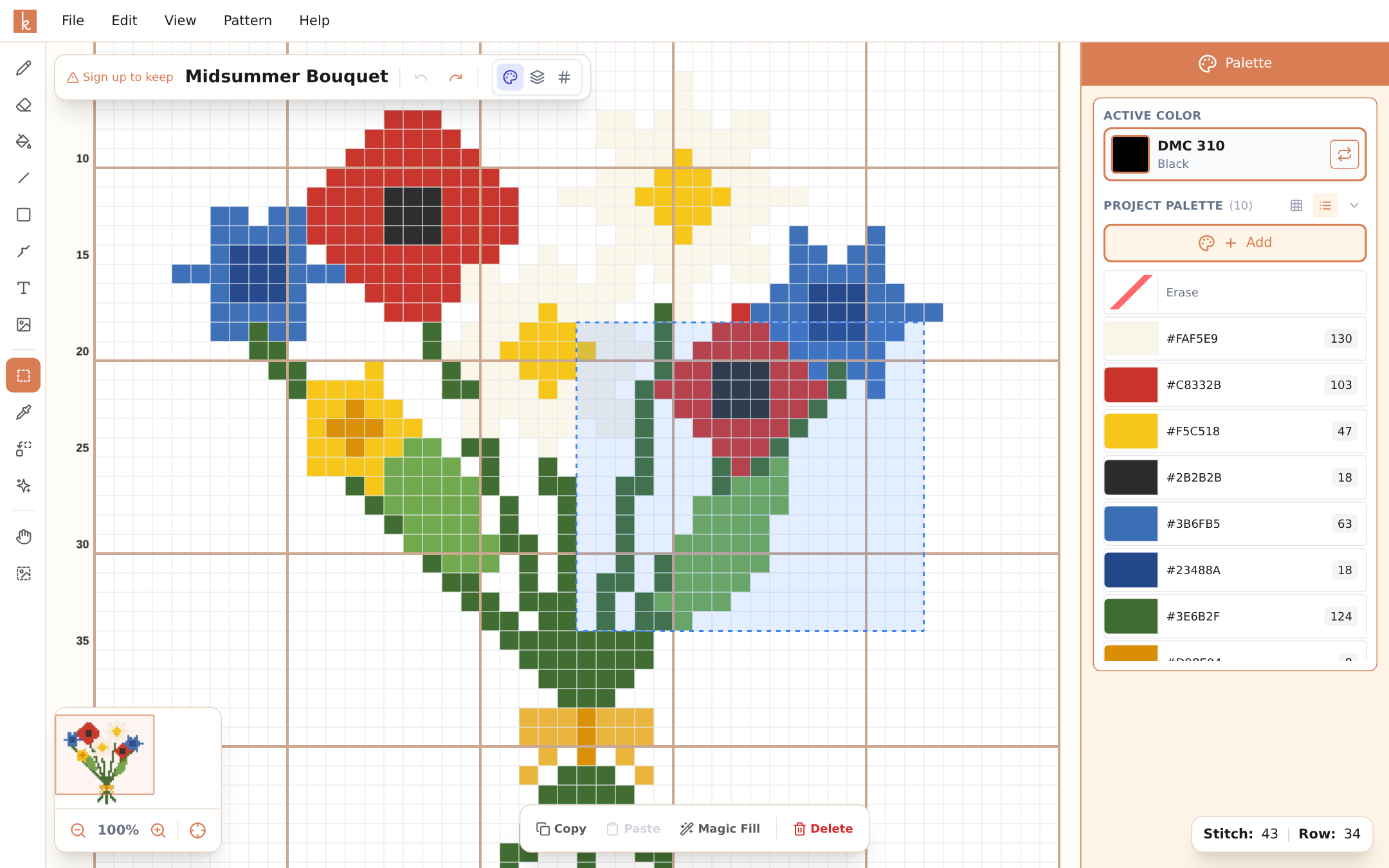
Narzędzie Zaznacz obszar (M) to koń pociągowy edytora przy wszystkim, co jest większe niż pojedynczy krzyżyk. Przeciągnij prostokąt po fragmencie wzoru, a pasek opcji zaproponuje akcje: Kopiuj, Wklej, odbicie, obrót, Powiel, powtórzenie, zamianę koloru, Przytnij, Magiczne wypełnienie i Usuń. Kliknij zaznaczenie prawym przyciskiem myszy, a w menu znajdziesz też Wytnij. Na telefonie Zaznacz obszar kryje się pod przyciskiem z trzema kropkami na końcu kolumny narzędzi, a akcje pojawiają się w małym menu nad zaznaczeniem.
Zaznaczanie według koloru
Nie każdy motyw jest prostokątem. Zaznacz według koloru (W, różdżka tuż pod Zaznacz obszar na pasku narzędzi) zaznacza krzyżyki według ich koloru. Pasek opcji ustala, ile obejmuje jedno kliknięcie:
- Połączone zaznacza krzyżyki w tym kolorze, które stykają się z klikniętym bokami albo od góry i od dołu. Krzyżyki, które stykają się tylko rogiem, są pomijane. Jeden płatek, jedna litera, jeden kawałek nieba.
- Cały ten kolor zaznacza wszystkie krzyżyki w tym kolorze w całym wzorze.
- Dodaj sprawia, że każde kliknięcie dodaje do zaznaczenia, zamiast zaczynać nowe. Na klawiaturze przytrzymaj przy klikaniu Shift.
Kliknięcie pustej kratki niczego nie zaznacza. Na telefonie dotknij przycisku z trzema kropkami w kolumnie narzędzi i wybierz Wg koloru; Połączone, Cały ten kolor i Dodaj znajdziesz na pasku nad płótnem. Na komputerze możesz też kliknąć kolor w palecie prawym przyciskiem myszy i wybrać Zaznacz ten kolor.
To, co zrobisz dalej, dotyczy tylko zaznaczonych krzyżyków: przeciąganie, kopiowanie, wycinanie, usuwanie, odbicie, obrót, powtórzenie, zamiana koloru albo Magiczne wypełnienie. Wyjątkiem jest Przytnij: przycina wzór do prostokąta wokół zaznaczenia.
Powtarzające się motywy
Rozrysuj jedną śnieżynkę, skopiuj ją (Ctrl+C) i wklejaj (Ctrl+V) na całym płótnie. Każde wklejenie daje nową kopię, którą ustawiasz kliknięciem. Ramka samplera, której rozrysowanie krzyżyk po krzyżyku zajęłoby wieczór, zajmuje w ten sposób minutę.
Przy równej ramce niech liczy za ciebie pasek opcji: Powiel stawia jedną kopię tuż obok zaznaczenia, a dwa przyciski powtarzania (×3 → i ×3 ↓) układają trzy kopie jedna przy drugiej w prawo albo w dół.
Ten sam trik pozwala dokończyć lustrzane odbicie w połowie gotowego symetrycznego projektu, przesunąć motyw, który wylądował o dwa krzyżyki za bardzo w lewo, i przenieść detal z jednego rogu, żeby użyć go w innym. Żeby zrobić lustrzane odbicie, zaznacz kopię i odbij ją w poziomie.
Usuwanie hurtem
Zaznaczenie i usunięcie czyści cały obszar jedną akcją, o wiele szybciej niż gumką, gdy chcesz usunąć tło albo pozbyć się rogu, który nie wyszedł. To jeden krok cofania, więc Ctrl+Z przywraca cały obszar.
Zamiana koloru tylko w jednej części
Gdy masz zaznaczony obszar, Zamień kolor pyta Gdzie: Cały wzór czy Zaznaczenie. Otwarte z zaznaczenia startuje od opcji Zaznaczenie, a lista kolorów do zamiany pokazuje tylko kolory z jego wnętrza. Zmień jedną różę na głębszą czerwień, a pozostałe zostaw bez zmian.
Otworzysz je przyciskiem zamiany na pasku opcji albo w menu zaznaczenia na telefonie; możesz też kliknąć prawym przyciskiem myszy krzyżyk wewnątrz zaznaczenia i wybrać Zamień w zaznaczeniu. Na komputerze kliknięcie koloru w palecie prawym przyciskiem również proponuje Zamień w zaznaczeniu.
Przycinanie do zaznaczenia
Żeby przyciąć wzór do jednego fragmentu, zaznacz to, co chcesz zachować, i wybierz Przytnij na pasku opcji, Przytnij do zaznaczenia w menu Edycja albo Przytnij do zaznaczenia w menu pod prawym przyciskiem myszy. Na telefonie użyj przycisku przycinania w menu zaznaczenia. Wzór staje się zaznaczonym prostokątem: wszystko poza nim zostaje usunięte, a ściegi za igłą wewnątrz przesuwają się razem ze swoimi krzyżykami. Ctrl+Z przywraca cały wzór.
Jeśli już haftujesz ten wzór, znaczniki postępu w zachowanym obszarze zostają na swoich krzyżykach, a znaczniki poza nim znikają. Przycinanie nie jest dostępne na schematach dzianej odzieży, na przykład swetra.
Kopiowanie między wzorami
Kopia zostaje w schowku, gdy otwierasz inny wzór, a wzór w innej karcie przeglądarki też może ją wkleić, więc możesz wziąć motyw z jednego projektu i wstawić go do następnego. Jego kolory dołączają do palety nowego wzoru. Przy wklejaniu do wzoru z koralików do prasowania kolory, których nie ma wśród jego koralików, zostają dopasowane do najbliższego koralika; kolory koralików wklejone do wzoru haftu krzyżykowego zostają dopasowane do najbliższej muliny. Krótka notka informuje, ile kolorów zostało dopasowanych.
Magiczne wypełnienie
Przycisk Magiczne wypełnienie w opcjach zaznaczenia zasługuje na osobną stronę: rysuje w zaznaczonym obszarze zupełnie nowy motyw na podstawie pisemnego opisu. Potrzebuje zaznaczenia o rozmiarze co najmniej 16 na 16 krzyżyków. Zobacz Magiczne wypełnienie.
Nawyki klawiaturowe
Przy zaznaczeniach standardowe skróty naprawdę się opłacają: Ctrl+C kopiuje, Ctrl+V wkleja, Delete czyści, a Ctrl+Z ratuje, gdy wklejenie wylądowało o rząd za daleko. Gdy te cztery wejdą ci w nawyk, przestawianie wzoru przypomina edycję tekstu.
Jeszcze kilka: M wybiera Zaznacz obszar, a W Zaznacz według koloru, Shift+kliknięcie dodaje do zaznaczenia według koloru, Shift podczas przeciągania trzyma przesunięcie w jednym rzędzie lub kolumnie, Ctrl+A zaznacza cały wzór, a Ctrl+D albo Esc usuwa zaznaczenie. Na Macu używaj Cmd zamiast Ctrl.
Najczęściej zadawane pytania
Czy mogę wkleić motyw kilka razy?
Tak. Skopiuj raz i wklejaj tyle razy, ile chcesz (Ctrl+V), umieszczając każdą kopię tam, gdzie ma być. Tak w kilka sekund powstają ramki i powtarzające się wzory.
Czy kopiowanie obejmuje ścieg za igłą?
Kopiowanie i wklejanie działa na krzyżykach. Ścieg za igłą dodaj, gdy układ jest już gotowy; i tak jest to naturalny ostatni krok.
Czy mogę przenieść motyw, który jest w złym miejscu?
Tak. Zaznacz go, potem naciśnij wewnątrz zaznaczenia i przeciągnij je tam, gdzie powinno być; przytrzymaj Shift, żeby zostało w tym samym rzędzie lub kolumnie. Możesz też skopiować motyw, wkleić go we właściwym miejscu, a potem usunąć oryginalne zaznaczenie.
Czy mogę zaznaczyć wszystkie krzyżyki w jednym kolorze?
Tak. Wybierz Zaznacz według koloru (W), ustaw Cały ten kolor i kliknij dowolny krzyżyk w tym kolorze. Na komputerze możesz też kliknąć kolor w palecie prawym przyciskiem myszy i wybrać Zaznacz ten kolor.
Czy mogę skopiować motyw z jednego wzoru do innego?
Tak. Skopiuj go, otwórz drugi wzór i wklej. Kopia nadal czeka w schowku po przełączeniu wzoru, a jej kolory zostaną dodane do palety nowego wzoru.
Wypróbuj teraz
Edytor Knytstudio działa za darmo w przeglądarce. Nic nie instalujesz i nie potrzebujesz konta, żeby zacząć.
Otwórz edytor