
Primii pași
Turul editorului
Unde găsești totul în editorul Knytstudio: bara de instrumente, meniurile, panourile plutitoare, minimapa și comenzile rapide care te ajută să lucrezi repede.
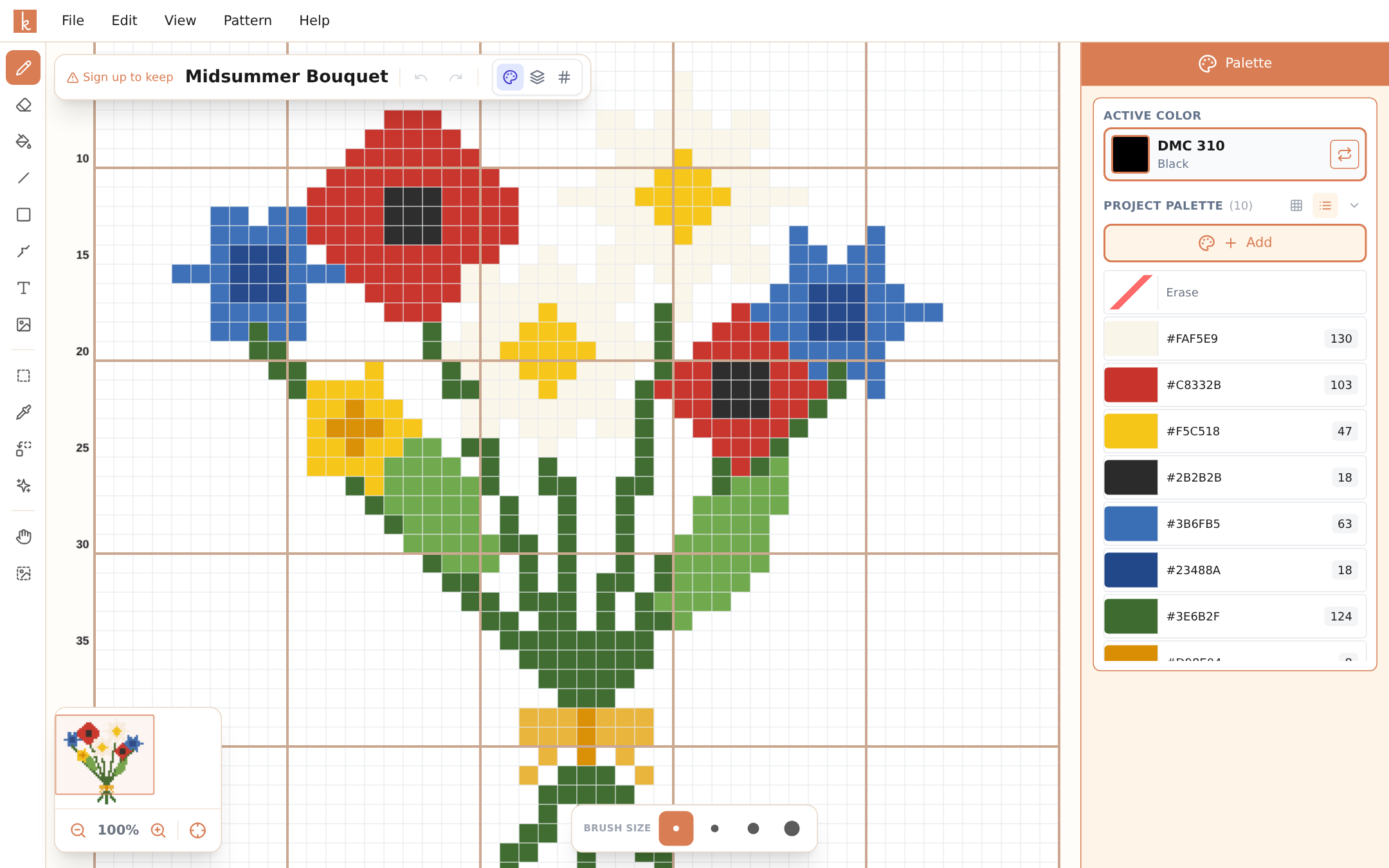
Editorul e gândit așa încât modelul tău să stea în centru, iar restul să nu-ți stea în cale. Iată harta:
Bara de meniu de sus funcționează ca într-un program de calculator: Fișier (salvare, model nou, exporturi), Editare (anulează, copiază, lipește, înlocuiește culoarea, golește planșa), Vizualizare (zoom, afișarea grilei), Model (tracker de progres, imagine de conturat, setările planșei) și Ajutor (comenzi rapide de la tastatură).
Bara de instrumente din stânga are toate instrumentele: desen, ștergere, găleată de vopsea, linie, forme, punct înapoi, text, import de imagine, selectarea unei zone, selectarea după culoare (bagheta magică, W), pipetă, înlocuirea culorii, unirea culorilor, curățarea confetti, deplasare și conturare. Ține cursorul deasupra unui instrument ca să-i vezi numele și tasta rapidă.
Bara plutitoare a modelului, deasupra planșei, îți arată numele modelului (dă clic pe el ca să-l redenumești), butoanele de anulare și refacere și cele trei moduri de vizualizare: culori, hibrid și simboluri. Tot aici vezi și dacă modelul e salvat.
Bara de opțiuni a instrumentului apare jos, la mijloc, când instrumentul activ are setări: mărimea pensulei pentru desen; pătrat, cerc, triunghi sau romb, cu contur sau plin, pentru forme; linie, creion sau ștergere pentru punctul înapoi; și copiere, lipire sau umplere magică pentru selecții.
Paleta din dreapta are culorile proiectului, cu numărul de puncte actualizat pentru fiecare, culoarea activă cu codul ei de mulineu și un buton care deschide toată biblioteca de ațe.
Minimapa din colțul din stânga jos îți arată tot modelul, cu un dreptunghi care marchează ce vezi acum pe ecran. Dă clic sau trage pe ea ca să sari oriunde, iar dedesubt ai butoanele de zoom și de recentrare. Pe o schemă de 50 de puncte s-ar putea să nu-ți trebuiască; pe una de 500 de puncte o s-o adori.
Colțul din dreapta jos îți arată punctul și rândul de sub cursor, ca să știi mereu unde ești când numeri.
Acesta e tot editorul. Mai departe: fă un model dintr-o poză sau învață instrumentele de desen.
Întrebări frecvente
Editorul merge pe telefon și pe tabletă?
Da, complet. Pe mobil, instrumentele se mută în panouri care glisează de jos, ușor de atins, și într-o bandă compactă de instrumente, cu deplasare din două degete și zoom prin ciupire. E același editor, aranjat pentru degetul mare în loc de mouse.
De câte ori pot anula?
De până la 50 de ori. Ctrl+Z ca să anulezi, Ctrl+Y ca să refaci, iar pe Mac folosești Cmd în loc de Ctrl.
Unde găsesc toate comenzile rapide de la tastatură?
Deschide Ajutor, apoi Comenzi rapide de la tastatură. Majoritatea instrumentelor au o singură tastă: D pentru desen, E pentru ștergere, L pentru linie, S pentru forme, B pentru găleata de vopsea, P pentru pipetă, M pentru selectarea unei zone, W pentru selectarea după culoare.
Încearcă singur
Editorul Knytstudio e gratuit și merge în browser. Nu trebuie să instalezi nimic și nu ai nevoie de cont ca să începi.
Deschide editorul