
Planșă și model
Selecții, copiere și lipire
Selectează o zonă sau toate punctele unei culori ca să le copiezi, muți, recolorezi, decupezi sau ștergi: cel mai rapid mod de a face borduri și a rearanja.
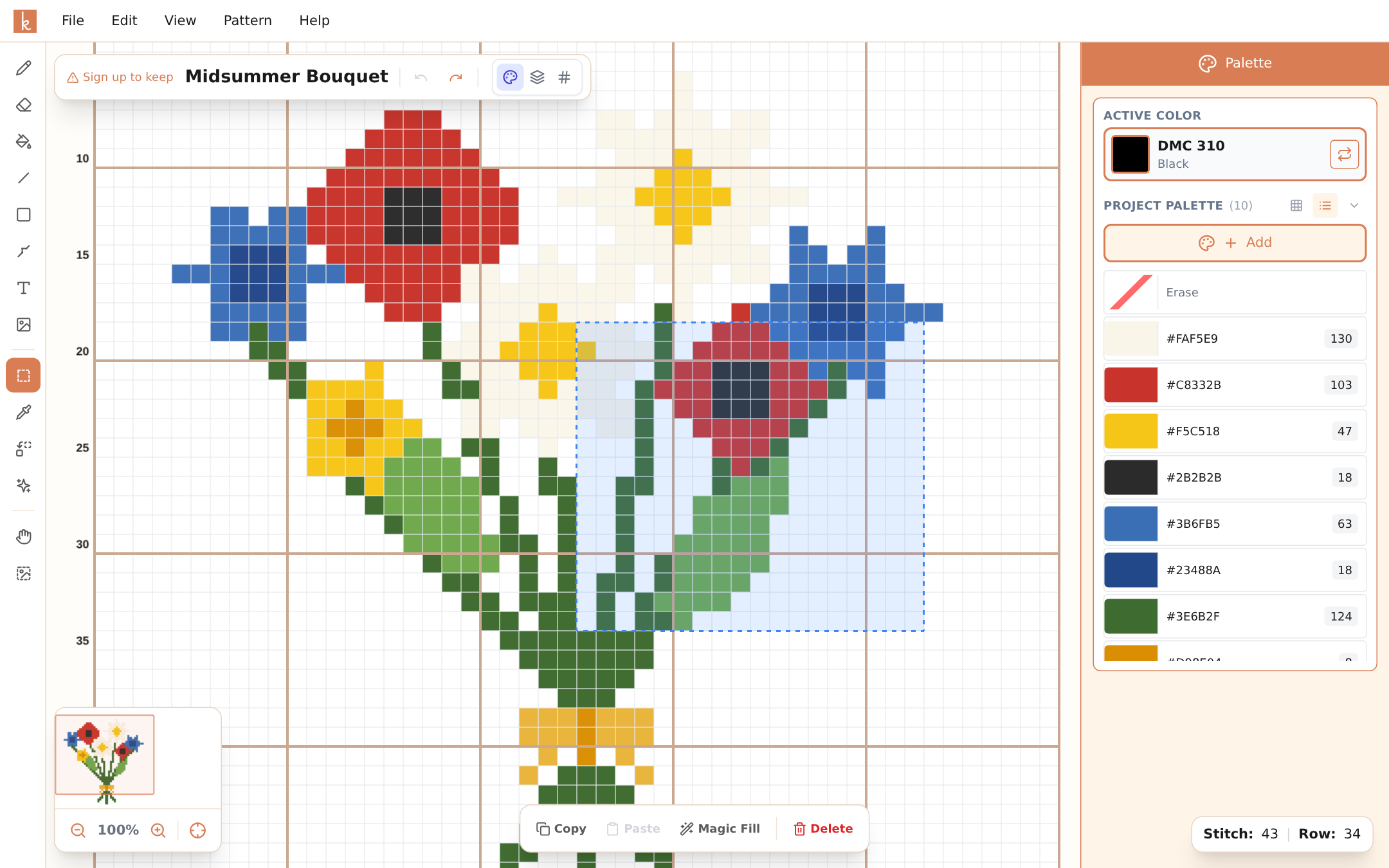
Instrumentul Selectează zona (M) e calul de povară al editorului pentru orice e mai mare decât un singur punct. Trage un dreptunghi peste o parte din model, iar bara de opțiuni îți oferă acțiunile: Copiază, Lipește, întoarce, rotește, Duplică, repetă, înlocuiește culoarea, Decupează, Umplere magică și Șterge. Dă clic dreapta pe selecție pentru un meniu care are și Taie. Pe telefon, Selectează zona e în spatele butonului cu trei puncte de la capătul coloanei de instrumente, iar acțiunile apar într-un mic meniu deasupra selecției.
Selectarea după culoare
Nu orice motiv e un dreptunghi. Selectează după culoare (W, bagheta de sub Selectează zona în bara de instrumente) selectează punctele după culoarea lor. Bara de opțiuni stabilește cât prinde un clic:
- Conectate selectează punctele de culoarea respectivă care se ating de cel pe care dai clic, unul lângă altul sau unul deasupra altuia. Punctele care se întâlnesc doar în colț rămân pe dinafară. O petală, o literă, o bucată de cer.
- Toată această culoare selectează toate punctele de culoarea respectivă din tot modelul.
- Adaugă face ca fiecare clic să adauge la selecție în loc să înceapă una nouă. La tastatură, ține apăsat Shift când dai clic.
Un clic pe un pătrățel gol nu selectează nimic. Pe telefon, atinge butonul cu trei puncte din coloana de instrumente și alege După culoare; Conectate, Toată această culoare și Adaugă sunt în banda de deasupra planșei. Pe calculator poți să dai și clic dreapta pe o culoare în paletă și să alegi Selectează această culoare.
Ce faci mai departe se aplică doar punctelor selectate: le tragi, le copiezi, le tai, le ștergi, le întorci, le rotești, le repeți, le înlocuiești o culoare sau folosești Umplere magică. Decuparea e excepția: decupează la dreptunghiul din jurul selecției.
Motive care se repetă
Desenează un singur fulg de zăpadă, copiază-l (Ctrl+C) și lipește-l (Ctrl+V) peste toată planșa. Fiecare lipire pune o copie nouă, pe care o așezi cu un clic. O bordură de sampler care ți-ar lua o seară s-o desenezi punct cu punct îți ia așa un minut.
Pentru o bordură egală, lasă bara de opțiuni să numere în locul tău: Duplică pune o copie chiar lângă selecție, iar cele două butoane de repetare (×3 → și ×3 ↓) așază trei copii una lângă alta, spre dreapta sau în jos.
Același truc te ajută să oglindești un desen simetric pe jumătate terminat, să muți un motiv care a ajuns cu două puncte prea la stânga și să iei un detaliu dintr-un colț ca să-l refolosești în altul. Ca să oglindești, selectează copia și întoarce-o stânga-dreapta.
Ștergerea în bloc
Selectezi și ștergi, iar o regiune întreagă dispare dintr-o singură acțiune: mult mai repede decât cu radiera când scoți un fundal sau renunți la un colț care n-a ieșit. E un singur pas de anulare, așa că Ctrl+Z aduce înapoi toată regiunea.
Înlocuirea unei culori doar într-o parte
Cu o zonă selectată, Înlocuiește culoarea te întreabă Unde: Tot modelul sau Selecția. Când o deschizi dintr-o selecție, pornește pe Selecția, iar lista culorilor de înlocuit îți arată doar culorile din interiorul ei. Faci un trandafir de un roșu mai închis și le lași pe celelalte cum sunt.
O deschizi din butonul de înlocuire din bara de opțiuni sau din meniul de selecție de pe telefon, ori dai clic dreapta pe un punct din selecție și alegi Înlocuiește în selecție. Pe calculator, clicul dreapta pe o culoare din paletă îți oferă și el Înlocuiește în selecție.
Decuparea la o selecție
Ca să reduci un model la o singură parte, selectează ce vrei să păstrezi și alege Decupează în bara de opțiuni, Decupează la selecție în meniul Editare sau Decupează la selecție în meniul de clic dreapta. Pe telefon, folosește butonul de decupare din meniul de selecție. Modelul devine dreptunghiul selectat: tot ce e în afara lui se elimină, iar punctele înapoi din interior se mută odată cu punctele lor. Ctrl+Z aduce înapoi modelul întreg.
Dacă ai început deja să coși, marcajele din tracker din zona păstrată rămân pe punctele lor, iar cele din afară se pierd. Decuparea nu e disponibilă pe schemele unui articol vestimentar tricotat, cum ar fi un pulover.
Copierea între modele
Copia rămâne în clipboard când deschizi alt model, iar un model dintr-o altă filă a browserului o poate lipi și el, așa că poți lua un motiv dintr-un desen și să-l pui în următorul. Culorile lui se alătură paletei modelului nou. Dacă lipești într-un model de mărgele de călcat, culorile care nu se află printre mărgelele lui sunt potrivite cu cea mai apropiată mărgea; culorile de mărgele lipite într-un model de cusătură în cruce sunt potrivite cu cea mai apropiată ață. O notă scurtă îți spune câte culori au fost potrivite.
Umplere magică
Butonul Umplere magică din opțiunile selecției merită o pagină a lui: desenează în zona selectată o figură complet nouă, pornind de la o descriere scrisă. Are nevoie de o selecție de cel puțin 16 pe 16 puncte. Vezi Umplere magică.
Obiceiuri de tastatură
La selecții se văd cel mai bine roadele comenzilor rapide obișnuite: Ctrl+C copiază, Ctrl+V lipește, Delete golește, Ctrl+Z când lipirea a ajuns cu un rând mai încolo. Cu aceste patru în memoria degetelor, rearanjarea unui model seamănă cu editarea unui text.
Încă câteva: M alege Selectează zona și W alege Selectează după culoare, Shift+clic adaugă la o selecție după culoare, Shift în timp ce tragi ține mutarea pe un singur rând sau o singură coloană, Ctrl+A selectează tot modelul, iar Ctrl+D sau Esc anulează selecția. Pe Mac, folosește Cmd în loc de Ctrl.
Întrebări frecvente
Pot lipi un motiv de mai multe ori?
Da. Copiezi o dată și lipești de câte ori vrei (Ctrl+V), punând fiecare copie unde vrei. Așa se fac în câteva secunde bordurile și modelele care se repetă.
Copierea include și punctul înapoi?
Copierea și lipirea funcționează pe puncte. Adaugă punctul înapoi după ce așezarea e stabilită: oricum e ultimul pas firesc.
Pot muta un motiv care a ajuns în locul greșit?
Da. Selectează-l, apoi apasă în interiorul selecției și trage-l unde trebuie; ține apăsat Shift ca să rămână pe același rând sau pe aceeași coloană. Sau copiază-l, lipește-l la locul potrivit și apoi șterge selecția inițială.
Pot selecta toate punctele unei culori?
Da. Alege Selectează după culoare (W), apoi Toată această culoare, și dă clic pe orice punct de culoarea respectivă. Pe calculator poți să dai și clic dreapta pe culoare în paletă și să alegi Selectează această culoare.
Pot copia un motiv dintr-un model în altul?
Da. Copiază-l, deschide celălalt model și lipește. Copia rămâne disponibilă când schimbi modelul, iar culorile ei se adaugă în paleta modelului nou.
Încearcă singur
Editorul Knytstudio e gratuit și merge în browser. Nu trebuie să instalezi nimic și nu ai nevoie de cont ca să începi.
Deschide editorul