
Planșă și model
Urmărirea progresului
Marchează punctele pe măsură ce coși, urmează câte o culoare sau un rând, urmărește punctul înapoi, ațele parcate și rândurile tricotate, continuă pe telefon.
Crearea modelului e jumătate din drum; cusutul lui e cealaltă jumătate, de obicei cea mai lungă. Urmărirea progresului face din Knytstudio tovarășul tău de cusut: modelul pe telefon sau pe tabletă, locul tău mereu păstrat, fără markere pe o schemă de hârtie.
Cum începi
Deschide modelul și atinge Urmărește progresul: în bara de deasupra schemei pe calculator sau pe tabletă, sus în meniu pe telefon. Butonul Coase de pe cardul unui model din proiectele tale îl deschide direct în tracker.
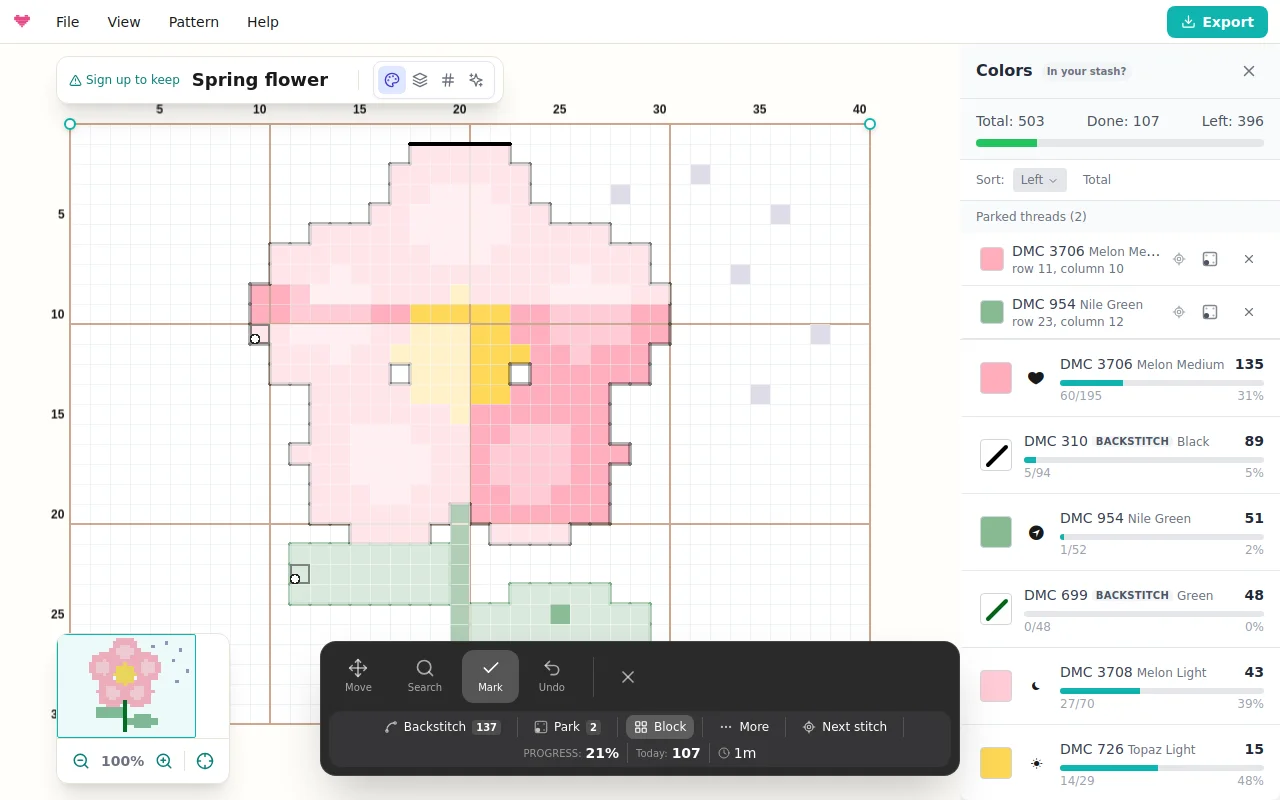
Bara de jos îți arată culoarea pe care o urmezi și, deasupra, Punctul următor, apoi trei moduri, Anulează și Gata:
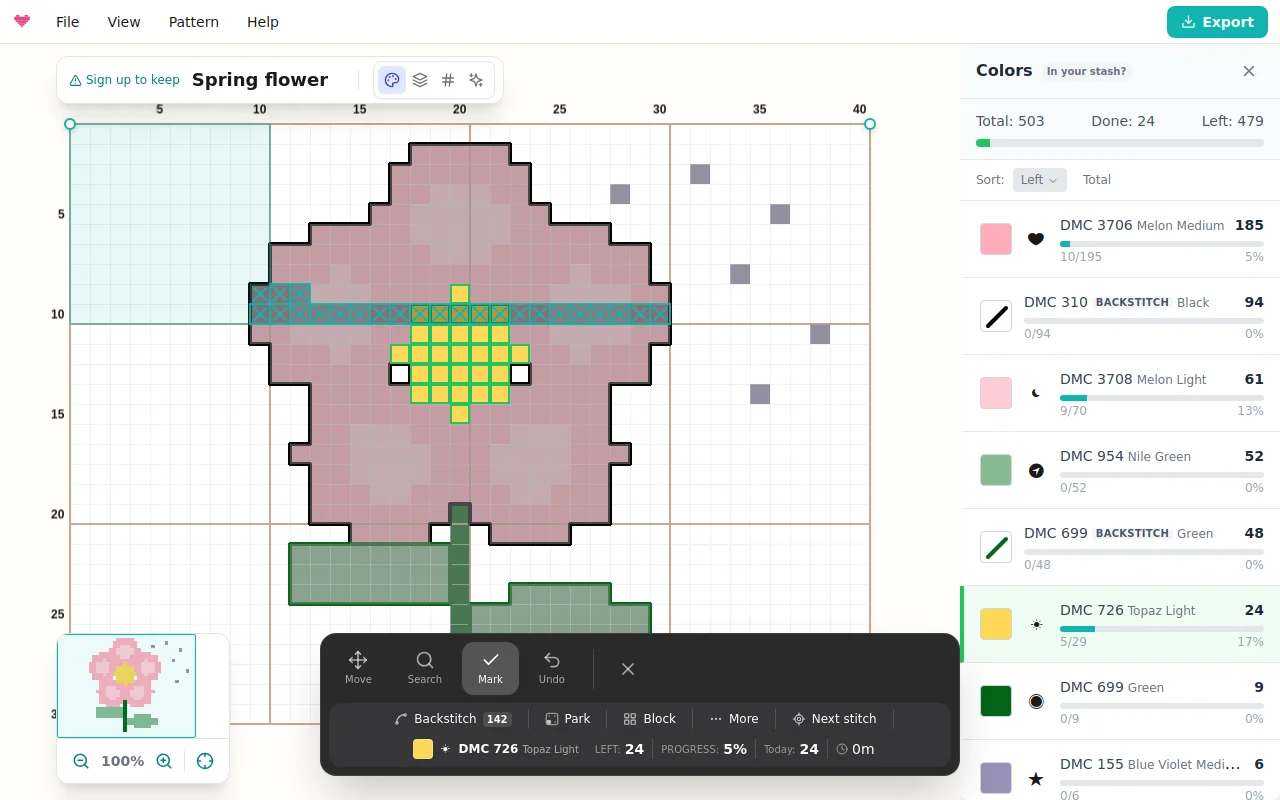
Marchează e modul în care ajungi. Atinge un punct când l-ai cusut sau trage peste un șir de puncte ca să le marchezi pe toate. Punctele marcate apar ca gata, iar o atingere pe un punct marcat îl demarchează.
Caută identifică ațele. Atinge orice punct, iar bara îi spune numele („DMC 310 Black”), schema evidențiază toate punctele de culoarea respectivă, iar trackerul trece pe Marchează, cu marcarea limitată la acea culoare; atinge culoarea din bară ca să nu o mai urmezi. Atinge o linie de punct înapoi ca să-i identifici ața în același fel.
Mută deplasează și face zoom fără să marcheze nimic. Pe telefon, o atingere pe o schemă micșorată face zoom spre degetul tău în loc să ghicească un punct, așa că marcajele ajung unde ai vrut.
Dedesubt stau butoanele Punct înapoi, Parchează, Bloc, Riglă, Privește și Mai mult, procentul de finalizare, punctele marcate azi și durata sesiunii. E ceva care creează o mică dependență în a vedea cum 34% devine 35%.
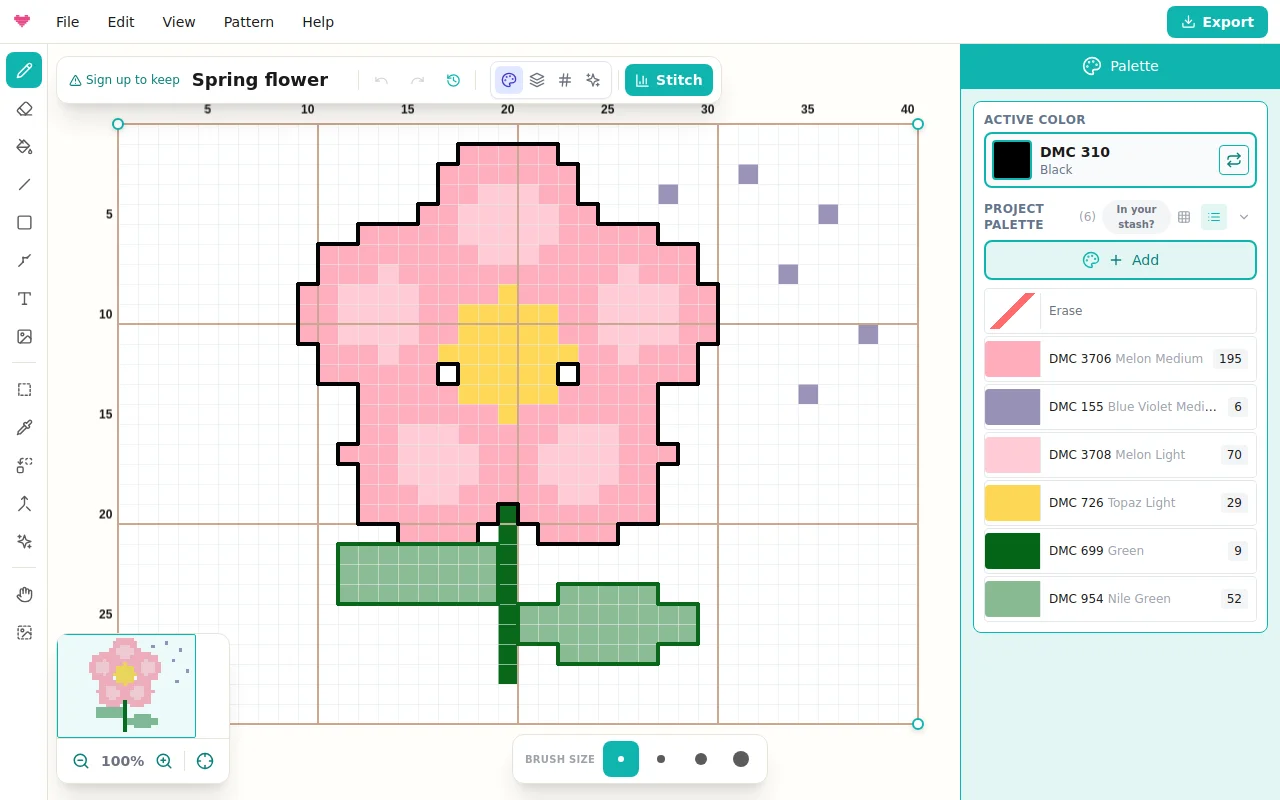
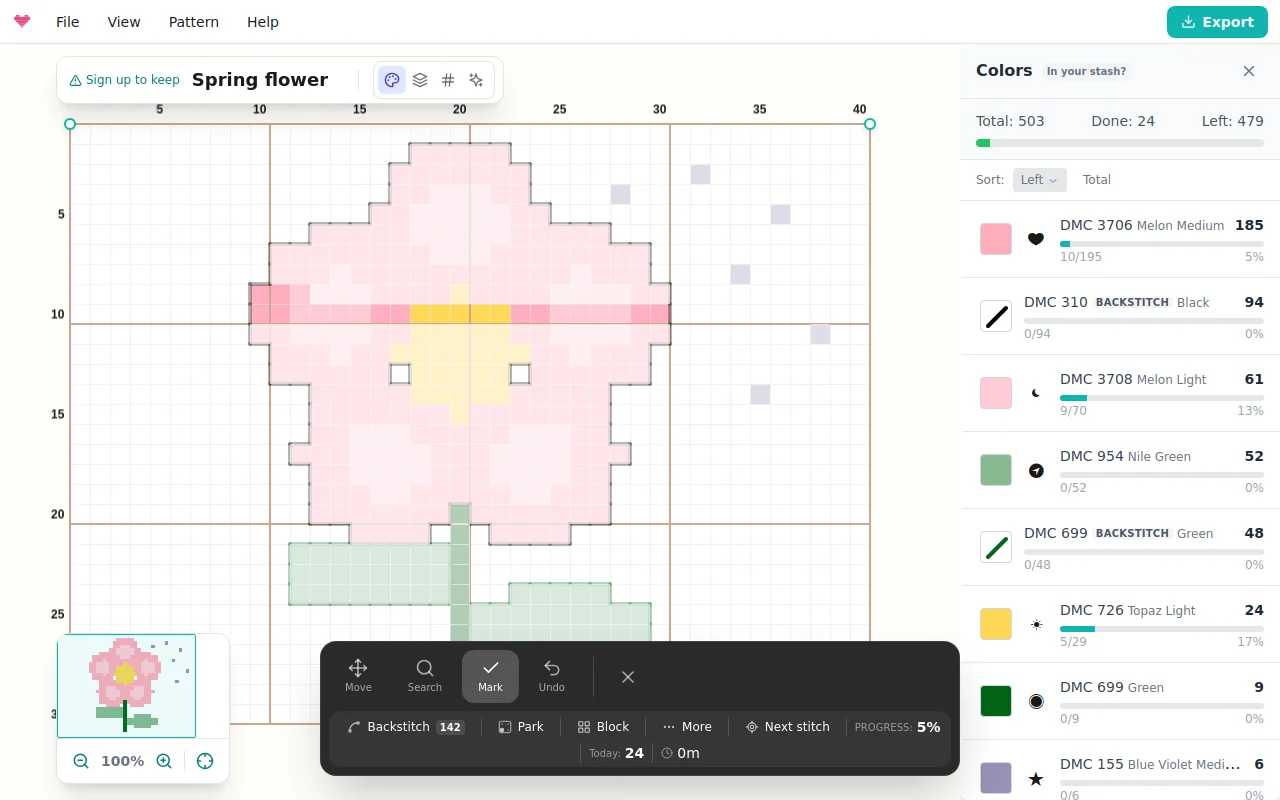
Câte o culoare pe rând
Lista de culori (panoul lateral pe calculator, butonul Culori pe telefon) îți arată fiecare ață cu numărul de puncte rămase și o bară de progres. La modelele de cusătură în cruce estimează și cât mulineu mai ai de folosit („cam 2 jurubițe rămase”), după densitatea pânzei și numărul de fire setat în Setările planșei > Pânză. Alege o culoare ca să te concentrezi pe ea, marchează-i punctele pe măsură ce le termini, iar trackerul sărbătorește momentul în care o culoare e gata. Ascunde ce e gata ține lista scurtă la proiectele cu zeci de ațe, iar Punctul următor mută schema la cel mai apropiat punct rămas din culoarea ta, mărit numai bine pentru marcat. Acesta din urmă e colacul de salvare la modelele cu mult confetti.
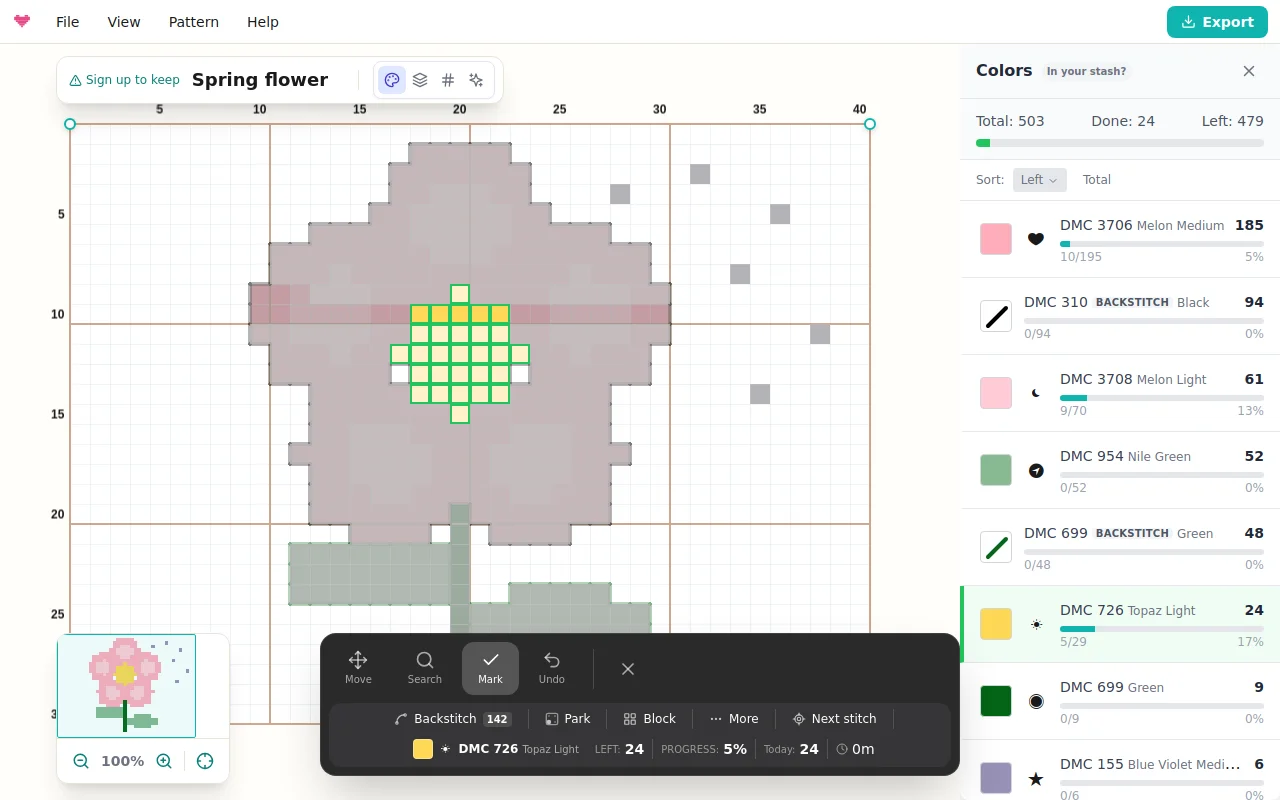
Un singur rând cu rigla
Riglă funcționează ca rigla magnetică de pe o schemă de hârtie: rândul tău e conturat, restul schemei se estompează puțin, iar bara îți arată numărul rândului și șirurile de puncte care au mai rămas pe el.
În modul Marchează, atinge sau trage de-a lungul riglei ca să marchezi puncte (o tragere rămâne pe riglă) și atinge în afara ei ca s-o muți pe rândul respectiv. Marchează rândul marchează toate punctele neterminate de pe riglă, doar culoarea ta dacă urmezi una, și trece la următorul rând care mai are puncte; Anulează îl întoarce dintr-un singur pas. Săgețile mută rigla, iar butonul de rotire o face coloană. Ține apăsat Privește ca să vezi desenul terminat fără marcajele tale.
La tastatură, L arată sau ascunde rigla, Shift+L o rotește, Enter marchează rândul, iar dacă ții apăsat V privești desenul (vezi Ajutor > Comenzi rapide de la tastatură).
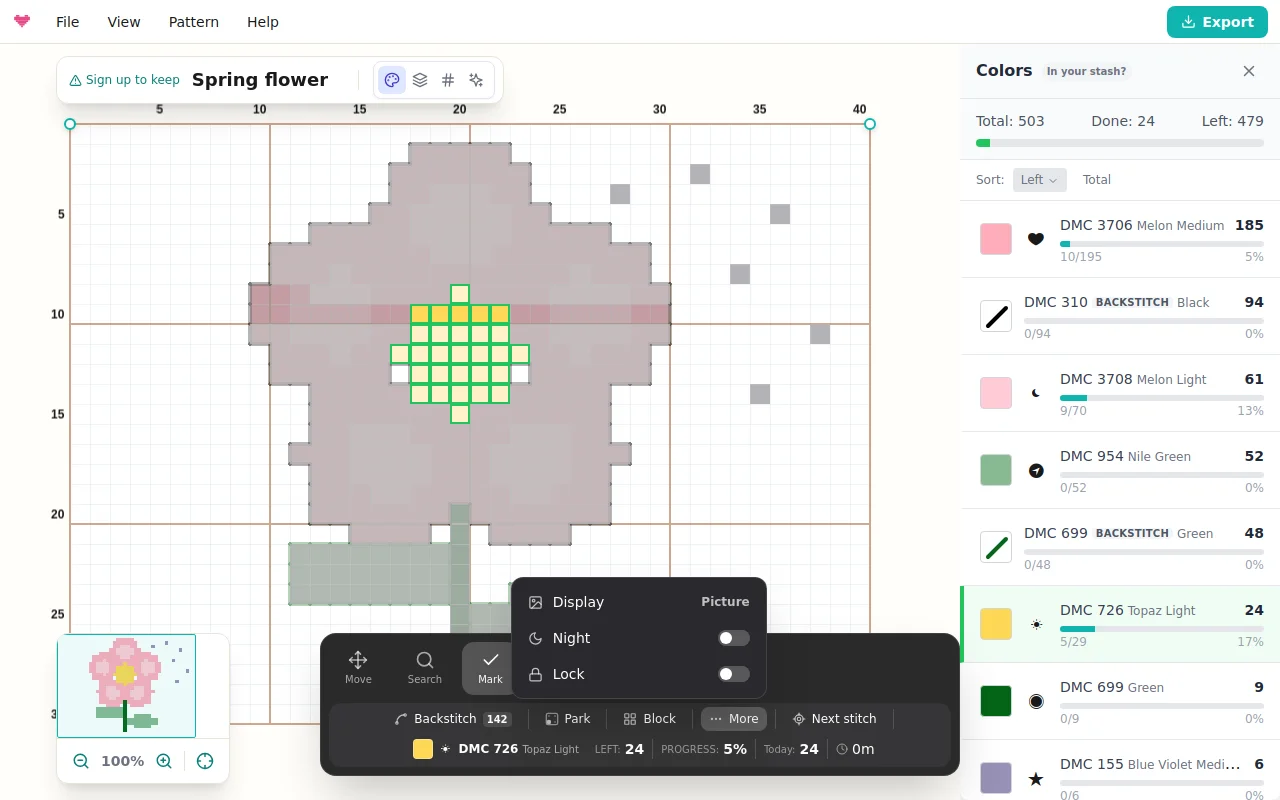
Imagine sau marcaje
Două moduri de afișare stabilesc cum arată lucrul terminat. Imagine estompează fiecare pătrățel necusut spre culoarea pânzei, așa că schema se pictează singură în culorile aței pe măsură ce lucrezi. Marcaje păstrează aspectul clasic: schema în culori complete, cu o bifă pe fiecare punct terminat și o nuanță peste fiecare bloc de 10x10 terminat. Comuți din Afișare, în meniul Mai mult al barei, lângă Noapte, Blochează, Urmărește reluarea și, pe calculator, Deschide pe telefon.
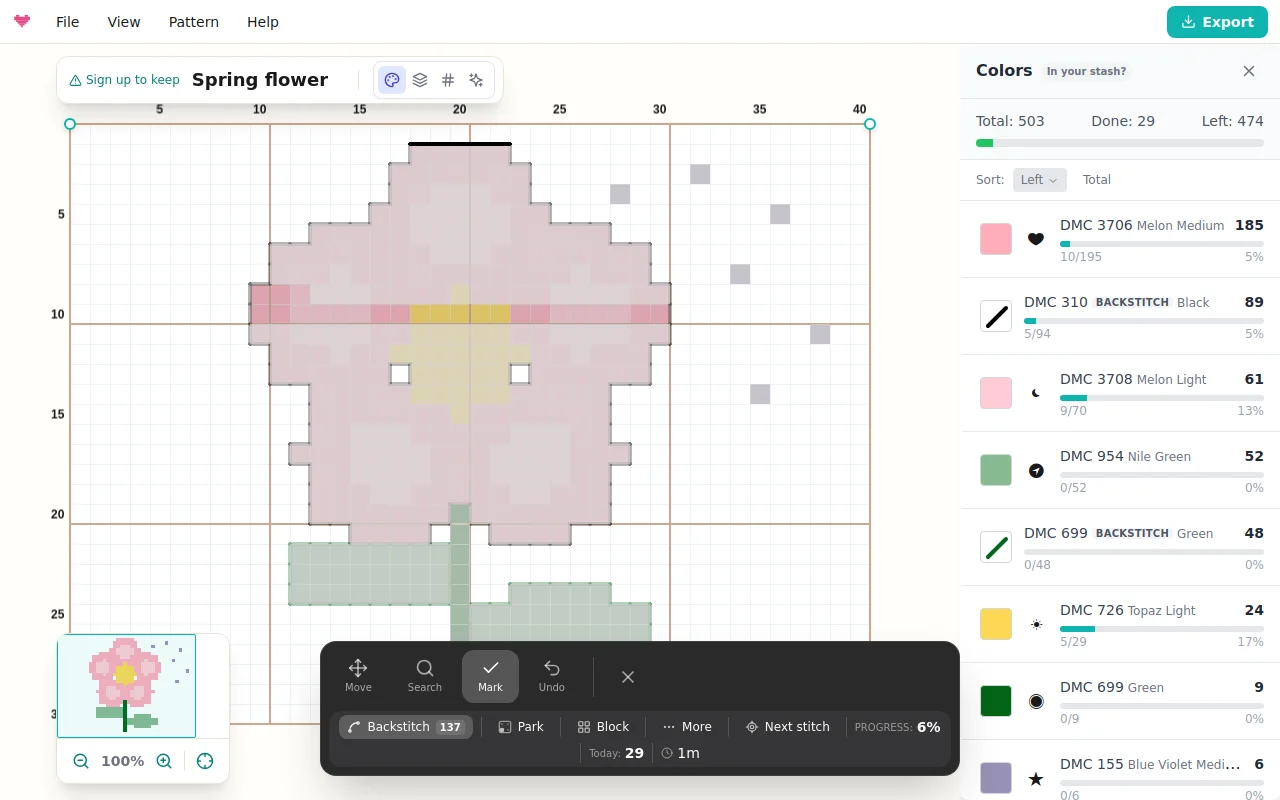
Punct înapoi
Și contururile contează. Atinge butonul Punct înapoi din bară, iar atingerile nimeresc acum liniile de punct înapoi în loc de pătrățele: atinge o linie când ai cusut-o sau trage de-a lungul unui șir de linii ca să le marchezi dintr-o mișcare. Punctul înapoi apare în procentul de progres și are propriile rânduri în lista de culori, așa că „termin contururile negre” devine un plan pe care îl poți duce la capăt. Atinge butonul din nou ca să revii la marcarea punctelor.
Parcarea
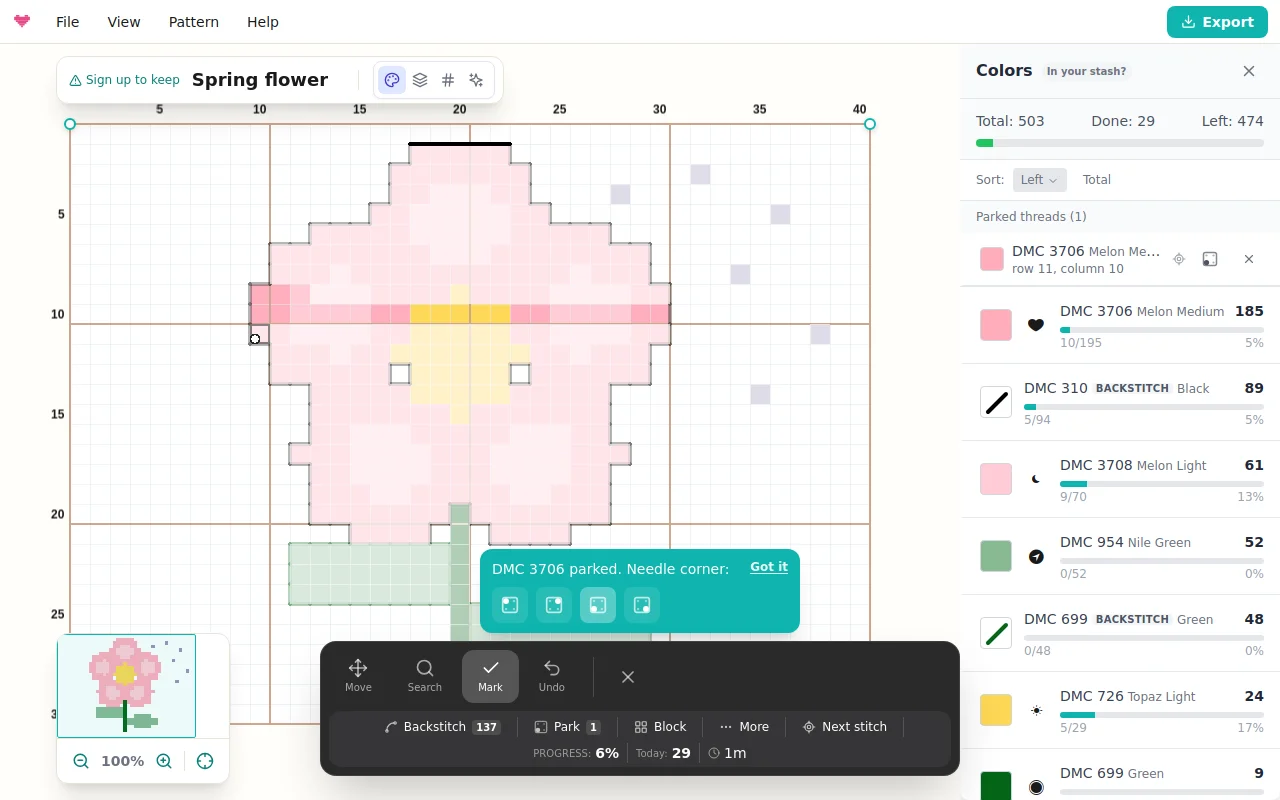
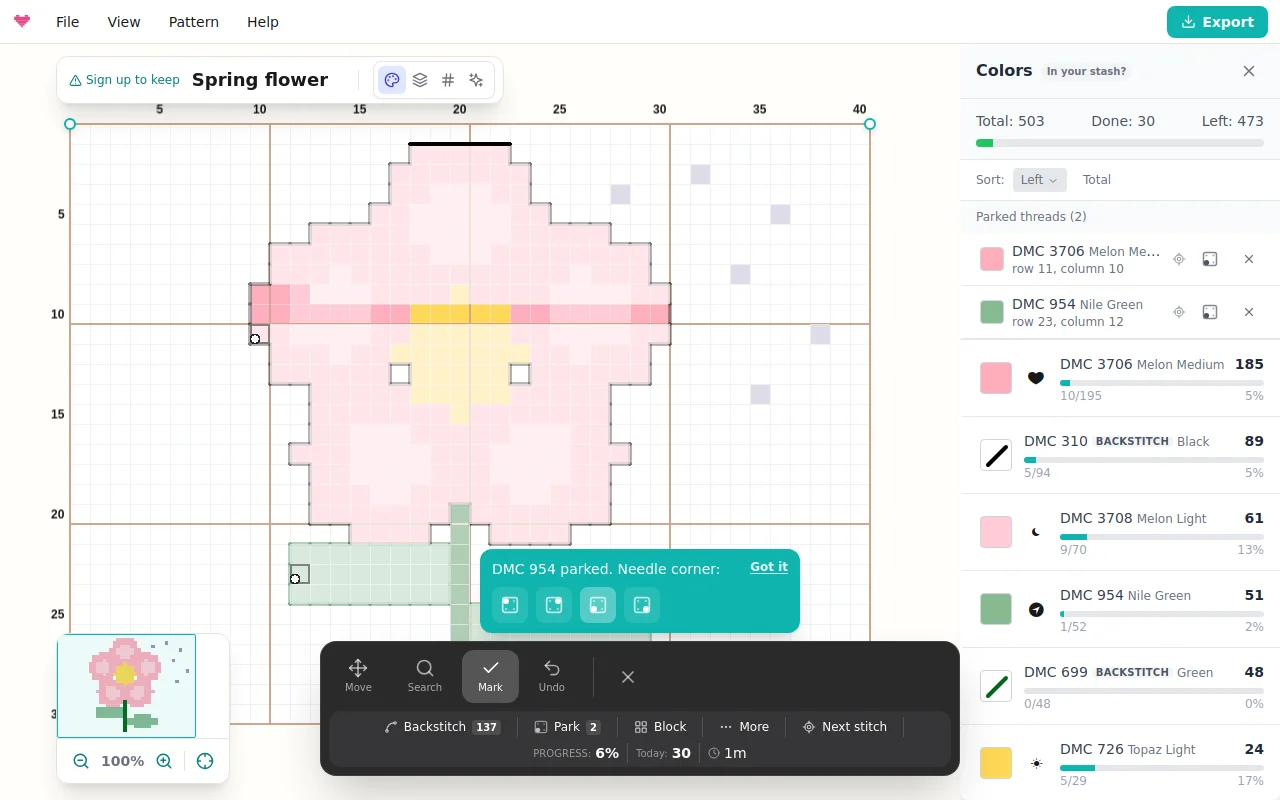
Dacă lucrezi piese cusute pe toată suprafața cu metoda parcării, trackerul ține evidența acelor tale. Atinge Parchează, apoi atinge punctul în care acul iese data viitoare. O mică întrebare te lasă să notezi în ce colț al punctului stă acul; alegerea ta devine implicită, așa că o setezi o singură dată. Acele parcate apar pe schemă ca buline în colțul notat, iar lista de culori are o secțiune Ațe parcate cu rândul și coloana fiecărei ațe. Atinge una ca să sari direct înapoi la ea, cu culoarea respectivă selectată. Când coși un pătrățel parcat, parcarea se eliberează automat, iar Anulează o pune la loc.
Gesturi mai mari, gesturi mai sigure
Bloc marchează un bloc întreg de 10x10 dintr-o atingere: atinge orice punct din bloc și toate punctele rămase din el sunt gata. Atinge un bloc terminat ca să-l golești. Blochează face punctele terminate imune la atingerile scăpate, util când lucrarea e aproape gata și orice atingere riscă să demarcheze ceva. Anulează îți întoarce ultimul gest, fie că a fost o singură atingere, fie o tragere lungă. Noapte întunecă schema și bara, ca să coși în lumină slabă, iar marcajele și acele parcate rămân clare.
Scheme de tricotat
Pe o schemă de tricotat, rândul 1 e primul rând pe care îl tricotezi, de obicei rândul de jos al schemei. Bara îți arată rândul, fața lui și numărul de ochiuri, plus rândul în cuvinte, citit în sensul tricotării (rândurile pe fața lucrului și turele de la dreapta, rândurile pe dosul lucrului de la stânga), cu săgeți ca să treci de la un rând la altul. Marchează rândul mută rigla chiar pe rândul următor, pentru că fiecare rând se tricotează, iar culorile apar după literele firelor, de exemplu Firul A.
Ca să tricotezi fără să te uiți la schemă, comută sus de pe Schemă pe Numărător. Numărătorul îți arată rândul în cuvinte, rândul de după el și numărul rândului cu cifre mari; atinge numărătorul când ai terminat rândul ca să-l marchezi și să treci mai departe. Anulează retrage ultimul marcaj, iar Gata pe azi încheie sesiunea cu rezumatul ei.
De la birou la telefon
Prima dată când urmărești un model salvat pe calculator, un card îți arată un cod QR; după aceea îl găsești în Mai mult > Deschide pe telefon. Scanează-l, conectează-te cu același cont, iar modelul se deschide în trackerul de pe telefon, cu progresul tău. S-ar putea să vezi apoi, o singură dată, un sfat despre cum adaugi Knytstudio pe ecranul de pornire. Un export PDF al unui model salvat are același fel de cod pe copertă.
Când se schimbă schema
Dacă adaugi sau elimini rânduri și coloane ori folosești Decupează la selecție după ce ai început, marcajele tale se mută odată cu punctele lor data viitoare când deschizi trackerul; o decupare elimină marcajele din afara ei. Un import nou din poză sau Golește planșa înlocuiește schema, așa că amândouă te avertizează întâi că trackerul o ia de la capăt. Piesele de pulover și de alte articole vestimentare nu sunt încă acoperite.
Sesiuni, ritm și data de final
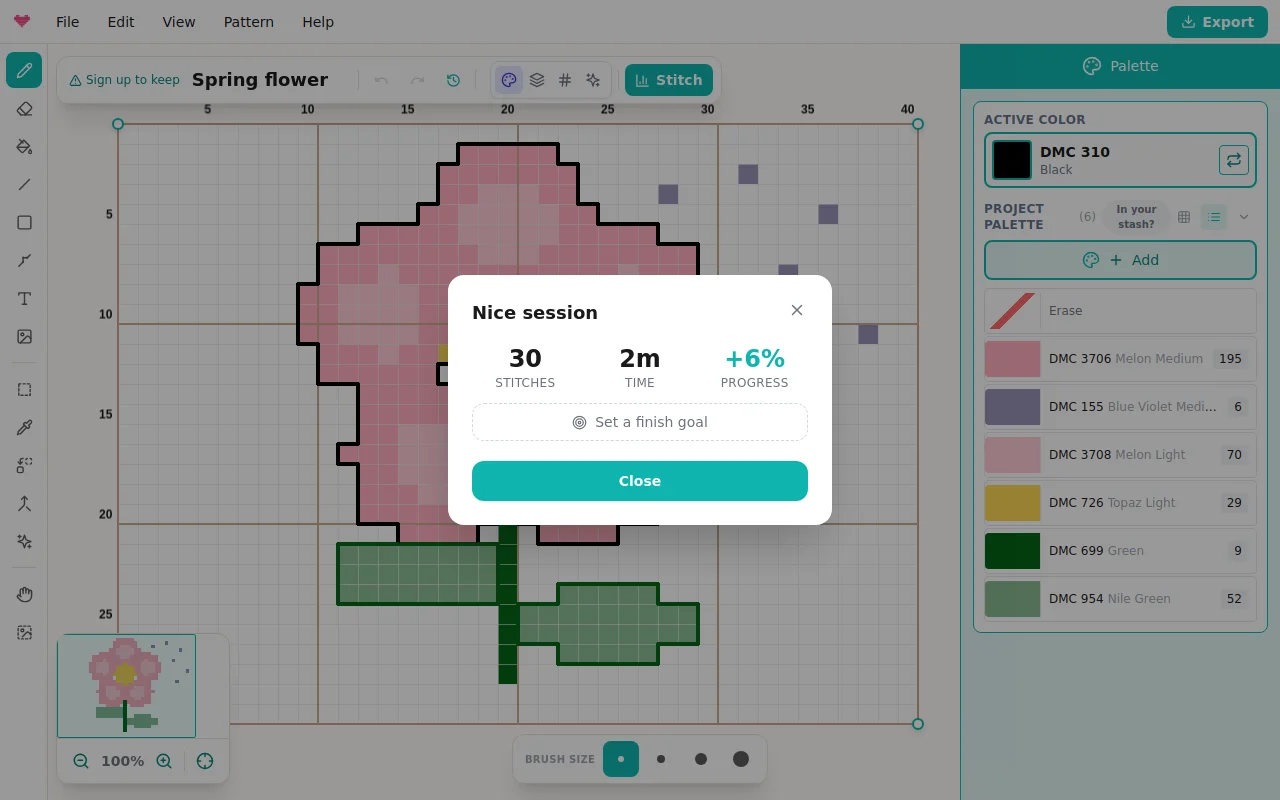
Atinge Gata când te oprești. Dacă ai marcat ceva, un rezumat al sesiunii îți arată ce ai făcut: puncte marcate, timp petrecut, progres câștigat și un grafic cu bare al sesiunilor recente. Din ritmul tău real estimează o dată de final, iar tu poți seta o dată țintă ca să vezi ritmul zilnic care te duce acolo. Vezi reluarea redă tot istoricul marcajelor ca un time-lapse, cu schema pictându-se singură, gest cu gest, exact cum ai cusut-o. Când pui ultimul punct, o sărbătorire te invită să adaugi o poză cu lucrarea terminată pe pagina modelului.
De ce e mai bun decât hârtia
Schemele de hârtie se colorează cu markerul, se pierd și se retipăresc. Aici, progresul se sincronizează în contul tău, faci zoom fără să-ți pierzi locul și nu te încurci niciodată care copie e cea actuală. Împreună cu un export PDF pentru cei care cos doar din fotoliu, cu hârtia în mână, modelul tău funcționează oricum îți place să coși.
Întrebări frecvente
Progresul meu se salvează de la o sesiune la alta?
Da. Punctele marcate, punctul înapoi și ațele parcate se salvează în contul tău, așa că poți coase câteva rânduri pe canapea cu telefonul și poți continua peste câteva zile pe tabletă, exact de unde ai rămas. Marcajele făcute fără internet se păstrează pe dispozitiv și se sincronizează când revii online. Pe calculator, Mai mult > Deschide pe telefon îți arată un cod QR care deschide trackerul modelului pe telefon.
Pot urmări progresul la modelul altcuiva?
Urmărește-l pe propria ta copie: remixează întâi un model din comunitate în biblioteca ta, apoi pornește trackerul de progres pe el.
Marcarea punctelor schimbă modelul?
Nu, urmărirea e un strat deasupra. Modelul tău rămâne neatins și poți ieși din tracker oricând.
Pot urmări punctul înapoi?
Da. Comută pe ținta Punct înapoi din bara de instrumente și atinge o linie când ai cusut-o sau trage de-a lungul unui șir de linii. Punctul înapoi intră în progresul tău și are propriile rânduri în lista de culori.
Pot urmări o schemă de tricotat?
Da. Pe o schemă de tricotat, trackerul numără rândurile de la primul rând pe care îl tricotezi și îți arată fiecare rând în cuvinte, citit în sensul tricotării. Comută pe vizualizarea Numărător ca să lucrezi după un numărător mare de rânduri: o atingere marchează rândul și trece la următorul.
Urmărirea progresului e gratuită?
Primul tău model se urmărește gratuit pentru totdeauna, după ce îți faci cont. Celelalte modele le poți debloca individual sau treci la Pro pentru urmărire nelimitată pe orice dispozitiv.
Încearcă singur
Editorul Knytstudio e gratuit și merge în browser. Nu trebuie să instalezi nimic și nu ai nevoie de cont ca să începi.
Deschide editorul