
Skapa mönster
Designa amigurumi: bygg, färglägg och läs ditt mönster
Lär dig amigurumiverktyget: välj komponenter, forma egna delar, färga varv, ställ in uppmätt masktäthet och läs ditt färdiga virkmönster.
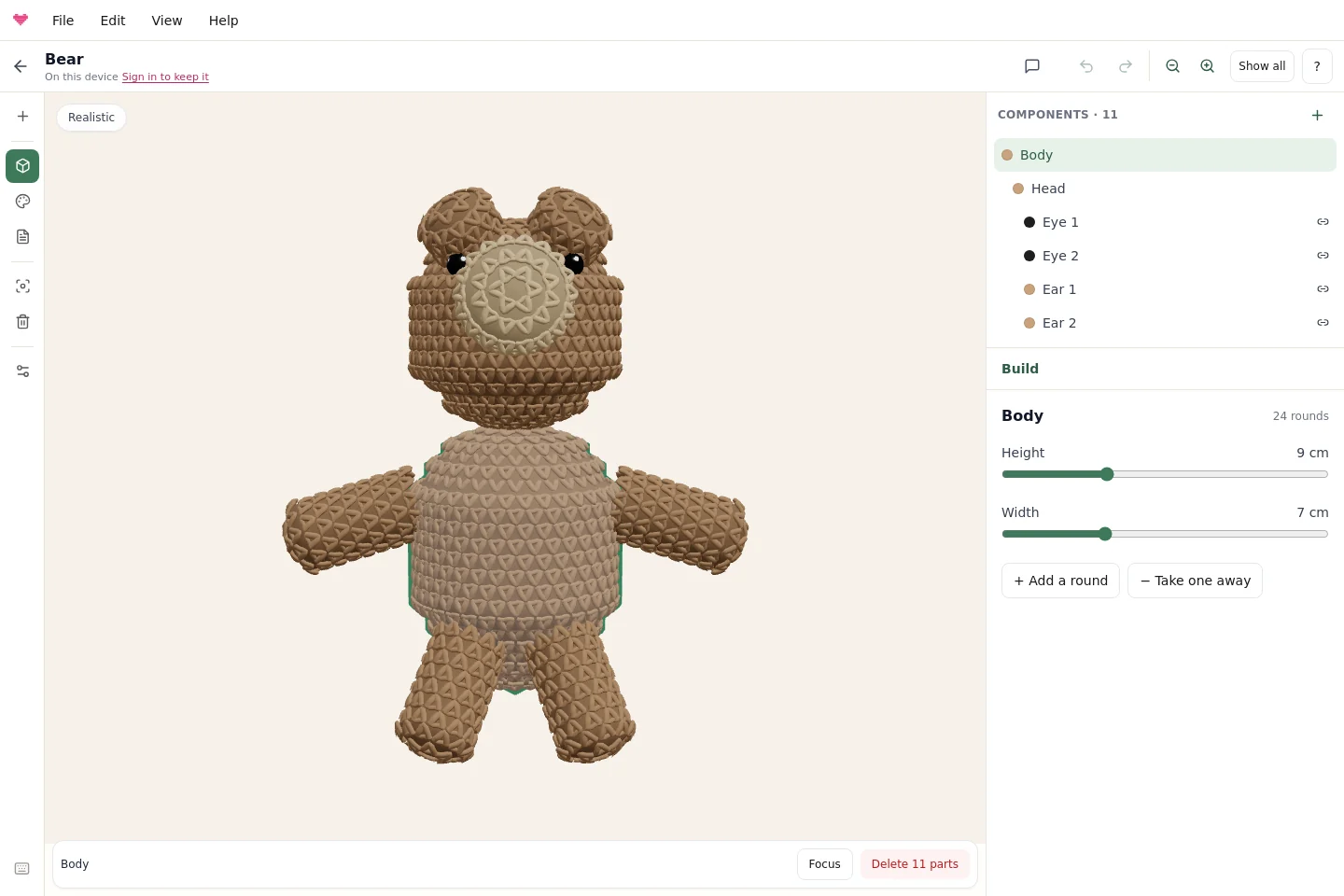
Med amigurumiverktyget sätter du ihop ett virkat djur, skapar egna former för komponenterna och får en skriven beskrivning av resultatet. De tre arbetsytorna följer arbetets ordning: Bygg för form och placering, Färg för garnfärger och Mönster för beskrivningen.
Se den illustrerade genomgången av arbetsytorna, eller följ stegen nedan.
Börja med en björn eller dina egna komponenter
Öppna verktyget och välj Björn, Kanin eller Katt för att redigera ett färdigt djur. Skapa av egna komponenter börjar med en tom figur. Elefanten och startfiguren med böjd svans är exempel på egna beskrivningar som du kan titta närmare på och ändra.
Dra i den tomma bakgrunden för att vrida på modellen. Scrolla eller nyp för att zooma. Projektets namn och om det är sparat ser du högst upp.
Bygg: välj en komponent och ändra dess egenskaper
Välj en del i modellen eller i listan över komponenter till höger. Dess egenskaper visas under listan. På mobilen fäller Välj komponent ut listan ovanför egenskaperna.
Färdiga delar har storleksreglage i centimeter. Egna komponenter har formsektioner och en kontur som du kan ändra. Lär dig forma egna delar för att skapa en del med egna bredder, längder och avslutning.
Dra en fäst del över delen den sitter på för att flytta den. Länkade par ändras tillsammans; dela upp ett par för att ändra de två delarna var för sig. Bland den valda komponentens åtgärder finns att ta bort den. När du tar bort en del kan också dess länkade tvilling och delarna som sitter på den försvinna; kontrollera antalet delar som berörs och använd Ångra för att få tillbaka dem om det behövs.
Lägg till komponenter i en egen vy
Lägg till komponent (+) öppnar en vy där du kan skapa en komponent, lägga till en sparad beskrivning eller välja en färdig del. Välj delen som den nya ska sitta på innan du lägger till den. När du lägger till en del stängs vyn och delens egenskaper öppnas.

Färg: färga en del eller valda varv
Välj Färg, välj en komponent och sedan Hela delen eller Varv. Halsdukar använder Rader. Välj ett intervall och en färg; paletten syns hela tiden medan du scrollar i listan över varv.
Färgar du hela delen ersätts befintliga ränder. Länkade par ändras tillsammans tills du delar upp dem. Att färga enskilda maskor går inte än. Följ guiden om färgbyten för en björn med en korallfärgad rand över varv 8–11.
Ställ in garn och masktäthet för projektet
Öppna Arkiv → Garn och masktäthet, eller använd knappen för garninställningar på datorn. Välj en uppskattning utifrån garnet eller ange uppmätt antal maskor och varv. Tryck på Använd uppmätt masktäthet för att använda dina mått.
Egna komponenter behåller sin maskbeskrivning och får en ny uppskattad storlek; färdiga delar behåller sina storleksinställningar och räknar om antalet maskor. Guiden om masktäthet förklarar hur du mäter en provbit och kontrollerar resultatet.
Mönster: läs den färdiga beskrivningen
Öppna Mönster för beskrivningen, antal maskor, färgbyten och anvisningar för montering. Vanliga runda komponenter virkas med fasta maskor, ökningar och minskningar; böjda delar kan också innehålla halvstolpar. Läs förkortningarna för just din figur.
Tryck på ett varv i mönstret för att markera det på modellen. Ändringar gör du i Bygg och Färg. För att kopiera och skriva ut hela mönstret använder du appens exportflöde: logga in för att få ditt första fullständiga mönster gratis; vilka sätt du har att låsa upp fler visas i appen.

Förhandsvisningen är en uppskattning av hur virkningen formar sig. Kontrollera masktätheten, virka en provbit och gå igenom monteringen innan du ser en ny design som ett färdigt, provvirkat mönster.
Spara och arbeta i mobilen
Figurer du gör som gäst stannar i den här webbläsaren på den här enheten. Logga in för att spara projekt i ditt konto och öppna dem på en annan enhet; håll koll på hur det står till med sparandet. Mina komponenter är ett separat bibliotek med beskrivningar som bara finns på enheten.
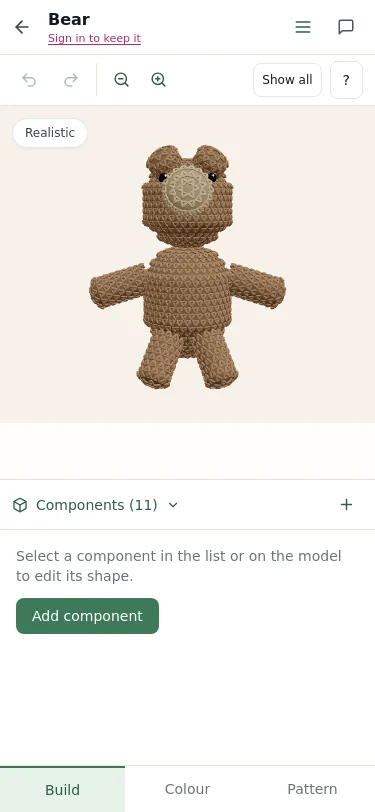
På mobilen använder du navigeringen Bygg / Färg / Mönster längst ner och verktygets meny för Arkiv, Redigera, Visa och Hjälp. Samma sätt att välja och ändra komponenter finns där.
Användbara kortkommandon
| Kortkommando | Åtgärd |
|---|---|
| Ctrl/Cmd+Z | Ångra |
| Ctrl/Cmd+Shift+Z | Gör om |
| Delete eller Backspace | Ta bort den valda komponenten och delarna som hör till den |
| Escape | Stäng en extrapanel eller avmarkera |
| F | Fokusera på den valda komponenten |
| Home | Visa hela figuren |
| Shift+D | Duplicera en egen komponent |
| ? | Öppna guiden med kortkommandon |
När du skriver i ett textfält fungerar tangenterna som vanligt. Öppna Hjälp → Tangentbordsgenvägar för hela guiden.
Börja designa, utforska gratismönstren för nalle, kanin och katt, eller gå tillbaka till översikten över amigurumiverktyget.
Vanliga frågor
Kan jag designa egna former?
Ja. Skapa en egen komponent och ändra dess formsektioner och kontur. Förhandsvisningen och mönstret uppdateras utifrån samma beskrivning.
Kan jag färga enskilda maskor?
Arbetsytan Färg färgar i dag hela delar eller hela varv, och rader på halsdukar. Att färga enskilda maskor går inte än.
Garanterar förhandsvisningen den färdiga formen?
Nej. Den uppskattar ytan utifrån virkbeskrivningen och masktätheten. Garn, spänning och stoppning påverkar resultatet, så kontrollera med en provbit i verkligheten.
Prova själv
Knytstudios editor är gratis i webbläsaren. Inget att installera och inget konto behövs för att börja.
Öppna editorn