
Kom igång
En rundtur i editorn
Var allt finns i Knytstudios editor: verktygsfältet, menyerna, de flytande panelerna, minikartan och kortkommandona som gör dig snabbare.
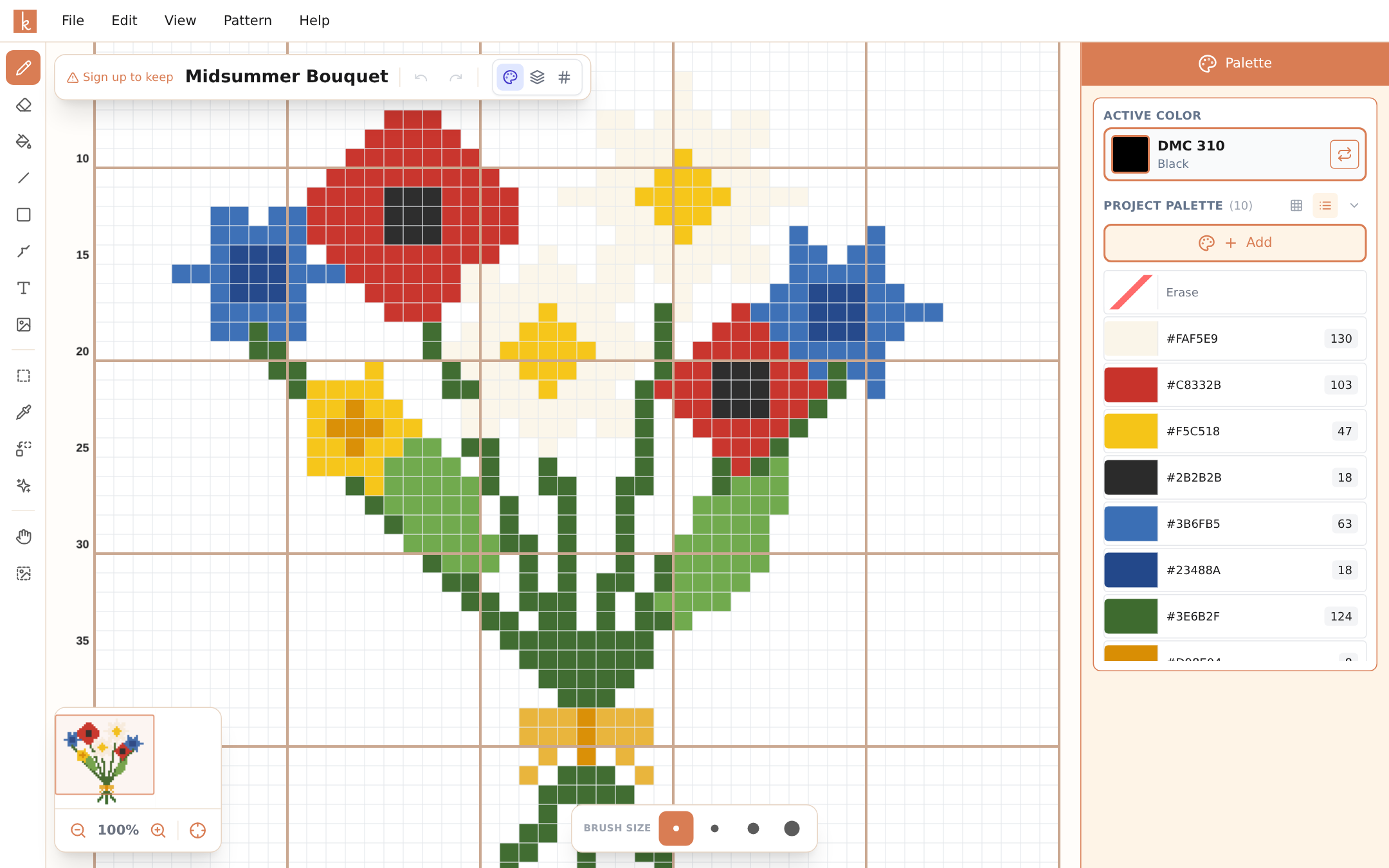
Editorn är byggd för att ditt mönster ska stå i centrum och allt annat hålla sig ur vägen. Här är en karta:
Menyraden längst upp fungerar som i ett vanligt datorprogram: Arkiv (spara, nytt mönster, export), Redigera (ångra, kopiera, klistra in, ersätt färg, rensa), Visa (zoom och rutnätsval), Mönster (spårningsbild och arbetsytans inställningar) och Hjälp (tangentbordsgenvägar).
Verktygsfältet till vänster rymmer alla verktyg: Rita, Radera, Färgfyllning, Linje, Former, Efterstygn, Text, Importera bild, Välj område, Markera efter färg (trollstaven, W), Färgväljare, Ersätt färg, Slå ihop färger, Fixa konfetti, Panorera och Spårning. Håll muspekaren över ett verktyg så ser du namnet och kortkommandot.
Det flytande mönsterfältet högst upp på arbetsytan visar mönstrets namn (klicka för att byta namn), ångra och gör om, och de tre vyerna: Färger, Hybrid och Symboler. Där ser du också om dina ändringar är sparade, och där finns knappen Följ framsteg som startar stygnräknaren.
Verktygsalternativen dyker upp nere i mitten när det aktiva verktyget har inställningar: penselstorlek när du ritar; Fyrkant, Cirkel, Triangel eller Romb, som Kontur eller Fylld, när du ritar former; Linje / Penna / Radera för efterstygn; och Kopiera / Klistra in / Magisk fyllning för markeringar.
Paletten till höger visar projektets färger med ett löpande antal stygn för var och en, den aktiva färgen med sitt garnnummer och en knapp för att bläddra i hela garnbiblioteket.
Minikartan i nedre vänstra hörnet visar hela mönstret, med en ram runt det du just nu ser. Klicka eller dra i den för att hoppa vart du vill, och använd zoomknapparna eller centreringsknappen under den. På ett mönster med 50 stygn klarar du dig kanske utan; på ett med 500 stygn kommer du att älska den.
Nedre högra hörnet visar vilket stygn och vilken rad markören står på, så att du alltid vet var du är när du räknar.
Det var hela editorn. Fortsätt med att göra ett mönster av ett foto eller lär dig ritverktygen.
Vanliga frågor
Fungerar editorn på mobil och surfplatta?
Ja, fullt ut. På mobilen flyttar verktygen in i pekvänliga paneler längst ner och en kompakt verktygsremsa, och du panorerar med två fingrar och nyper för att zooma. Det är samma editor, bara ordnad för tummen i stället för musen.
Hur många steg kan jag ångra?
Upp till 50. Ctrl+Z ångrar och Ctrl+Y gör om. På Mac använder du Cmd i stället.
Var hittar jag alla kortkommandon?
Öppna Hjälp och sedan Tangentbordsgenvägar. De flesta verktyg har en egen tangent: D för Rita, E för Radera, L för Linje, S för Former, B för Färgfyllning, P för Färgväljare, M för Välj område och W för Markera efter färg.
Prova själv
Knytstudios editor är gratis i webbläsaren. Inget att installera och inget konto behövs för att börja.
Öppna editorn