
Arbetsyta och mönster
Markera, kopiera och klistra in
Markera ett område, eller alla stygn i en färg, för att kopiera, flytta, byta färg, beskära eller ta bort. Det snabbaste sättet att bygga bårder.
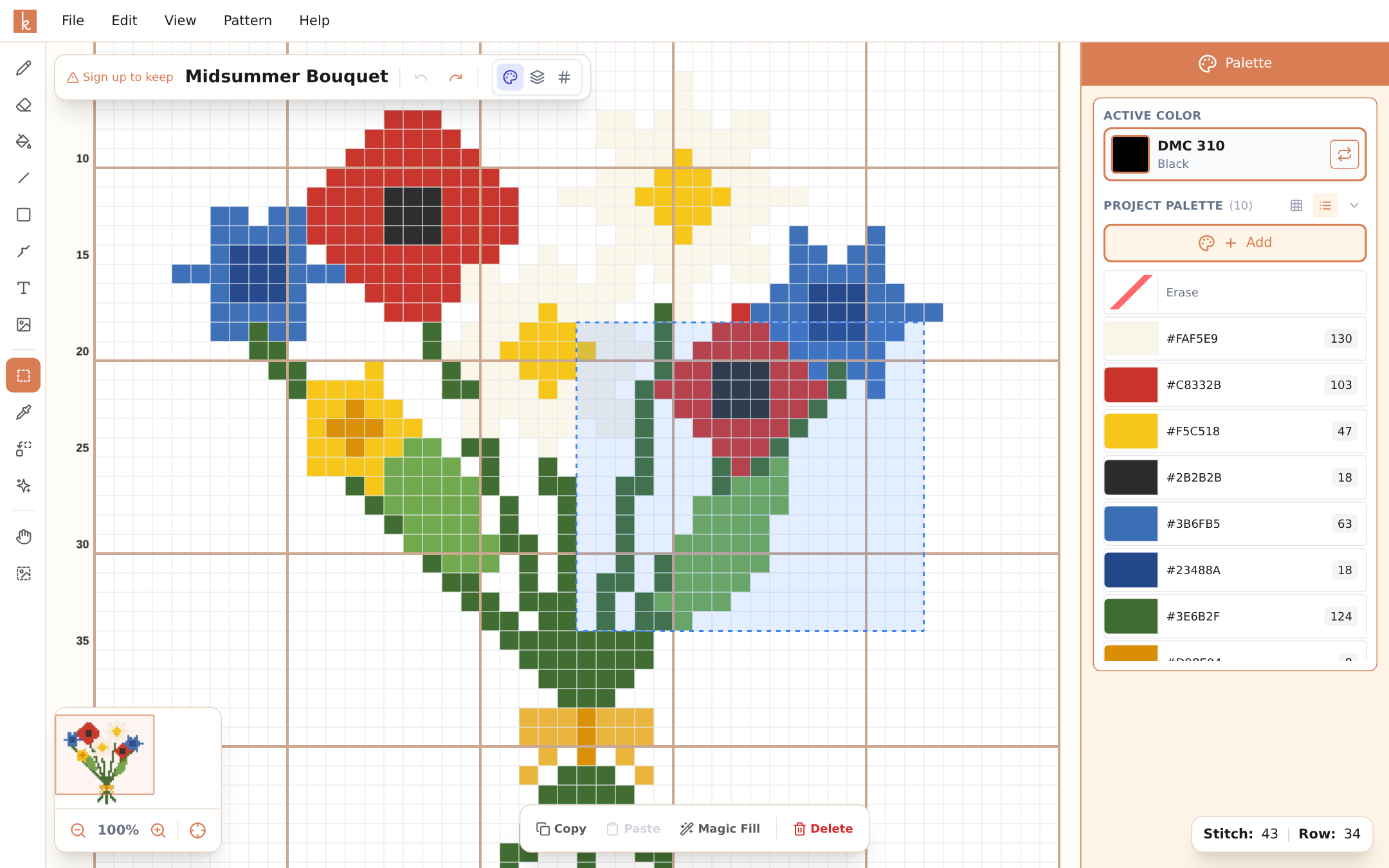
Verktyget Välj område (M) är editorns arbetshäst för allt som är större än ett enda stygn. Dra en rektangel över en del av mönstret så visar verktygsalternativen vad du kan göra: Kopiera, Klistra in, vända, rotera, Duplicera, upprepa, ersätta färg, Beskär, Magisk fyllning och Ta bort. Högerklicka på markeringen för en meny som också har Klipp ut. På mobilen ligger Välj område bakom knappen med tre prickar längst ner i verktygskolumnen, och åtgärderna visas i en liten meny ovanför markeringen.
Markera efter färg
Alla motiv är inte rektanglar. Markera efter färg (W, trollstaven precis under Välj område i verktygsfältet) markerar stygn efter deras färg i stället. I verktygsalternativen bestämmer du hur mycket ett klick tar med:
- Sammanhängande markerar stygnen i den färgen som nuddar det du klickar på, sida vid sida eller ovanför och under. Stygn som bara möts i ett hörn kommer inte med. Ett kronblad, en bokstav, en bit himmel.
- Alla i färgen markerar varje stygn i den färgen i hela mönstret.
- Lägg till gör att varje klick lägger till i markeringen i stället för att börja en ny. Med tangentbord håller du ner Skift medan du klickar.
Klickar du på en tom ruta markeras ingenting. På mobilen trycker du på knappen med tre prickar i verktygskolumnen och väljer Efter färg; Sammanhängande, Alla i färgen och Lägg till finns i remsan ovanför arbetsytan. På datorn kan du också högerklicka på en färg i paletten och välja Markera färgen.
Det du gör sedan gäller bara de markerade stygnen: dra dem, kopiera, klipp ut, ta bort, vänd, rotera, upprepa, ersätt en färg eller använd Magisk fyllning. Beskär är undantaget: den beskär till rektangeln runt markeringen.
Upprepa motiv
Rita en snöflinga, kopiera den (Ctrl+C) och klistra in den (Ctrl+V) över arbetsytan. Varje inklistring lägger ut en ny kopia som du placerar med ett klick. En bård på en märkduk som skulle ta en hel kväll att rita stygn för stygn tar en minut på det här sättet.
Vill du ha en jämn bård kan verktygsalternativen räkna åt dig: Duplicera lägger en kopia precis bredvid markeringen, och de två upprepningsknapparna (×3 → och ×3 ↓) lägger tre kopior kant i kant åt höger eller nedåt.
Samma knep fungerar när du ska spegla ett halvfärdigt symmetriskt motiv, flytta ett motiv som hamnade två stygn för långt till vänster eller lyfta en detalj från ett hörn och använda den i ett annat. För att spegla markerar du kopian och väljer Vänd vänster och höger.
Ta bort mycket på en gång
Markera och ta bort rensar ett helt område i ett enda steg, mycket snabbare än suddet när du vill ta bort en bakgrund eller kassera ett hörn som inte blev bra. Det är ett enda ångrasteg, så Ctrl+Z tar tillbaka hela området.
Ersätta en färg i bara en del
När du har markerat ett område frågar Ersätt färg Var: Hela mönstret eller Markeringen. Öppnar du den från en markering börjar den på Markeringen, och listan över färger att ersätta visar bara färgerna inuti den. Gör en ros mörkare röd och låt de andra vara som de är.
Öppna den med ersättningsknappen i verktygsalternativen eller i markeringsmenyn på mobilen, eller högerklicka på ett stygn inuti markeringen och välj Ersätt i markeringen. På datorn får du också Ersätt i markeringen när du högerklickar på en färg i paletten.
Beskära till en markering
Vill du skära ner ett mönster till en del av det markerar du det du vill behålla och väljer Beskär i verktygsalternativen, eller Beskär till markeringen i menyn Redigera eller i högerklicksmenyn. På mobilen använder du beskärningsknappen i markeringsmenyn. Mönstret blir den markerade rektangeln: allt utanför tas bort, och efterstygn inuti följer med sina stygn. Ctrl+Z tar tillbaka hela mönstret.
Har du redan börjat brodera finns markeringarna i stygnräknaren kvar på sina stygn inom det område du behåller, medan markeringar utanför försvinner. Beskär finns inte för diagrammen till ett stickat plagg, till exempel en tröja.
Kopiera mellan mönster
Kopian ligger kvar i urklipp när du öppnar ett annat mönster, och ett mönster i en annan flik i webbläsaren kan också klistra in den. Så kan du lyfta ett motiv från en design och släppa det i nästa. Dess färger läggs till i det nya mönstrets palett. Klistrar du in i ett pärlplattemönster matchas färger som inte finns bland dess pärlor mot närmaste pärla, och pärlfärger som klistras in i ett korsstygnsmönster matchas mot närmaste garn. En kort notis talar om hur många färger som matchades.
Magisk fyllning
Knappen Magisk fyllning bland markeringens alternativ förtjänar en egen sida: den ritar en helt ny figur i det markerade området utifrån en skriven beskrivning. Den behöver en markering på minst 16 gånger 16 stygn. Läs mer i Magisk fyllning.
Bra vanor med tangentbordet
Det är vid markeringar som de vanliga kortkommandona lönar sig: Ctrl+C kopierar, Ctrl+V klistrar in, Delete rensar och Ctrl+Z räddar dig när inklistringen hamnade en rad fel. Sitter de fyra i fingrarna känns det som att redigera text när du flyttar om i ett mönster.
Några till: M väljer Välj område och W väljer Markera efter färg, Skift+klick lägger till i en färgmarkering, Skift medan du drar håller en flytt på samma rad eller kolumn, Ctrl+A markerar hela mönstret och Ctrl+D eller Esc avmarkerar. På Mac använder du Cmd i stället för Ctrl.
Vanliga frågor
Kan jag klistra in ett motiv flera gånger?
Ja. Kopiera en gång och klistra in hur många gånger du vill (Ctrl+V), och placera varje kopia där du vill ha den. Så bygger du bårder och upprepade mönster på några sekunder.
Följer efterstygnen med när jag kopierar?
Kopiera och klistra in fungerar på stygnen. Lägg till efterstygn när layouten är klar, det är ändå det naturliga sista steget.
Kan jag flytta ett motiv som hamnat fel?
Ja. Markera det, tryck inuti markeringen och dra den dit den ska; håll ner Skift för att stanna på samma rad eller kolumn. Eller kopiera motivet, klistra in det på rätt plats och ta sedan bort den ursprungliga markeringen.
Kan jag markera alla stygn i en färg?
Ja. Välj Markera efter färg (W), välj Alla i färgen och klicka på valfritt stygn i den färgen. På datorn kan du också högerklicka på färgen i paletten och välja Markera färgen.
Kan jag kopiera ett motiv från ett mönster till ett annat?
Ja. Kopiera det, öppna det andra mönstret och klistra in. Kopian finns kvar när du byter mönster, och dess färger läggs till i det nya mönstrets palett.
Prova själv
Knytstudios editor är gratis i webbläsaren. Inget att installera och inget konto behövs för att börja.
Öppna editorn