
Skapa mönster
Från foto till korsstygnsmönster
Gör om valfritt foto till ett mönster du kan brodera: beskär, välj storlek och färger, välj garnmärke och placera det på arbetsytan.
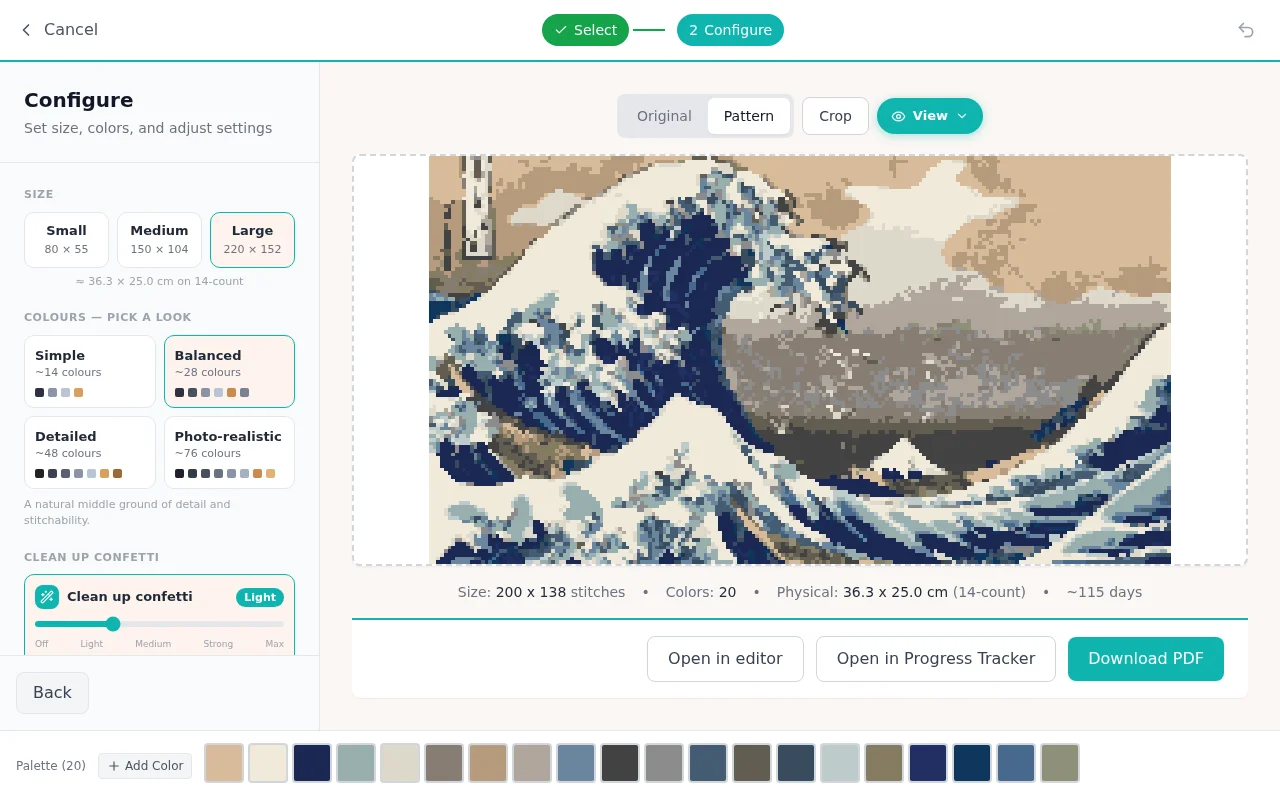
Fotoimporten är en guide i tre steg: Välj, Beskär och Konfigurera. De två första gör precis vad de låter som: du laddar upp eller klistrar in en bild och beskär den sedan till den del du vill ha. I det tredje steget tar mönstret form.
Konfigureringssteget
Storlek. Ange bredd och höjd i stygn. Medan du justerar visar guiden den färdiga storleken på ditt tyg, så att du vet om det blir ett glasunderlägg eller en väggbonad.
Max antal färger. Ett reglage från 10 till 100. Det här är det enskilt viktigaste valet för hur mönstret blir att brodera: varje färg är ett garn du ska köpa, sortera och trä om.
Garnmärke. Välj DMC, Anchor, Sullivans, J&P Coats eller Maxi, så matchas varje färg i mönstret mot ett riktigt färgnummer från just det märket. Färgnyckeln du skriver ut stämmer då med dockorna du har hemma.
Bildjustering. Reglage för ljusstyrka, kontrast och mättnad, som används innan bilden omvandlas. En liten höjning av kontrasten gör ofta mer för ett tydligt mönster än att dubbla antalet färger.
Trådtäthet. Välj ditt tygs täthet (11 till 28 rutor per tum) så uppdateras uppskattningen av den färdiga storleken.
Ovanför förhandsvisningen växlar du mellan originalfotot och mönstret, så att du kan jämföra medan du finjusterar.
Placera mönstret
Om bilden är större än din arbetsyta väljer du själv: anpassa arbetsytan efter bilden, eller beskär bilden så att den passar arbetsytan. Hur du än gör hamnar du i editorn med ett vanligt mönster som du kan ändra precis som du vill.
Efter importen
Två sista handgrepp gör fotomönster mycket trevligare att brodera: kör konfettistädningen för att ta bort utspridda enstaka stygn, och lägg till konturer i efterstygn runt motivet så att det lyfter.
Vanliga frågor
Hur många färger ska jag använda?
För de flesta foton är 15 till 30 färger lagom. Färre färger ger ett enklare mönster som går fortare att brodera; fler färger ger finare detaljer men fler byten av tråd. Förhandsvisningen uppdateras direkt, så prova några olika värden och lita på ögat.
Vilka foton blir bäst?
Tydliga motiv med bra kontrast mot en lugn bakgrund. Närbilder slår vidvinkelbilder. Ser resultatet brusigt ut, höj kontrasten eller minska antalet färger.
Kan jag ändra i mönstret efter importen?
Helt och hållet. Resultatet är ett vanligt mönster, och alla verktyg fungerar på det. De flesta städar bort lösa pixlar med konfettiverktyget och lägger till konturer i efterstygn ovanpå.
Prova själv
Knytstudios editor är gratis i webbläsaren. Inget att installera och inget konto behövs för att börja.
Öppna editorn