
Erste Schritte
Eine Tour durch den Editor
Wo alles im Knytstudio-Editor liegt: Werkzeugleiste, Menüs, schwebende Panels, Minikarte und die Tastenkürzel, die dich schneller machen.
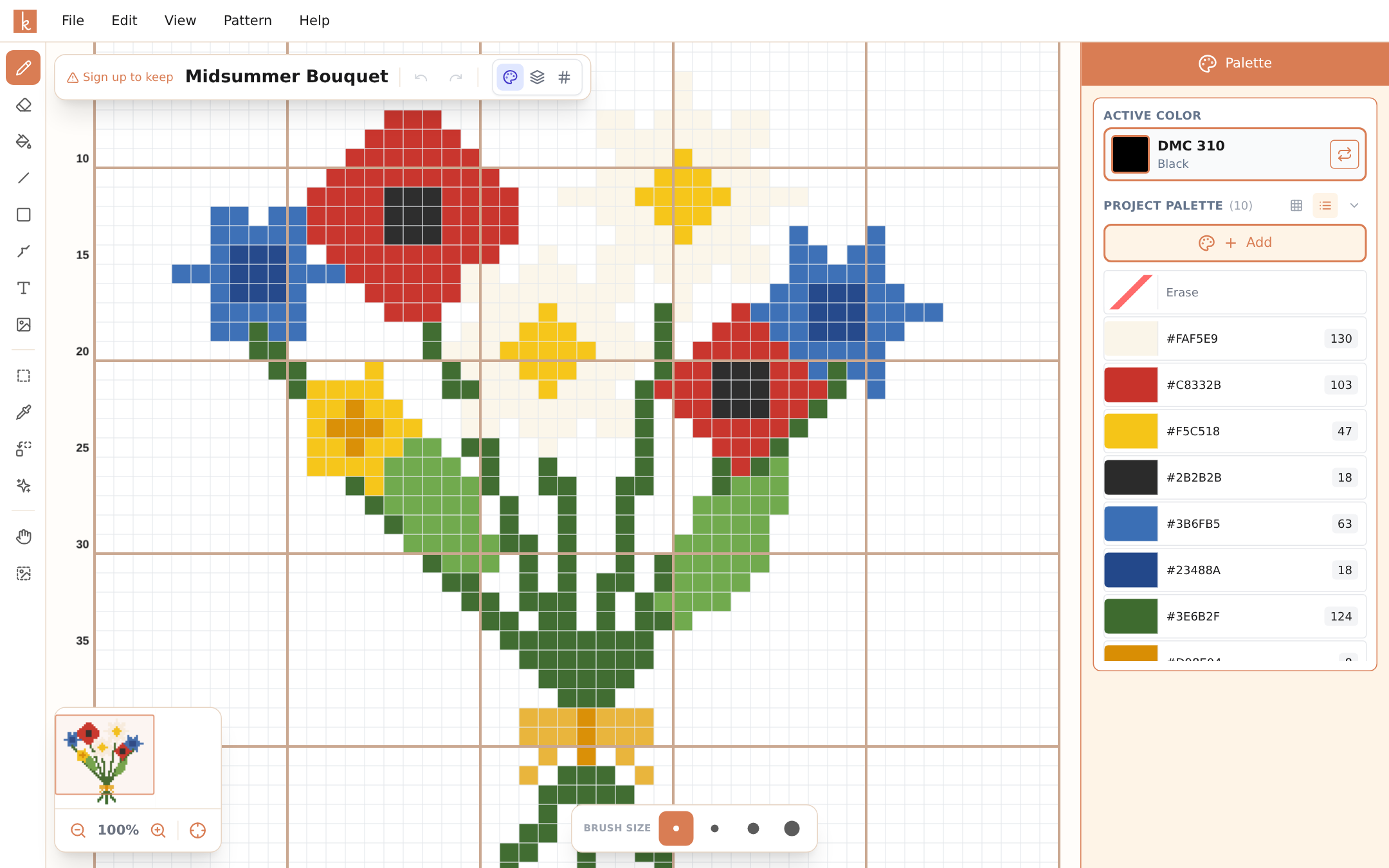
Der Editor ist so gebaut, dass dein Muster in der Mitte bleibt und alles andere aus dem Weg geht. Hier ist die Übersicht:
Die Menüleiste am oberen Rand funktioniert wie eine Desktop-Anwendung: Datei (Speichern, neues Muster, Exporte), Bearbeiten (Rückgängig, Kopieren, Einfügen, Farbe ersetzen, Löschen), Ansicht (Zoom, Raster ein-/ausblenden), Muster (Fortschrittsverfolgung, Vorlagenbild, Leinwand-Einstellungen) und Hilfe (Tastenkürzel).
Die Werkzeugleiste links enthält alle Werkzeuge: Zeichnen, Radieren, Farbeimer, Linie, Formen, Rückstich, Text, Bild importieren, Bereich auswählen, Nach Farbe auswählen (der Zauberstab, W), Farbpipette, Farbe ersetzen, Farben zusammenführen, Konfetti-Korrektur, Verschieben und Vorlage. Fahre mit der Maus über ein beliebiges Werkzeug, um seinen Namen und sein Tastenkürzel zu sehen.
Die schwebende Musterleiste am oberen Rand der Leinwand zeigt den Namen deines Musters (zum Umbenennen anklicken), Rückgängig und Wiederherstellen sowie die drei Ansichtsmodi – Farben, Hybrid und Symbole. Sie zeigt außerdem deinen Speicherstatus an.
Die Werkzeugoptionen-Leiste erscheint unten in der Mitte, wenn das aktive Werkzeug Einstellungen hat: Pinselgrößen zum Zeichnen, Quadrat, Kreis, Dreieck oder Raute, als Umriss oder gefüllt, für Formen, Linie / Stift / Radieren für den Rückstich und Kopieren / Einfügen / Magic Fill für Auswahlen.
Die Palette rechts enthält die Farben deines Projekts mit einer Live-Stichzählung für jede einzelne, die aktive Farbe mit ihrem Garncode und eine Schaltfläche, um die vollständige Garnbibliothek zu durchsuchen.
Die Minikarte in der unteren linken Ecke zeigt dein gesamtes Muster mit einem Rechteck, das markiert, was du gerade siehst. Klicke oder ziehe darauf, um an eine beliebige Stelle zu springen, und nutze die Zoom-Steuerung oder die Zentrieren-Schaltfläche darunter. Bei einem Muster mit 50 Stichen brauchst du sie vielleicht nicht; bei einem Muster mit 500 Stichen wirst du sie lieben.
Die untere rechte Ecke zeigt den Stich und die Reihe unter deinem Cursor an, sodass du beim Zählen immer weißt, wo du dich befindest.
Das ist der ganze Editor. Als Nächstes: erstelle ein Muster aus einem Foto oder lerne die Zeichenwerkzeuge kennen.
Häufig gestellte Fragen
Funktioniert der Editor auf Smartphones und Tablets?
Ja, vollständig. Auf dem Smartphone wandern die Werkzeuge in fingerfreundliche Bottom-Sheets und eine kompakte Werkzeugleiste, mit Verschieben per zwei Fingern und Zoom per Pinch-Geste. Es ist derselbe Editor, nur für deinen Daumen statt für deine Maus angeordnet.
Wie viele Rückgängig-Schritte habe ich?
Bis zu 50. Strg+Z zum Rückgängigmachen, Strg+Y zum Wiederherstellen; auf dem Mac stattdessen mit Cmd.
Wo finde ich alle Tastenkürzel?
Öffne Hilfe und dann Tastenkürzel. Die meisten Werkzeuge liegen auf einer Taste: D zum Zeichnen, E zum Radieren, L für Linie, S für Formen, B für den Farbeimer, P für die Farbpipette, M für Bereich auswählen, W für Auswahl nach Farbe.
Probiere es selbst aus
Der Knytstudio-Editor ist kostenlos in deinem Browser nutzbar. Keine Installation, keine Anmeldung nötig, um loszulegen.
Editor öffnen