
Arbeitsfläche und Vorlagenarbeit
Fortschrittsverfolgung
Markieren Sie fertige Stiche, folgen Sie einer Farbe oder Reihe, verfolgen Sie Rückstich, geparkte Fäden und Strickreihen und sticken Sie am Handy weiter.
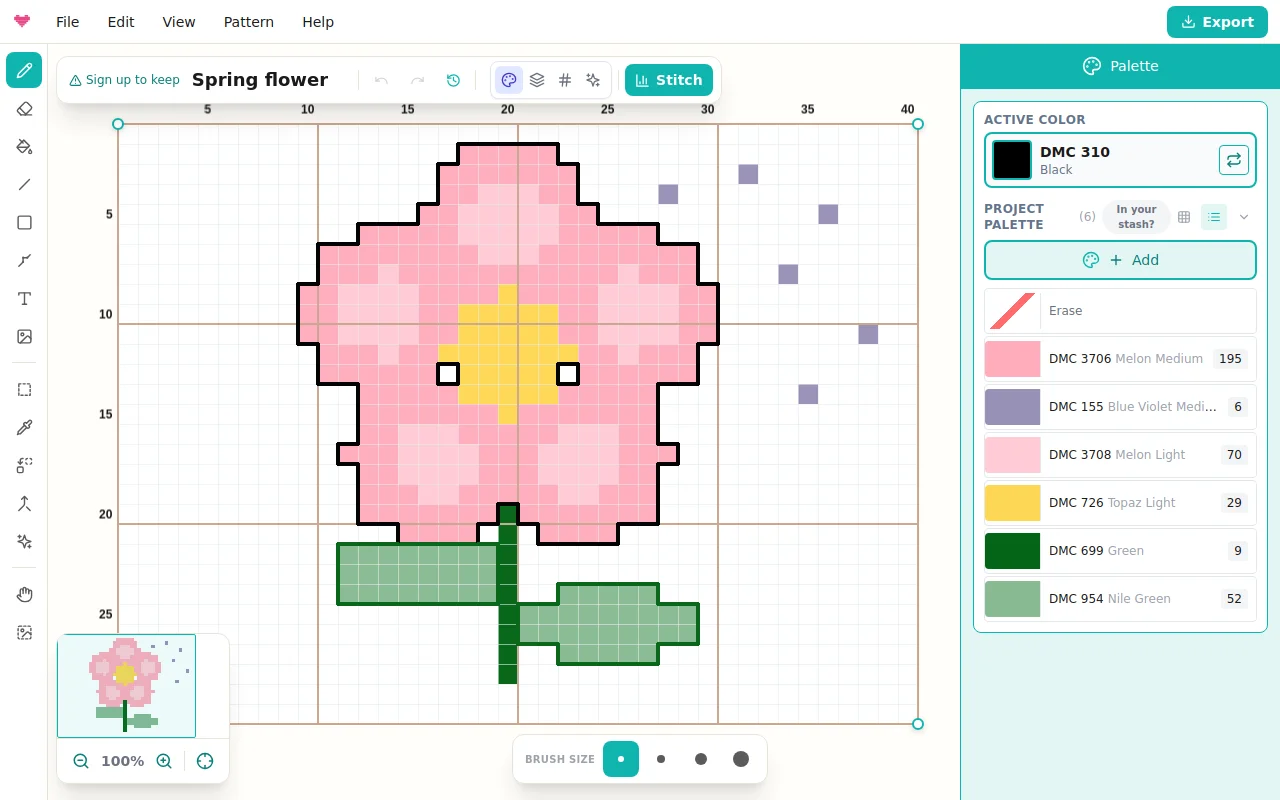
Die Vorlage zu entwerfen ist nur die halbe Reise; sie zu sticken ist die andere Hälfte, meist die längere. Die Fortschrittsverfolgung macht Knytstudio zu Ihrem Stickbegleiter: die Vorlage auf Ihrem Handy oder Tablet, Ihre Position stets gespeichert, keine Textmarker auf einer Papiervorlage.
Erste Schritte
Öffnen Sie Ihre Vorlage und tippen Sie auf Fortschritt verfolgen: am Computer oder Tablet in der Leiste über der Vorlage, auf dem Handy oben im Menü. Die Schaltfläche Sticken auf einer Vorlagenkarte in Ihren Projekten öffnet die Vorlage direkt in der Verfolgung.
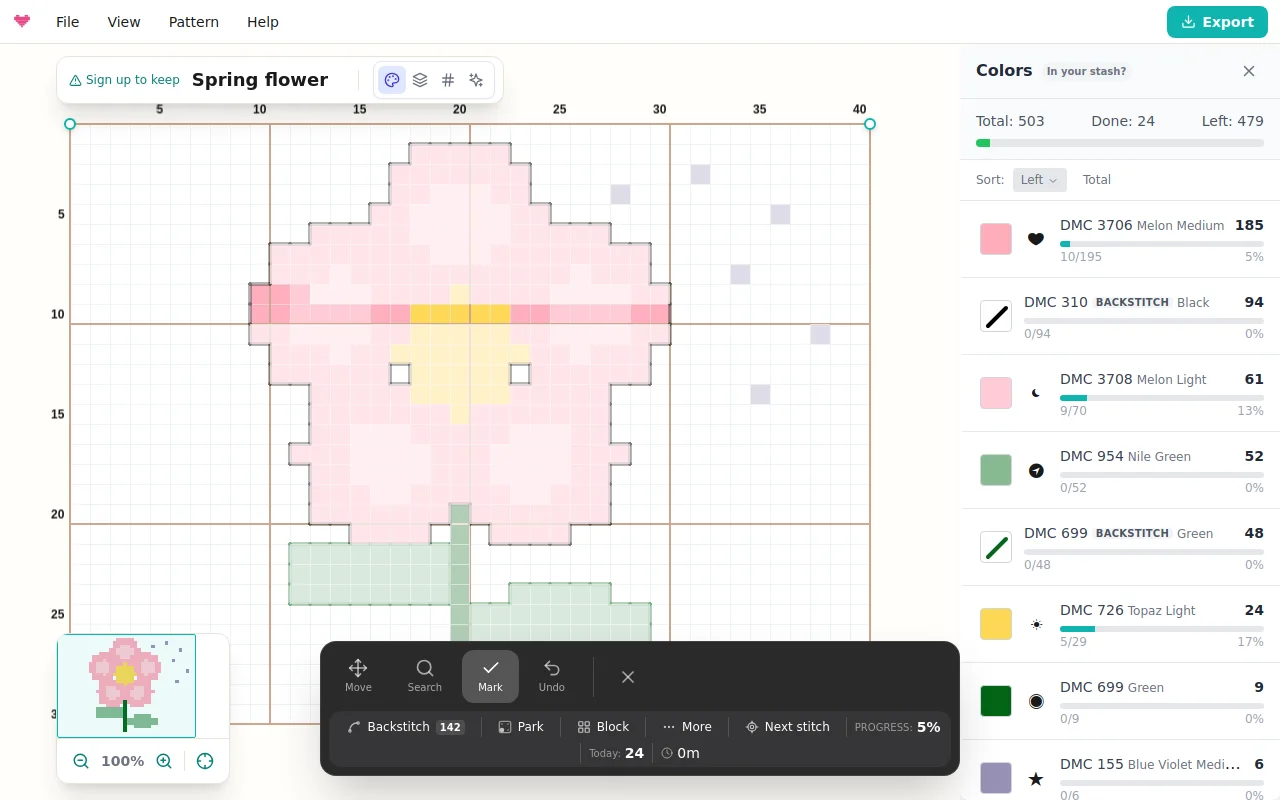
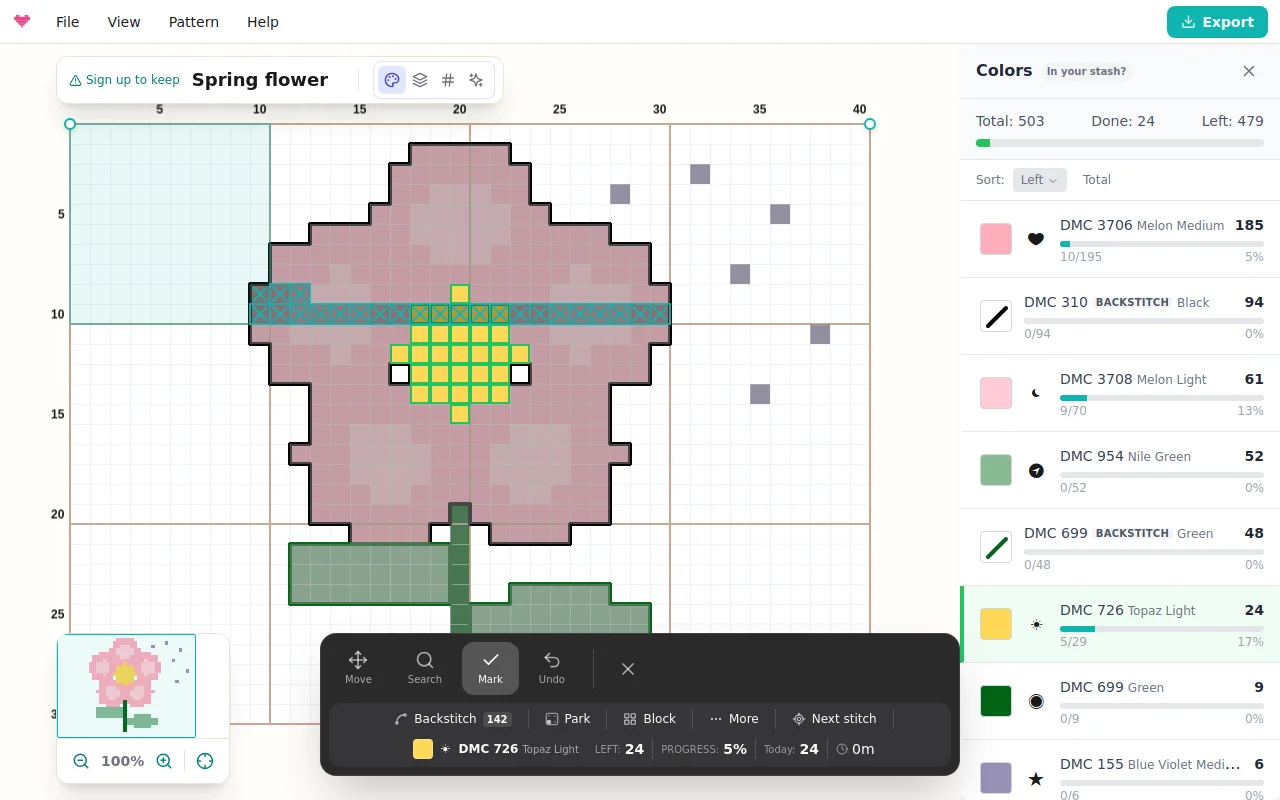
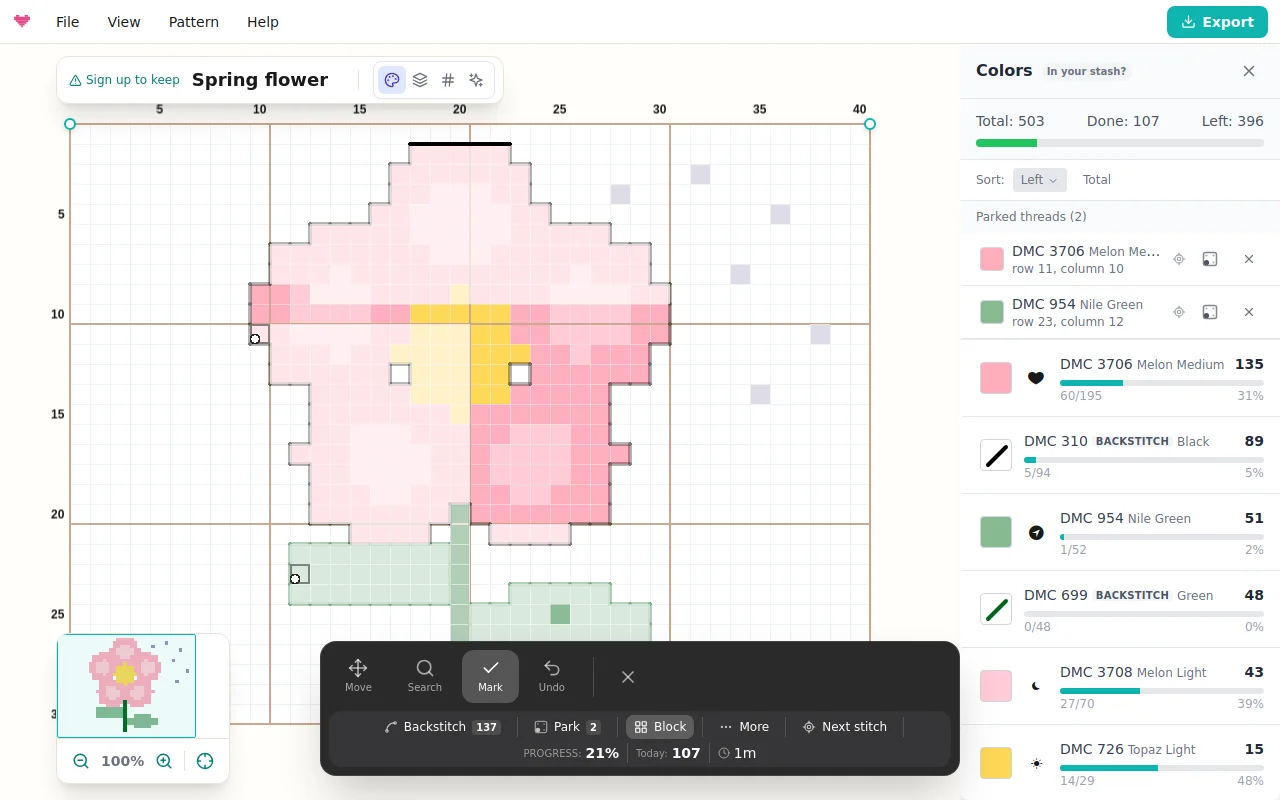
Die Werkzeugleiste unten zeigt oben die Farbe, der Sie folgen, und Nächster Stich, darunter drei Modi, Rückgängig und Fertig:
Markieren ist der Startmodus. Tippen Sie auf einen Stich, wenn Sie ihn gestickt haben, oder ziehen Sie über eine Reihe von Stichen, um sie alle zu markieren. Markierte Stiche erscheinen als erledigt, und ein Tipp auf einen markierten Stich hebt die Markierung wieder auf.
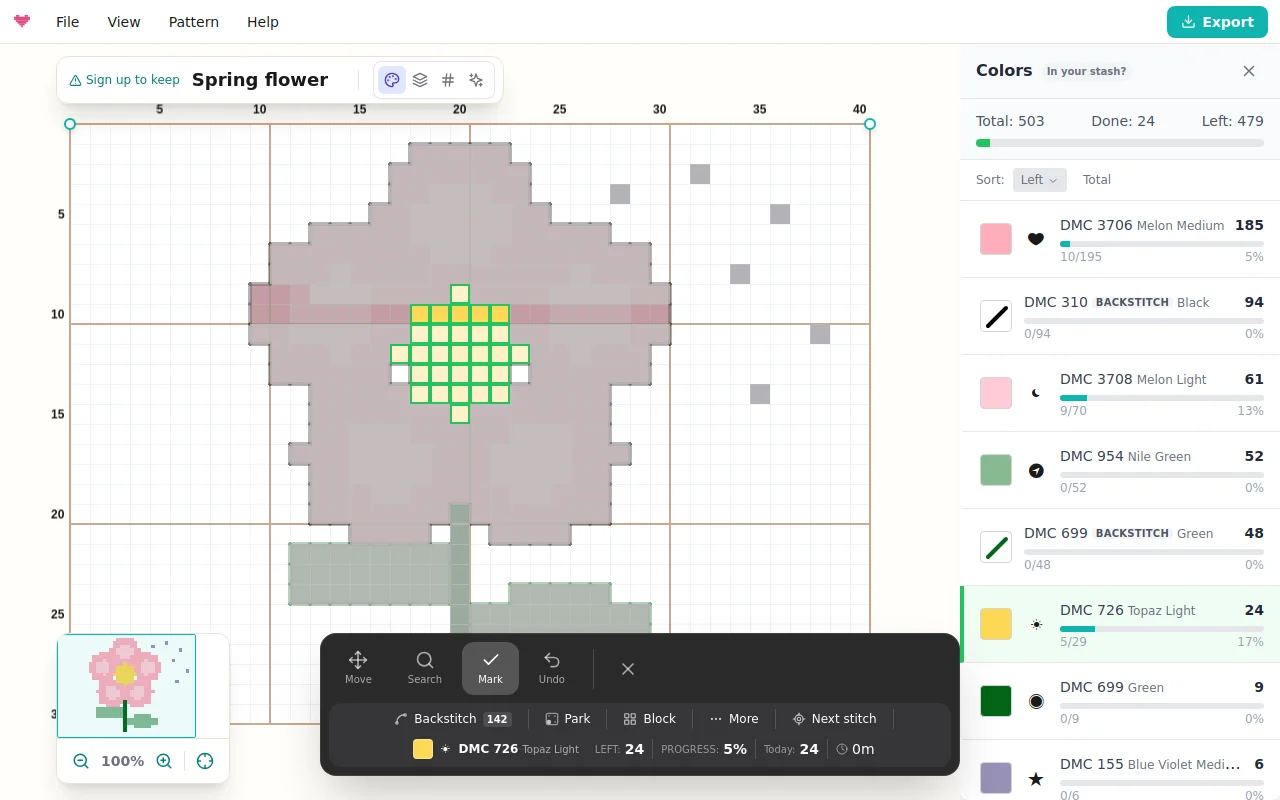
Suchen identifiziert Garne. Tippen Sie auf einen beliebigen Stich, und die Werkzeugleiste nennt ihn („DMC 310 Black”), die Vorlage hebt jeden Stich dieser Farbe hervor, und die Verfolgung wechselt zu Markieren, beschränkt auf diese Farbe; tippen Sie in der Werkzeugleiste auf die Farbe, um ihr nicht mehr zu folgen. Tippen Sie auf eine Rückstichlinie, um ihr Garn auf dieselbe Weise zu identifizieren.
Verschieben verschiebt und zoomt, ohne etwas zu markieren. Auf dem Handy zoomt ein Tipp auf eine herausgezoomte Vorlage zu Ihrem Finger heran, statt einen Stich zu raten, damit Markierungen dort landen, wo Sie sie meinten.
Darunter liegen die Chips Rückstich, Parken, Block, Lineal, Vorschau und Mehr, Ihr Fortschritt in Prozent, die heute markierten Stiche und die Dauer der Sitzung. Es hat etwas leise Süchtigmachendes, dabei zuzusehen, wie aus 34 % 35 % werden.
Eine Farbe nach der anderen sticken
Die Farbliste (das Seitenpanel am Computer, die Schaltfläche Farben auf dem Handy) zeigt jedes Garn mit seiner Restanzahl und einem Fortschrittsbalken. Bei Kreuzstichvorlagen schätzt sie auch das restliche Garn („noch etwa 2 Docken”), aus Ihrer Stoffzählung und den Fäden unter Arbeitsflächeneinstellungen > Stoff. Wählen Sie eine Farbe, um sich auf sie zu konzentrieren, markieren Sie ihre Stiche beim Sticken, und die Verfolgung feiert den Moment, in dem eine Farbe fertig ist. Fertige ausblenden hält die Liste bei Projekten mit Dutzenden Garnen kurz, und Nächster Stich verschiebt die Vorlage zum nächsten verbleibenden Stich Ihrer Farbe, passend gezoomt zum Markieren. Genau das ist die Rettung bei konfettireichen Vorlagen.
Einer Reihe mit dem Lineal folgen
Lineal funktioniert wie das Magnetlineal auf einer Papiervorlage: Ihre Reihe wird umrandet, der Rest der Vorlage leicht abgedunkelt, und die Werkzeugleiste zeigt die Reihennummer und die Abschnitte, die in dieser Reihe noch offen sind.
Tippen oder ziehen Sie im Modus Markieren entlang des Lineals, um Stiche zu markieren (ein Ziehen bleibt auf dem Lineal), und tippen Sie daneben, um es auf diese Reihe zu legen. Reihe abhaken markiert jeden offenen Stich unter dem Lineal, nur Ihre Farbe, wenn Sie einer folgen, und legt das Lineal auf die nächste Reihe mit offenen Stichen; Rückgängig nimmt das in einem Schritt zurück. Die Pfeile verschieben das Lineal, und die Drehen-Schaltfläche macht daraus eine Spalte. Halten Sie Vorschau gedrückt, um das fertige Motiv ohne Ihre Markierungen zu sehen.
Mit der Tastatur blendet L das Lineal ein oder aus, Umschalt+L dreht es, Enter hakt die Reihe ab, und gedrücktes V zeigt die Vorschau (siehe Hilfe > Tastaturkürzel).
Bild oder Kreuze
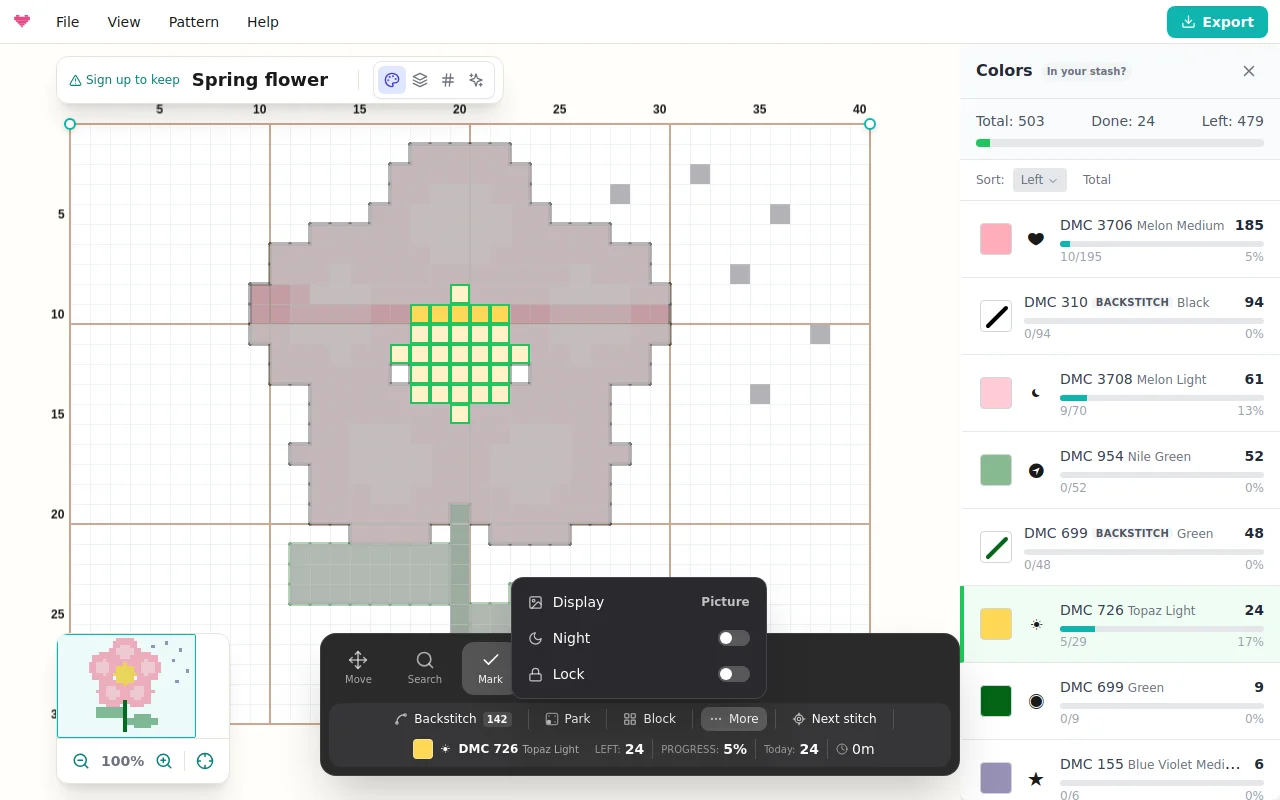
Zwei Anzeigemodi bestimmen, wie fertige Arbeit aussieht. Bild blendet jede ungestickte Zelle Richtung Stoff aus, sodass sich die Vorlage beim Sticken in Garnfarbe selbst ausmalt. Kreuze behält den klassischen Look: die vollfarbige Vorlage mit einem Haken auf jedem fertigen Stich und einer Tönung über jedem fertigen 10x10-Block. Umschalten können Sie mit Anzeige im Menü Mehr der Werkzeugleiste, neben Nacht, Sperren, Wiedergabe ansehen und, am Computer, Auf dem Handy öffnen.
Rückstich
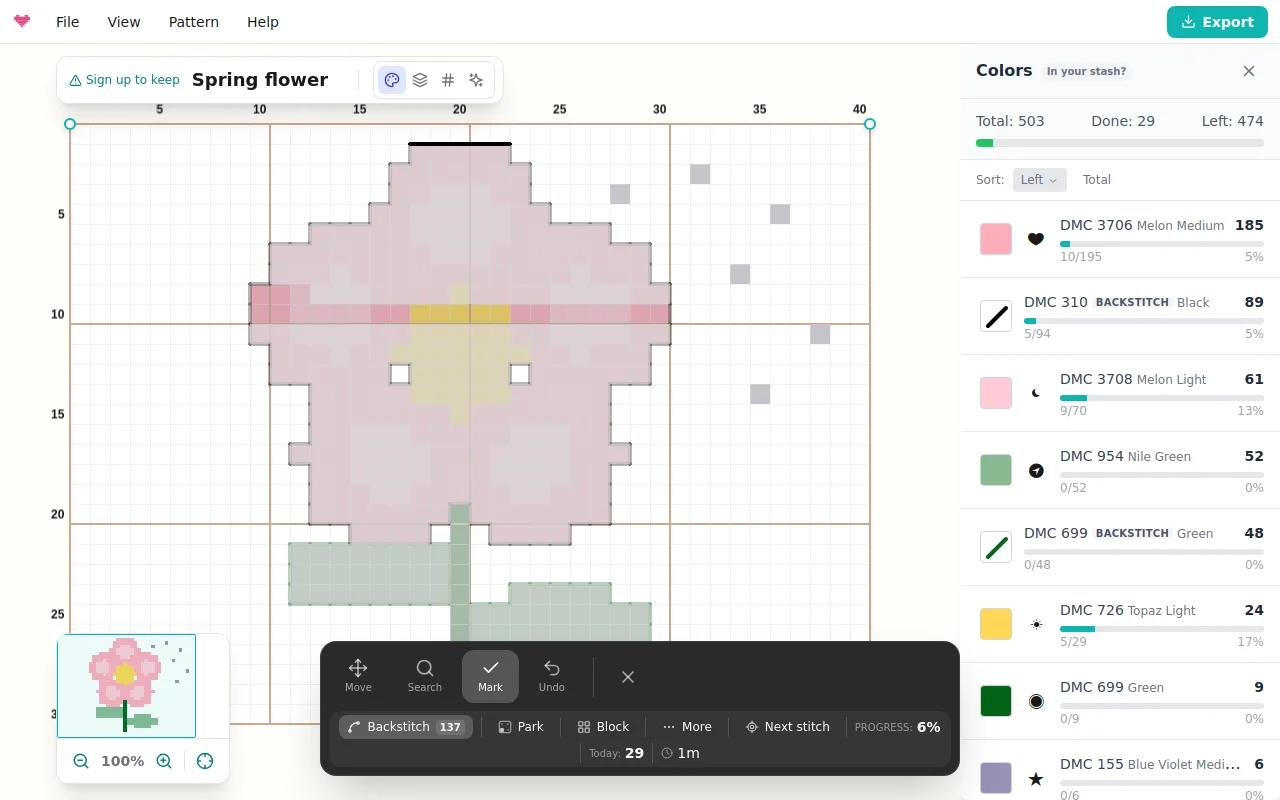
Konturen zählen mit. Tippen Sie in der Werkzeugleiste auf den Chip Rückstich, und Tipps treffen nun Rückstichlinien statt Zellen: Tippen Sie auf eine Linie, sobald sie gestickt ist, oder ziehen Sie entlang mehrerer Linien, um sie in einem Zug zu markieren. Rückstich erscheint in Ihrem Prozentstand und bekommt eigene Zeilen in der Farbliste, sodass „die schwarzen Konturen fertigstellen” ein Plan ist, den Sie sehen können. Tippen Sie erneut auf den Chip, um wieder Stiche zu markieren.
Parken
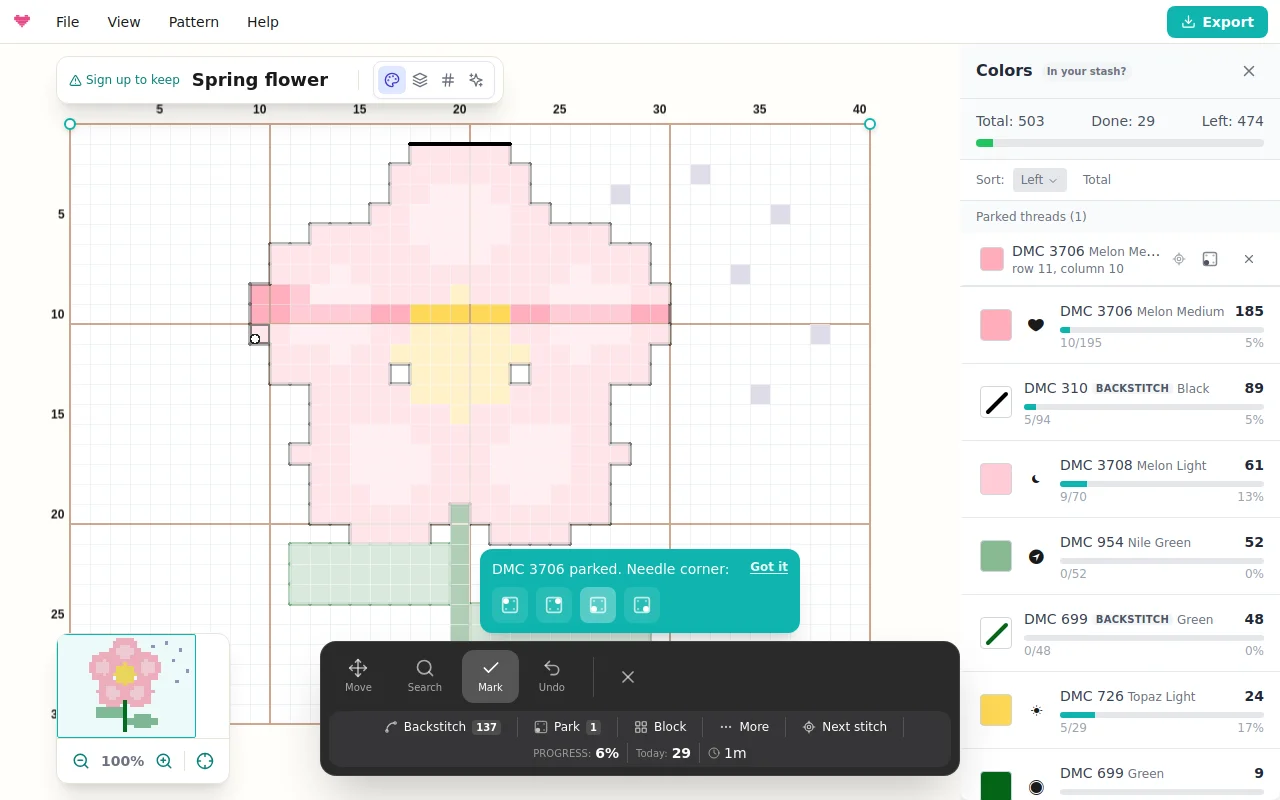
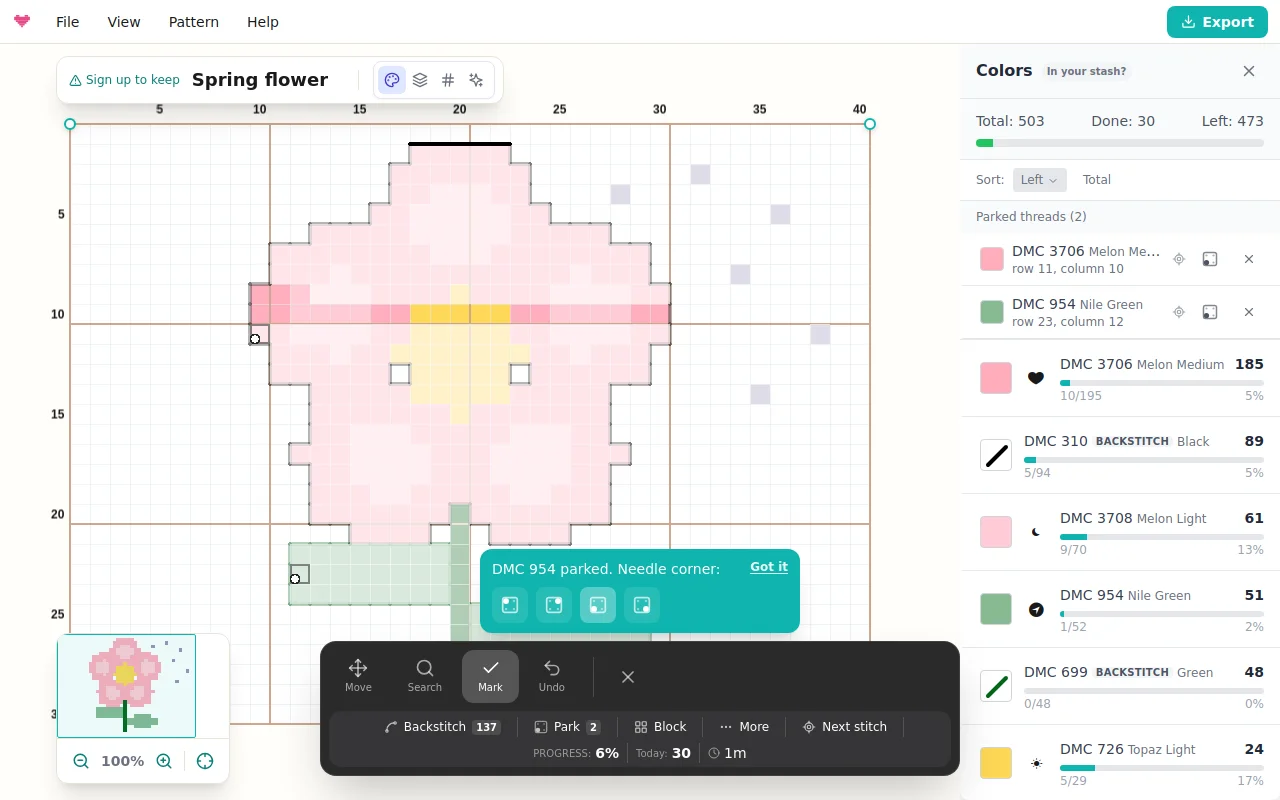
Wenn Sie vollflächige Stücke mit der Parking-Methode sticken, behält die Verfolgung Ihre Nadeln im Blick. Tippen Sie auf Parken und dann auf den Stich, an dem die Nadel als Nächstes hochkommt. Eine kleine Abfrage lässt Sie festhalten, in welcher Ecke des Stichs die Nadel sitzt; Ihre Wahl wird zum Standard, Sie legen sie also nur einmal fest. Geparkte Nadeln erscheinen auf der Vorlage als Punkte in der gemerkten Ecke, und die Farbliste führt einen Abschnitt Geparkte Fäden mit Reihe und Spalte jedes Fadens. Tippen Sie auf einen, um mit ausgewählter Farbe direkt dorthin zurückzuspringen. Das Sticken einer geparkten Zelle hebt das Parken automatisch auf, und Rückgängig stellt es wieder her.
Größere Gesten, sicherere Gesten
Block markiert einen ganzen 10x10-Block der Vorlage mit einem Tipp: Tippen Sie auf einen beliebigen Stich im Block, und jeder verbleibende Stich darin ist erledigt. Tippen Sie auf einen fertigen Block, um ihn zu leeren. Sperren macht fertige Stiche immun gegen verirrte Tipps, nützlich, sobald das Stück fast fertig ist und jeder Tipp riskiert, etwas aufzuheben. Rückgängig macht Ihre letzte Geste rückgängig, egal ob ein einzelner Tipp oder eine lange Ziehbewegung. Nacht dunkelt Vorlage und Werkzeugleiste fürs Sticken bei wenig Licht ab, während Markierungen und geparkte Nadeln klar bleiben.
Strickschriften
Bei einer Strickschrift ist Reihe 1 die erste Reihe, die Sie stricken, meist die unterste Reihe der Schrift. Die Werkzeugleiste zeigt die Reihe, ihre Seite und Maschenzahl sowie die Reihe in Worten, in Strickrichtung gelesen (Hinreihen und Runden von rechts, Rückreihen von links), mit Pfeilen zum Wechseln der Reihe. Reihe abhaken legt das Lineal auf die direkt folgende Reihe, denn jede Reihe wird gestrickt, und Farben heißen nach ihren Garnbuchstaben, etwa Garn A.
Um zu stricken, ohne auf die Schrift zu schauen, wechseln Sie oben von Diagramm zu Zähler. Der Zähler zeigt die Reihe in Worten, die Reihe danach und die Reihennummer in großen Ziffern; tippen Sie auf den Zähler, wenn die Reihe fertig ist, um sie abzuhaken und weiterzugehen. Rückgängig nimmt die letzte Markierung zurück, und Fertig für heute beendet die Sitzung mit ihrer Übersicht.
Vom Schreibtisch aufs Handy
Wenn Sie zum ersten Mal eine gespeicherte Vorlage am Computer verfolgen, zeigt eine Karte einen QR-Code; danach finden Sie ihn unter Mehr > Auf dem Handy öffnen. Scannen Sie ihn, melden Sie sich mit demselben Konto an, und die Vorlage öffnet sich mit Ihrem Fortschritt in der Verfolgung auf dem Handy. Danach erscheint womöglich einmalig ein Hinweis, wie Sie Knytstudio zum Startbildschirm hinzufügen. Ein PDF-Export einer gespeicherten Vorlage trägt denselben Code auf dem Deckblatt.
Wenn sich die Vorlage ändert
Wenn Sie nach dem Start Reihen und Spalten hinzufügen oder entfernen oder Auf Auswahl zuschneiden nutzen, wandern Ihre Markierungen beim nächsten Öffnen der Verfolgung mit ihren Stichen mit; beim Zuschneiden fallen die Markierungen außerhalb der Auswahl weg. Ein neuer Fotoimport oder Alles löschen ersetzt die Vorlage, deshalb warnen beide vorher, dass die Verfolgung von vorn beginnt. Teile eines Pullovers oder anderer Kleidungsstücke sind noch nicht abgedeckt.
Sitzungen, Tempo und Fertigstellungsdatum
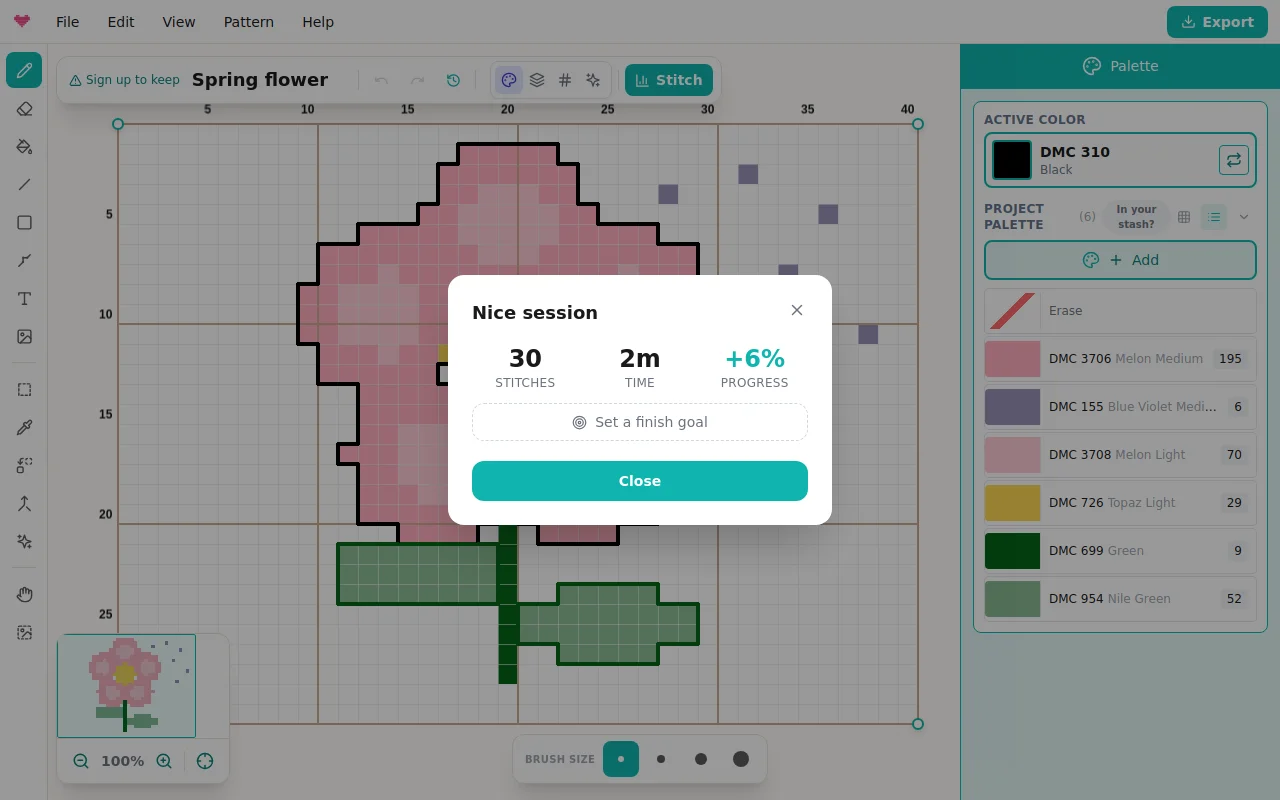
Tippen Sie auf Fertig, wenn Sie aufhören. Haben Sie etwas markiert, zeigt eine Sitzungsübersicht, was Sie geschafft haben: markierte Stiche, verbrachte Zeit, gewonnener Fortschritt und ein Balkendiagramm Ihrer letzten Sitzungen. Aus Ihrem echten Tempo prognostiziert sie ein Fertigstellungsdatum, und Sie können ein Zieldatum setzen, um das Tagestempo zu sehen, das Sie dorthin bringt. Wiedergabe ansehen spielt Ihren gesamten Stickverlauf als Zeitraffer ab, die Vorlage malt sich Geste für Geste genau so aus, wie Sie gestickt haben. Wenn der letzte Stich sitzt, lädt eine Feier dazu ein, ein Foto des fertigen Stücks zur Vorlagenseite hinzuzufügen.
Warum es besser ist als Papier
Papiervorlagen werden markiert, verlegt und neu ausgedruckt. Hier synchronisiert sich der Fortschritt mit Ihrem Konto, zoomt, ohne Ihre Position zu verlieren, und verwechselt nie, welche Kopie die aktuelle ist. In Kombination mit einem PDF-Export für alle, die nur im Sessel sticken, funktioniert Ihre Vorlage so, wie Sie gerne sticken.
Häufig gestellte Fragen
Wird mein Fortschritt zwischen den Sitzungen gespeichert?
Ja. Markierte Stiche, Rückstich und geparkte Fäden werden in Ihrem Konto gespeichert, sodass Sie ein paar Reihen auf dem Sofa vom Handy aus sticken und Tage später auf dem Tablet genau dort weitermachen können. Offline gesetzte Markierungen bleiben auf dem Gerät und werden synchronisiert, sobald Sie wieder online sind. Am Computer zeigt Mehr > Auf dem Handy öffnen einen QR-Code, der die Verfolgung der Vorlage auf Ihrem Handy öffnet.
Kann ich den Fortschritt an der Vorlage von jemand anderem verfolgen?
Verfolgen Sie Ihre eigene Kopie: Remixen Sie zuerst eine Community-Vorlage in Ihre Bibliothek und starten Sie dann die Fortschrittsverfolgung dafür.
Verändert das Markieren von Stichen die Vorlage?
Nein, die Verfolgung ist eine Ebene darüber. Ihre Vorlage bleibt unberührt, und Sie können die Verfolgung jederzeit verlassen.
Kann ich Rückstich verfolgen?
Ja. Wechseln Sie in der Werkzeugleiste zum Ziel Rückstich und tippen Sie auf eine Linie, sobald sie gestickt ist, oder ziehen Sie entlang mehrerer Linien. Rückstich zählt zu Ihrem Fortschritt und hat eigene Zeilen in der Farbliste.
Kann ich eine Strickschrift verfolgen?
Ja. Bei einer Strickschrift zählt die Verfolgung die Reihen ab der ersten Reihe, die Sie stricken, und zeigt jede Reihe in Worten, in Strickrichtung gelesen. In der Ansicht Zähler arbeiten Sie mit einem großen Reihenzähler: Ein Tipp hakt die Reihe ab und geht zur nächsten.
Ist die Verfolgung kostenlos?
Ihre erste Vorlage wird nach der Anmeldung dauerhaft kostenlos verfolgt. Weitere Vorlagen lassen sich einzeln freischalten, oder Sie wählen Pro für unbegrenzte Verfolgung auf jedem Gerät.
Probiere es selbst aus
Der Knytstudio-Editor ist kostenlos in deinem Browser nutzbar. Keine Installation, keine Anmeldung nötig, um loszulegen.
Editor öffnen