
Vorlagen erstellen
Magic Fill
Wähle einen Bereich deines Musters aus, beschreibe, was dort hingehört, und Knytstudio zeichnet es passend in Größe und Farbe ein.
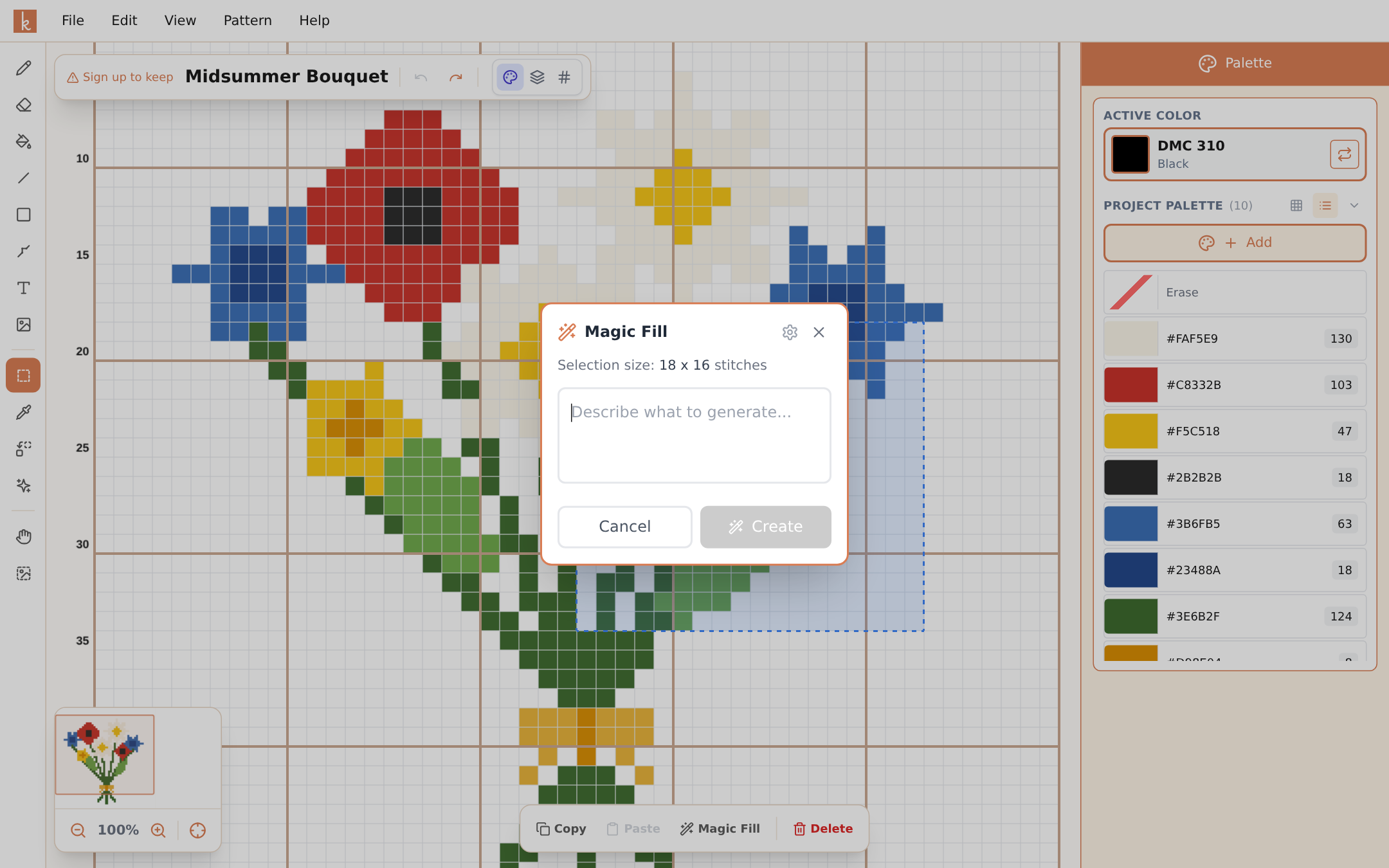
Magic Fill ist das kleine Geschwister von Design Spark und für viele das nützlichere der beiden. Statt ein ganzes Muster zu erzeugen, zeichnet es eine Figur in einen ausgewählten Teil des Musters, das du gerade erstellst.
Du arbeitest an einem Sommer-Sampler und möchtest eine Biene in der oberen Ecke? Wähle die Ecke aus, tippe „eine kleine Hummel” ein, und sie erscheint dort – passend zur Auswahl, in Garnfarben und mit dem Rest deines Musters unberührt.
So verwendest du es
- Wähle das Werkzeug Select Area und ziehe ein Rechteck dorthin, wo die Figur hinkommen soll. Die Optionsleiste zeigt die Größe der Auswahl in Stichen an.
- Klicke in der Optionsleiste auf Magic Fill.
- Beschreibe, was du möchtest, lege fest, wie viele Farben verwendet werden dürfen, und entscheide, ob der Hintergrund transparent sein soll (meist ja – so fügt sie sich natürlich in dein Muster ein).
- Erstelle. Die Figur wird in die Auswahl gezeichnet.
Wenn es nicht ganz passt, mache den Schritt rückgängig und versuche es erneut mit einer präziseren Beschreibung – ein Credit pro Versuch.
Wo es glänzt
- Sampler und Collagen. Baue ein Muster aus vielen kleinen Motiven, ohne jedes einzeln von Hand zu chartieren.
- Knifflige Lücken füllen. Eine kleine Blume oder ein Stern in einer leeren Ecke vollendet eine Komposition.
- Remixe personalisieren. Hast du ein Community-Muster übernommen? Füge mit Magic Fill ein Motiv hinzu, das es zu deinem macht.
Da das Ergebnis aus ganz normalen Stichen besteht, lässt sich anschließend alles im Editor anwenden: umfärben, per Kopieren und Einfügen spiegeln, mit Rückstich umranden.
Häufig gestellte Fragen
Verwendet Magic Fill dieselben Credits wie Design Spark?
Ja, sie teilen sich deine monatlichen Design-Credits: 3 als Gast, 5 mit einem kostenlosen Konto und 50 mit Pro.
Kann die Füllung einen transparenten Hintergrund haben?
Ja – aktiviere den transparenten Hintergrund im Dialog, und nur die Figur selbst wird gezeichnet, sodass dein vorhandenes Muster ringsherum durchscheint.
Welche Größen funktionieren am besten?
Knytstudio passt den Zeichenstil automatisch an die Größe deiner Auswahl an: Kleine Auswahlen ergeben einfache, kräftige Figuren; größere erhalten mehr Details. Winzige Auswahlen (unter etwa 10 Stichen) sind zu klein für mehr als einen Punkt, also lass ihr etwas Platz.
Probiere es selbst aus
Der Knytstudio-Editor ist kostenlos in deinem Browser nutzbar. Keine Installation, keine Anmeldung nötig, um loszulegen.
Editor öffnen