
Arbeitsfläche und Vorlagenarbeit
Auswahl, Kopieren und Einfügen
Wähle einen Bereich oder alle Stiche einer Farbe aus, um sie zu kopieren, zu verschieben, umzufärben oder zuzuschneiden — so entstehen Bordüren im Nu.
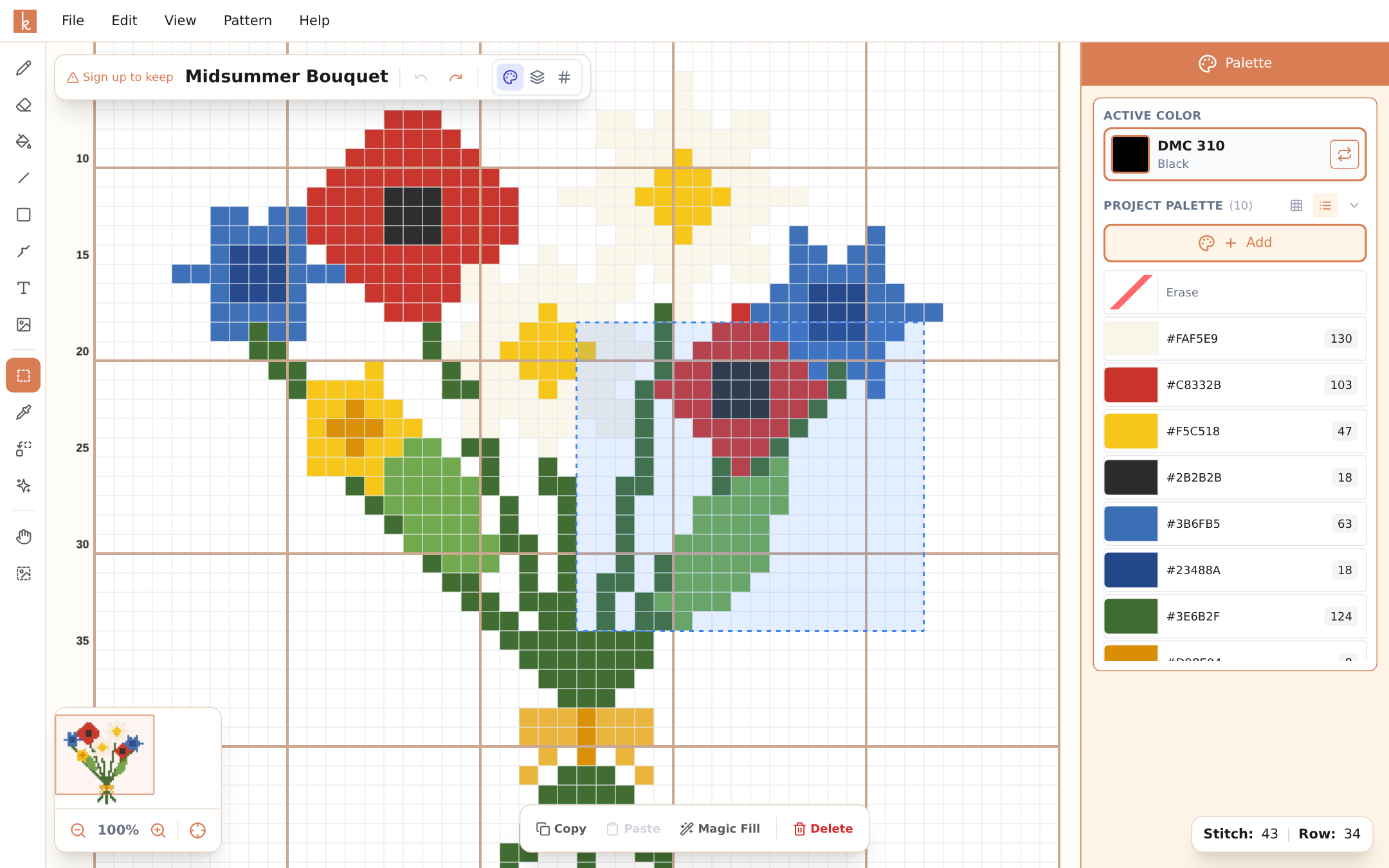
Das Werkzeug „Bereich auswählen” (M) ist das Arbeitspferd des Editors für alles, was größer ist als ein einzelner Stich. Ziehe ein Rechteck über einen Teil deiner Vorlage, und die Optionsleiste bietet dir die Aktionen an: Kopieren, Einfügen, Umdrehen, Drehen, Duplizieren, Wiederholen, Farbe ersetzen, Zuschneiden, Magic Fill und Löschen. Ein Rechtsklick auf die Auswahl öffnet ein Menü, das zusätzlich Ausschneiden enthält. Auf dem Smartphone steckt „Bereich auswählen” hinter der Drei-Punkte-Schaltfläche am Ende der Werkzeugleiste, und die Aktionen erscheinen in einem kleinen Menü über der Auswahl.
Nach Farbe auswählen
Nicht jedes Motiv ist ein Rechteck. Nach Farbe auswählen (W, der Zauberstab direkt unter „Bereich auswählen” in der Werkzeugleiste) wählt Stiche nach ihrer Farbe aus. In der Optionsleiste legst du fest, wie viel ein Klick erfasst:
- Zusammenhängend wählt die Stiche dieser Farbe aus, die an den angeklickten grenzen, also links, rechts, darüber oder darunter. Stiche, die sich nur an einer Ecke berühren, bleiben draußen. Ein Blütenblatt, ein Buchstabe, ein Stück Himmel.
- Diese Farbe überall wählt jeden Stich dieser Farbe in der ganzen Vorlage aus.
- Hinzufügen sorgt dafür, dass jeder Klick die Auswahl erweitert, statt eine neue zu beginnen. Mit Tastatur hältst du dafür beim Klicken die Umschalttaste gedrückt.
Ein Klick auf ein leeres Feld wählt nichts aus. Auf dem Smartphone tippst du in der Werkzeugleiste auf die Drei-Punkte-Schaltfläche und wählst Nach Farbe; Zusammenhängend, Diese Farbe überall und Hinzufügen findest du in der Leiste über der Arbeitsfläche. Am Computer kannst du auch mit der rechten Maustaste auf eine Farbe in der Palette klicken und Diese Farbe auswählen anklicken.
Was du danach tust, betrifft nur die ausgewählten Stiche: verschieben, kopieren, ausschneiden, löschen, umdrehen, drehen, wiederholen, eine Farbe ersetzen oder Magic Fill. Die Ausnahme ist Zuschneiden: Es schneidet auf das Rechteck rund um die Auswahl zu.
Motive wiederholen
Zeichne eine Schneeflocke, kopiere sie (Strg+C) und füge sie (Strg+V) über die Arbeitsfläche verteilt ein. Jedes Einfügen platziert eine frische Kopie, die du per Klick positionierst. Eine Mustertuch-Bordüre, deren Stich-für-Stich-Erstellung einen ganzen Abend dauern würde, ist auf diese Weise in einer Minute fertig.
Für eine gleichmäßige Bordüre übernimmt die Optionsleiste das Zählen: Duplizieren setzt eine Kopie direkt neben die Auswahl, und die beiden Wiederholen-Schaltflächen (×3 → und ×3 ↓) legen drei Kopien lückenlos nach rechts oder nach unten.
Mit demselben Trick spiegelst du ein halbfertiges symmetrisches Design, verschiebst ein Motiv, das zwei Stiche zu weit links gelandet ist, und übernimmst ein Detail aus einer Ecke, um es in einer anderen wiederzuverwenden. Zum Spiegeln wählst du die Kopie aus und drehst sie links und rechts um.
In großen Mengen löschen
Auswählen und Löschen räumt einen ganzen Bereich in einer einzigen Aktion frei — viel schneller als der Radierer, um einen Hintergrund zu entfernen oder eine Ecke zu verwerfen, die nicht geklappt hat. Das ist ein einziger Rückgängig-Schritt, Strg+Z holt also den ganzen Bereich zurück.
Eine Farbe nur in einem Teil ersetzen
Ist ein Bereich ausgewählt, bietet Farbe ersetzen unter Wo die Wahl zwischen Ganze Vorlage und Auswahl. Öffnest du den Dialog aus einer Auswahl heraus, steht er auf Auswahl, und die Liste der zu ersetzenden Farben zeigt nur die Farben darin. So färbst du eine Rose dunkler rot und lässt die anderen, wie sie sind.
Du öffnest ihn über die Ersetzen-Schaltfläche in der Optionsleiste oder im Auswahlmenü auf dem Smartphone, oder du klickst mit der rechten Maustaste auf einen Stich in der Auswahl und wählst In der Auswahl ersetzen. Am Computer bietet auch der Rechtsklick auf eine Farbe in der Palette In der Auswahl ersetzen an.
Auf eine Auswahl zuschneiden
Um eine Vorlage auf einen Teil zu verkleinern, wähle aus, was bleiben soll, und wähle Zuschneiden in der Optionsleiste, Auf Auswahl zuschneiden im Menü Bearbeiten oder Auf Auswahl zuschneiden im Rechtsklick-Menü. Auf dem Smartphone nutzt du die Zuschneiden-Schaltfläche im Auswahlmenü. Die Vorlage wird zum ausgewählten Rechteck: Alles außerhalb wird entfernt, und Rückstiche innerhalb wandern mit ihren Stichen mit. Strg+Z holt die ganze Vorlage zurück.
Hast du schon mit dem Sticken begonnen, bleiben Markierungen des Trackers im behaltenen Bereich auf ihren Stichen, und Markierungen außerhalb fallen weg. Bei den Diagrammen eines Strickmodells wie einem Pullover wird Zuschneiden nicht angeboten.
Zwischen Vorlagen kopieren
Die Kopie bleibt in der Zwischenablage, wenn du eine andere Vorlage öffnest, und auch eine Vorlage in einem anderen Browser-Tab kann sie einfügen. So hebst du ein Motiv aus einem Design und setzt es ins nächste. Seine Farben kommen in die Palette der neuen Vorlage. Fügst du in eine Bügelperlen-Vorlage ein, werden Farben, die keine ihrer Perlen sind, durch die nächstliegende Perle ersetzt; Perlenfarben, die du in eine Kreuzstich-Vorlage einfügst, werden durch das nächstliegende Garn ersetzt. Ein kurzer Hinweis sagt dir, wie viele Farben ersetzt wurden.
Magic Fill
Die Schaltfläche Magic Fill in den Auswahloptionen verdient eine eigene Seite: Sie zeichnet eine völlig neue Figur aus einer schriftlichen Beschreibung in den ausgewählten Bereich. Die Auswahl muss dafür mindestens 16 mal 16 Stiche groß sein. Siehe Magic Fill.
Tastatur-Gewohnheiten
Bei Auswahlen zahlen sich die Standard-Tastenkürzel aus: Strg+C zum Kopieren, Strg+V zum Einfügen, Entf zum Löschen und Strg+Z, wenn das Eingefügte eine Reihe daneben gelandet ist. Hat man diese vier im Muskelgedächtnis, fühlt sich das Umordnen einer Vorlage an wie das Bearbeiten von Text.
Ein paar weitere: M wählt „Bereich auswählen” und W „Nach Farbe auswählen”, Umschalt+Klick erweitert eine Farbauswahl, die Umschalttaste beim Ziehen hält eine Verschiebung in einer Reihe oder Spalte, Strg+A wählt die ganze Vorlage aus, und Strg+D oder Esc hebt die Auswahl auf. Am Mac nimmst du Cmd statt Strg.
Häufig gestellte Fragen
Kann ich ein Motiv mehrfach einfügen?
Ja — einmal kopieren und so oft einfügen, wie du möchtest (Strg+V), wobei du jede Kopie dort platzierst, wo du sie haben willst. So entstehen Bordüren und sich wiederholende Muster in Sekunden.
Wird beim Kopieren der Rückstich mit übernommen?
Kopieren und Einfügen wirken auf die Stiche. Füge den Rückstich hinzu, wenn das Layout steht — das ist ohnehin der natürliche letzte Schritt.
Kann ich ein falsch platziertes Motiv verschieben?
Ja. Wähle es aus, drücke in die Auswahl und ziehe sie an die richtige Stelle; mit gedrückter Umschalttaste bleibt sie in derselben Reihe oder Spalte. Oder kopiere es, füge es an der richtigen Stelle ein und lösche dann die ursprüngliche Auswahl.
Kann ich alle Stiche einer Farbe auswählen?
Ja. Wähle Nach Farbe auswählen (W), stelle Diese Farbe überall ein und klicke auf einen beliebigen Stich dieser Farbe. Am Computer kannst du auch mit der rechten Maustaste auf die Farbe in der Palette klicken und Diese Farbe auswählen anklicken.
Kann ich ein Motiv von einer Vorlage in eine andere kopieren?
Ja. Kopiere es, öffne die andere Vorlage und füge es ein. Die Kopie bleibt erhalten, wenn du die Vorlage wechselst, und ihre Farben kommen in die Palette der neuen Vorlage.
Probiere es selbst aus
Der Knytstudio-Editor ist kostenlos in deinem Browser nutzbar. Keine Installation, keine Anmeldung nötig, um loszulegen.
Editor öffnen