
Minták készítése
Saját amigurumi formák építése
Saját amigurumi darabok 3D-ben: formák a méretükből, körök horgolásjelöléssel, felvarrás, összedolgozott lábak és csúszkák.
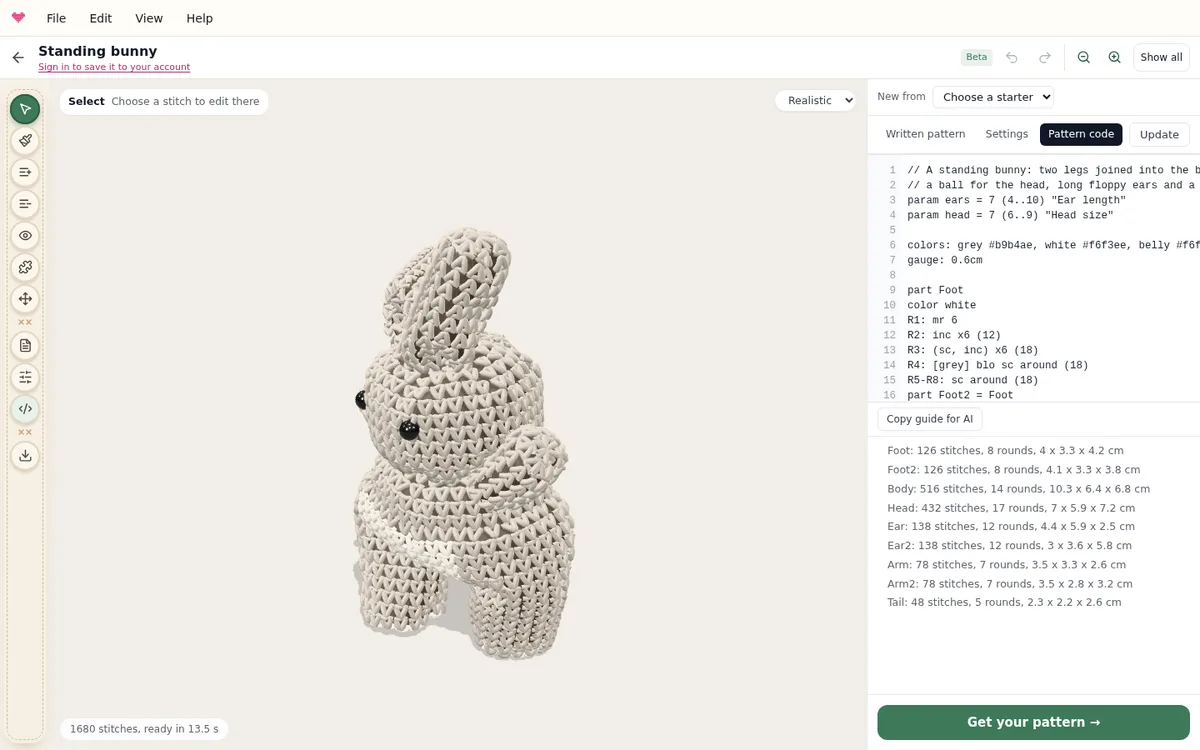
Ha egyik kezdő figura sem hasonlít arra, amit elképzeltél, építsd meg magad a darabokat. Az amigurumi-tervezőben a terv maga a mintakód: hétköznapi horgolásjelölés, plusz néhány sor a darabokhoz, a színekhez és a felvarráshoz. Nyisd meg a Mintakód lapot, módosítsd, nyomd meg a Frissítés gombot, és a figura meg a leírt minta is követi.
A gyors út: darab hozzáadása kattintással
Fülekhez, karokhoz, lábakhoz, farkakhoz, pofákhoz, kerekekhez, szárnyakhoz, szarvakhoz és labdákhoz nem kell semmilyen kód. Válaszd a Darab hozzáadása eszközt, válaszd ki a darabot a figura fölött, és kattints oda, ahová fel kell varrni. A Darab mozgatása újra felemeli, és oda varrja fel, ahová legközelebb kattintasz. Minden darab bekerül helyetted a kódba.
Darab a méretéből
Egy egyszerű darabot írj le a méretével, és a tervező kiszámolja a köröket a fonaladhoz:
| Sor | Ezt készíti |
|---|---|
ball 7cm | egy 7 cm átmérőjű, zárt gömböt |
egg 6cm 8cm | egy 6 cm széles és 8 cm magas, felül keskenyebb tojást |
tube 3cm 6cm | egy 3 cm széles és 6 cm hosszú, a végén nyitott csövet: karok, lábak, nyakak, farkak |
cone 4cm 6cm | egy kúpot, amely a csúcsától 6 cm hosszon 4 cm szélesre bővül: szarvak, csőrök, sapkák, hegyes fülek |
disc 5cm | egy 5 cm átmérőjű lapos korongot: kerekek, talpak, lapos fülek |
part Head
color tan
ball 7cm
part Arm
color tan
tube 2.5cm 5cm
part Arm2 = Arm
sew Arm.Rlast -> Head.R50% s25%
sew Arm2.Rlast -> Head.R50% s75%
Minden darab a part szóval és egy névvel kezdődik, a color pedig beállítja a fonalát. A part Arm2 = Arm egy második, ugyanolyan kart készít. Ha a Beállítások között fonalat váltasz, a forma megtartja a méretét: helyette a szemszámok változnak.
Körök horgolásjelöléssel
Bármely más darabot úgy írj le körönként, ahogy egy minta teszi:
part Body
color cream
R1: mr 6
R2: inc x6 (12)
R3: (sc, inc) x6 (18)
R4-R7: sc x18
R8: [brown] sc x6, [cream] sc x12
R9: (sc, dec) x6 (12)
R10: dec x6
close
Az mr a varázskör, az inc és a dec a szaporítás és a láthatatlan fogyasztás, a hdc, a dc és a tr a magasabb szemek (félpálca, pálca és kétráhajtásos pálca), a blo vagy a flo pedig a kört csak a hátsó vagy az elülső szálba horgolja. A szögletes zárójelben álló szín a kör közepén vált fonalat. A sor végén zárójelben álló számot a tervező ellenőrzi: ha egy kör nem annyi szemet ad, amennyit beírtál, a panel alatti lista megmutatja, melyik sor hibás.
A lapos darabokat sorokban horgolod (part Ear rows), az R0: ch 8 pedig egy lánc körül induló oválist kezd, mint egy autókarosszériánál vagy egy talpnál.
Felvarrás és biztonsági szemek
A sew Arm.Rlast -> Body.R12 s9 a kar utolsó körét a test 12. körének 9. szeme körül varrja fel. Az 1. szem hátul középen van, így egy 36 szemes körben a 18. szem néz előre, a 9. és a 27. szem pedig oldalt van. Az Rlast egy darab utolsó köre, az R50% a félmagasságban lévő kör, így nem kell számolnod. Az eye Head.R8 s15 10mm biztonsági szemet tesz be.
Egy testté összedolgozott lábak
Az álló figurák a lábakkal kezdődnek: meghorgolod mindkettőt, néhány láncszemmel összekapcsolod őket, és a testet mindkettő körül felfelé horgolod, varrás nélkül a lábak és a test között.
part Leg
R1: mr 6
R2: inc x6 (12)
R3: (sc, inc) x6 (18)
R4-R8: sc around (18)
part Leg2 = Leg

part Body
R0: join Leg.Rlast, ch 3, Leg2.Rlast (42)
R1-R6: sc around (42)
A leírt minta szavakkal is leírja az összekapcsolást. Az álló nyuszi kezdő figura is így készül.
Saját csúszkák
Egy param sorból csúszka lesz a Beállítások között: param ears = 7 (4..10) "Ear length". Kapcsos zárójelben használd a kódban, például R4-R{ears}: sc around vagy ball {size}cm, és a figura a csúszka mozgatásával együtt változik.
Írasd meg egy MI-vel
Nyomd meg a kód alatti Útmutató másolása MI-nek gombot. A kódnyelv teljes leírását másolja a mostani kódoddal együtt, készen arra, hogy beilleszd a ChatGPT-be, a Claude-ba vagy egy másik asszisztensbe. Kérj egy sünit vagy egy kis házat, illeszd vissza a választ, és nyomd meg a Frissítés gombot. Az ellenőrző jelzi a nem stimmelő számokat, így az asszisztens kijavíthatja őket.
Folytasd a színváltásokkal és csíkokkal, a fonallal, sűrűséggel és mérettel, vagy a tervező útmutatójával.
Próbáld ki te is
A Knytstudio szerkesztője ingyenes, és a böngésződben fut. Nem kell semmit telepítened, és az induláshoz fiók sem kell.
Szerkesztő megnyitása