
Vászon és minta
Kijelölés, másolás és beillesztés
Jelölj ki egy területet vagy egy szín összes öltését, és másold, mozgasd, színezd át, vágd körbe vagy töröld: így építhetsz leggyorsabban szegélyt.
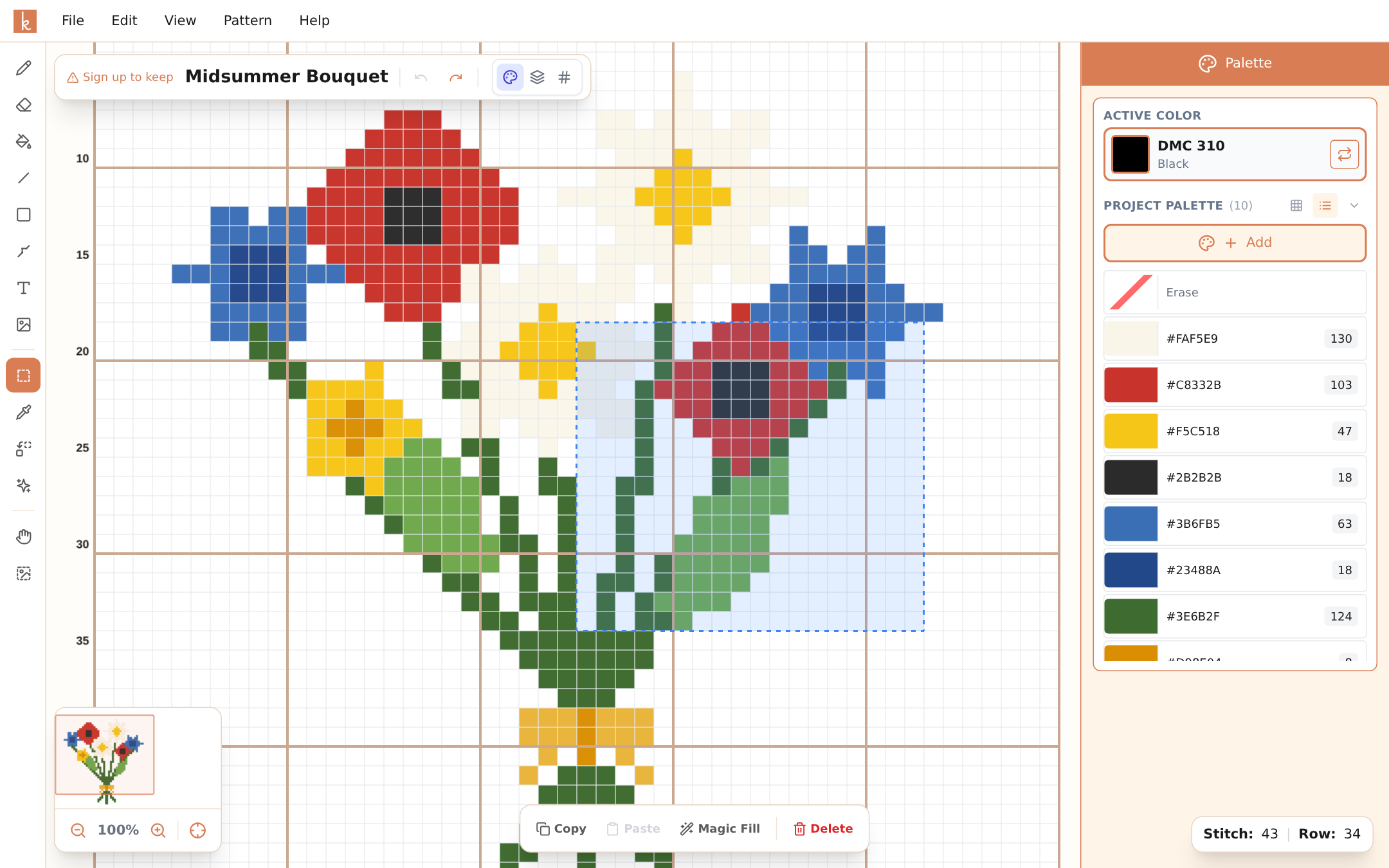
A Terület kijelölése eszköz (M) a szerkesztő igáslova mindenhez, ami egyetlen öltésnél nagyobb. Húzz egy téglalapot a mintád egy része fölé, és a beállítássáv felkínálja a műveleteket: Másolás, Beillesztés, átfordítás, forgatás, Duplikálás, ismétlés, szín cseréje, Körbevágás, Varázskitöltés és Törlés. Ha jobb gombbal kattintasz a kijelölésre, egy menü jelenik meg, amelyben a Kivágás is szerepel. Telefonon a Terület kijelölése az eszközoszlop végén lévő hárompontos gomb mögött található, a műveletek pedig egy kis menüben jelennek meg a kijelölés fölött.
Kijelölés szín szerint
Nem minden motívum téglalap alakú. A Kijelölés szín szerint eszköz (W, a varázspálca közvetlenül a Terület kijelölése alatt az eszközsávon) a színük alapján jelöli ki az öltéseket. A beállítássávon adhatod meg, mennyit fogjon egy kattintás:
- Az Összefüggő azokat az adott színű öltéseket jelöli ki, amelyek érintkeznek azzal, amelyikre kattintasz, egymás mellett vagy egymás fölött. A csak sarokkal érintkező öltések kimaradnak. Egy szirom, egy betű, egy darab égbolt.
- Az összes ilyen színű az adott szín minden öltését kijelöli az egész mintában.
- A Hozzáadás hatására minden kattintás bővíti a kijelölést ahelyett, hogy újat kezdene. Billentyűzettel tartsd lenyomva a Shiftet kattintás közben.
Ha üres négyzetre kattintasz, semmi sem lesz kijelölve. Telefonon koppints az eszközoszlop hárompontos gombjára, és válaszd a Szín szerint lehetőséget; az Összefüggő, Az összes ilyen színű és a Hozzáadás a vászon fölötti sávban található. Számítógépen a palettán egy színre jobb gombbal kattintva az Ennek a színnek a kijelölése pontot is választhatod.
Amit ezután teszel, csak a kijelölt öltésekre vonatkozik: húzhatod, másolhatod, kivághatod, törölheted, átfordíthatod, forgathatod, ismételheted őket, lecserélhetsz egy színt, vagy használhatod a Varázskitöltést. A körbevágás a kivétel: az a kijelölést körülvevő téglalapra vág.
Ismétlődő motívumok
Rajzolj meg egy hópelyhet, másold ki (Ctrl+C), és illeszd be (Ctrl+V) a vászon több pontjára. Minden beillesztés egy friss példányt tesz le, amelyet egy kattintással helyezel el. Egy mintakendő szegélye, amelynek öltésenkénti megrajzolása egy egész estét venne igénybe, így egy perc alatt elkészül.
Egyenletes szegélyhez bízd a számolást a beállítássávra: a Duplikálás egy példányt tesz közvetlenül a kijelölés mellé, a két ismétlőgomb (×3 → és ×3 ↓) pedig három példányt rak egymás mellé jobbra vagy lefelé.
Ugyanez a trükk segít egy félig kész szimmetrikus terv tükrözésében, egy két öltéssel túl balra került motívum áthelyezésében, vagy egy részlet átemelésében az egyik sarokból a másikba. Tükrözéshez jelöld ki a másolatot, és fordítsd át vízszintesen.
Tömeges törlés
A kijelölés és törlés egyetlen művelettel tisztít meg egy teljes területet: sokkal gyorsabb, mint a radír, ha egy hátteret akarsz eltávolítani, vagy egy nem sikerült sarkot kidobni. Ez egyetlen visszavonási lépés, így a Ctrl+Z az egész területet visszahozza.
Szín cseréje csak egy részen
Ha ki van jelölve egy terület, a Szín cseréje megkérdezi, Hol: Az egész mintában vagy Kijelölésben. Kijelölésből megnyitva a Kijelölésben opcióval indul, és a cserélhető színek listája csak a benne lévő színeket mutatja. Így az egyik rózsát mélyebb vörösre színezheted, a többit pedig hagyhatod úgy, ahogy van.
Megnyithatod a beállítássáv csere gombjával vagy a telefonos kijelölési menüből, illetve jobb gombbal kattinthatsz egy öltésre a kijelölésen belül, és választhatod a Csere a kijelölésben pontot. Számítógépen a palettán egy színre jobb gombbal kattintva szintén ott a Csere a kijelölésben.
Körbevágás a kijelölésre
Ha a mintát egyetlen részére akarod szűkíteni, jelöld ki, amit meg akarsz tartani, és válaszd a beállítássávon a Körbevágás gombot, a Szerkesztés menüben a Körbevágás a kijelölésre pontot, vagy a jobb gombos menüben a Körbevágás a kijelölésre lehetőséget. Telefonon használd a kijelölési menü körbevágás gombját. A minta a kijelölt téglalap lesz: minden, ami kívül esik, törlődik, a belül lévő visszaöltések pedig az öltéseikkel együtt mozognak. A Ctrl+Z visszahozza a teljes mintát.
Ha már elkezdtél hímezni, a megtartott területen belüli haladásjelölések az öltéseiken maradnak, a kívül esők pedig elvesznek. Kötött ruhadarabok (például pulóverek) mintarajzain a körbevágás nem érhető el.
Másolás minták között
A másolat a vágólapon marad, amikor egy másik mintát nyitsz meg, és egy másik böngészőfülön lévő minta is be tudja illeszteni, így az egyik tervből átemelhetsz egy motívumot a következőbe. A színei bekerülnek az új minta palettájába. Ha vasalható gyöngyös mintába illeszted be, a gyöngyei között nem szereplő színek a legközelebbi gyöngyhöz igazodnak; a keresztszemes mintába beillesztett gyöngyszínek pedig a legközelebbi hímzőfonalhoz. Egy rövid üzenet jelzi, hány színt igazított hozzá.
Varázskitöltés
A kijelölés beállításai között lévő Varázskitöltés gomb külön oldalt érdemel: egy írott leírás alapján vadonatúj figurát rajzol a kijelölt területre. Legalább 16 x 16 öltéses kijelölés kell hozzá. Lásd: Varázskitöltés.
Billentyűzetes szokások
A kijelölésnél térülnek meg igazán a szokásos billentyűparancsok: Ctrl+C a másolás, Ctrl+V a beillesztés, Delete a törlés, Ctrl+Z pedig akkor, ha a beillesztés egy sorral arrébb került. Ha ez a négy a kezedben van, egy minta átrendezése olyan, mint egy szöveg szerkesztése.
Még néhány: az M a Terület kijelölése, a W a Kijelölés szín szerint eszközt választja, a Shift+kattintás bővíti a színes kijelölést, a Shift húzás közben egy sorban vagy oszlopban tartja a mozgatást, a Ctrl+A az egész mintát kijelöli, a Ctrl+D vagy az Esc pedig megszünteti a kijelölést. Macen Ctrl helyett Cmd.
Gyakori kérdések
Beilleszthetek egy motívumot többször is?
Igen: egyszer másolod, és annyiszor illeszted be, ahányszor csak akarod (Ctrl+V), minden példányt oda téve, ahová szeretnéd. Így készülnek másodpercek alatt a szegélyek és az ismétlődő minták.
A másolás a visszaöltést is viszi?
A másolás és a beillesztés az öltésekre vonatkozik. A visszaöltést akkor tedd rá, amikor az elrendezés már végleges, ez amúgy is a természetes utolsó lépés.
Áthelyezhetek egy rossz helyre került motívumot?
Igen. Jelöld ki, majd nyomd le a kijelölésen belül, és húzd oda, ahová való; ha lenyomva tartod a Shiftet, ugyanabban a sorban vagy oszlopban marad. Vagy másold ki, illeszd be a jó helyre, és töröld az eredeti kijelölést.
Kijelölhetem egy szín összes öltését?
Igen. Válaszd a Kijelölés szín szerint (W) eszközt, azon belül Az összes ilyen színű lehetőséget, és kattints az adott szín bármelyik öltésére. Számítógépen a palettán a színre jobb gombbal kattintva is választhatod az Ennek a színnek a kijelölése pontot.
Átmásolhatok egy motívumot az egyik mintából a másikba?
Igen. Másold ki, nyisd meg a másik mintát, és illeszd be. A másolat mintaváltás után is megmarad, a színei pedig bekerülnek az új minta palettájába.
Próbáld ki te is
A Knytstudio szerkesztője ingyenes, és a böngésződben fut. Nem kell semmit telepítened, és az induláshoz fiók sem kell.
Szerkesztő megnyitása