
Első lépések
Körséta a szerkesztőben
Mi hol található a Knytstudio szerkesztőjében: eszközsáv, menük, lebegő panelek, minitérkép és a munkát gyorsító billentyűparancsok.
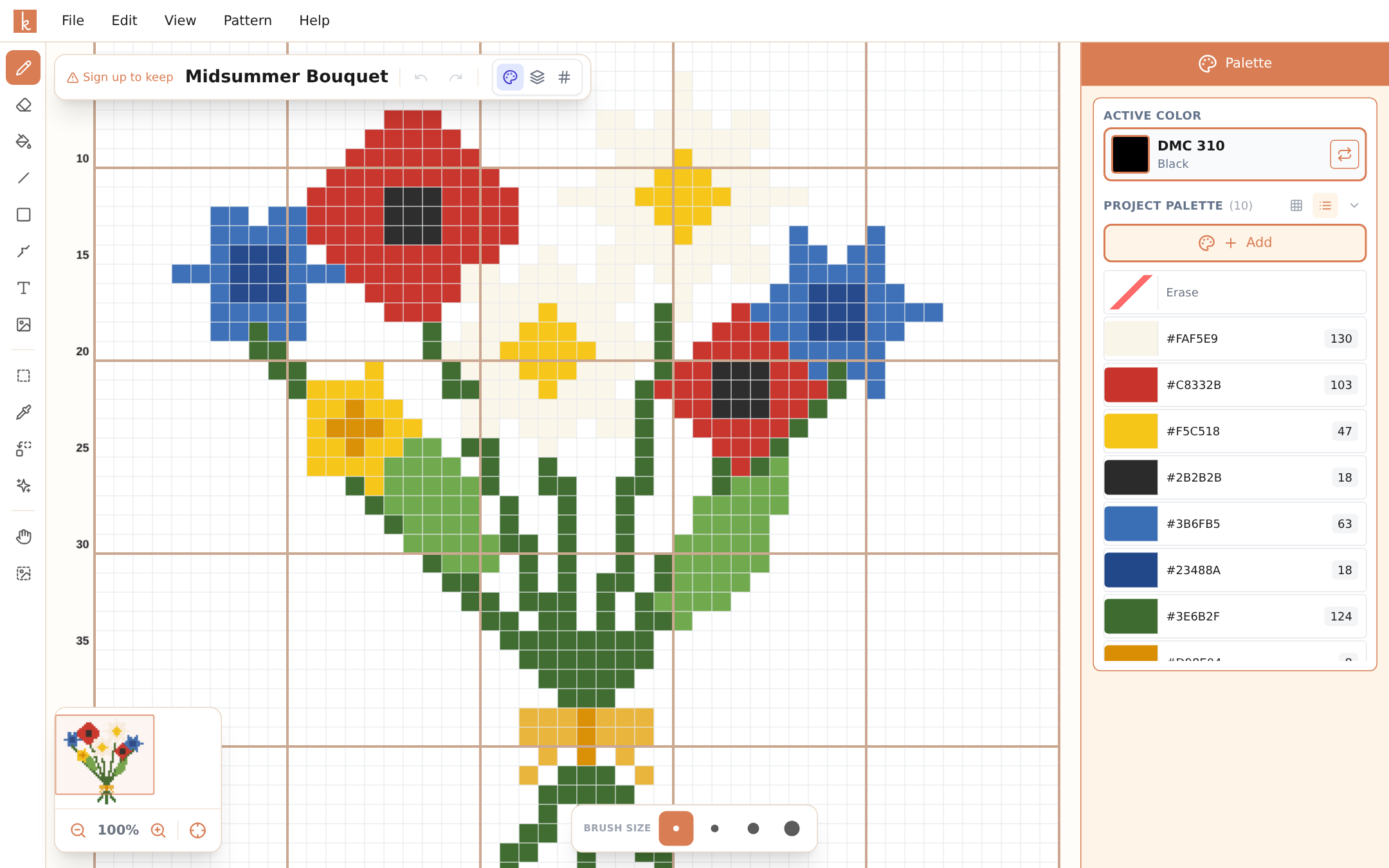
A szerkesztő úgy készült, hogy a mintád legyen középen, minden más pedig ne legyen útban. Íme a térkép:
A menüsor felül úgy működik, mint egy asztali programban: Fájl (mentés, új minta, exportálás), Szerkesztés (visszavonás, másolás, beillesztés, szín cseréje, törlés), Nézet (nagyítás, a rács ki- és bekapcsolása), Minta (haladáskövető, átrajzolandó kép, a vászon beállításai) és Súgó (billentyűparancsok).
Az eszközsáv a bal oldalon minden eszközt tartalmaz: rajzolás, radír, festékes vödör, vonal, alakzatok, visszaöltés, szöveg, kép importálása, terület kijelölése, kijelölés szín szerint (a varázspálca, W), színválasztó, szín cseréje, színek összevonása, konfetti eltávolítása, nézet mozgatása és átrajzolás. Vidd az egeret bármelyik eszköz fölé, és látod a nevét és a gyorsbillentyűjét.
A lebegő mintasáv a vászon tetején mutatja a mintád nevét (kattints rá az átnevezéshez), a visszavonást és az újrát, valamint a három nézetet: színek, vegyes és jelek. A mentés állapotát is itt látod.
Az eszközbeállítások sávja alul középen jelenik meg, ha az aktív eszköznek vannak beállításai: rajzolásnál az ecsetméret, alakzatoknál négyzet, kör, háromszög vagy rombusz, körvonal vagy kitöltött, visszaöltésnél vonal / toll / radír, kijelölésnél pedig másolás / beillesztés / varázskitöltés.
A paletta a jobb oldalon a projekted színeit mutatja, mindegyiknél élő öltésszámmal, az aktív színt a hímzőfonal kódjával, és egy gombot, amellyel a teljes fonaltárat böngészheted.
A minitérkép a bal alsó sarokban az egész mintádat mutatja, egy téglalap pedig jelzi, mit látsz éppen. Kattints vagy húzz rajta, hogy bárhová ugorj, és használd az alatta lévő nagyítógombokat vagy a középre igazítás gombját. Egy 50 öltéses mintarajznál talán nincs rá szükséged; egy 500 öltésesnél imádni fogod.
A jobb alsó sarok a kurzor alatti öltést és sort mutatja, így számolás közben mindig tudod, hol jársz.
Ez az egész szerkesztő. A következő lépés: készíts mintát fényképből, vagy ismerd meg a rajzeszközöket.
Gyakori kérdések
Működik a szerkesztő telefonon és tableten?
Igen, teljes egészében. Mobilon az eszközök érintésre tervezett, alulról felcsúszó lapokra és egy kompakt eszközcsíkra kerülnek, két ujjal mozgathatod a nézetet, és csippentéssel nagyíthatsz. Ugyanaz a szerkesztő, csak a hüvelykujjadhoz igazítva az egér helyett.
Hány lépést tudok visszavonni?
Legfeljebb 50-et. Visszavonás: Ctrl+Z, újra: Ctrl+Y, Macen Ctrl helyett Cmd.
Hol találom az összes billentyűparancsot?
Nyisd meg a Súgó menüt, majd a Billentyűparancsok pontot. A legtöbb eszköz egyetlen billentyű: D a rajzolás, E a radír, L a vonal, S az alakzatok, B a festékes vödör, P a színválasztó, M a terület kijelölése, W a kijelölés szín szerint.
Próbáld ki te is
A Knytstudio szerkesztője ingyenes, és a böngésződben fut. Nem kell semmit telepítened, és az induláshoz fiók sem kell.
Szerkesztő megnyitása