
Vászon és minta
Haladáskövetés
Jelöld az öltéseket menet közben, kövess egyszerre egy színt vagy sort, kövesd a visszaöltést, a parkoló szálakat és a kötött sorokat, és folytasd telefonon.
A minta megtervezése az út fele; a kihímzése a másik fele, és általában a hosszabbik. A haladáskövetés a Knytstudio alkalmazást hímzőtársaddá teszi: a minta a telefonodon vagy a tableteden, a helyed mindig megmarad, és nem kell szövegkiemelővel firkálni a papír mintarajzot.
Indítás
Nyisd meg a mintádat, és koppints a Haladás követése gombra: számítógépen és tableten a mintarajz fölötti sávban, telefonon a menü tetején. A projektjeid között a mintakártyán lévő Hímzés gomb egyenesen a haladáskövetőben nyitja meg.
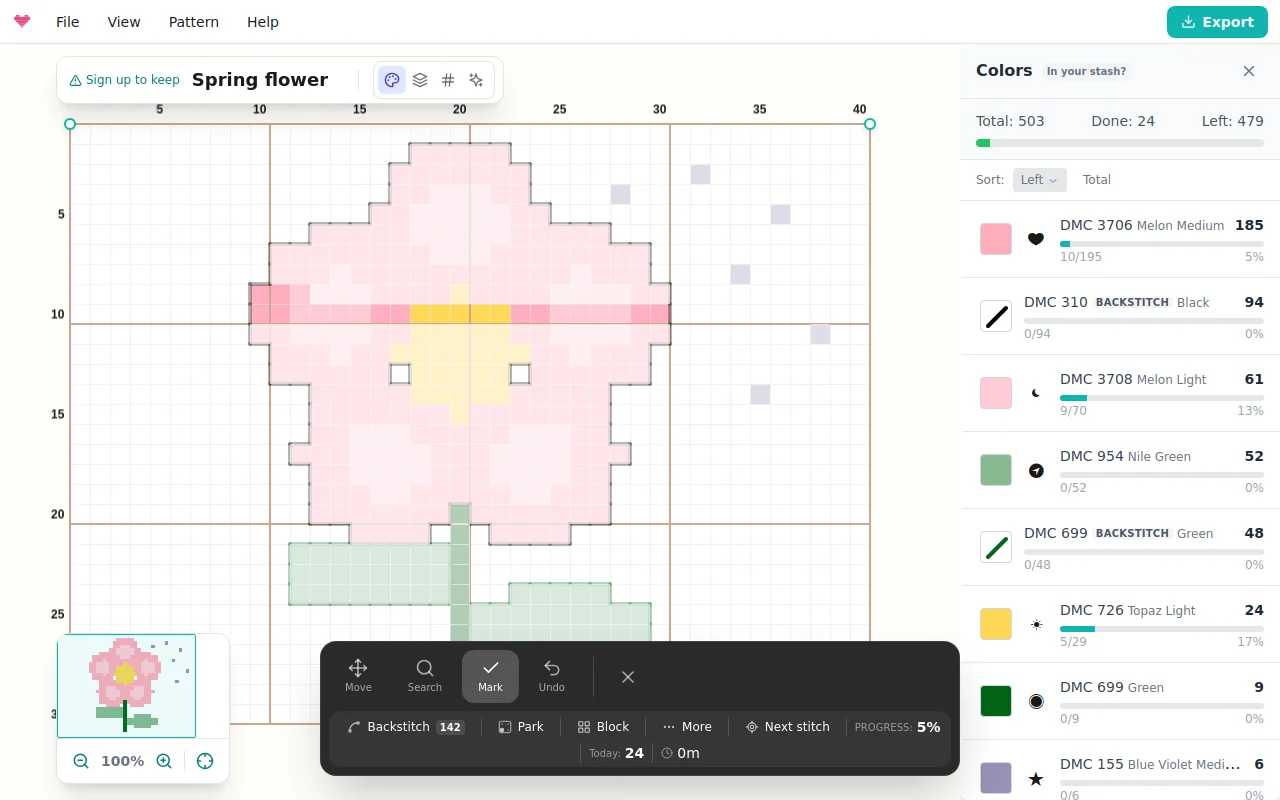
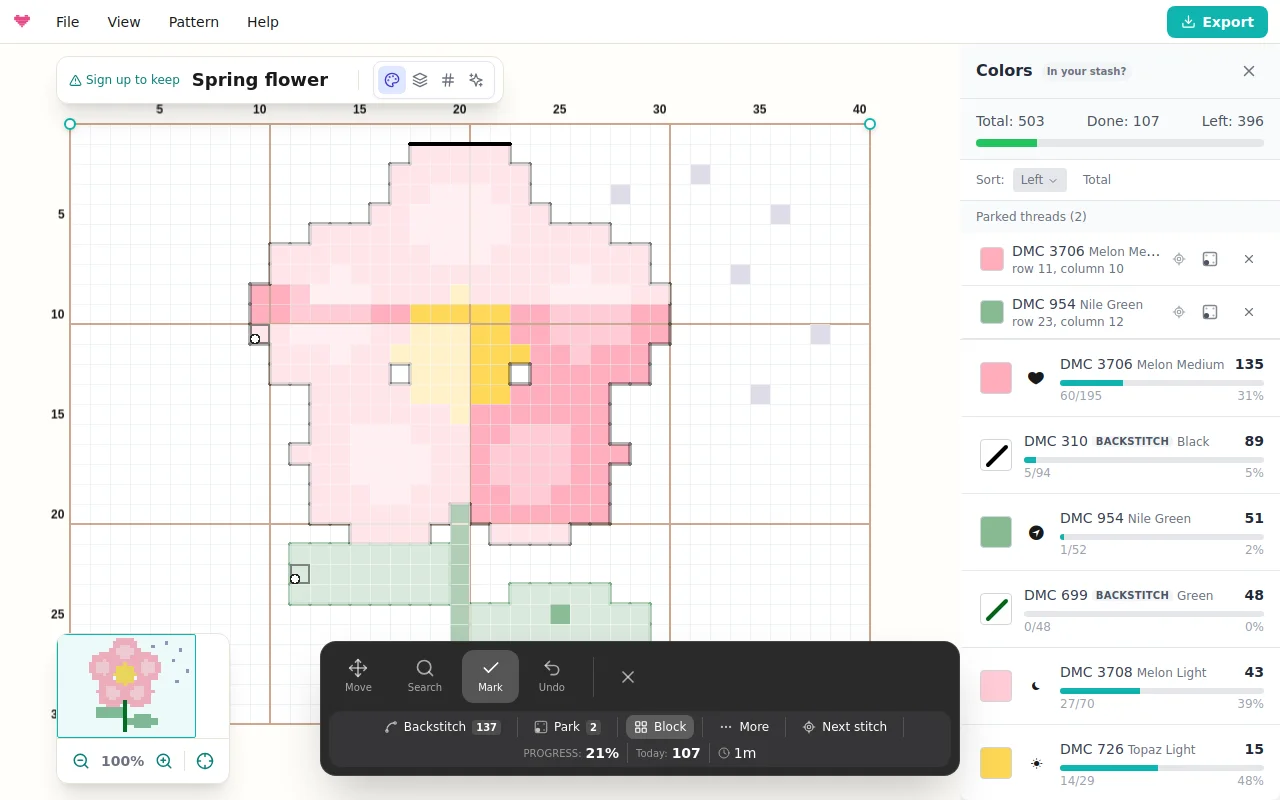
Az alsó eszköztár felül a követett színt és a Következő öltés gombot mutatja, alatta három módot, a Visszavonás és a Kész gombot:
A Jelölés módban kezdesz. Koppints egy öltésre, ha kihímezted, vagy húzd végig az ujjad egy öltéssoron, hogy mindet megjelöld. A megjelölt öltések késznek látszanak, és egy koppintással megszüntetheted a jelölést.
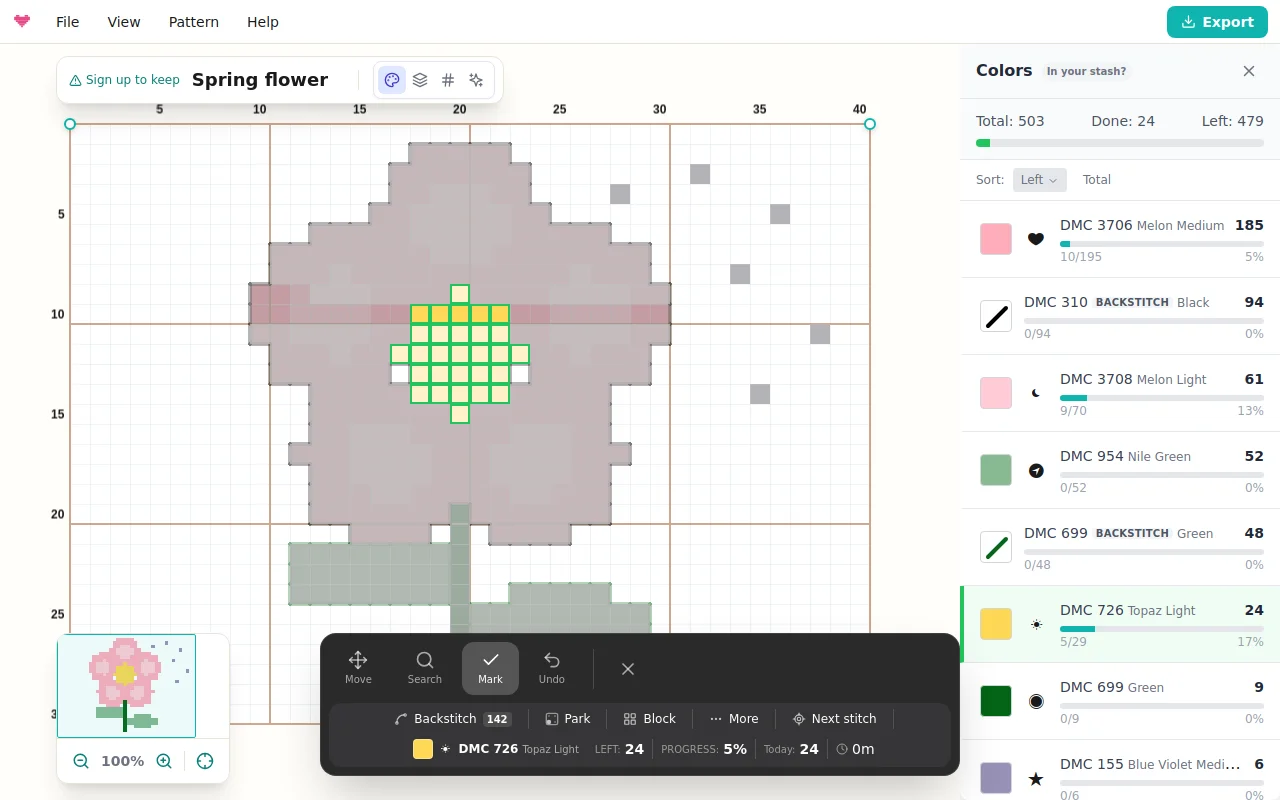
A Keresés azonosítja a fonalakat. Koppints bármelyik öltésre, és az eszköztár megnevezi („DMC 310 Black”), a mintarajz kiemeli az adott szín összes öltését, a haladáskövető pedig Jelölés módra vált, és csak ezt a színt engedi jelölni; ha nem akarod tovább követni, koppints a színre az eszköztáron. Ugyanígy egy visszaöltéses vonalra koppintva is azonosíthatod a fonalát.
A Mozgatás mozgatja és nagyítja a nézetet, és semmit sem jelöl meg. Telefonon a kicsinyített mintarajzra koppintva az ujjad felé nagyít, ahelyett hogy kitalálna egy öltést, így a jelölések oda kerülnek, ahová szántad.
Alatta vannak a Visszaöltés, Parkolás, Blokk, Vonalzó, Betekintés és Több gombok, a készültségi százalékod, a ma megjelölt öltések és az alkalom ideje. Van valami csendesen függőséget okozó abban, ahogy a 34% 35%-ra vált.
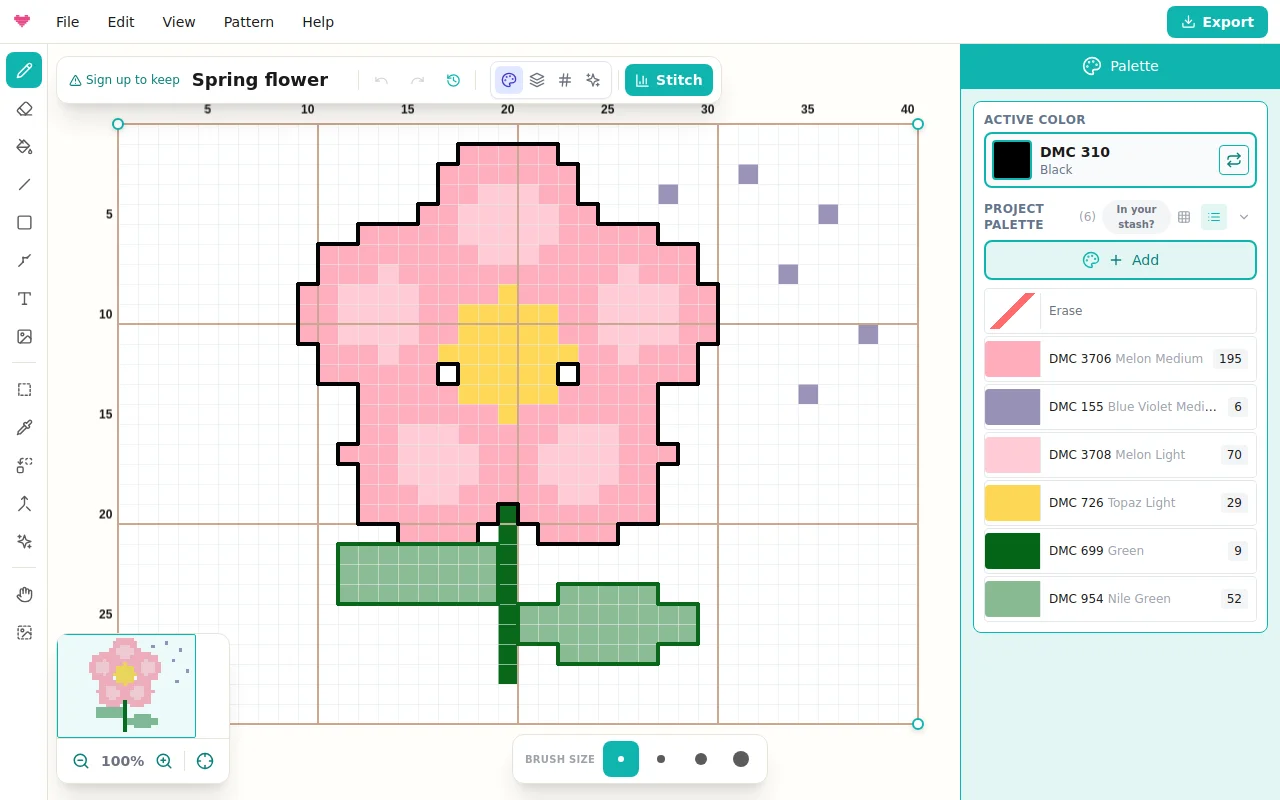
Egyszerre egy szín
A színlista (számítógépen az oldalsó panel, telefonon a Színek gomb) minden fonalat mutat a hátralévő öltésszámmal és egy folyamatjelzővel. Keresztszemes mintáknál a maradék hímzőfonalat is megbecsüli („kb. 2 motring maradt”) az anyag sűrűsége és a Vászon beállításai > Anyag részen megadott szálszám alapján. Válassz ki egy színt, hogy arra koncentrálj, jelöld az öltéseit, ahogy elkészülnek, és a haladáskövető megünnepli, amikor egy szín elfogy. A Készek elrejtése rövid listát tart a több tucat fonalas projekteknél, a Következő öltés pedig a színed legközelebbi hátralévő öltéséhez viszi a mintarajzot, jelöléshez felnagyítva. Ez utóbbi a mentőöv a konfettis mintáknál.
Egy sor követése a vonalzóval
A Vonalzó úgy működik, mint a mágneses vonalzó a papír mintarajzon: a sorod körvonalat kap, a mintarajz többi része kissé elhalványul, az eszköztár pedig a sor számát és a rajta hátralévő öltésszakaszokat mutatja.
Jelölés módban koppints vagy húzd az ujjad a vonalzó mentén az öltések jelöléséhez (a húzás a vonalzón marad), és koppints mellé, ha át akarod tenni arra a sorra. A Sor jelölése a vonalzó minden befejezetlen öltését megjelöli (csak a te színedet, ha egy színt követsz), és továbblép a következő olyan sorra, ahol még vannak öltések; a Visszavonás egy lépésben visszacsinálja. A nyilakkal léptetheted a vonalzót, a forgatógombbal oszloppá alakíthatod. Nyomd le és tartsd lenyomva a Betekintés gombot, hogy a jelöléseid nélkül lásd a kész tervet.
Billentyűzeten az L megjeleníti vagy elrejti a vonalzót, a Shift+L elforgatja, az Enter megjelöli a sort, a V nyomva tartása pedig betekint (lásd: Súgó > Billentyűparancsok).
Kép vagy jelölések
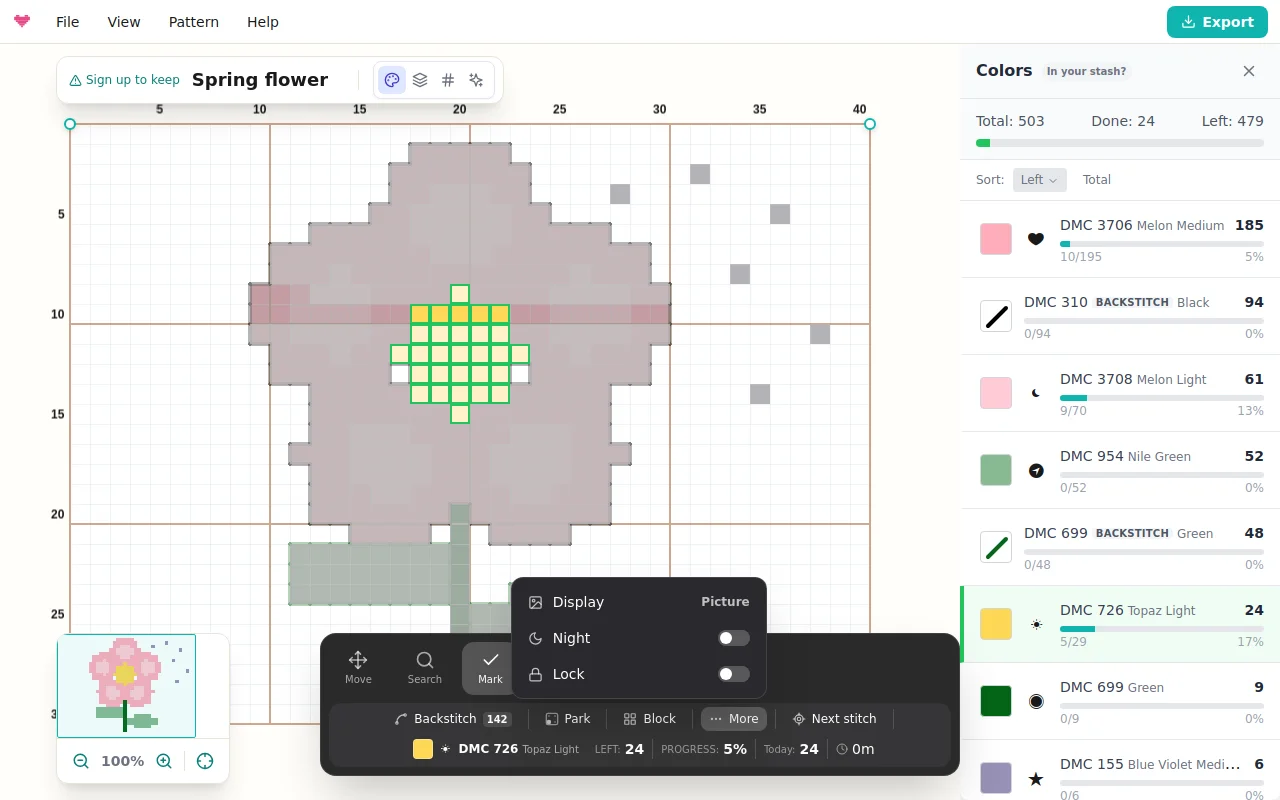
Két megjelenítési mód dönti el, hogyan látszik a kész munka. A Kép módban minden kihímezetlen cella az anyag színe felé halványul, így a mintarajz menet közben fonalszínben festi meg önmagát. A Jelölések mód a klasszikus megjelenést tartja meg: a teljes színes mintarajzon pipa jelzi a kész öltéseket, és minden kész 10x10-es blokk színezést kap. Az eszköztár Több menüjében a Megjelenítés kapcsolóval válthatsz, az Éjszaka, a Zárolás, a Visszajátszás megtekintése és számítógépen a Megnyitás telefonon mellett.
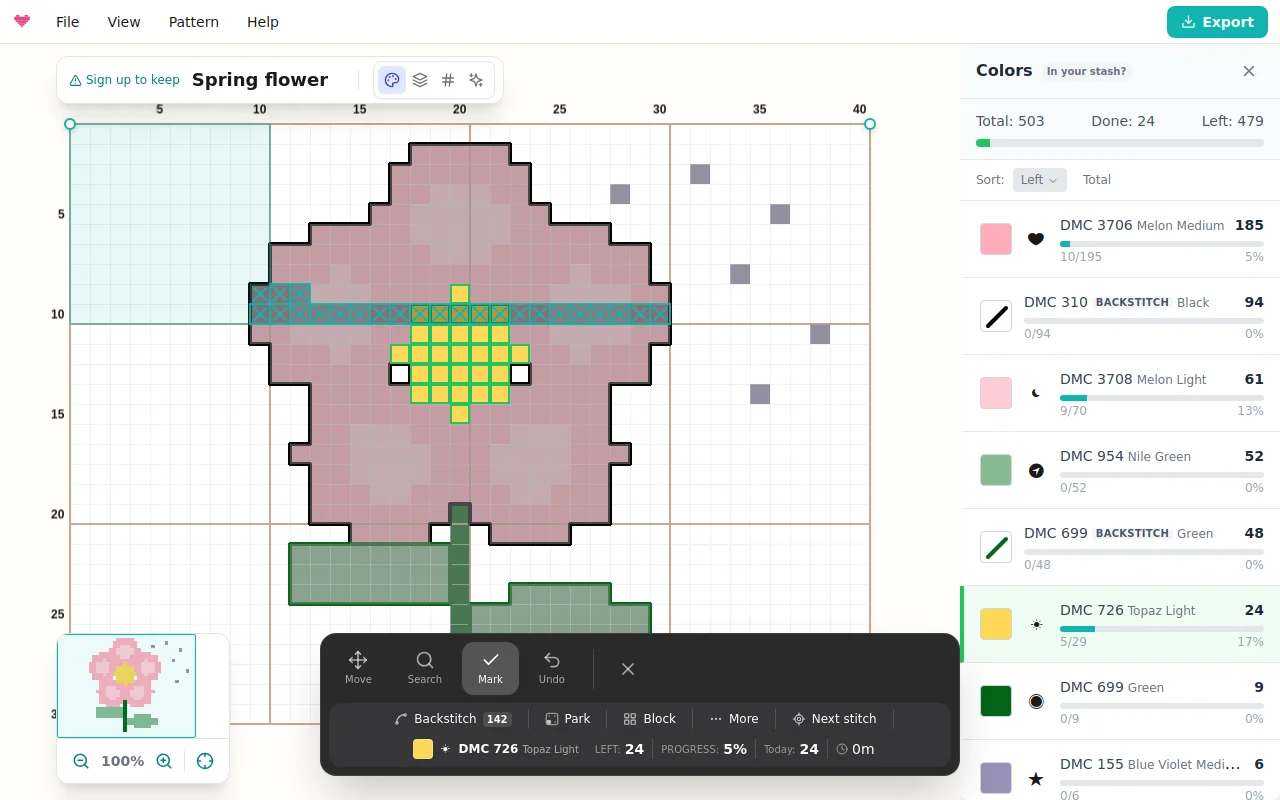
Visszaöltés
A körvonalak is számítanak. Koppints az eszköztáron a Visszaöltés gombra, és a koppintások ettől kezdve a visszaöltéses vonalakat találják el a cellák helyett: koppints egy vonalra, ha kihímezted, vagy húzd végig az ujjad egy vonalsoron, hogy egy mozdulattal megjelöld őket. A visszaöltés beleszámít a készültségi százalékodba, és saját sorai vannak a színlistában, így a „befejezem a fekete körvonalakat” olyan terv, amelynek a végét is látod. Koppints újra a gombra, hogy visszatérj az öltések jelöléséhez.
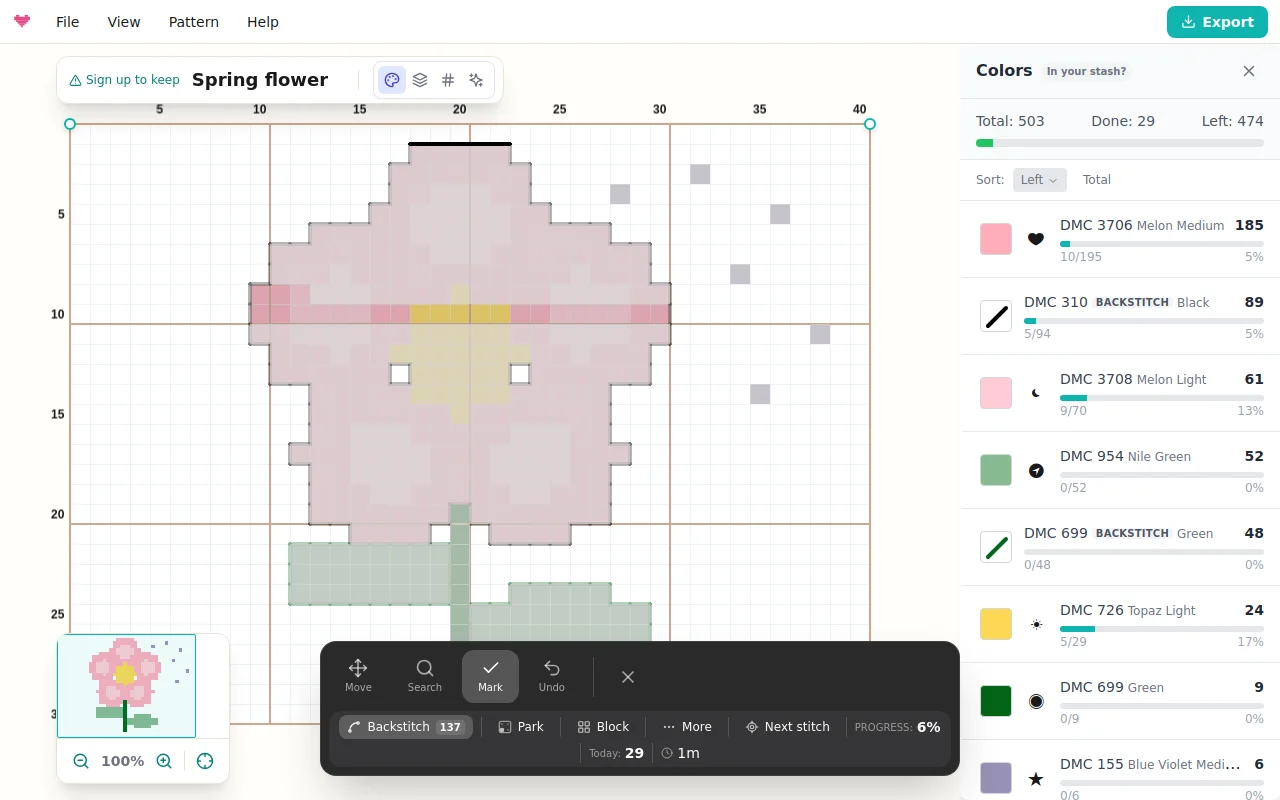
Parkolás
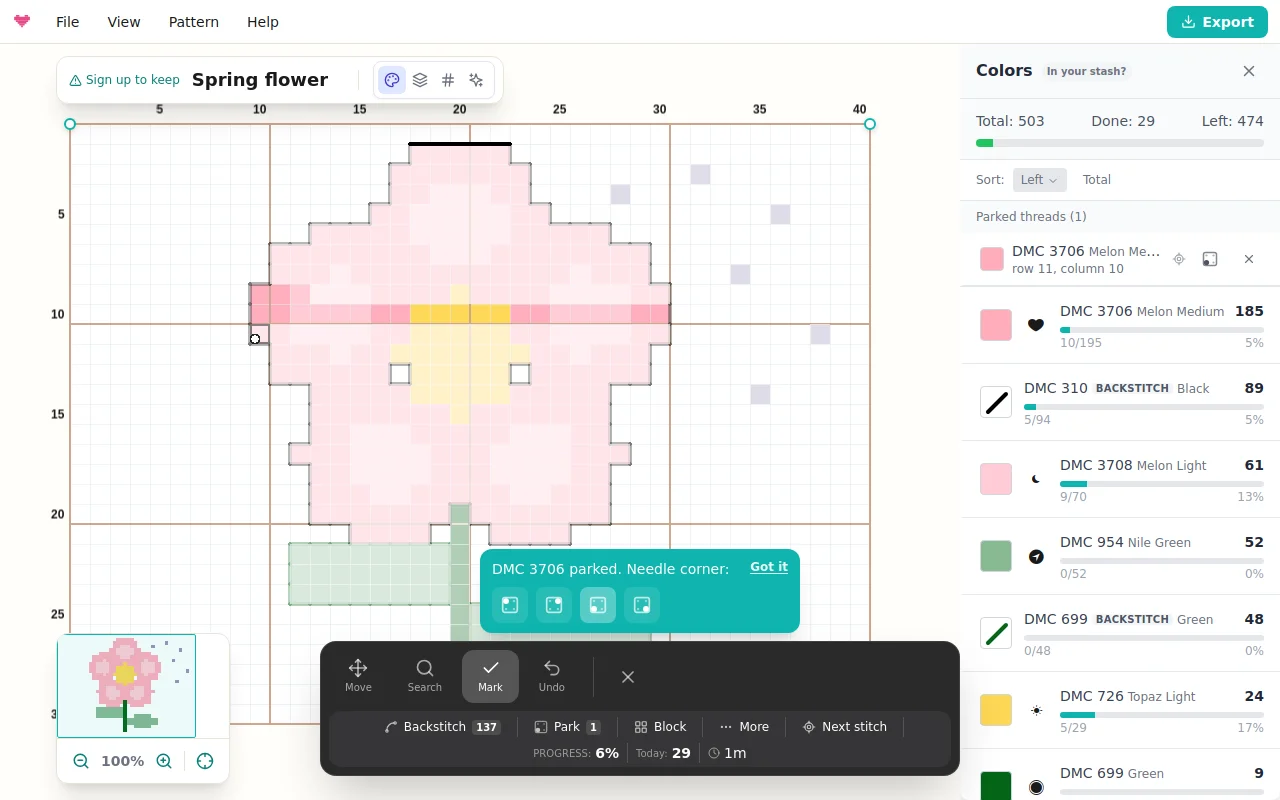
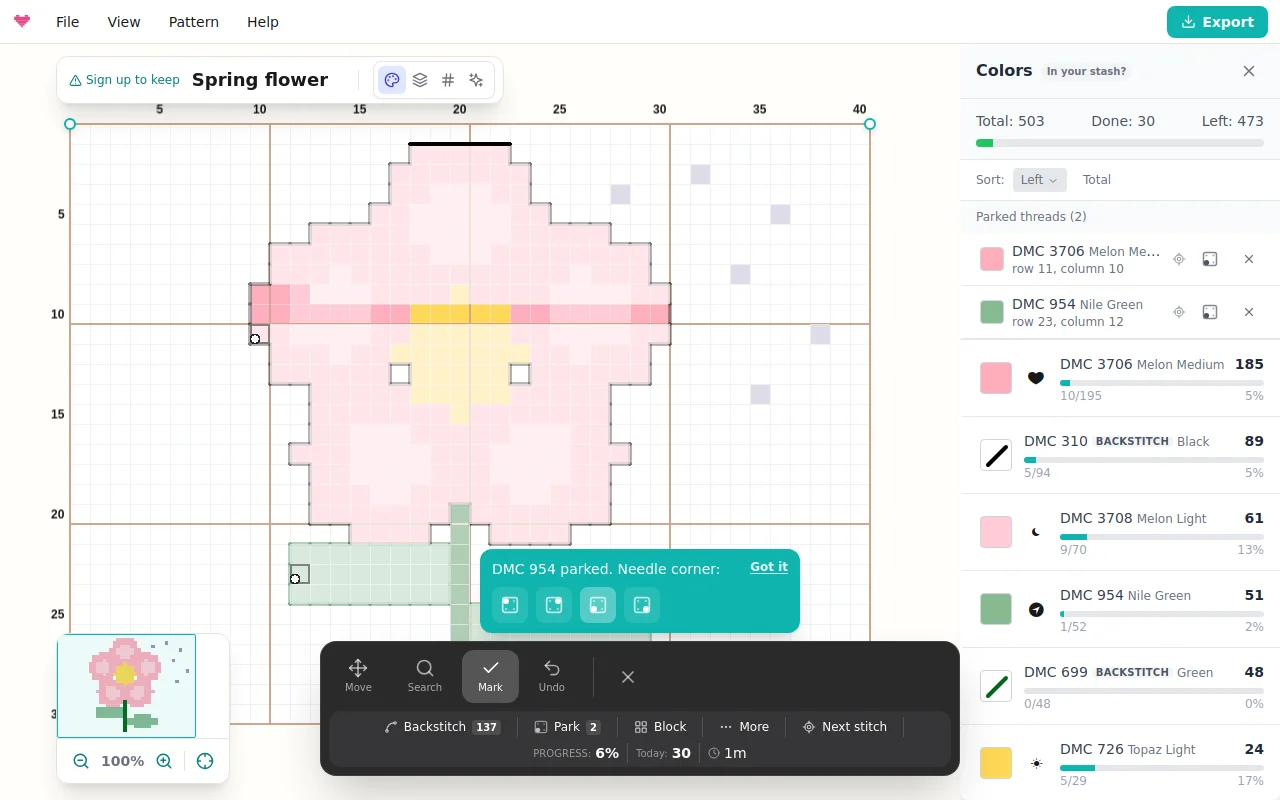
Ha teljesen kitöltött képeket hímzel parkolós módszerrel, a haladáskövető nyilvántartja a tűidet. Koppints a Parkolás gombra, majd arra az öltésre, ahol a tű legközelebb feljön. Egy kis ablakban rögzítheted, hogy az öltés melyik sarkában áll a tű; a választásod lesz az alapértelmezett, így elég egyszer beállítanod. A leparkolt tűk pöttyökként jelennek meg a mintarajzon a rögzített sarokban, a színlistában pedig egy Parkoló szálak szakasz mutatja minden fonal sorát és oszlopát. Koppints egyre, és az adott szín kiválasztásával egyenesen oda ugorhatsz. Ha kihímzed a leparkolt cellát, a parkolás automatikusan megszűnik, a visszavonás pedig visszahozza.
Nagyobb mozdulatok, biztonságosabb mozdulatok
A Blokk egy koppintással megjelöl egy teljes 10x10-es mintarajzblokkot: koppints a blokk bármelyik öltésére, és a benne hátralévő összes öltés kész lesz. Egy kész blokkra koppintva törlöd a jelölését. A Zárolás védetté teszi a kész öltéseket a véletlen koppintásokkal szemben; ez akkor hasznos, ha a darab nagyjából elkészült, és minden koppintással kockáztatod, hogy törölsz egy jelölést. A Visszavonás visszacsinálja az utolsó mozdulatodat, akár egyetlen koppintás volt, akár egy hosszú húzás. Az Éjszaka elsötétíti a mintarajzot és az eszköztárat a gyenge fényben való hímzéshez, a jelöléseid és a leparkolt tűk pedig közben jól láthatók maradnak.
Kötésminták
Kötésmintánál az 1. sor az, amelyet elsőként kötsz, általában a mintarajz legalsó sora. Az eszköztár mutatja a sort, az oldalát és a szemszámát, valamint a sort szavakban, kötési irányban olvasva (a színoldali sorokat és a köröket jobbról, a fonákoldali sorokat balról), nyilakkal a sorok léptetéséhez. A Sor jelölése a vonalzót a közvetlenül következő sorra viszi, hiszen minden sort megkötsz, a színeket pedig fonalbetűk jelölik, például A fonal.
Ha a mintarajz nézése nélkül szeretnél kötni, felül válts a Mintarajz nézetről a Számláló nézetre. A számláló szavakban mutatja a sort, az utána következőt és a sor számát nagy számjegyekkel; ha kész a sor, koppints a számlálóra, hogy megjelöld, és továbblépj. A Visszavonás visszavonja az utolsó jelölést, a Mára ennyi pedig összefoglalóval zárja az alkalmat.
Az asztaltól a telefonig
Amikor először követed egy mentett minta haladását számítógépen, egy kártya QR-kódot mutat; ezután a Több > Megnyitás telefonon alatt találod. Olvasd be, jelentkezz be ugyanazzal a fiókkal, és a minta a haladásoddal együtt megnyílik a telefonod haladáskövetőjében. Ekkor egy egyszeri tippet is láthatsz arról, hogyan teheted ki a Knytstudio alkalmazást a kezdőképernyődre. Egy mentett minta PDF-exportja a borítóján ugyanilyen kódot hordoz.
Ha változik a mintarajz
Ha a kezdés után sorokat vagy oszlopokat adsz hozzá vagy veszel el, vagy a Körbevágás a kijelölésre funkciót használod, a jelöléseid a haladáskövető következő megnyitásakor az öltéseikkel együtt mozognak; körbevágásnál a kívül eső jelölések elvesznek. Egy új fotóimportálás vagy a Vászon törlése lecseréli a mintarajzot, ezért mindkettő előre figyelmeztet, hogy a haladáskövető elölről kezdődik. A pulóverek és más ruhadarabok darabjai egyelőre nem támogatottak.
Alkalmak, tempó és befejezési dátum
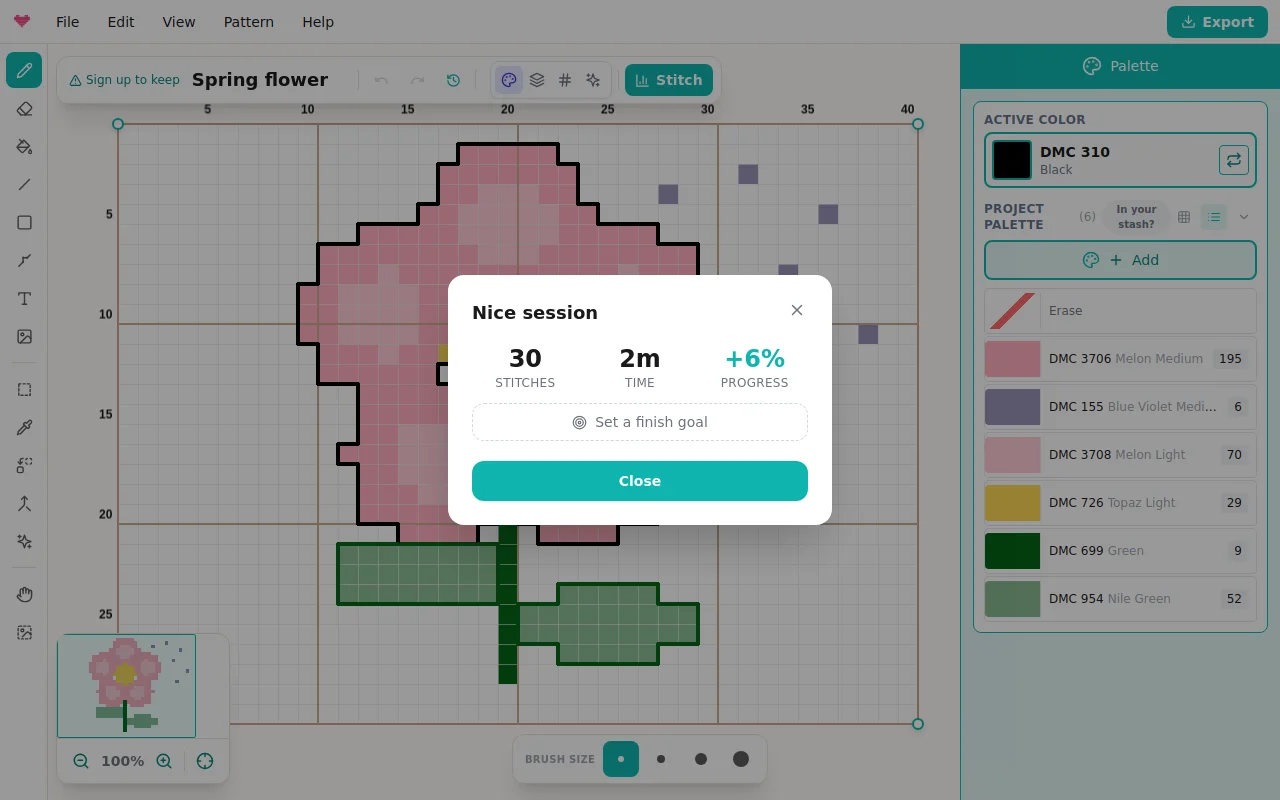
Koppints a Kész gombra, amikor abbahagyod. Ha jelöltél valamit, egy összefoglaló mutatja, mit végeztél: a megjelölt öltéseket, az eltöltött időt, a haladást és egy oszlopdiagramot a legutóbbi alkalmaidról. A valódi tempód alapján kiszámolja a várható befejezési dátumot, és megadhatsz céldátumot is, hogy lásd, milyen napi tempóval éred el. A Visszajátszás megtekintése időzített felvételként játssza le a teljes jelölési előzményedet: a mintarajz mozdulatról mozdulatra festi meg önmagát, pontosan úgy, ahogy hímezted. Amikor az utolsó öltés is a helyére kerül, egy ünnepi ablak hív, hogy tegyél fel egy fotót a kész darabról a minta oldalára.
Miért jobb a papírnál?
A papír mintarajzokat összefirkálják kiemelővel, elhagyják és újranyomtatják. Itt a haladás a fiókodhoz szinkronizálódik, nagyítás közben sem veszíted el a helyed, és sosem kell azon gondolkodni, melyik példány az aktuális. A karosszékben, papírról hímzőknek pedig ott a PDF-exportálás, így a mintád bárhogyan működik, ahogy hímezni szeretsz.
Gyakori kérdések
Megmarad a haladásom két alkalom között?
Igen. A megjelölt öltések, a visszaöltés és a parkoló szálak a fiókodba mentődnek, így a kanapén telefonról kihímezhetsz néhány sort, és napokkal később a tableten pontosan ott folytathatod, ahol abbahagytad. Az offline tett jelölések az eszközön maradnak, és szinkronizálódnak, amint újra online vagy. Számítógépen a Több > Megnyitás telefonon egy QR-kódot mutat, amely a telefonodon nyitja meg a minta haladáskövetőjét.
Követhetem a haladást valaki más mintáján?
A saját példányodat kövesd: előbb remixeld a közösségi mintát a saját gyűjteményedbe, aztán indítsd el rajta a haladáskövetőt.
Megváltoztatja a mintát az öltések jelölése?
Nem, a haladáskövetés egy réteg a minta fölött. A mintád érintetlen marad, és bármikor kiléphetsz a haladáskövetőből.
Követhetem a visszaöltést?
Igen. Válts az eszköztáron a Visszaöltés célra, és koppints egy vonalra, ha kihímezted, vagy húzd végig az ujjad egy vonalsoron. A visszaöltés beleszámít a haladásodba, és saját sorai vannak a színlistában.
Követhetek kötésmintát?
Igen. Kötésmintánál a haladáskövető az elsőként kötött sortól számolja a sorokat, és minden sort szavakban is megmutat, kötési irányban olvasva. Válts a Számláló nézetre, ha egy nagy sorszámlálóval szeretnél dolgozni: egy koppintás megjelöli a sort, és továbblép a következőre.
Ingyenes a haladáskövetés?
Az első mintádat regisztráció után örökre ingyen követheted. A további mintákat egyenként oldhatod fel, vagy válts Pro-ra a korlátlan haladáskövetésért minden eszközön.
Próbáld ki te is
A Knytstudio szerkesztője ingyenes, és a böngésződben fut. Nem kell semmit telepítened, és az induláshoz fiók sem kell.
Szerkesztő megnyitása