
Minták készítése
Amigurumi-tervező: eszközök, leírt minta és mentés
Ismerd meg az amigurumi-tervezőt: indulj egy állatból, szerkeszd az eszközökkel, olvasd el a leírt mintát, horgold meg körről körre, és mentsd el.
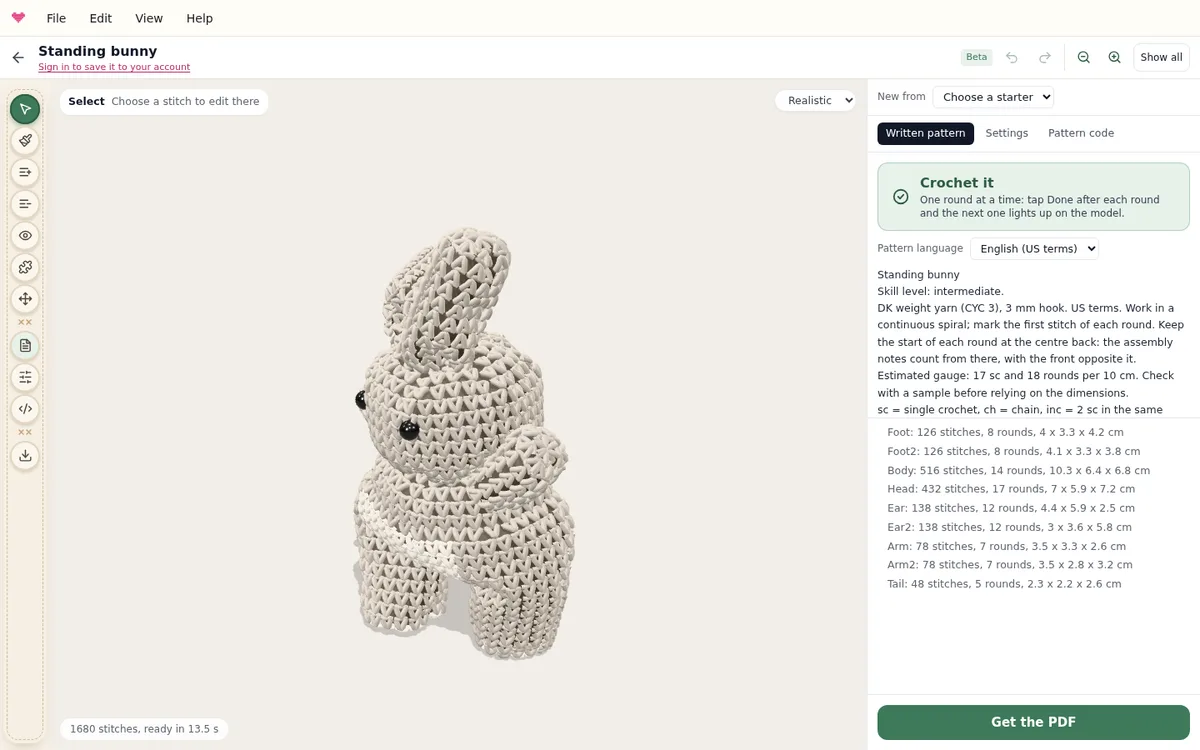
Az amigurumi-tervező úgy építi fel a figurádat, ahogy horgolni fogod, szemről szemre, és megírja hozzá a körönkénti mintát. Ez az útmutató megmutatja, mit hol találsz. Ha több állattal is körülnéznél, olvasd el, hogyan tervezheted meg a saját amigurumidat.
Indulj egy állatból
Nyisd meg a tervezőt, és válassz egy kezdő figurát az Új ebből menüben: macis autót, macit, álló nyuszit, pingvint, békát, polipot, hosszú cicát, kisautót, házikót vagy fánkot. Pár másodperc múlva megjelenik a figura 3D-ben, alatta a szemek számával.
A háttér húzásával forgathatod a figurát, görgetéssel vagy két ujjal nagyíthatsz. Az Összes megjelenítése (vagy a Home billentyű) visszahozza a nézetbe az egész figurát. A jobb felső sarokban lévő nézetmenüvel válthatsz a Valósághű, a Sima és a Vázlat nézet között.
Az eszközök
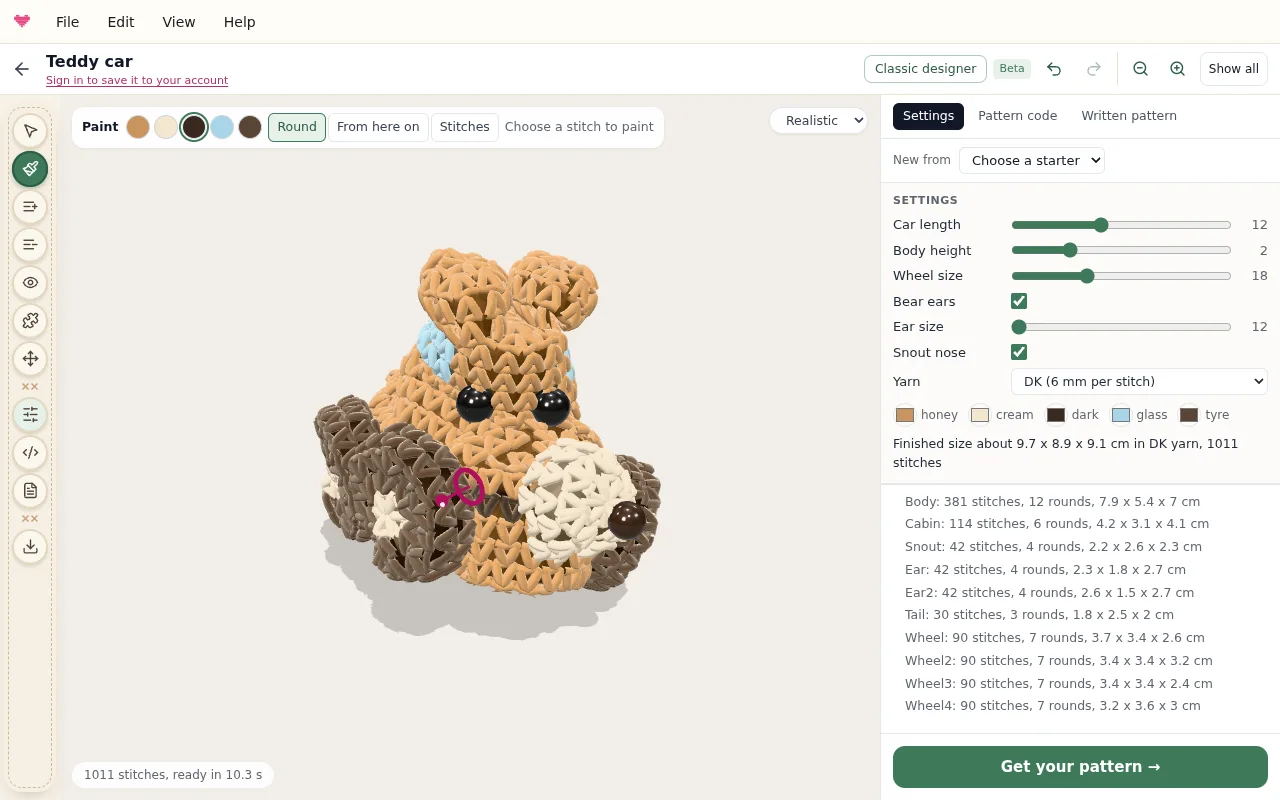
Az eszközök a bal oldali sávban vannak, mint a többi szerkesztőnkben. Válassz egyet, majd kattints egy szemre a figurán: egy rózsaszín gombostű jelöli a helyet, és az eszköz ott elvégzi a dolgát.
| Eszköz | Billentyű | Kattintás egy szemre |
|---|---|---|
| Kijelölés | V | panelt nyit arra a helyre: kör hozzáadása vagy törlése, színezés, hátsó vagy elülső szál, biztonsági szem, darab |
| Festés | B | kiszínezi a kört, mindent onnantól kezdve, vagy néhány szemet |
| Kör hozzáadása | A | kört ad hozzá a kattintott kör után |
| Kör törlése | X | törli azt a kört |
| Biztonsági szem | E | odatesz egy biztonsági szemet a választott méretben |
| Darab hozzáadása | P | felvarr egy fület, kart, lábat, farkat, pofát, kereket, szárnyat, szarvat vagy labdát |
| Darab mozgatása | M | felemel egy darabot; a következő kattintás mondja meg, hová kerüljön |
Minden kattintás a minta egy szerkesztése, ezért a Visszavonás (Ctrl/Cmd+Z) és az Újra (Ctrl/Cmd+Shift+Z) mindig működik, és a leírt minta mindig megegyezik a figurával.
A panel: leírt minta, beállítások és kód
A jobb oldali panelnek három lapja van.
- A Leírt minta nyílik meg elsőként: ebből fogsz horgolni, darabról darabra, szemszámokkal, színváltásokkal, azzal, hová kerülnek a biztonsági szemek, és hogyan varrj össze mindent.
- A Beállítások között ott vannak a kezdő figura csúszkái (a nyuszi fülének hossza, az autó kerekei), egy színválasztó minden fonalhoz és a fonal vastagsága. Alattuk olvasható a kész méret centiméterben.
- A Mintakód maga a terv, hétköznapi horgolásjelöléssel. Módosítsd, és nyomd meg a Frissítés gombot; hogy hogyan, azt a saját formák építéséről szóló útmutató magyarázza el.
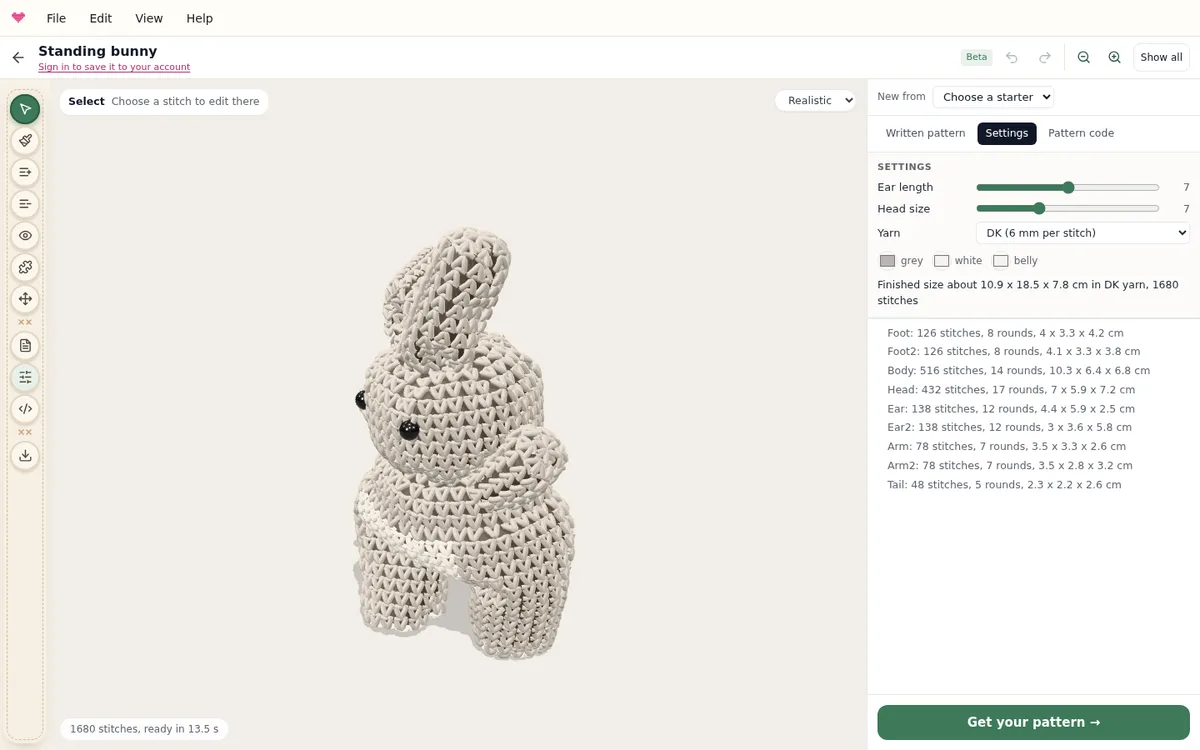
A lapok alatt egy lista mutatja az összes darabot a szemeivel, köreivel és méretével, valamint a kód minden olyan sorát, amelyben a számok nem jönnek ki.
Olvasd el a mintát, és töltsd le a PDF-et
A minta fölött A leírás nyelve menüben 17 nyelv közül választhatsz, angolul amerikai vagy brit kifejezésekkel. A PDF letöltése a figura minden oldalról készült képeivel együtt tölti le a mintát. Az első teljes mintád ingyenes, utána a minták egyenként vagy a Pro csomaggal oldhatók fel.
Horgold meg körről körre
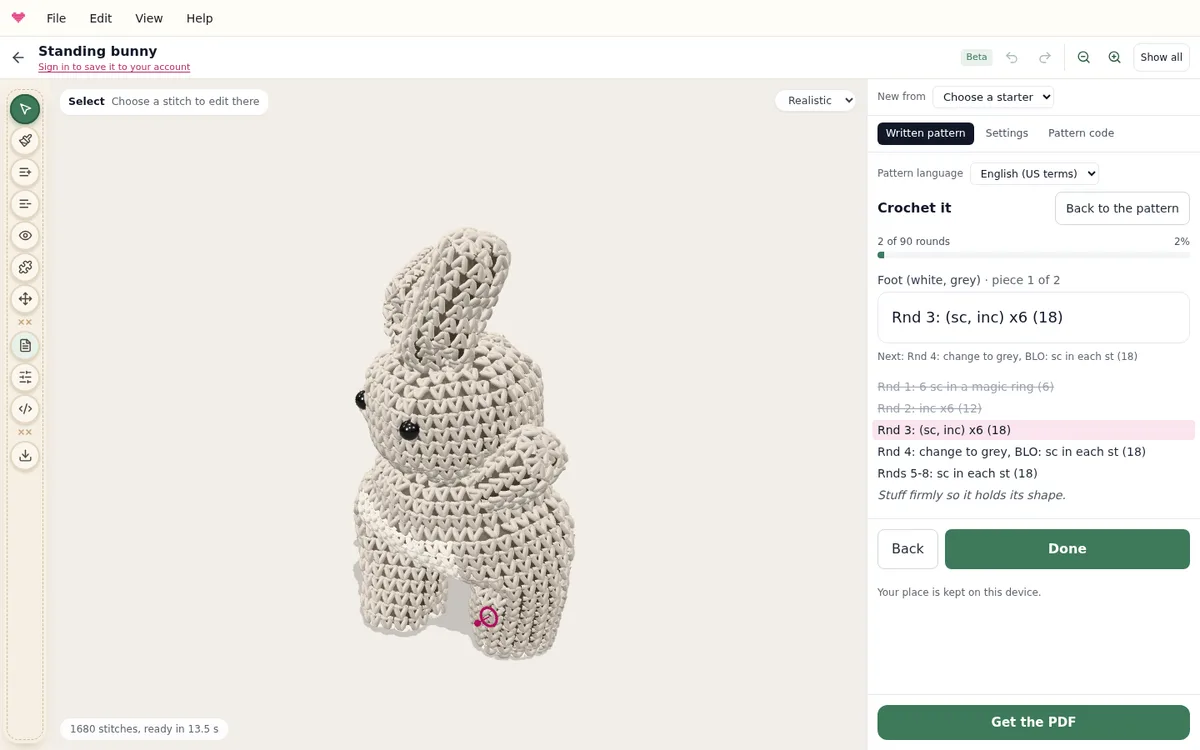
Nyomd meg a Horgold meg gombot a leírt minta tetején. Egyszerre egy kört mutat, nagy betűkkel, azzal a darabbal, amelyhez tartozik, és azzal, ami utána jön, a figurán pedig felvillan az a kör. Minden kör után koppints a Kész gombra. A helyed ezen az eszközön megmarad, így bezárhatod az oldalt, és később folytathatod.
Mentés és munka telefonon
Amíg kísérletezel, a terveid ezen az eszközön maradnak. Ha bejelentkezel, a terv a fiókodba mentődik, megjelenik a kezdőoldaladon, és bármelyik eszközön megnyithatod; a cím alatti sor mutatja, hová van mentve.
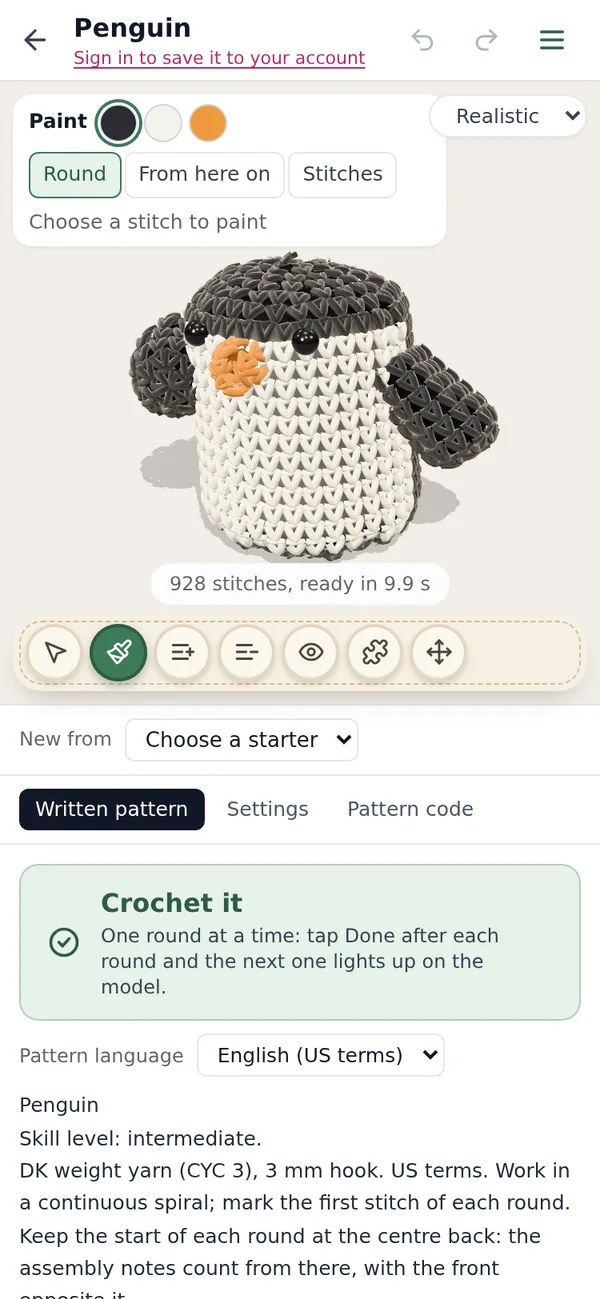
Telefonon a figura a képernyő tetején marad, az eszközök egy csíkban vannak alatta, a panel pedig lejjebb görgethető. A jobb felső sarokban lévő menügomb alatt van a Fájl, a Szerkesztés, a Nézet és a Súgó.
Billentyűparancsok
| Billentyűparancs | Művelet |
|---|---|
| V, B, A, X, E, P, M | Eszköz kiválasztása |
| Ctrl/Cmd+Z | Visszavonás |
| Ctrl/Cmd+Shift+Z vagy Ctrl/Cmd+Y | Újra |
| Home | Az egész figura megjelenítése |
| + és - | Nagyítás és kicsinyítés |
| Escape | Egy szem paneljének bezárása |
Szövegmezőbe gépelve a billentyűparancsok nem csinálnak semmit, így a mintakód a szokásos módon szerkeszthető.
Kezdj el tervezni, horgold meg az ingyenes macit, nyuszit vagy cicát, vagy térj vissza az amigurumi mintagenerátorhoz.
Gyakori kérdések
Kiszínezhetek egyes szemeket?
Igen. Válaszd a Festés, majd a Szemek lehetőséget, állítsd be, hány szemet fess egyszerre, és kattints oda, ahová kerülniük kell. A Kör egy teljes kört színez ki, az Innentől mindent, ami utána jön.
Megegyezik a 3D előnézet a kész figurával?
Nagyon közel áll hozzá. A tervező a minta minden szemét elkészíti, és a fonalra, a kitömésre és a gravitációra bízza, hogy a figura felvegye a formáját, így a méret azokat a szemszámokat követi, amelyekből horgolni fogsz. A horgolásod feszessége, a fonal és a kitömés azért kicsit változtat az eredményen.
Mi lett a korábbi tervezőben készült terveimmel?
Ebben a tervezőben nyílnak meg, ugyanazokra a darabokra és szemszámokra átalakítva. A fiókodba mentett terv a korábbi változatát is megőrzi.
Próbáld ki te is
A Knytstudio szerkesztője ingyenes, és a böngésződben fut. Nem kell semmit telepítened, és az induláshoz fiók sem kell.
Szerkesztő megnyitása