
Lag mønstre
Amigurumi-designeren: verktøy, skrevet oppskrift og lagring
Bli kjent med amigurumi-designeren: start med et dyr, endre det med verktøyene, les den skrevne oppskriften, hekle omgang for omgang og lagre designet.
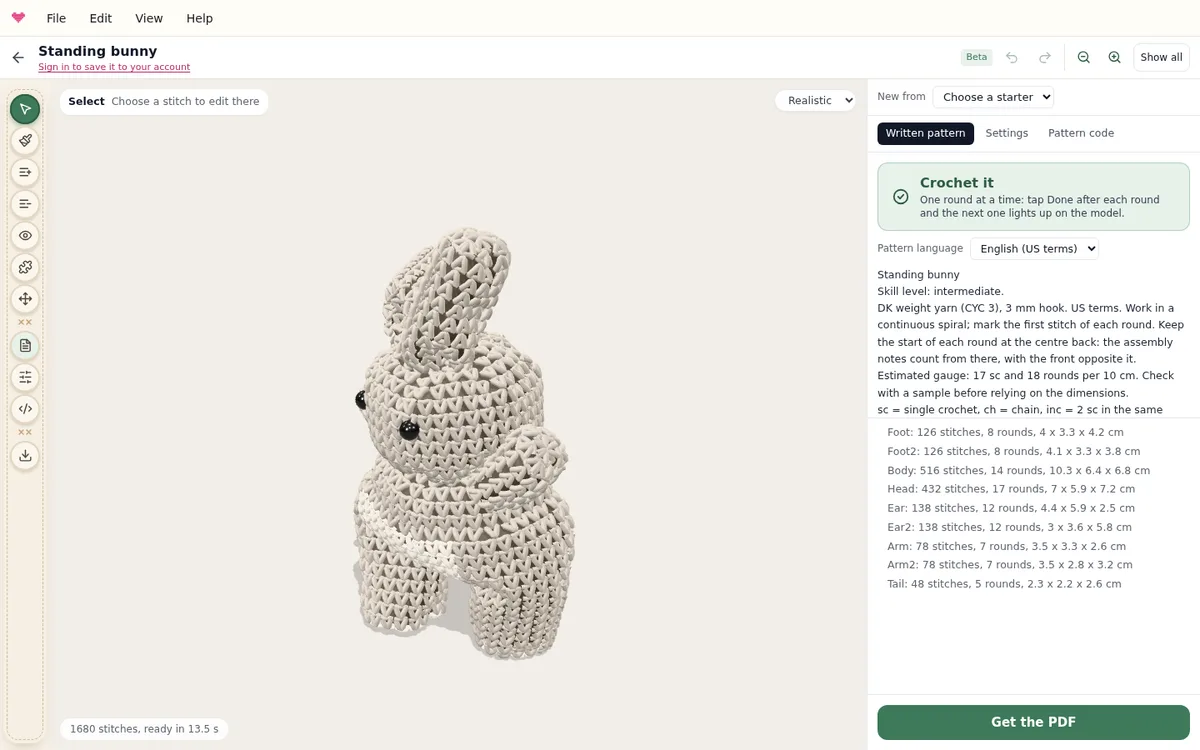
Amigurumi-designeren bygger figuren din slik du kommer til å hekle den, én maske om gangen, og skriver oppskriften omgang for omgang. Denne veiledningen viser hvor du finner alt. Vil du ha en omvisning med flere dyr, kan du lese lag din egen amigurumi.
Start med et dyr
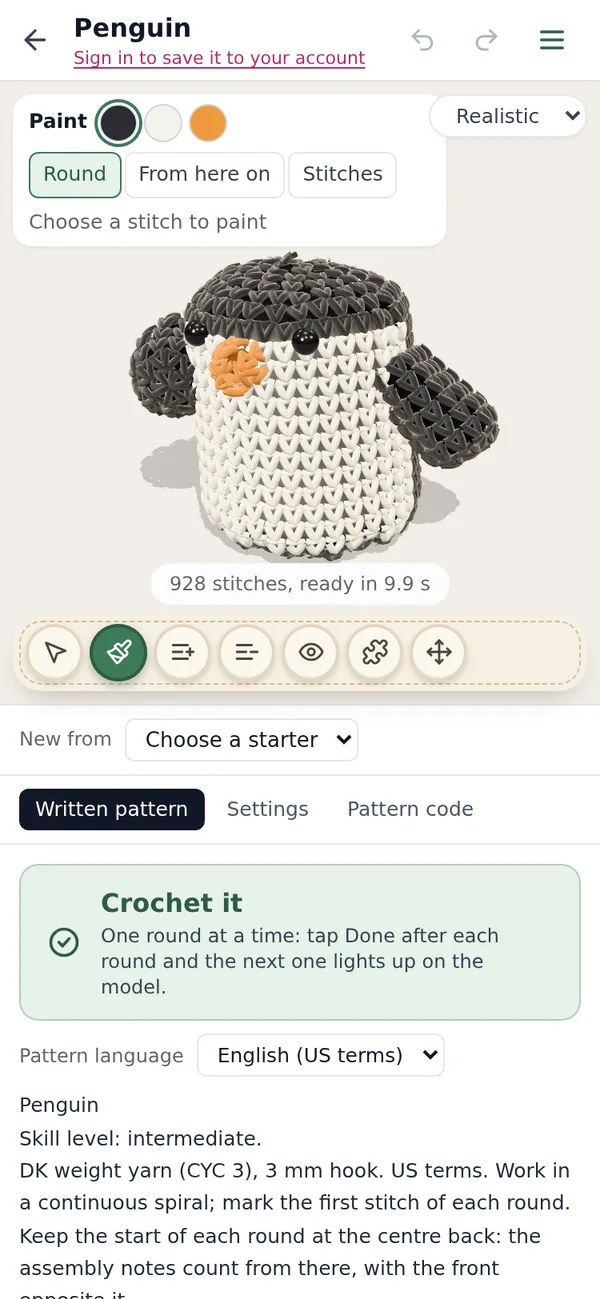
Åpne designeren og velg et utgangspunkt under Ny fra: en bamsebil, en bamse, en stående kanin, en pingvin, en frosk, en blekksprut, en lang katt, en liten bil, et hus eller en smultring. Etter noen sekunder dukker figuren opp i 3D, med antall masker under.
Dra i bakgrunnen for å snu figuren, og rull eller knip for å zoome. Vis alt (eller Home-tasten) henter hele figuren inn i bildet igjen. Visningsmenyen øverst til høyre bytter mellom Realistisk, Glatt og Skisse.
Verktøyene
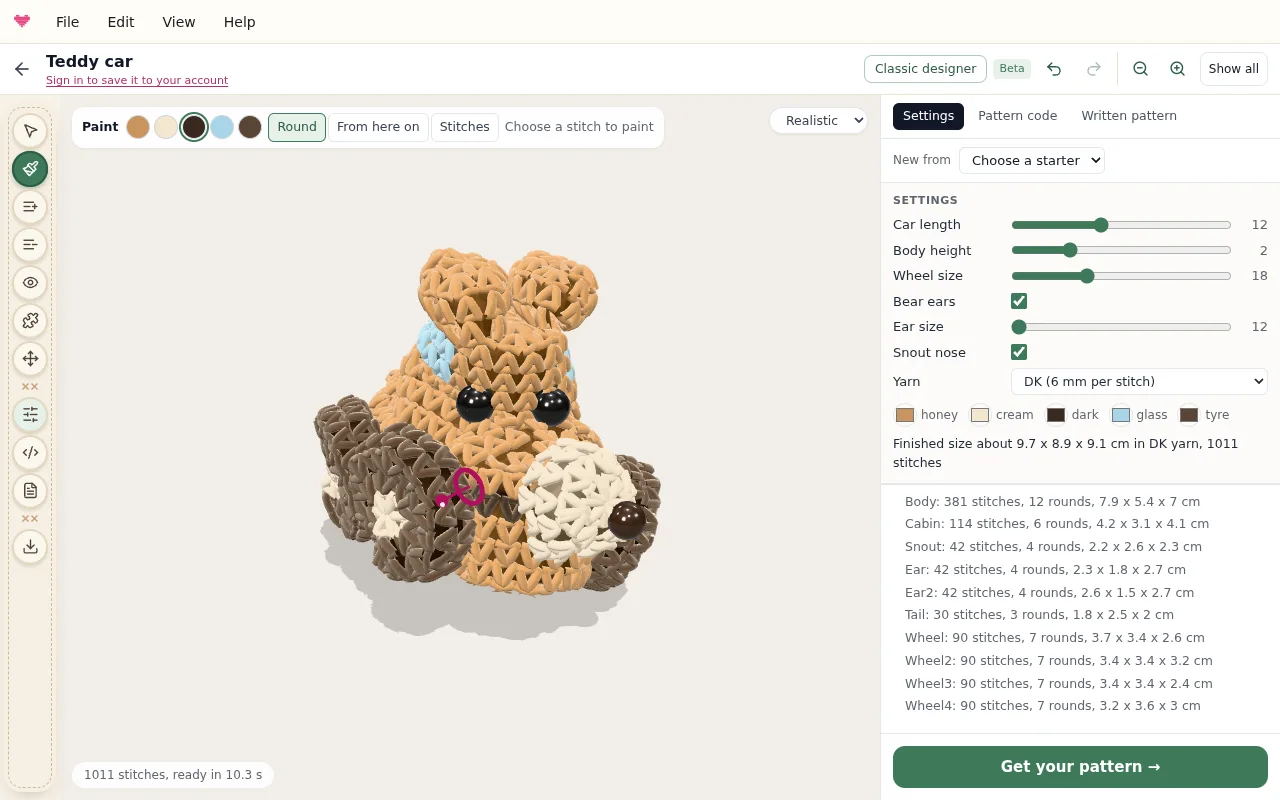
Verktøyene sitter i listen til venstre, som i de andre editorene våre. Velg ett, og klikk så på en maske på figuren: en rosa nål markerer stedet, og verktøyet gjør jobben sin der.
| Verktøy | Tast | Et klikk på en maske |
|---|---|---|
| Velg | V | åpner et panel for akkurat det stedet: legg til eller fjern en omgang, farg den, bakre eller fremre maskeledd, et øye, en del |
| Mal | B | farger omgangen, alt derfra og videre eller noen få masker |
| Legg til en omgang | A | legger til en omgang etter den du klikker på |
| Fjern en omgang | X | fjerner den omgangen |
| Sikkerhetsøye | E | setter et øye der, i størrelsen du velger |
| Legg til en del | P | syr på et øre, en arm, et bein, en hale, en snute, et hjul, en vinge, et horn eller en kule |
| Flytt en del | M | plukker opp en del; neste klikk bestemmer hvor den skal sitte |
Hvert klikk er en endring i oppskriften, så Angre (Ctrl/Cmd+Z) og Gjør om (Ctrl/Cmd+Shift+Z) virker alltid, og den skrevne oppskriften stemmer alltid med figuren.
Panelet: skrevet oppskrift, innstillinger og kode
Panelet til høyre har tre faner.
- Skrevet oppskrift åpnes først: oppskriften du hekler etter, del for del, med maskeantall, fargeskift, hvor øynene skal sitte og hvordan alt sys sammen.
- Innstillinger har glidebryterne som hører til utgangspunktet (lengden på ørene til kaninen, hjulene på bilen), en fargevelger for hvert garn og garntykkelsen. Den ferdige størrelsen i centimeter står under dem.
- Mønsterkode er selve designet, i vanlig heklenotasjon. Endre den og trykk på Oppdater; bygg dine egne former forklarer hvordan.
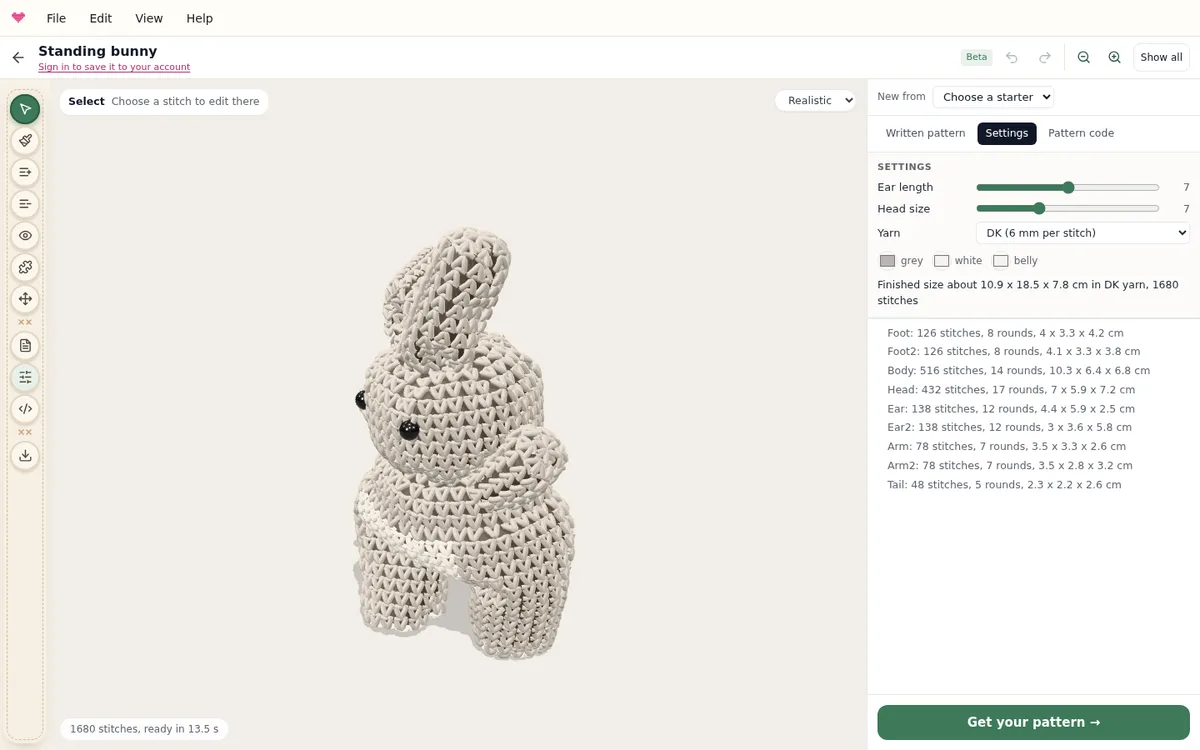
Under fanene viser en liste hver del med masker, omganger og størrelse, og hver kodelinje der maskeantallet ikke går opp.
Les oppskriften og hent PDF-en
Velg Oppskriftens språk over oppskriften: 17 språk, med amerikanske eller britiske begreper på engelsk. Hent PDF laster ned oppskriften med bilder av figuren fra alle kanter. Din første hele oppskrift er gratis; etter det låser du opp oppskrifter én om gangen eller med Pro.
Hekle den, omgang for omgang
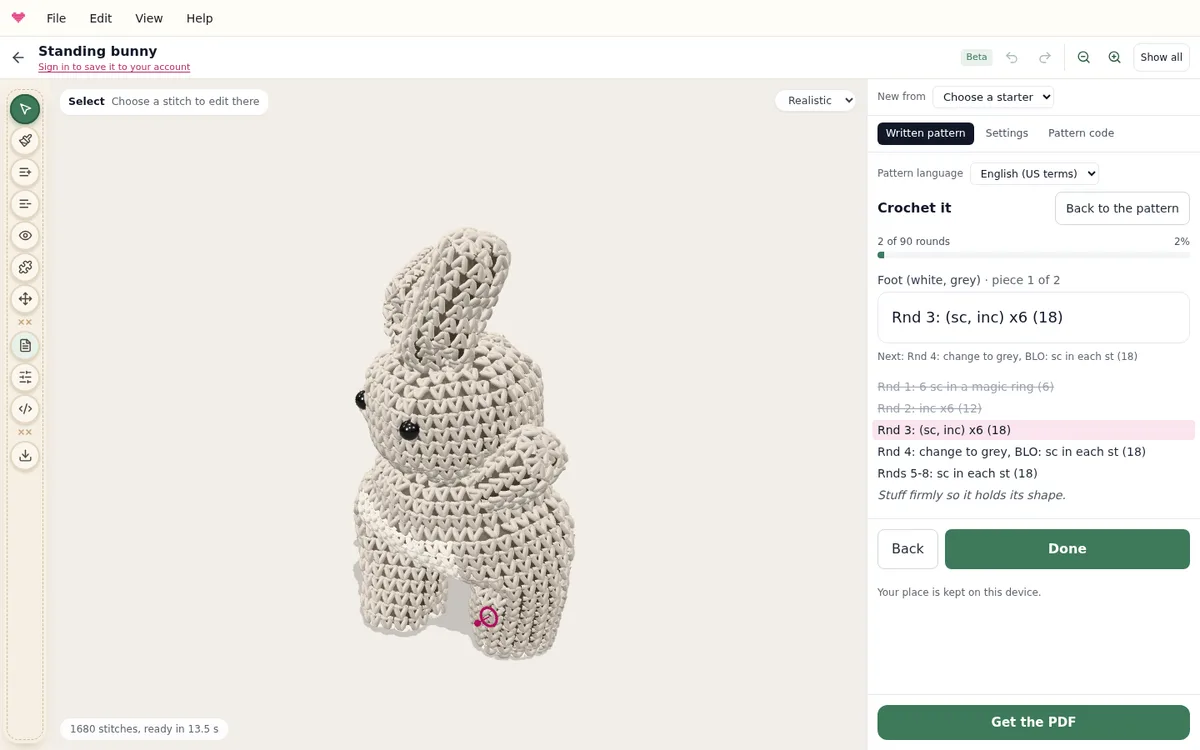
Trykk på Hekle den øverst i den skrevne oppskriften. Da ser du én omgang om gangen, i stor skrift, med delen den hører til og hva som kommer etterpå, og omgangen lyser opp på figuren. Trykk på Ferdig etter hver omgang. Hvor du er kommet, lagres på denne enheten, så du kan lukke siden og fortsette senere.
Lagre, og jobb på mobilen
Designene ligger på denne enheten mens du leker deg. Logger du inn, lagres designet på kontoen din, dukker opp på dashbordet og kan åpnes på alle enheter; linjen under navnet viser hvor det er lagret.
På mobilen blir figuren liggende øverst på skjermen, verktøyene ligger i en rad under den, og panelet ruller nedenfor. Menyknappen øverst til høyre har Fil, Rediger, Vis og Hjelp.
Hurtigtaster
| Hurtigtast | Handling |
|---|---|
| V, B, A, X, E, P, M | Velg et verktøy |
| Ctrl/Cmd+Z | Angre |
| Ctrl/Cmd+Shift+Z eller Ctrl/Cmd+Y | Gjør om |
| Home | Vis hele figuren |
| + og - | Zoom inn og ut |
| Escape | Lukk panelet for en maske |
Hurtigtastene gjør ingenting mens du skriver i et tekstfelt, så mønsterkoden kan redigeres som vanlig.
Begynn å designe, hekle den gratis bamsen, kaninen eller katten, eller gå tilbake til oversikten over amigurumi-oppskriftgeneratoren.
Ofte stilte spørsmål
Kan jeg gi enkeltmasker farge?
Ja. Velg Mal og deretter Masker, still inn hvor mange masker om gangen og klikk der de skal være. Omgang farger en hel omgang, Herfra og videre alt etter den.
Stemmer 3D-forhåndsvisningen med den ferdige figuren?
Svært godt. Designeren hekler hver eneste maske i oppskriften og lar garnet, fyllet og tyngdekraften gi figuren formen sin, så størrelsen følger maskeantallet du kommer til å hekle. Hvor stramt du hekler, garnet og fyllet endrer likevel resultatet litt.
Hva skjedde med designene mine fra den tidligere designeren?
De åpnes i denne designeren, konvertert til de samme delene og maskeantallene. Er designet lagret på kontoen din, tas den tidligere versjonen vare på.
Prøv selv
Editoren i Knytstudio er gratis og kjører i nettleseren. Du trenger ikke installere noe, og du trenger ingen konto for å komme i gang.
Åpne editoren