
Lag mønstre
Fra bilde til korssting-mønster
Gjør et hvilket som helst bilde om til et diagram du kan sy: beskjær, velg størrelse og farger, velg garnmerke og plasser det på lerretet.
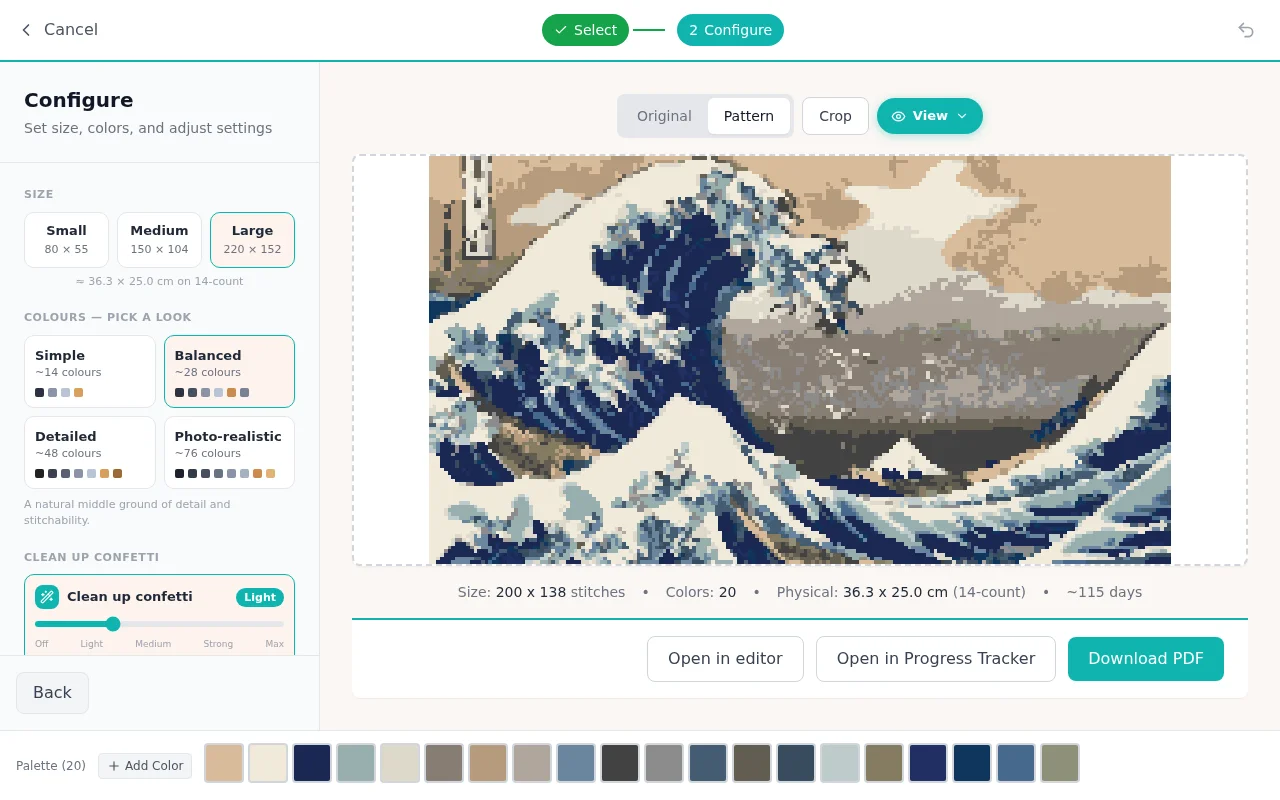
Bildeimporten er en veiviser i tre steg: velg, beskjær og still inn. De to første er akkurat det de høres ut som: last opp eller lim inn et bilde, og beskjær det til den delen du vil ha. I det tredje steget tar diagrammet ditt form.
Innstillingssteget
Størrelse. Velg bredde og høyde i sting. Veiviseren viser den ferdige størrelsen med stofftettheten din mens du justerer, så du vet om du lager en brikke eller et veggbilde.
Maks antall farger. En glidebryter fra 10 til 100. Dette er den aller viktigste avgjørelsen for hvordan mønsteret blir å sy: hver farge er et garn du må kjøpe, holde orden på og træ på nytt.
Garnmerke. Velg DMC, Anchor, Sullivans, J&P Coats eller Maxi, så tilpasses hver farge i mønsteret en ekte garnkode fra det merket. Da stemmer fargeforklaringen du skriver ut, med nøstene du har.
Bildejusteringer. Glidebrytere for lysstyrke, kontrast og metning, som brukes før bildet gjøres om. Litt mer kontrast gjør ofte mer for et tydelig diagram enn dobbelt så mange farger.
Stofftetthet. Velg tettheten (11 til 28), så oppdateres anslaget for den ferdige størrelsen.
Bruk bryteren Original / Mønster over forhåndsvisningen for å veksle mellom bildet og resultatet du kan sy, mens du finjusterer.
Plassering
Er bildet større enn lerretet, velger du selv: endre størrelsen på lerretet så bildet får plass, eller beskjær bildet så det passer til lerretet. Uansett havner du i redigeringsverktøyet med et vanlig mønster som du kan redigere fullt ut.
Etter importen
To siste grep gjør bildemønstre mye hyggeligere å sy: kjør konfettiryddingen for å fjerne spredte enkeltsting, og legg konturer med attersting rundt motivet så det trer tydelig fram.
Ofte stilte spørsmål
Hvor mange farger bør jeg bruke?
For de fleste bilder er 15 til 30 farger det beste. Færre farger gir et enklere mønster som går raskere å sy; flere farger gir finere detaljer, men flere trådbytter. Forhåndsvisningen oppdateres med en gang, så prøv noen verdier og stol på øynene dine.
Hvilke bilder blir best?
Tydelige motiver med god kontrast mot en rolig bakgrunn. Nærbilder er bedre enn oversiktsbilder. Ser resultatet urolig ut, kan du skru opp kontrasten eller redusere antall farger.
Kan jeg redigere mønsteret etter importen?
Helt og fullt. Det importerte resultatet er et vanlig mønster, og alle verktøy virker på det. De fleste rydder bort løse piksler med konfettiverktøyet og legger konturer med attersting oppå.
Prøv selv
Editoren i Knytstudio er gratis og kjører i nettleseren. Du trenger ikke installere noe, og du trenger ingen konto for å komme i gang.
Åpne editoren