
Lerret og mønster
Fremdriftssporing
Kryss av sting mens du syr, følg én farge eller én rad om gangen, spor attersting, parkerte tråder og strikkerader, og fortsett på mobilen.
Å designe mønsteret er halve reisen; å sy det er den andre halvdelen, som regel den lengste. Med fremdriftssporing blir Knytstudio følgesvennen din mens du syr: mønsteret på mobilen eller nettbrettet, plassen din alltid tatt vare på, og ingen merkepenner på et papirdiagram.
Kom i gang
Åpne mønsteret og trykk på Følg fremdriften: i linjen over diagrammet på datamaskin eller nettbrett, øverst i menyen på mobil. Knappen Sy på et mønsterkort blant prosjektene dine åpner det rett i trackeren.
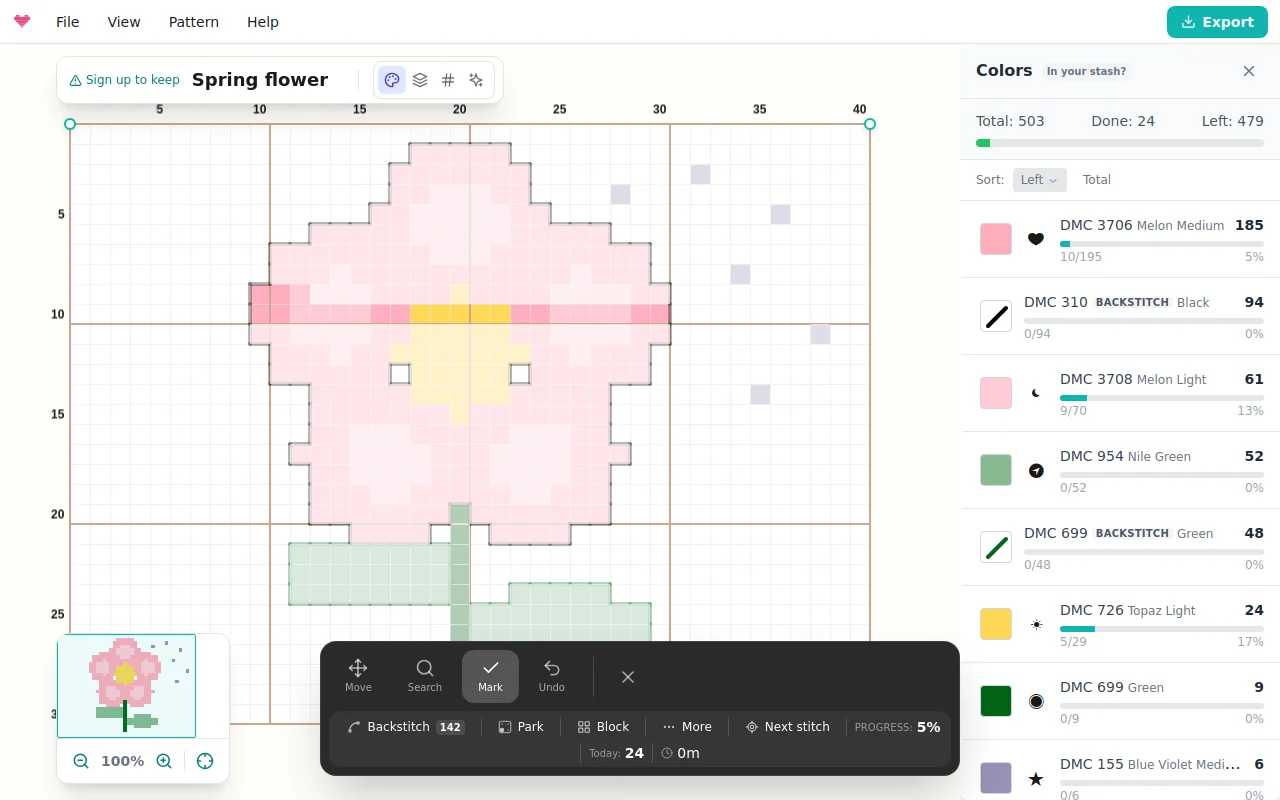
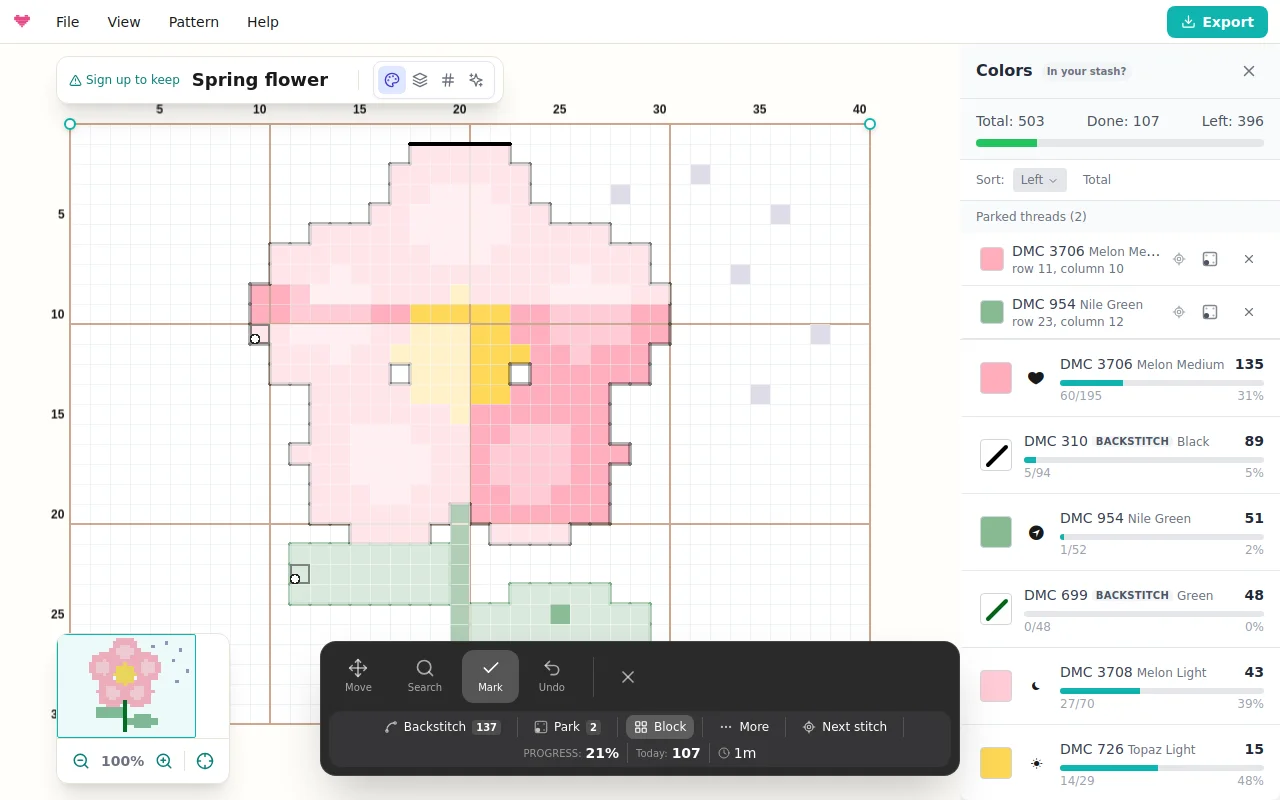
Verktøylinjen nederst viser fargen du følger, og Neste sting øverst, og deretter tre moduser, Angre og Ferdig:
Merk er der du starter. Trykk på et sting når du har sydd det, eller dra over flere sting på rad for å merke alle. Merkede sting vises som ferdige, og ett trykk på et merket sting fjerner markeringen.
Søk finner ut hvilket garn det er. Trykk på et hvilket som helst sting, så viser verktøylinjen navnet («DMC 310 Black»), diagrammet uthever alle sting i den fargen, og trackeren bytter til Merk, der du bare kan merke den fargen; trykk på fargen i verktøylinjen for å slutte å følge den. Trykk på en atterstinglinje for å finne garnet på samme måte.
Flytt panorerer og zoomer uten å merke noe. På mobilen zoomer et trykk på et diagram som er zoomet ut, inn mot fingeren din i stedet for å gjette på et sting, så markeringene havner der du mente.
Under ligger knappene Attersting, Parker, Blokk, Linjal, Kikk og Mer, hvor mange prosent du er ferdig, stingene du har merket i dag, og tiden for økten. Det er noe stille vanedannende ved å se 34 % bli til 35 %.
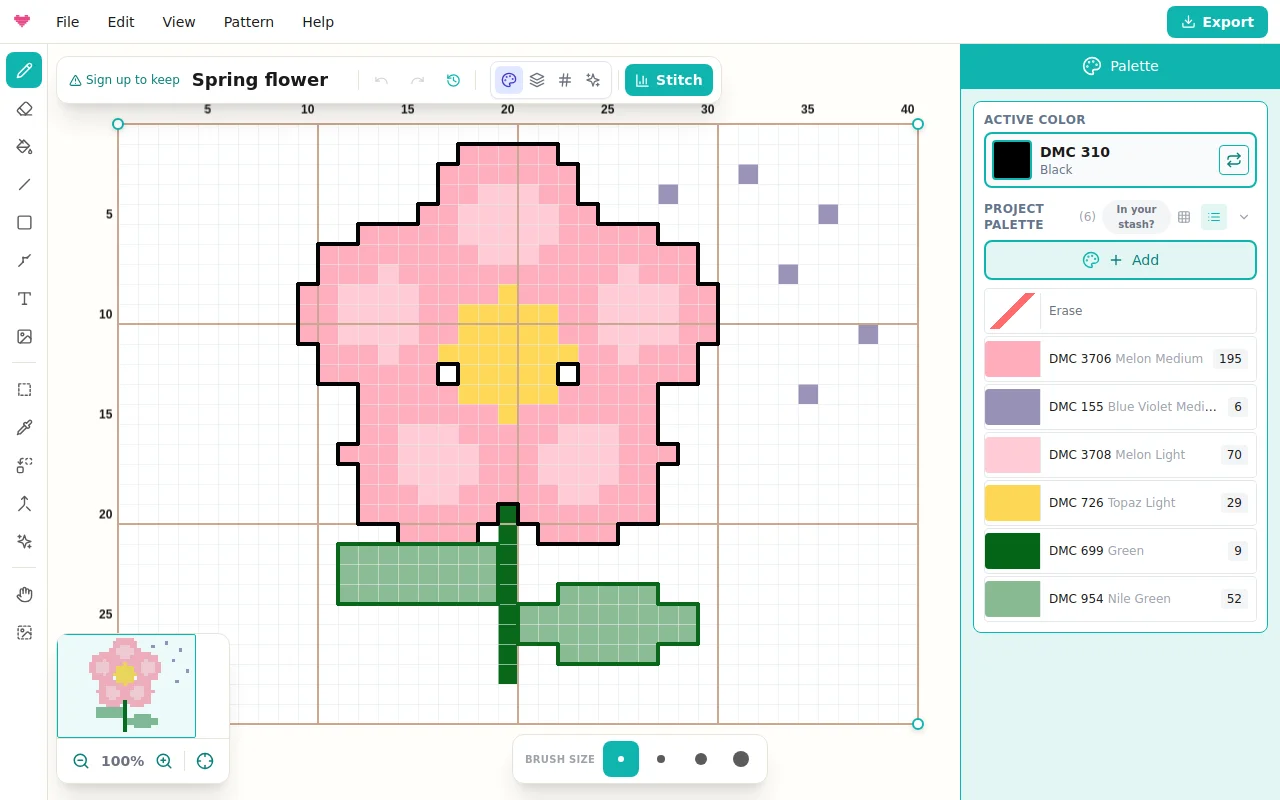
Sy én farge om gangen
Fargelisten (sidepanelet på datamaskin, knappen Farger på mobil) viser hvert garn med hvor mye som gjenstår, og en fremdriftslinje. På korssting-mønstre anslår den også hvor mye broderigarn du har igjen («omtrent 2 nøster igjen»), ut fra stofftettheten og trådene som er valgt i Lerretsinnstillinger > Stoff. Velg en farge for å konsentrere deg om den, merk stingene etter hvert som du syr dem, og trackeren feirer når en farge er ferdig. Skjul ferdige holder listen kort i prosjekter med mange titalls garn, og Neste sting flytter diagrammet til det nærmeste stinget som gjenstår i fargen din, zoomet inn så du kan merke. Det siste er livlinen på mønstre med mye konfetti.
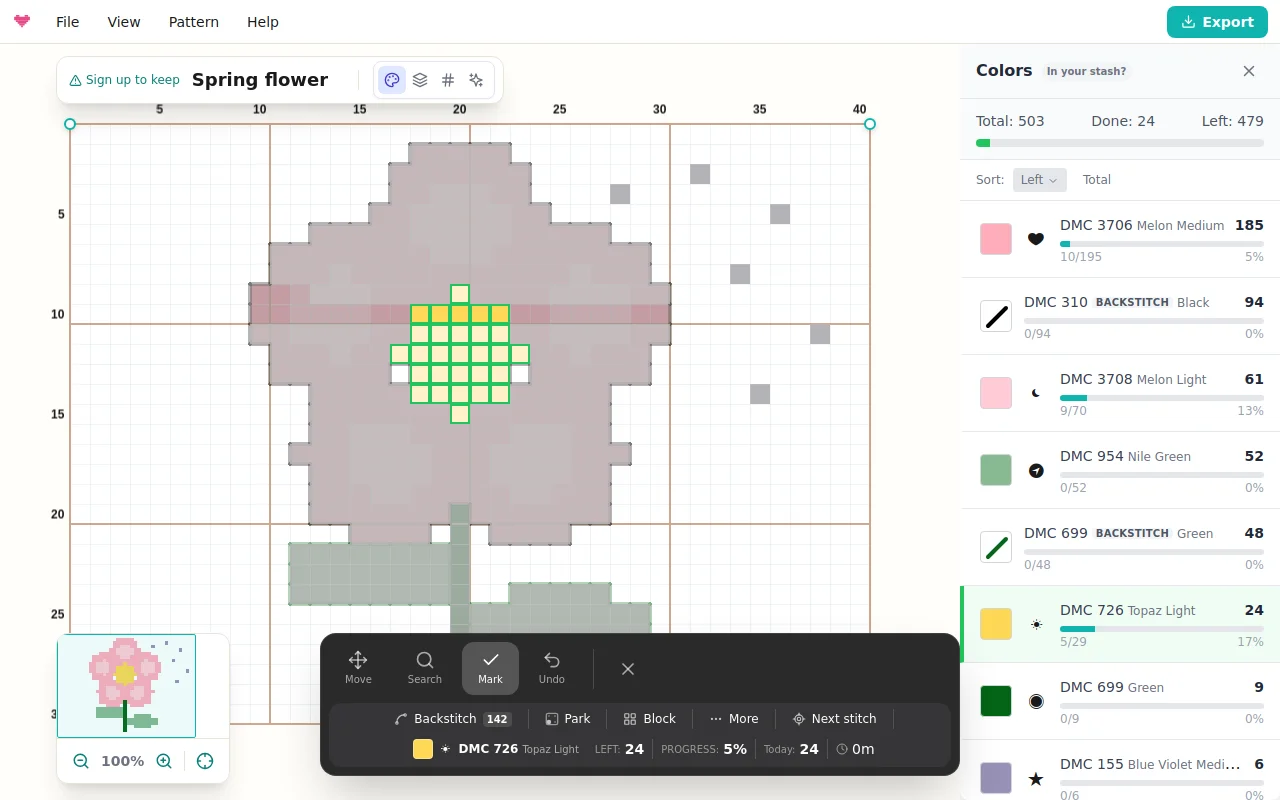
Følg én rad med linjalen
Linjal virker som den magnetiske linjalen på et papirdiagram: raden din får en ramme rundt seg, resten av diagrammet dempes litt, og verktøylinjen viser radnummeret og strekningene med sting som gjenstår i raden.
I modusen Merk trykker eller drar du langs linjalen for å merke sting (når du drar, holder du deg på den), og trykker utenfor for å flytte den til den raden. Merk rad merker alle uferdige sting under linjalen, bare din farge hvis du følger én, og går videre til neste rad som har sting igjen; Angre tar det tilbake i ett steg. Pilene flytter linjalen, og vriknappen gjør den om til en kolonne. Trykk og hold på Kikk for å se det ferdige designet uten markeringene dine.
Med tastatur viser eller skjuler L linjalen, Shift+L vrir den, Enter merker raden, og hold inne V for å kikke (se Hjelp > Hurtigtaster).
Bilde eller markeringer
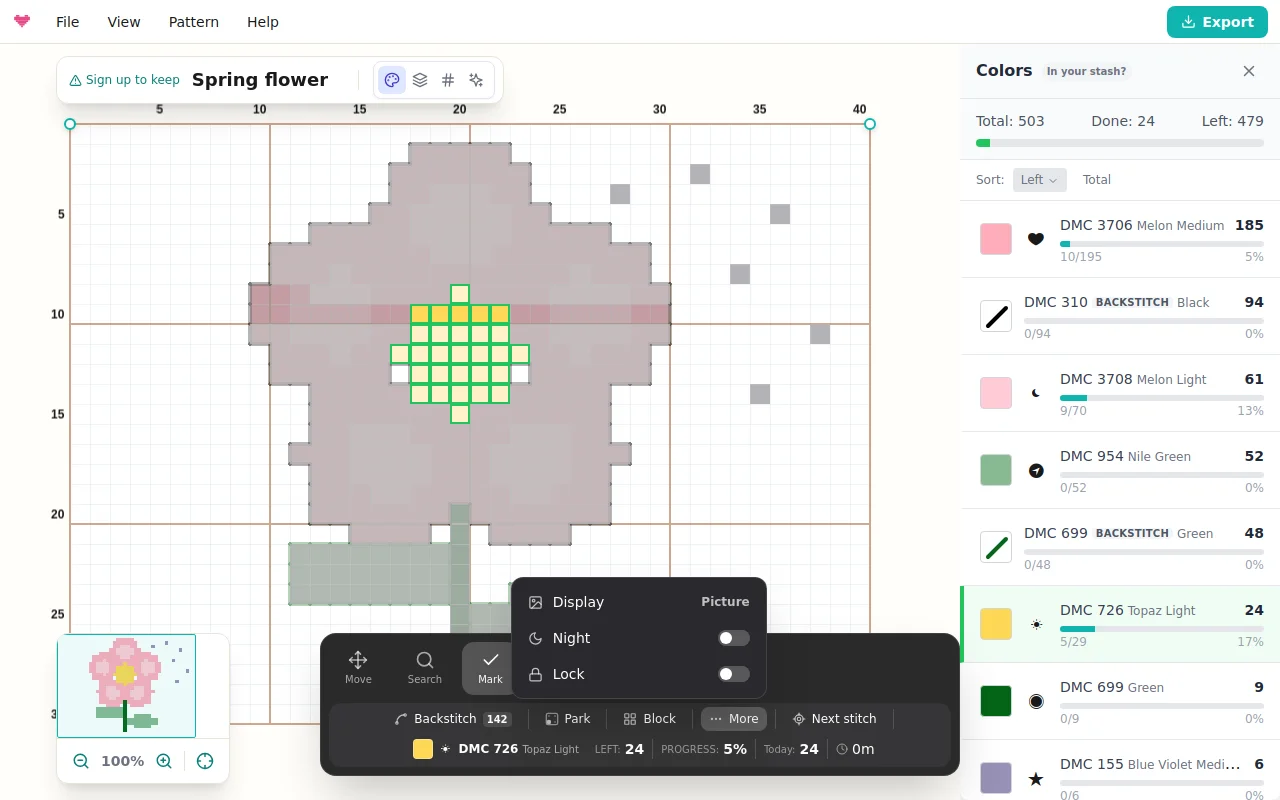
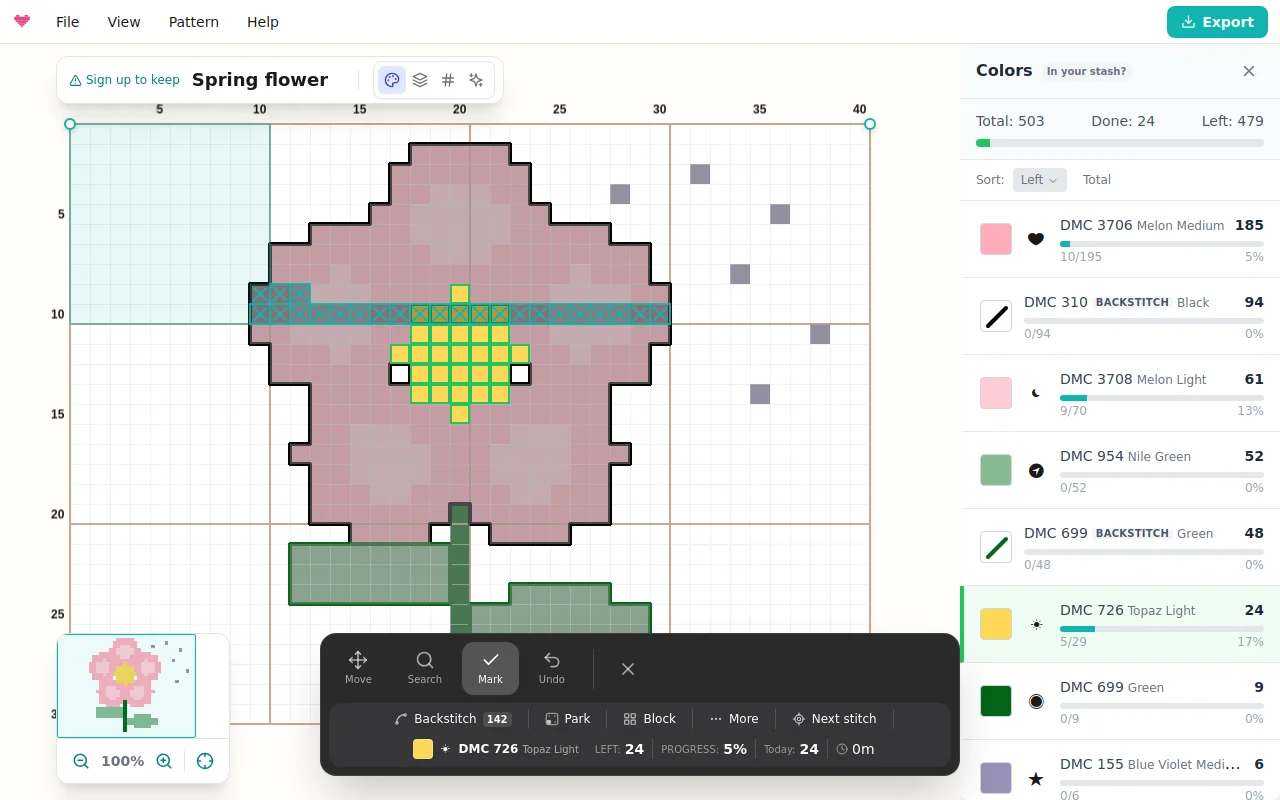
To visninger bestemmer hvordan ferdig arbeid ser ut. Bilde toner alle usydde ruter mot stoffet, så diagrammet maler seg selv i garnfarger etter hvert som du syr. Markeringer beholder det klassiske utseendet: diagrammet i full farge med en hake på hvert ferdige sting og en fargetone over hver ferdige blokk på 10x10. Bytt med Visning i menyen Mer i verktøylinjen, ved siden av Natt, Lås, Se reprisen og, på datamaskin, Åpne på mobilen.
Attersting
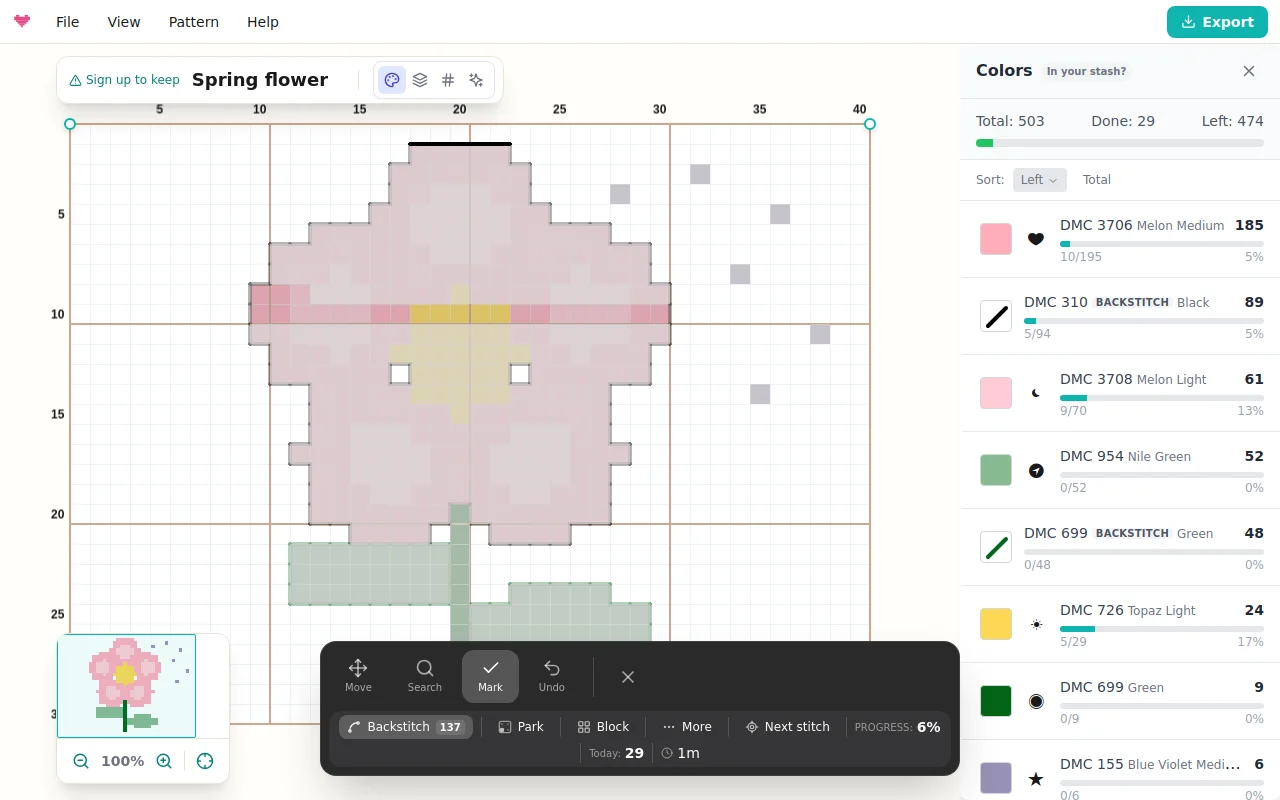
Konturer teller også. Trykk på knappen Attersting i verktøylinjen, så treffer trykkene atterstinglinjer i stedet for ruter: trykk på en linje når den er sydd, eller dra langs flere linjer for å merke dem i én bevegelse. Attersting vises i fremdriftsprosenten og får egne rader i fargelisten, så «gjør ferdig de svarte konturene» blir en plan du kan se gjennomført. Trykk på knappen igjen for å gå tilbake til å merke sting.
Parkering
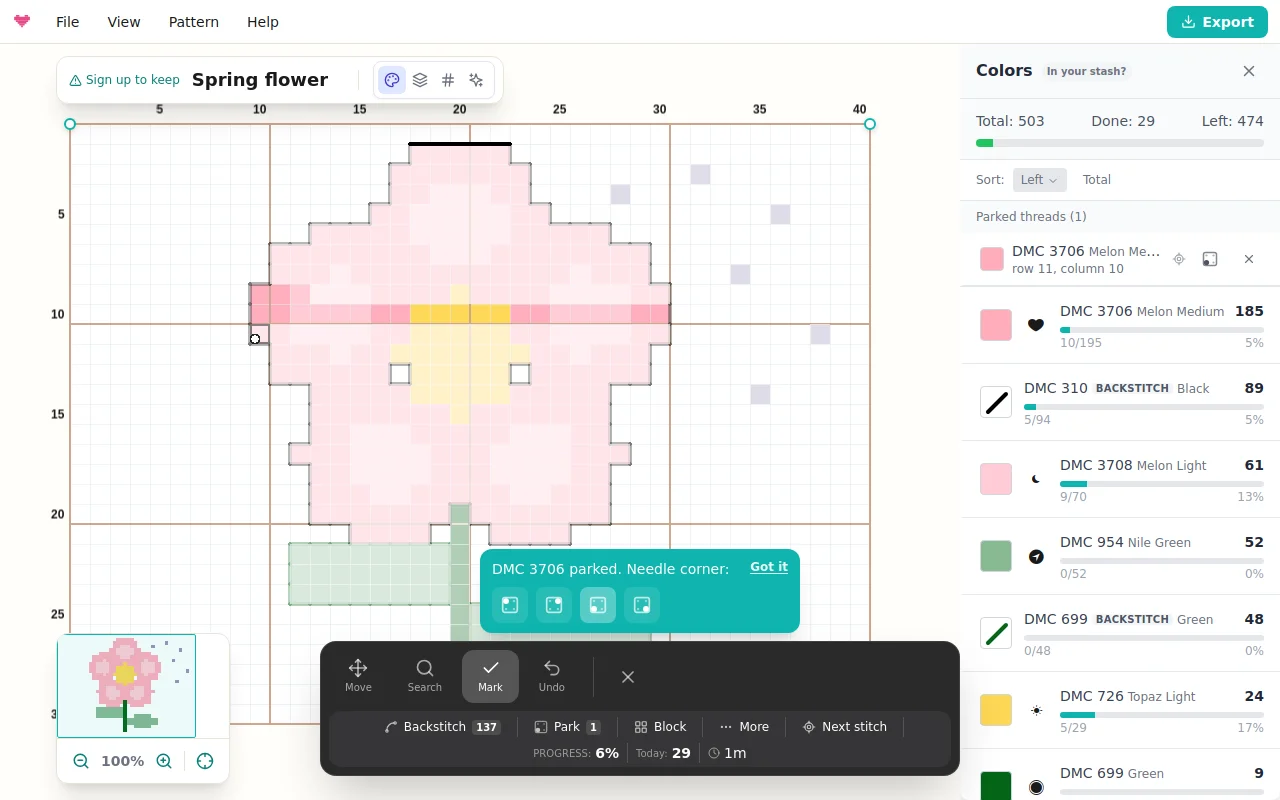
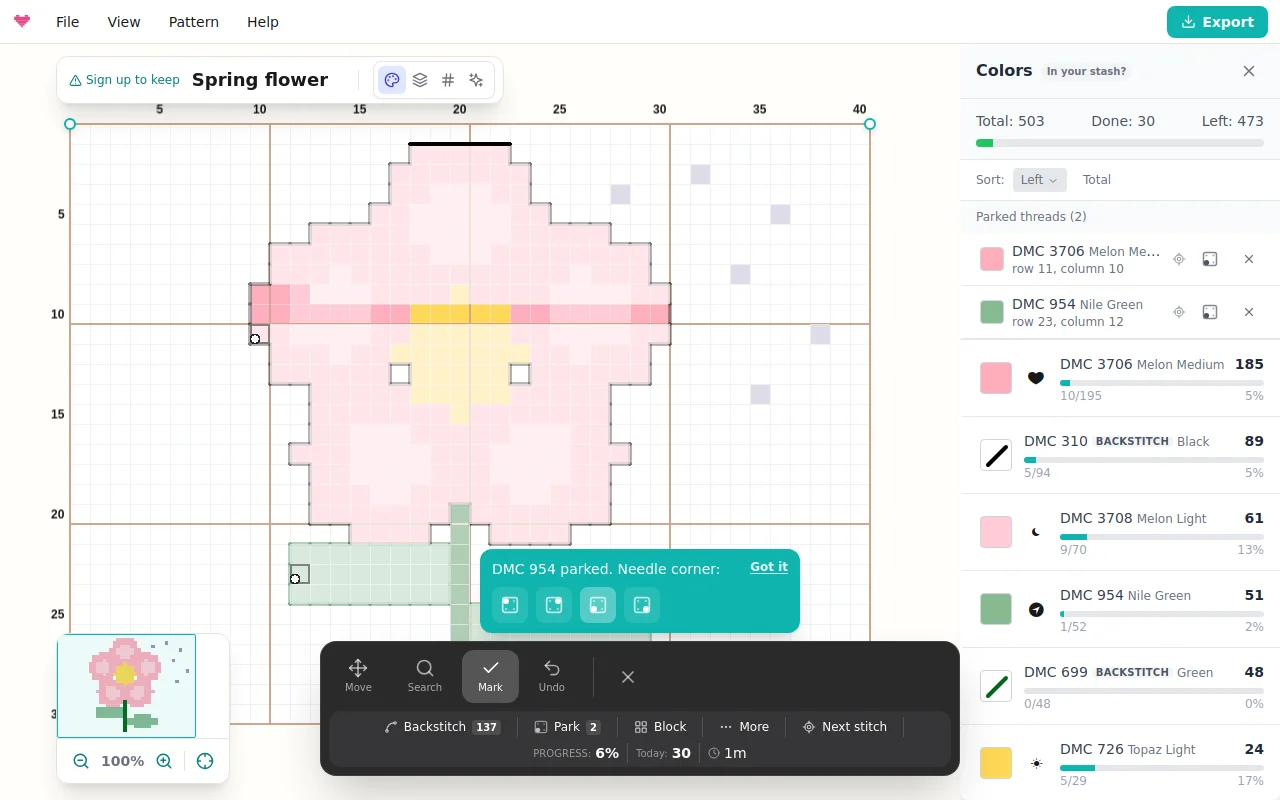
Syr du broderier som dekker hele stoffet med parkeringsmetoden, holder trackeren styr på nålene dine. Trykk på Parker, og trykk så på stinget der nålen kommer opp neste gang. En liten melding lar deg registrere hvilket hjørne av stinget nålen står i; valget ditt blir standard, så du stiller det inn én gang. Parkerte nåler vises i diagrammet som prikker i hjørnet du valgte, og fargelisten har en egen del, Parkerte tråder, med raden og kolonnen for hvert garn. Trykk på ett for å hoppe rett tilbake til det med den fargen valgt. Når du syr en parkert rute, fjernes parkeringen automatisk, og Angre setter den tilbake.
Større bevegelser, tryggere bevegelser
Blokk merker en hel blokk på 10x10 i diagrammet med ett trykk: trykk på et hvilket som helst sting i blokken, så er alle sting som gjenstår i den, ferdige. Trykk på en ferdig blokk for å tømme den. Lås gjør ferdige sting immune mot trykk ved et uhell, nyttig når arbeidet er nesten ferdig og hvert trykk kan fjerne en markering. Angre opphever den siste bevegelsen din, enten det var et enkelt trykk eller en lang dragning. Natt gjør diagrammet og verktøylinjen mørkere når du syr i dårlig lys, mens markeringene og de parkerte nålene holdes skarpe.
Strikkediagrammer
På et strikkediagram er rad 1 den første raden du strikker, som regel den nederste raden i diagrammet. Verktøylinjen viser raden, hvilken side den strikkes fra og antall masker, og raden i ord, lest i strikkeretningen (rader fra retten og omganger fra høyre, rader fra vrangen fra venstre), med piler for å bla mellom radene. Merk rad flytter linjalen til den aller neste raden, siden alle rader strikkes, og fargene har garnbokstaver, for eksempel Garn A.
For å strikke uten å se på diagrammet bytter du Diagram til Teller øverst. Telleren viser raden i ord, raden etter og radnummeret med store tall; trykk på telleren når raden er ferdig for å merke den og gå videre. Angre tar tilbake den siste markeringen, og Ferdig for i dag avslutter økten med en oppsummering.
Fra skrivebordet til mobilen
Første gang du følger fremdriften i et lagret mønster på datamaskinen, viser et kort en QR-kode; etter det finner du den under Mer > Åpne på mobilen. Skann den, logg inn med den samme kontoen, så åpnes mønsteret i trackeren på mobilen med fremdriften din. Du kan da få et engangstips om å legge Knytstudio til på hjemskjermen. En PDF-eksport av et lagret mønster har den samme typen kode på forsiden.
Når diagrammet endres
Legger du til eller fjerner rader og kolonner, eller bruker Beskjær til markeringen, etter at du har begynt, flytter markeringene seg med stingene sine neste gang du åpner trackeren; en beskjæring fjerner markeringene utenfor. En ny bildeimport eller Tøm lerretet erstatter diagrammet, så begge advarer deg først om at trackeren starter på nytt. Gensere og andre plaggdeler er ikke med ennå.
Økter, tempo og ferdigdato
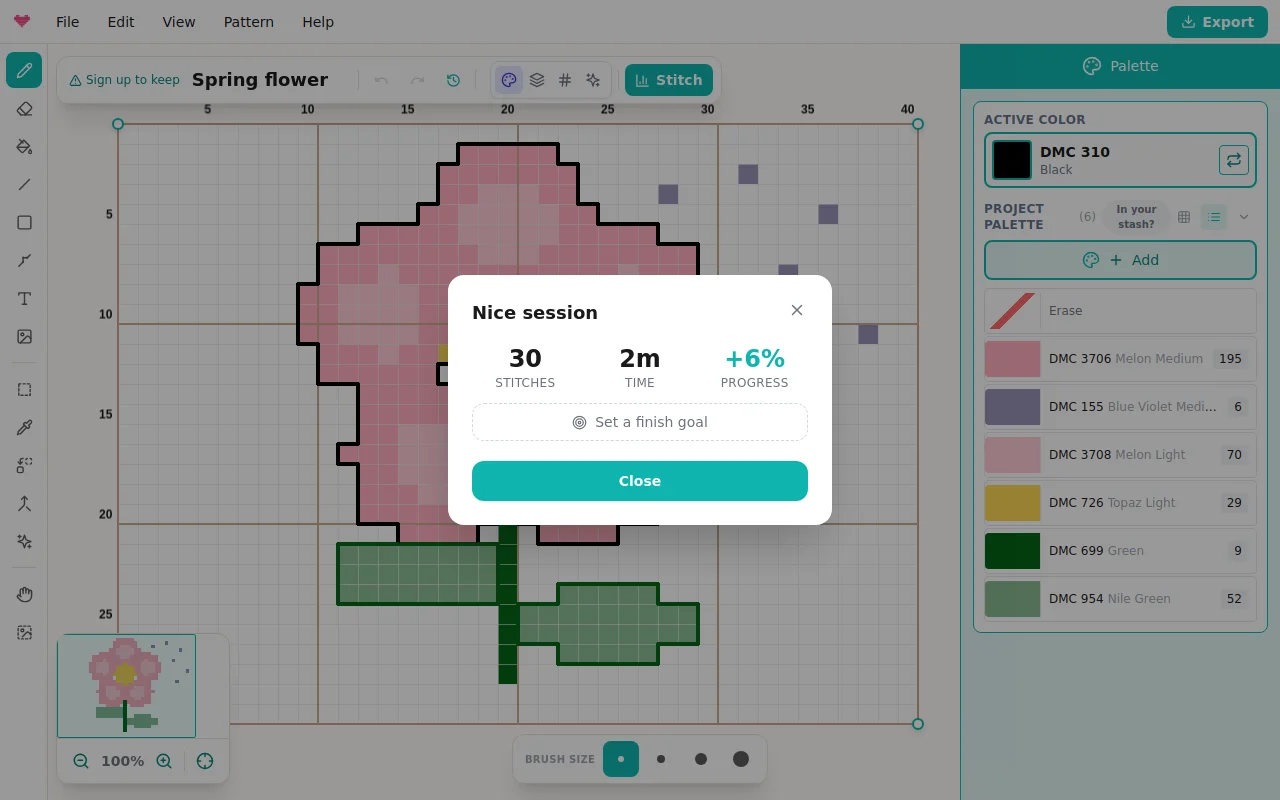
Trykk på Ferdig når du tar en pause. Har du merket noe, viser en oppsummering av økten hva du har gjort: sting du har merket, tid du har brukt, fremdrift du har fått, og et stolpediagram over de siste øktene dine. Ut fra det faktiske tempoet ditt anslår den en ferdigdato, og du kan sette en måldato for å se hvor mye du må sy om dagen for å nå den. Se reprisen spiller av hele merkehistorikken som en time-lapse, der diagrammet maler seg selv bevegelse for bevegelse, akkurat slik du sydde det. Når det siste stinget er på plass, inviterer en feiring deg til å legge et bilde av det ferdige arbeidet på mønstersiden.
Derfor slår det papir
Papirdiagrammer blir merket med tusj, kommer bort og må skrives ut på nytt. Her synkroniseres fremdriften med kontoen din, du kan zoome uten å miste plassen din, og du blir aldri usikker på hvilken kopi som er den gjeldende. Sammen med en PDF-eksport for dem som bare vil sitte i lenestolen med papir, virker mønsteret ditt uansett hvordan du liker å sy.
Ofte stilte spørsmål
Blir fremdriften lagret mellom øktene?
Ja. Merkede sting, attersting og parkerte tråder lagres på kontoen din, så du kan sy noen rader i sofaen fra mobilen og fortsette på nettbrettet noen dager senere, akkurat der du slapp. Markeringer du gjør uten nett, blir liggende på enheten og synkroniseres når du er på nett igjen. På datamaskinen viser Mer > Åpne på mobilen en QR-kode som åpner trackeren for mønsteret på mobilen.
Kan jeg følge fremdriften på et mønster noen andre har laget?
Følg din egen kopi: remiks et mønster fra fellesskapet inn i biblioteket ditt først, og start så trackeren på det.
Endrer mønsteret seg når jeg merker sting?
Nei, sporingen er et lag oppå. Mønsteret ditt er urørt, og du kan forlate trackeren når som helst.
Kan jeg spore attersting?
Ja. Bytt til Attersting i verktøylinjen og trykk på en linje når den er sydd, eller dra langs flere linjer etter hverandre. Attersting teller med i fremdriften og har egne rader i fargelisten.
Kan jeg følge et strikkediagram?
Ja. På et strikkediagram teller trackeren radene fra den første raden du strikker, og viser hver rad i ord, lest i strikkeretningen. Bytt til visningen Teller for å jobbe fra en stor radteller: ett trykk merker raden og går videre til neste.
Er fremdriftssporing gratis?
Det første mønsteret ditt kan du følge gratis for alltid når du har registrert deg. Flere mønstre kan låses opp hver for seg, eller du kan gå over til Pro for ubegrenset sporing på alle enheter.
Prøv selv
Editoren i Knytstudio er gratis og kjører i nettleseren. Du trenger ikke installere noe, og du trenger ingen konto for å komme i gang.
Åpne editoren