
Lerret og mønster
Markeringer, kopier og lim inn
Marker et område, eller alle sting i én farge, for å kopiere, flytte, bytte farge, beskjære eller slette. Den raskeste måten å lage border og endre et design.
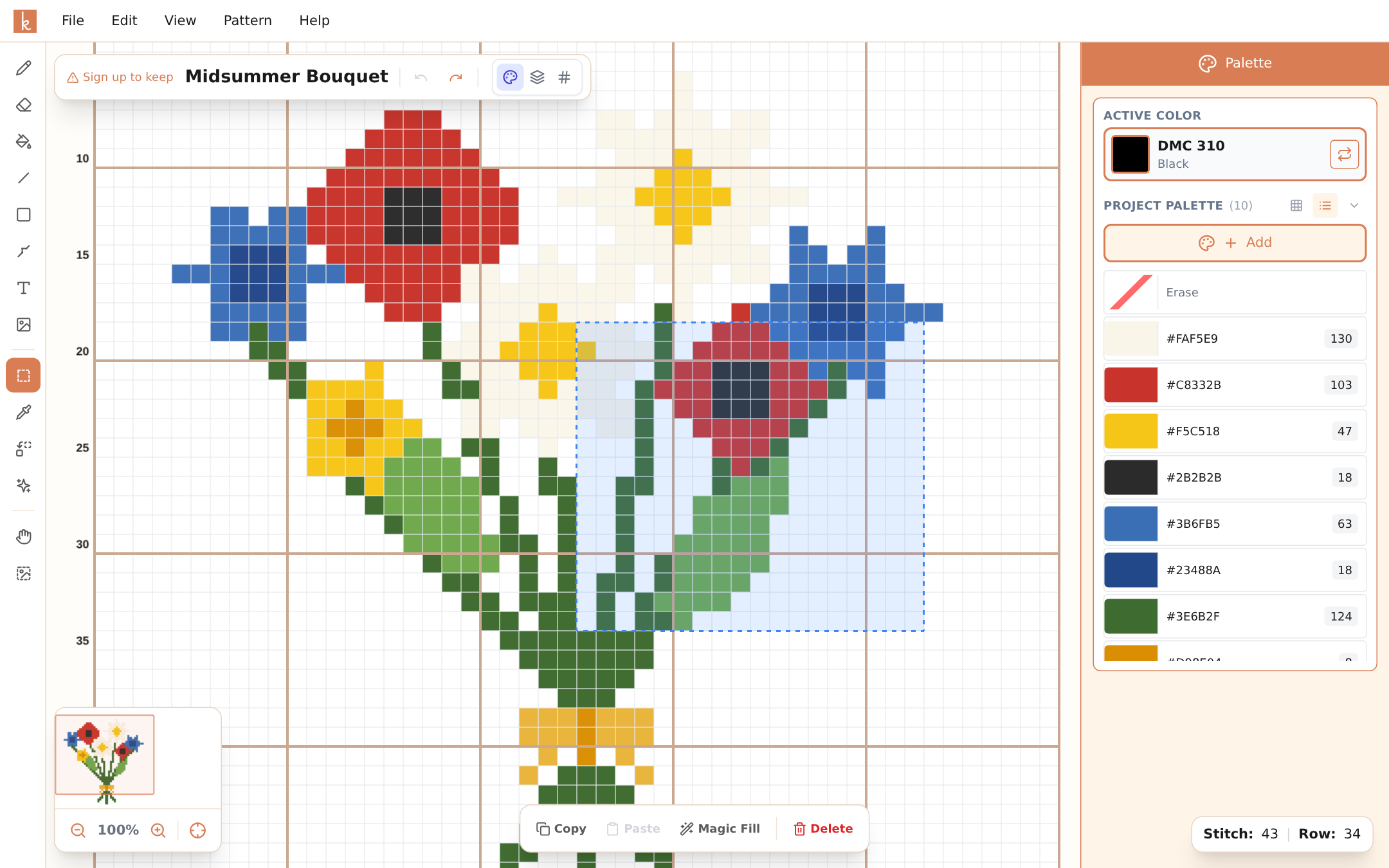
Verktøyet Merk område (M) er arbeidshesten i redigeringsverktøyet for alt som er større enn ett sting. Dra et rektangel over en del av mønsteret, så gir verktøyvalgene deg handlingene: Kopier, Lim inn, vend, roter, Dupliser, gjenta, bytt farge, Beskjær, Magisk fyll og Slett. Høyreklikk på markeringen for en meny som også har Klipp ut. På mobilen ligger Merk område bak knappen med tre prikker nederst i verktøykolonnen, og handlingene vises i en liten meny over markeringen.
Merk etter farge
Ikke alle motiver er rektangler. Merk etter farge (W, tryllestaven rett under Merk område i verktøylinjen) markerer sting etter farge i stedet. I verktøyvalgene bestemmer du hvor mye ett klikk tar med:
- Sammenhengende markerer stingene i den fargen som henger sammen med det du klikker på, side om side eller over og under. Sting som bare møtes i et hjørne, blir ikke med. Ett kronblad, én bokstav, en flekk med himmel.
- Hele denne fargen markerer alle sting i den fargen i hele mønsteret.
- Legg til gjør at hvert klikk legger til i markeringen i stedet for å starte en ny. Med tastatur holder du inne Shift mens du klikker.
Klikker du på en tom rute, markeres ingenting. På mobilen trykker du på knappen med tre prikker i verktøykolonnen og velger Etter farge; Sammenhengende, Hele denne fargen og Legg til ligger i raden over lerretet. På datamaskinen kan du også høyreklikke på en farge i paletten og velge Merk denne fargen.
Det du gjør etterpå, gjelder bare de markerte stingene: dra dem, kopier, klipp ut, slett, vend, roter, gjenta, bytt en farge eller bruk Magisk fyll. Beskjær er unntaket: det beskjærer til rektangelet rundt markeringen.
Gjenta motiver
Tegn én snøkrystall, kopier den (Ctrl+C) og lim den inn (Ctrl+V) over hele lerretet. Hver innliming gir en ny kopi som du plasserer med et klikk. En bord på en navneduk som ville tatt en hel kveld å tegne sting for sting, tar ett minutt på denne måten.
Vil du ha en jevn bord, kan du la verktøyvalgene telle for deg: Dupliser legger én kopi rett ved siden av markeringen, og de to gjentaknappene (×3 → og ×3 ↓) legger tre kopier kant i kant mot høyre eller nedover.
Det samme trikset hjelper når du skal speile et halvferdig symmetrisk design, flytte et motiv som havnet to sting for langt til venstre, eller løfte en detalj fra ett hjørne for å bruke den i et annet. For å speile markerer du kopien og vender den venstre og høyre.
Slett mye på en gang
Marker og slett fjerner et helt område i én handling, mye raskere enn viskelæret når du vil fjerne en bakgrunn eller kaste et hjørne som ikke ble bra. Det er ett angresteg, så Ctrl+Z henter tilbake hele området.
Bytt en farge bare i én del
Med et område markert spør Bytt farge om Hvor: Hele mønsteret eller Markeringen. Åpner du det fra en markering, starter det på Markeringen, og listen over farger som kan byttes, viser bare fargene inni den. Gi én rose en dypere rødfarge og la de andre være som de er.
Åpne det fra bytteknappen i verktøyvalgene eller markeringsmenyen på mobilen, eller høyreklikk på et sting inni markeringen og velg Bytt i markeringen. På datamaskinen kan du også høyreklikke på en farge i paletten og velge Bytt i markeringen.
Beskjær til en markering
For å klippe et mønster ned til én del markerer du det du vil beholde, og velger Beskjær i verktøyvalgene, Beskjær til markeringen i menyen Rediger eller Beskjær til markeringen i høyreklikkmenyen. På mobilen bruker du beskjæringsknappen i markeringsmenyen. Mønsteret blir det markerte rektangelet: alt utenfor fjernes, og attersting inni følger med stingene sine. Ctrl+Z henter tilbake hele mønsteret.
Har du allerede begynt å sy, blir markeringene i trackeren innenfor området du beholder, liggende på stingene sine, og markeringene utenfor forsvinner. Beskjær finnes ikke i diagrammene til et strikket plagg, for eksempel en genser.
Kopier mellom mønstre
Kopien ligger igjen på utklippstavlen når du åpner et annet mønster, og et mønster i en annen fane i nettleseren kan også lime den inn, så du kan løfte et motiv fra ett design og slippe det inn i det neste. Fargene blir med i paletten til det nye mønsteret. Limer du inn i et strykeperlemønster, tilpasses farger som ikke finnes blant perlene, den nærmeste perlen; perlefarger som limes inn i et korssting-mønster, tilpasses det nærmeste garnet. En kort melding forteller hvor mange farger som ble tilpasset.
Magisk fyll
Knappen Magisk fyll i markeringsvalgene fortjener sin egen side: den tegner en helt ny figur inn i det markerte området ut fra en skrevet beskrivelse. Markeringen må være minst 16 x 16 sting. Se Magisk fyll.
Tastaturvaner
Det er med markeringer at de vanlige hurtigtastene lønner seg: Ctrl+C kopierer, Ctrl+V limer inn, Delete tømmer, og Ctrl+Z når innlimingen havnet én rad feil. Har du de fire i fingrene, føles det å flytte rundt på et mønster som å redigere tekst.
Noen til: M velger Merk område og W velger Merk etter farge, Shift+klikk legger til i en fargemarkering, Shift mens du drar holder en flytting på én rad eller kolonne, Ctrl+A markerer hele mønsteret, og Ctrl+D eller Esc fjerner markeringen. På Mac bruker du Cmd i stedet for Ctrl.
Ofte stilte spørsmål
Kan jeg lime inn et motiv flere ganger?
Ja. Kopier én gang og lim inn så mange ganger du vil (Ctrl+V), og plasser hver kopi der du vil ha den. Slik lager du border og gjentatte mønstre på sekunder.
Blir attersting med når jeg kopierer?
Kopier og lim inn virker på stingene. Legg til attersting når oppsettet er ferdig; det er uansett det naturlige siste steget.
Kan jeg flytte et motiv som står på feil sted?
Ja. Marker det, trykk inni markeringen og dra det dit det skal; hold inne Shift for å holde det på samme rad eller kolonne. Eller kopier det, lim det inn på riktig sted og slett den opprinnelige markeringen.
Kan jeg markere alle sting i én farge?
Ja. Velg Merk etter farge (W), velg Hele denne fargen og klikk på et hvilket som helst sting i den fargen. På datamaskinen kan du også høyreklikke på fargen i paletten og velge Merk denne fargen.
Kan jeg kopiere et motiv fra ett mønster til et annet?
Ja. Kopier det, åpne det andre mønsteret og lim inn. Kopien er der fortsatt når du bytter mønster, og fargene legges til i paletten til det nye mønsteret.
Prøv selv
Editoren i Knytstudio er gratis og kjører i nettleseren. Du trenger ikke installere noe, og du trenger ingen konto for å komme i gang.
Åpne editoren