
Tvorba předloh
Návrhář amigurumi: nástroje, psaný návod a ukládání
Seznam se s návrhářem amigurumi: začni od zvířátka, upravuj ho nástroji, přečti si psaný návod, háčkuj kolo po kole a ulož si návrh.
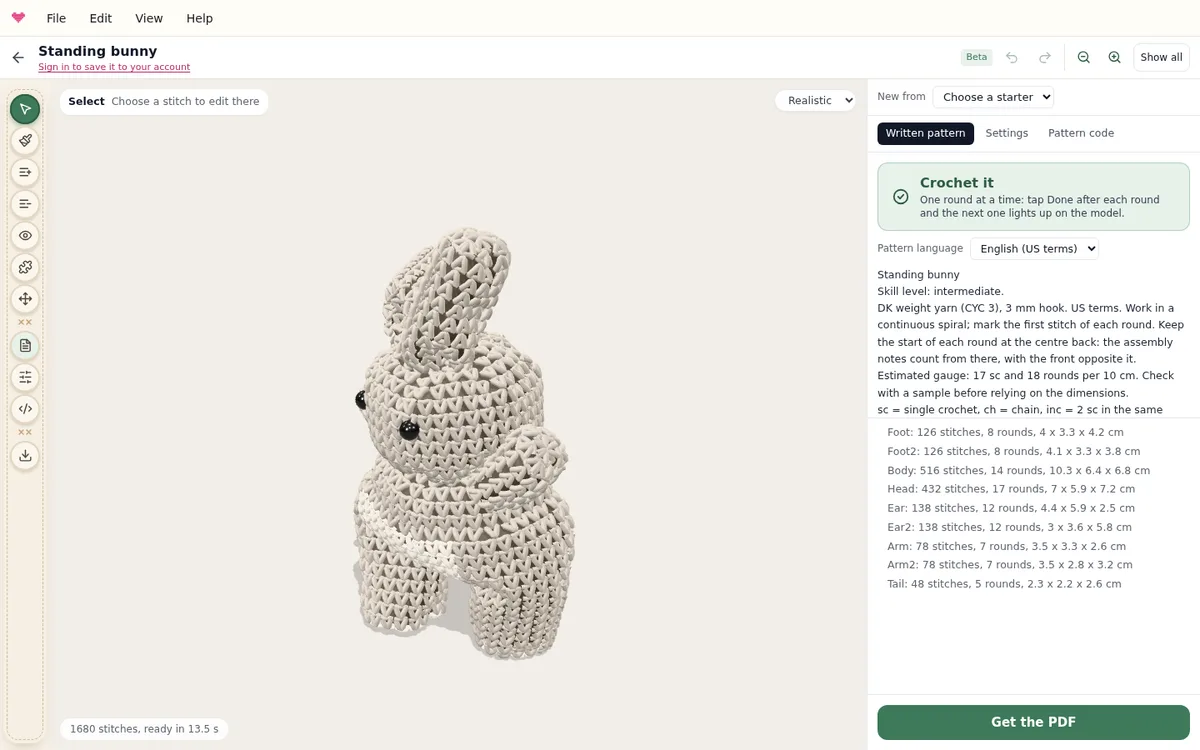
Návrhář amigurumi staví tvou hračku tak, jak ji budeš háčkovat, oko po oku, a napíše k ní návod kolo po kole. Tento článek ukazuje, kde co najdeš. Prohlídku s dalšími zvířátky najdeš v článku jak navrhnout vlastní amigurumi.
Začni od zvířátka
Otevři návrhář a vyber výchozí návrh v nabídce Nový z: medvídkové auto, medvídka, stojícího zajíčka, tučňáka, žabku, chobotnici, dlouhou kočku, autíčko, chaloupku nebo donut. Za pár sekund se hračka objeví ve 3D a pod ní počet ok.
Tažením pozadí hračku otáčíš, kolečkem myši nebo roztažením prstů ji přibližuješ. Zobrazit vše (nebo klávesa Home) vrátí do záběru celou hračku. Nabídka zobrazení vpravo nahoře přepíná mezi Realistický, Hladký a Náčrt.
Nástroje
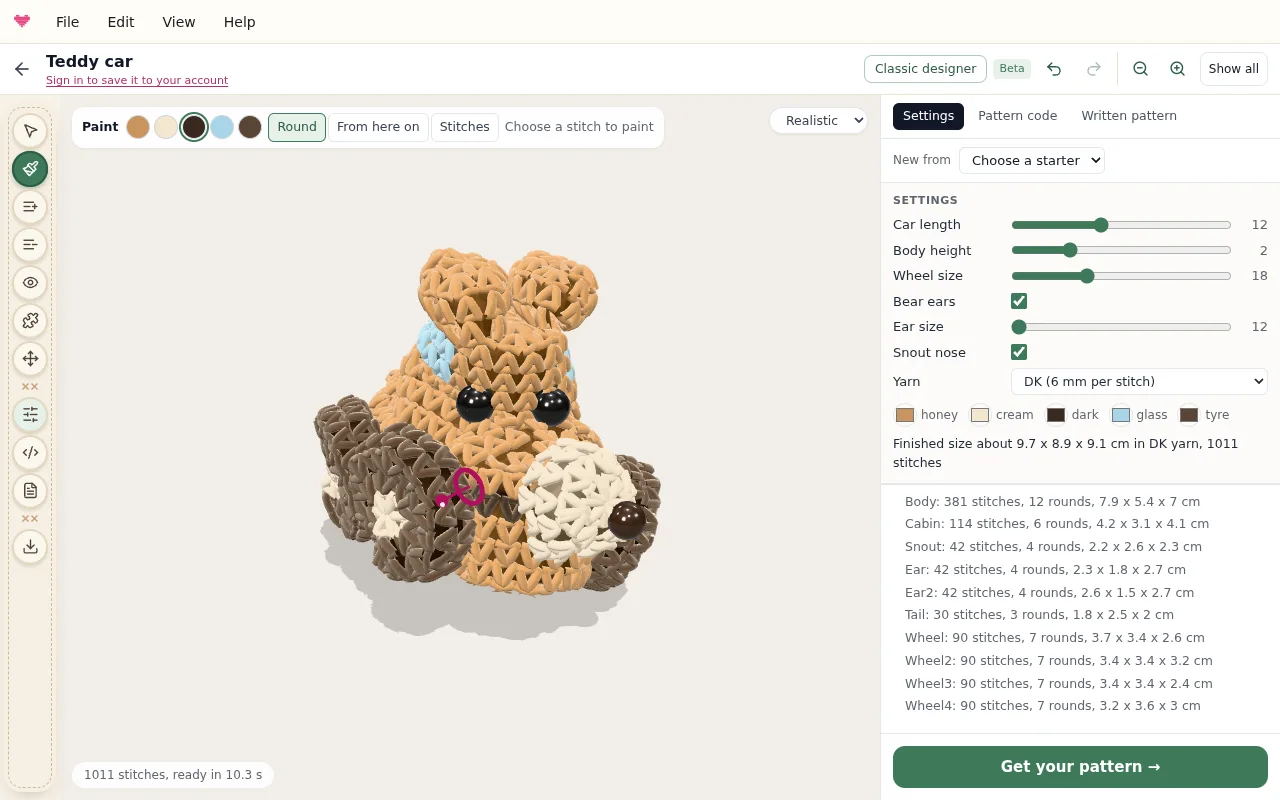
Nástroje jsou v liště vlevo, jako v našich ostatních editorech. Vyber jeden a klikni na oko na hračce: růžový špendlík označí místo a nástroj tam udělá svou práci.
| Nástroj | Klávesa | Kliknutí na oko |
|---|---|---|
| Vybrat | V | otevře panel pro to místo: přidat nebo odebrat kolo, obarvit ho, zadní nebo přední nitka, oko, díl |
| Malovat | B | obarví kolo, všechno od něj dál nebo pár ok |
| Přidat kolo | A | přidá kolo za to, na které klikneš |
| Odebrat kolo | X | to kolo odebere |
| Bezpečnostní oko | E | vsadí tam oko ve velikosti, kterou si vybereš |
| Přidat díl | P | přišije ucho, ručičku, nožičku, ocásek, čumáček, kolečko, křídlo, roh nebo kuličku |
| Přesunout díl | M | zvedne díl; další kliknutí určí, kam patří |
Každé kliknutí je úprava návodu, takže Zpět (Ctrl/Cmd+Z) a Znovu (Ctrl/Cmd+Shift+Z) fungují vždycky a psaný návod vždycky odpovídá hračce.
Panel: psaný návod, nastavení a kód
Panel vpravo má tři karty.
- Psaný návod se otevře jako první: návod, podle kterého budeš háčkovat, díl po dílu, s počty ok, změnami barev, místy pro oči a postupem, jak všechno sešít.
- Nastavení obsahuje posuvníky, se kterými výchozí návrh přichází (délku zaječích uší, kolečka auta), výběr barvy pro každou přízi a tloušťku příze. Pod nimi je uvedená výsledná velikost v centimetrech.
- Kód návodu je samotný návrh v běžném háčkovacím zápisu. Uprav ho a stiskni Aktualizovat; jak na to, vysvětluje článek postav si vlastní tvary.
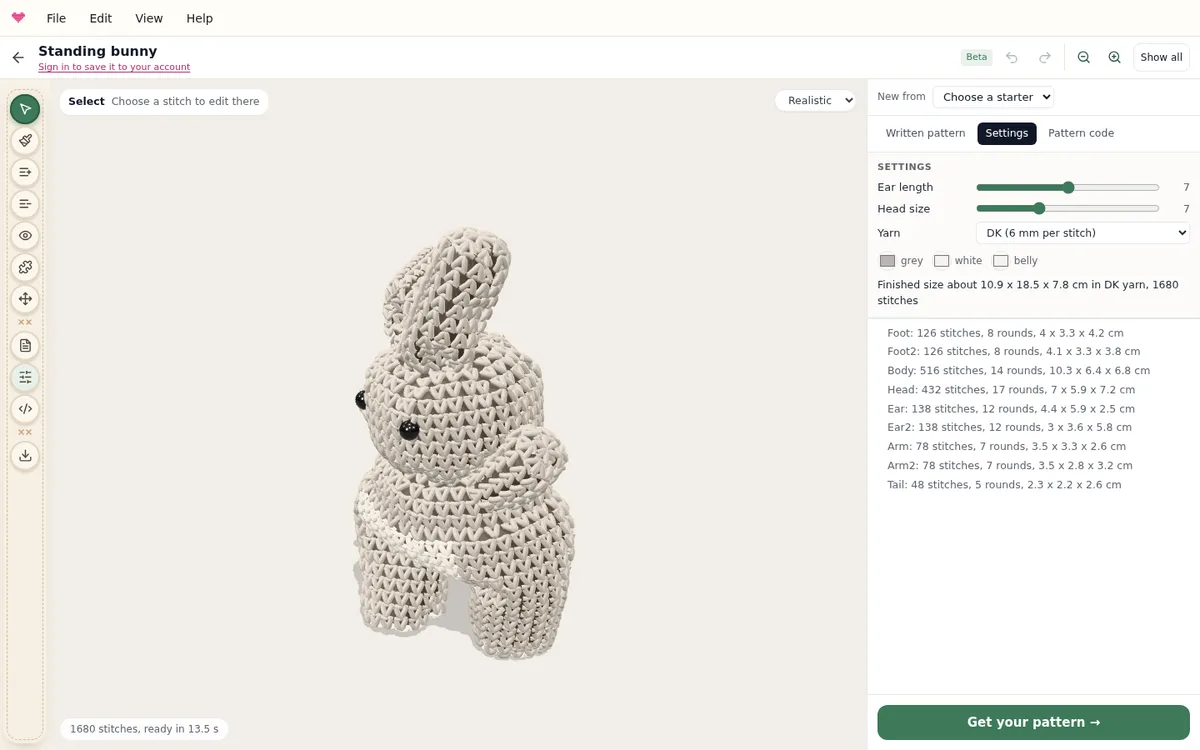
Pod kartami je seznam všech dílů s jejich oky, koly a velikostí a také každý řádek kódu, ve kterém počty nesedí.
Přečti si návod a stáhni PDF
Nad návodem vyber Jazyk návodu: 17 jazyků, v angličtině s americkými nebo britskými termíny. Tlačítkem Stáhnout PDF si ho stáhneš s obrázky hračky ze všech stran. První celý návod máš zdarma; potom si návody odemykáš jednotlivě nebo s Pro.
Háčkuj kolo po kole
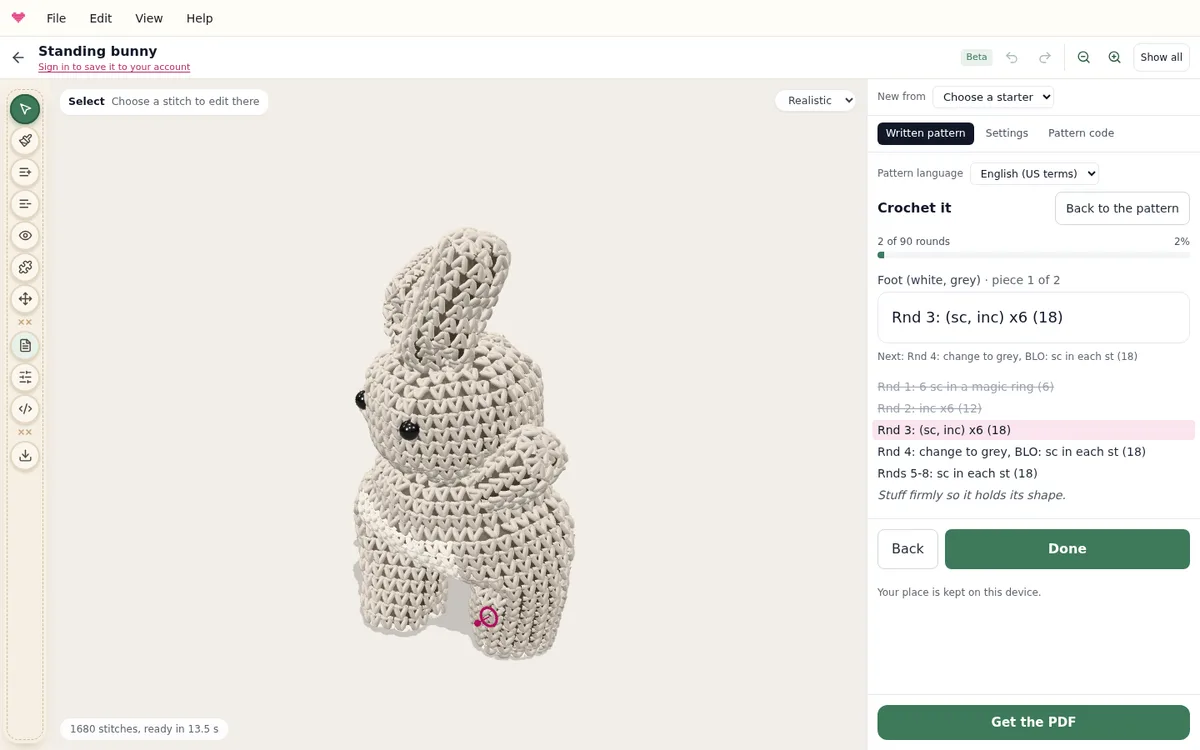
Stiskni Háčkovat nahoře v psaném návodu. Ukáže vždy jedno kolo, velkým písmem, s dílem, ke kterému patří, a s tím, co přijde dál, a to kolo rozsvítí na hračce. Po každém kole klepni na Hotovo. Tvoje místo zůstane uložené v tomto zařízení, takže můžeš stránku zavřít a pokračovat později.
Ulož si ho a pracuj na telefonu
Návrhy se během hraní ukládají v tomto zařízení. Když se přihlásíš, návrh se uloží do tvého účtu, objeví se v přehledu projektů a otevřeš ho na jakémkoli zařízení; řádek pod názvem ukazuje, kde je uložený.
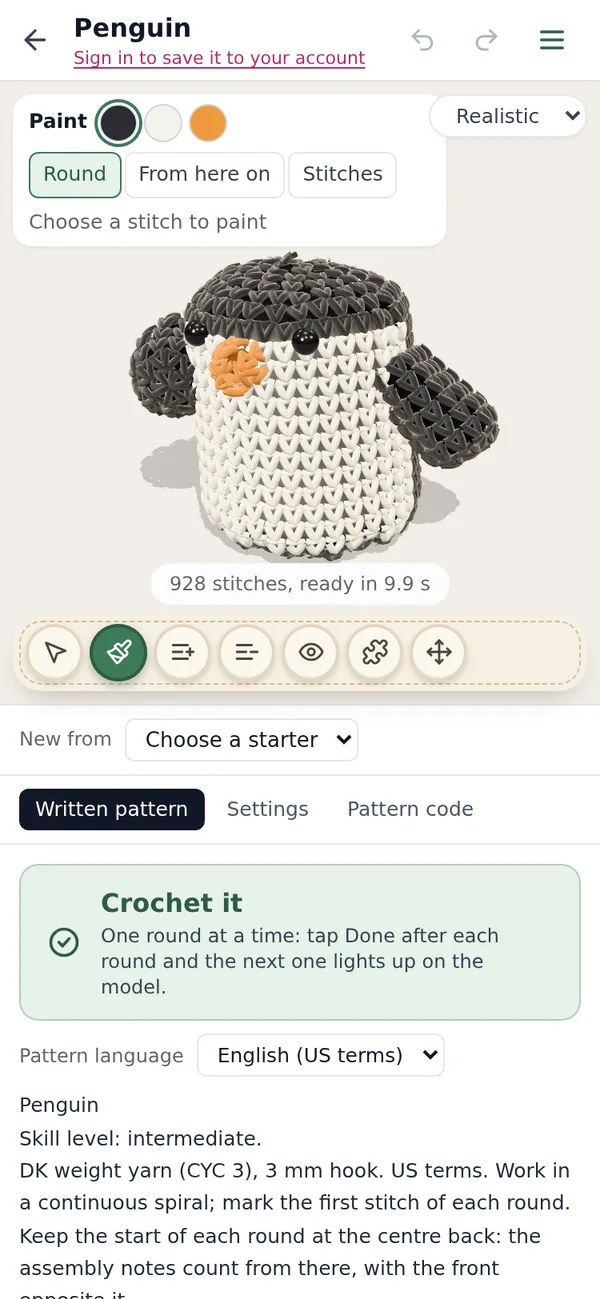
Na telefonu zůstává hračka nahoře na obrazovce, nástroje jsou v pruhu pod ní a panel se posouvá níž. Tlačítko nabídky vpravo nahoře obsahuje Soubor, Úpravy, Zobrazení a Nápovědu.
Klávesové zkratky
| Zkratka | Akce |
|---|---|
| V, B, A, X, E, P, M | Výběr nástroje |
| Ctrl/Cmd+Z | Zpět |
| Ctrl/Cmd+Shift+Z nebo Ctrl/Cmd+Y | Znovu |
| Home | Zobrazit celou hračku |
| + a - | Přiblížit a oddálit |
| Escape | Zavřít panel pro oko |
Při psaní do textového pole zkratky nic nedělají, takže kód návodu se upravuje normálně.
Začni navrhovat, uháčkuj si podle návodu zdarma medvídka, zajíčka nebo kočičku, nebo se vrať na generátor návodů amigurumi.
Časté dotazy
Můžu obarvit jednotlivá oka?
Ano. Vyber Malovat a pak Oka, nastav, kolik ok se má obarvit najednou, a klikni tam, kam patří. Kolo obarví celé kolo, Odsud dál všechno za ním.
Odpovídá 3D náhled hotové hračce?
Hodně přesně. Návrhář uháčkuje každé oko návodu a nechá přízi, vycpávku a gravitaci, aby hračce daly tvar, takže velikost odpovídá počtům ok, které budeš háčkovat. Tvoje pevnost háčkování, příze a vycpávka výsledek přesto trochu změní.
Co se stalo s mými návrhy z dřívějšího návrháře?
Otevírají se v tomto návrháři, převedené na stejné díly a počty ok. Návrh uložený v tvém účtu si u sebe ponechá i předchozí verzi.
Vyzkoušej si to
Editor Knytstudia je zdarma a běží v prohlížeči. Nic neinstaluješ a k začátku nepotřebuješ ani účet.
Otevřít editor